
تقسيم الصور إلى طبقات بالذكاء الاصطناعي
تقسيم الصور بالذكاء الاصطناعي: قسّم صورتك إلى طبقات قابلة للتعديل
ارفع صورة مسطحة بصيغة JPG أو PNG أو WebP واستخدم الذكاء الاصطناعي لفصلها إلى عناصر بصرية قابلة لإعادة الاستخدام. أنشئ طبقات منفصلة للعنصر الأساسي، والأجسام، والظلال، والخلفية المعاد بناؤها، ثم حمّل النتيجة بصيغة PSD أو ZIP.
توفر الطبقات المُنشأة نقطة بداية عملية للتعديل. وهي لا تستعيد ملف PSD الأصلي للمصمم، أو البكسلات المخفية، أو سجل التعديلات.
Click or drag image to decompose into PSD
Foreground palm leaf
651×267 px
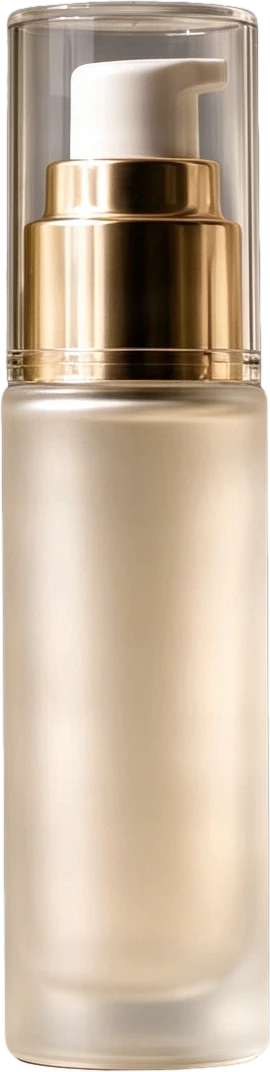
Frosted pump serum bottle
159×631 px
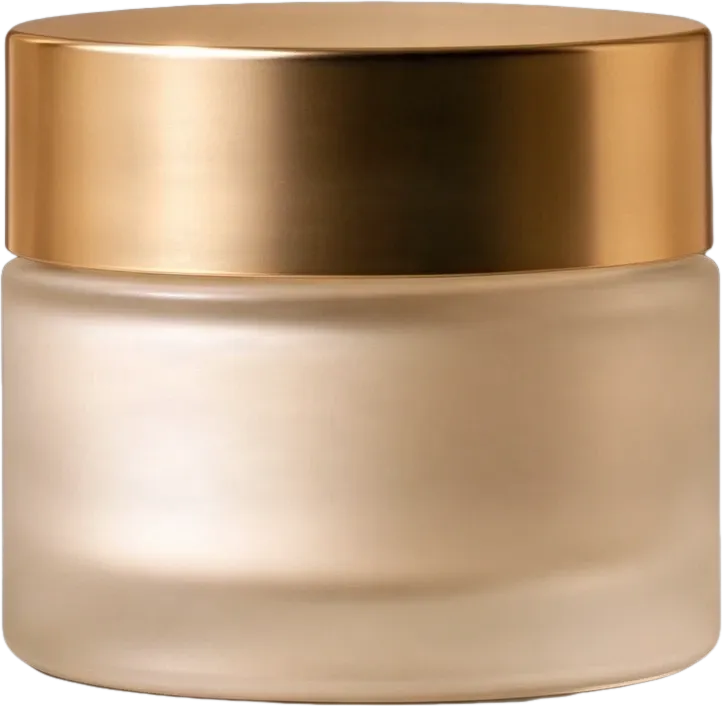
Frosted cream jar with gold lid
274×266 px
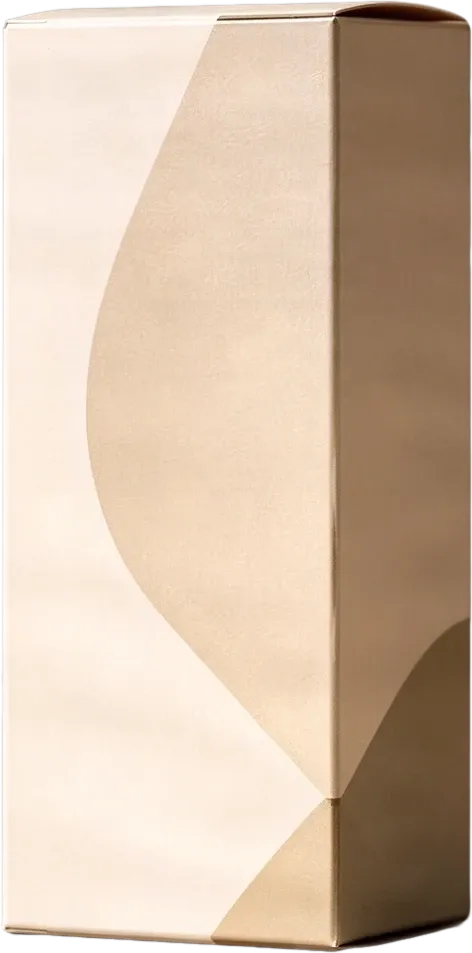
Beige product packaging box
298×602 px
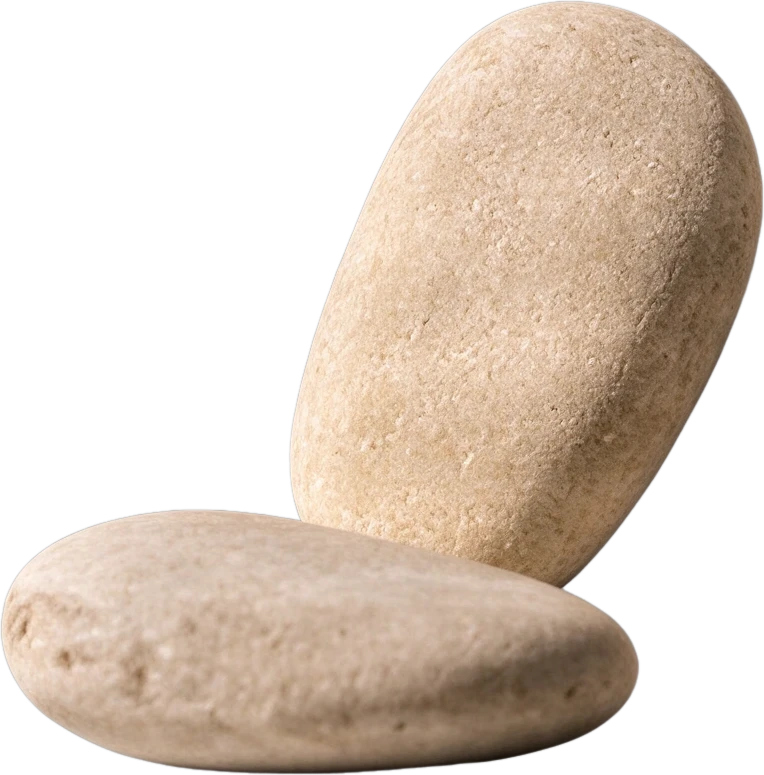
Smooth pebble group
244×247 px
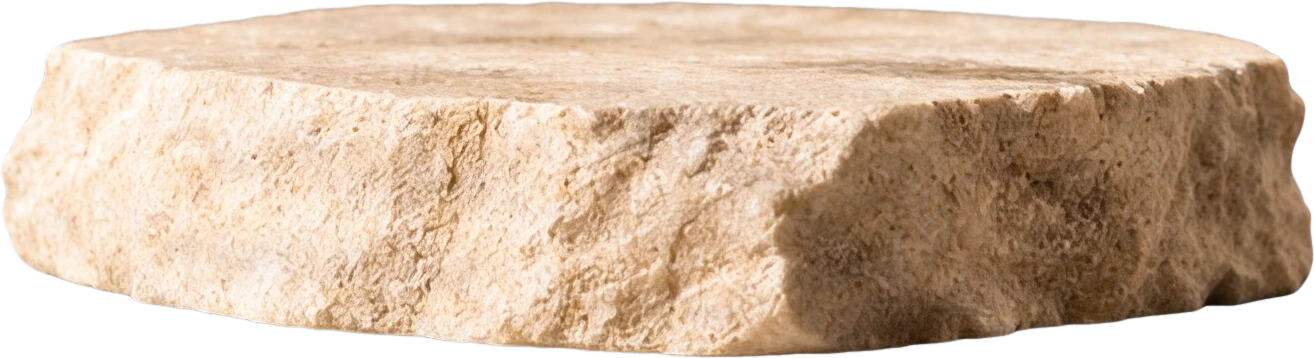
Stone display platform
536×145 px
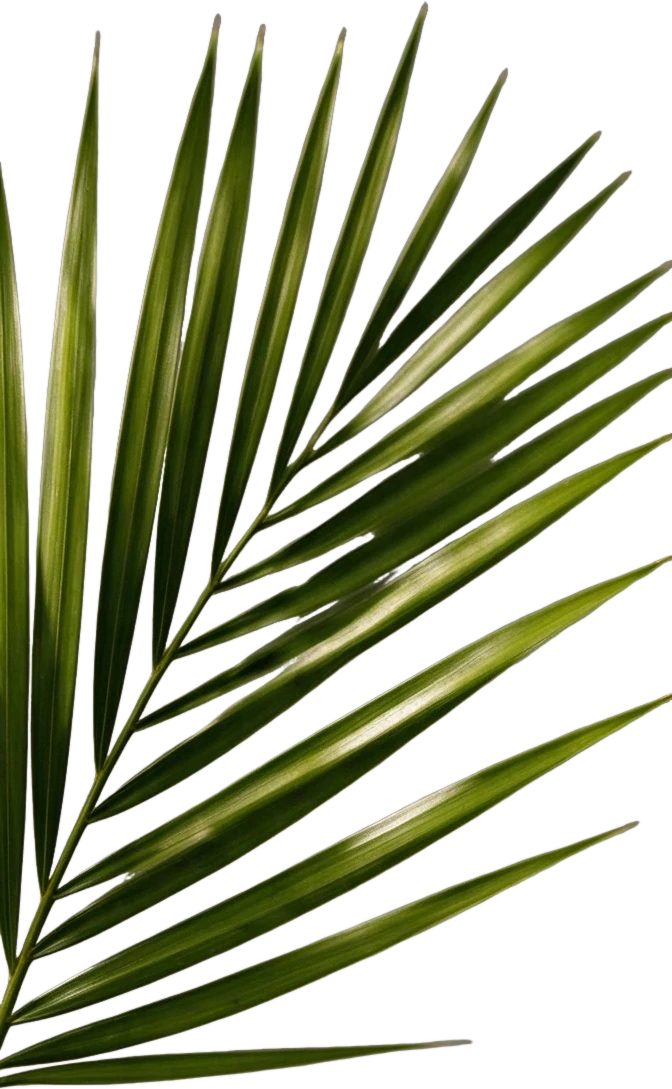
Right palm leaf
298×483 px
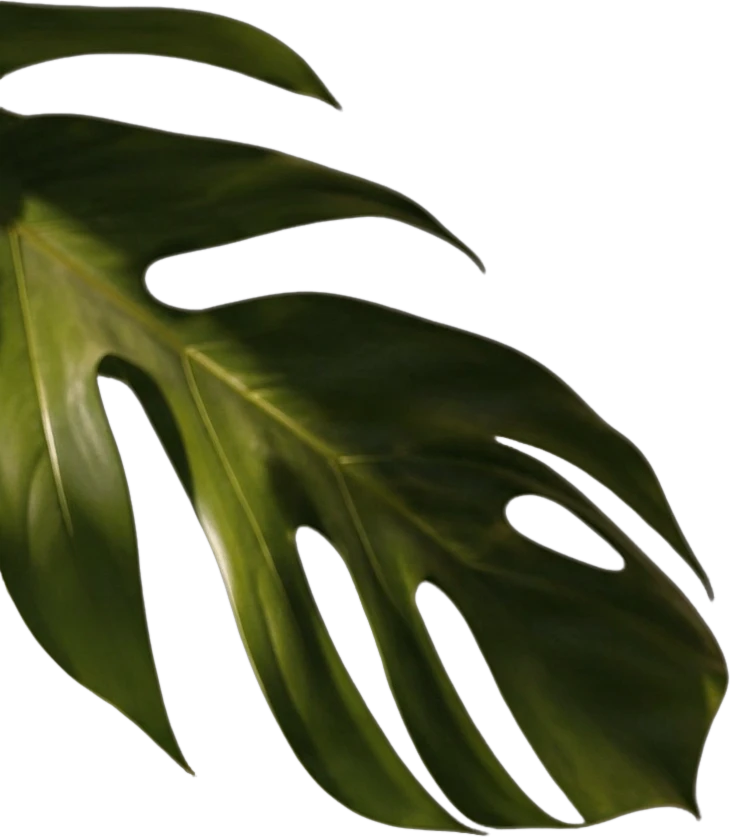
Left monstera leaf
526×603 px
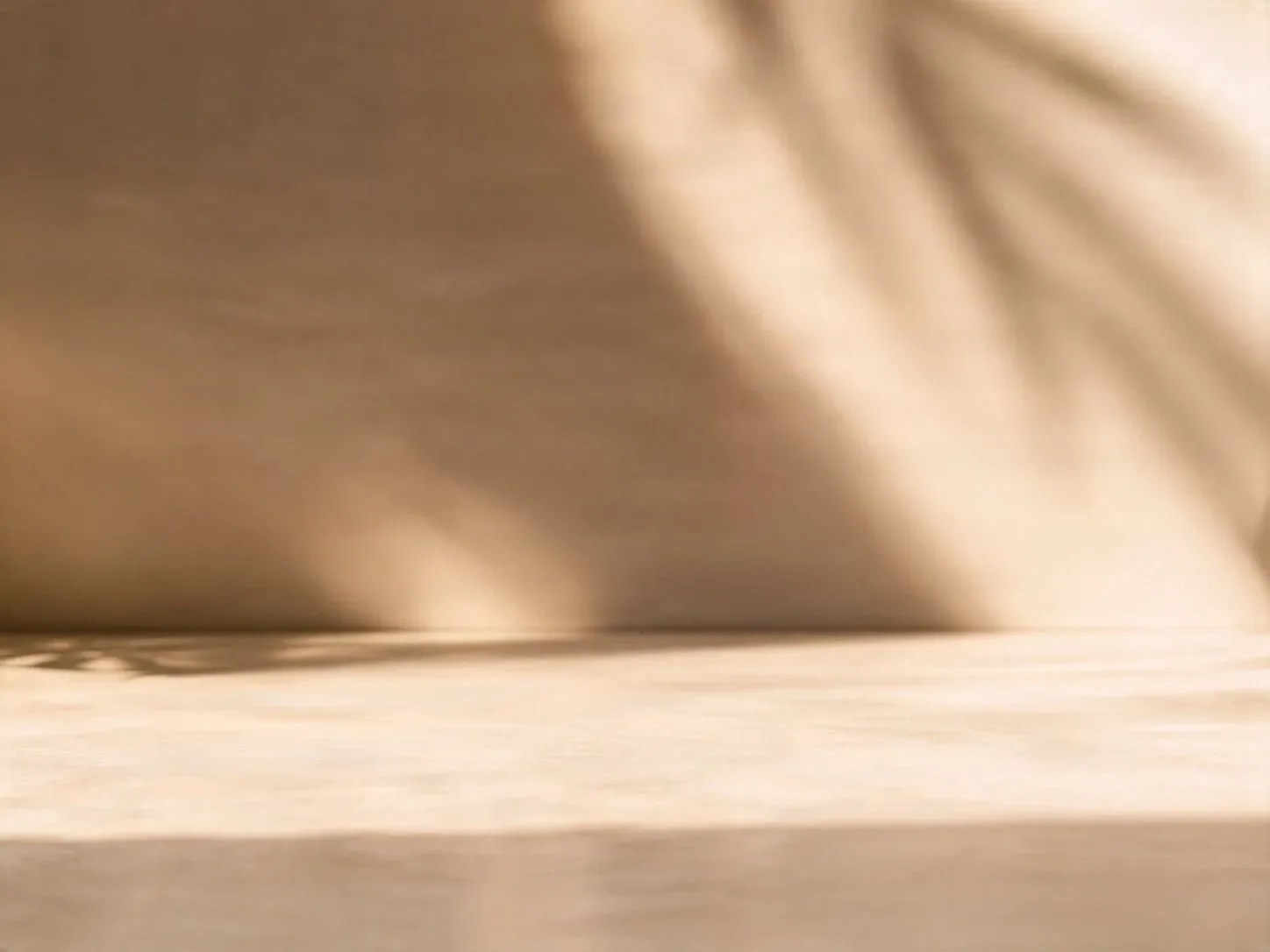
Clean background
Background
معالجة آمنة وخاصة للملفات
ترتبط الملفات المرفوعة بحسابك ويتم تسليمها عبر روابط آمنة وموقعة رقميًا. يمكنك حذف المهام المكتملة يدويًا.
مخرجات PNG الشفافة
تقوم ميزة "الطبقات التفصيلية" بإرجاع كل عنصر تم اكتشافه كطبقة مستقلة بخلفية شفافة.
مواصلة التعديل في مساحة عمل الوكيل (Agent Workspace)
افتح النتيجة المقسمة إلى طبقات في مساحة عمل الوكيل لتنظيف العناصر، أو إنشاء تنويعات بصرية، أو مواصلة العمل على نفس المشروع.
ماذا يعني "تقسيم الصورة إلى طبقات"؟
يشير مصطلح "تقسيم الصورة إلى طبقات" إلى عملية تحويل صورة واحدة مسطحة إلى مكونات بصرية منفصلة.
وبدلاً من إبقاء العنصر الأساسي، والأجسام، والظلال، والخلفية مدمجة داخل صورة نقطية واحدة، تعمل آلية تقسيم الصور على إنشاء عناصر نقطية فردية يمكن مراجعتها، أو إعادة ترتيبها، أو تعديلها، أو تصديرها.
على سبيل المثال، يمكن تقسيم صورة المنتج إلى:
• طبقة المنتج • طبقة ظل التلامس • طبقة الأجسام المساعدة • طبقة الخلفية المعاد بناؤها • معاينة التصميم النهائي المدمج
فصل ذكي للطبقات
إعادة بناء الخلفية
تصدير بصيغة PSD وZIP
كيف تقسم صورتك إلى طبقات عبر الإنترنت
Step 1
ارفع صورتك
اختر صورة بصيغة JPG أو PNG أو WebP تحتوي على عنصر أساسي واضح المعالم.
Step 2
اختر وضع التقسيم
حدد وضع المعالجة والعدد التقريبي للطبقات التي تريد من الذكاء الاصطناعي توليدها.
Step 3
راجع العناصر المُنشأة
تحقق من حواف العناصر، وترتيب الطبقات، والظلال، والأجسام المساعدة، ومناطق الخلفية المعاد بناؤها.
Step 4
صدّر النتيجة المقسمة
حمّل ملف PSD متعدد الطبقات أو ملف ZIP يحتوي على عناصر نقطية فردية لمواصلة التعديل.
ما يعيد الذكاء الاصطناعي بناءه
تعمل أداة ImageToLayers بناءً على البكسلات المرئية في الصورة المرفوعة. فعند إزالة عنصر من المقدمة، لا تكون الخلفية الواقعة خلفه موجودة في الملف الأصلي.
يقوم النظام بتوليد إعادة بناء تقريبية بناءً على الألوان المحيطة، والقوام، والإضاءة، وسياق المشهد.
يُعد هذا المحتوى المعاد بناؤه مفيداً كنقطة بداية للتعديل، ولكنه ليس استعادة لبيانات الصورة الأصلية.
Key Facts & Scope
- لا يستعيد ملف PSD الأصلي
- لا يستعيد ضربات الفرشاة المخفية
- لا يستعيد أسماء الطبقات الأصلية
- يتم توليد مناطق الخلفية المخفية
- قد تتطلب التفاصيل الصغيرة بعض التنظيف
- جميع الطبقات المصدرة هي عناصر نقطية
اختر صيغة التصدير للطبقات
الخيار الأفضل عندما تريد تنظيم الطبقات النقطية المُنشأة داخل مستند واحد متعدد الطبقات.
الخيار الأفضل عندما تريد عناصر PNG فردية لاستخدامها في أدوات التصميم أو الرسوم المتحركة أو العروض التقديمية المختلفة.
الخيار الأفضل عندما تحتاج فقط إلى عنصر واحد معزول، أو جسم، أو خلفية محددة.
سير العمل الشائع للصور المقسمة إلى طبقات
إعادة استخدام منتجات التجارة الإلكترونية
تنويع التصاميم الإبداعية لوسائل التواصل
تصميم الصور المصغرة والأغلفة
تسليم العروض التقديمية والتغليف
الأسئلة الشائعة
ما هي الصورة المقسمة إلى طبقات؟
تخزن الصورة المقسمة إلى طبقات العناصر البصرية بشكل منفصل بدلاً من دمج كل شيء في صورة نقطية واحدة. ويؤدي فصل هذه العناصر إلى تسهيل تغيير الخلفيات، ونقل الأجسام، وتعديل الظلال، وإنشاء تخطيطات جديدة، وإعادة استخدام العناصر البصرية.
هل يمكن للذكاء الاصطناعي تحويل صورة مسطحة إلى طبقات؟
نعم. يمكن للذكاء الاصطناعي تحديد المناطق المتميزة بصرياً وإنشاء طبقات نقطية جديدة للعناصر، والأجسام، والظلال، والخلفيات. تعتمد النتائج على مدى تعقيد الصورة، والتداخل بين العناصر، ووضوح الحواف، ودقة الصورة المصدر.
هل يستعيد هذا البرنامج ملف PSD الأصلي؟
لا. تقوم الأداة بإنشاء تقريب جديد متعدد الطبقات من الصورة المرئية. ولا يمكنها استعادة أسماء الطبقات الأصلية، أو الأقنعة، أو ضربات الفرشاة، أو البكسلات المخفية، أو سجل التعديلات.
ما هي أنواع الطبقات التي يمكن للأداة إنشاؤها؟
يقوم الذكاء الاصطناعي بفصل الصورة المرئية إلى مناطق تشمل المقدمة، والخلفية، والظل، والأجسام المساعدة. وينشئ سير العمل هذا طبقات نقطية جديدة من صورة مسطحة واحدة.
كيف يتم توليد مناطق الخلفية المخفية؟
عند إزالة العنصر الأساسي، يحلل الذكاء الاصطناعي النقوش، والإضاءة، والألوان المحيطة لتوليد خلفية ملائمة تملأ المساحة المفقودة.
ما الفرق بين التصدير بصيغة PSD وصيغة ZIP؟
يجمع التصدير بصيغة PSD جميع الطبقات المُنشأة في مستند Adobe Photoshop واحد، مع الحفاظ على ترتيب الطبقات وظهورها. بينما يوفر التصدير بصيغة ZIP كل طبقة كملف PNG شفاف منفصل.
ما هي الصور التي تعطي أفضل النتائج؟
عادةً ما تعطي الصور الواضحة بصيغ JPG وPNG وWebP أفضل النتائج، خاصةً عندما تكون حواف العناصر، والظلال، والتباين مع الخلفية واضحة بدرجة كافية.
تقسيم الصور بالذكاء الاصطناعي: قسّم صورتك إلى طبقات قابلة للتعديل
ارفع صورة مسطحة بصيغة JPG أو PNG أو WebP واستخدم الذكاء الاصطناعي لفصلها إلى عناصر بصرية قابلة لإعادة الاستخدام. أنشئ طبقات منفصلة للعنصر الأساسي، والأجسام، والظلال، والخلفية المعاد بناؤها، ثم حمّل النتيجة بصيغة PSD أو ZIP.
تصدير بصيغة PSD وZIP · من 3 إلى 5 طبقات نقطية مُنشأة
هل تحتاج إلى طبقتين فقط؟
هل تريد فصل العنصر عن الخلفية فقط؟ جرب مُقسِّم الخلفية
عندما تحتوي الصورة على عنصر واحد فقط أمام الخلفية، يمنحك مُقسِّم الخلفية مقدمة شفافة وخلفية مُعاد بناؤها في خطوة واحدة، دون الحاجة إلى إعداد تقسيم كامل للطبقات متعددة العناصر.

الصورة الأصلية
الصورة المصدر التي تحتوي على عنصر واحد وخلفية.
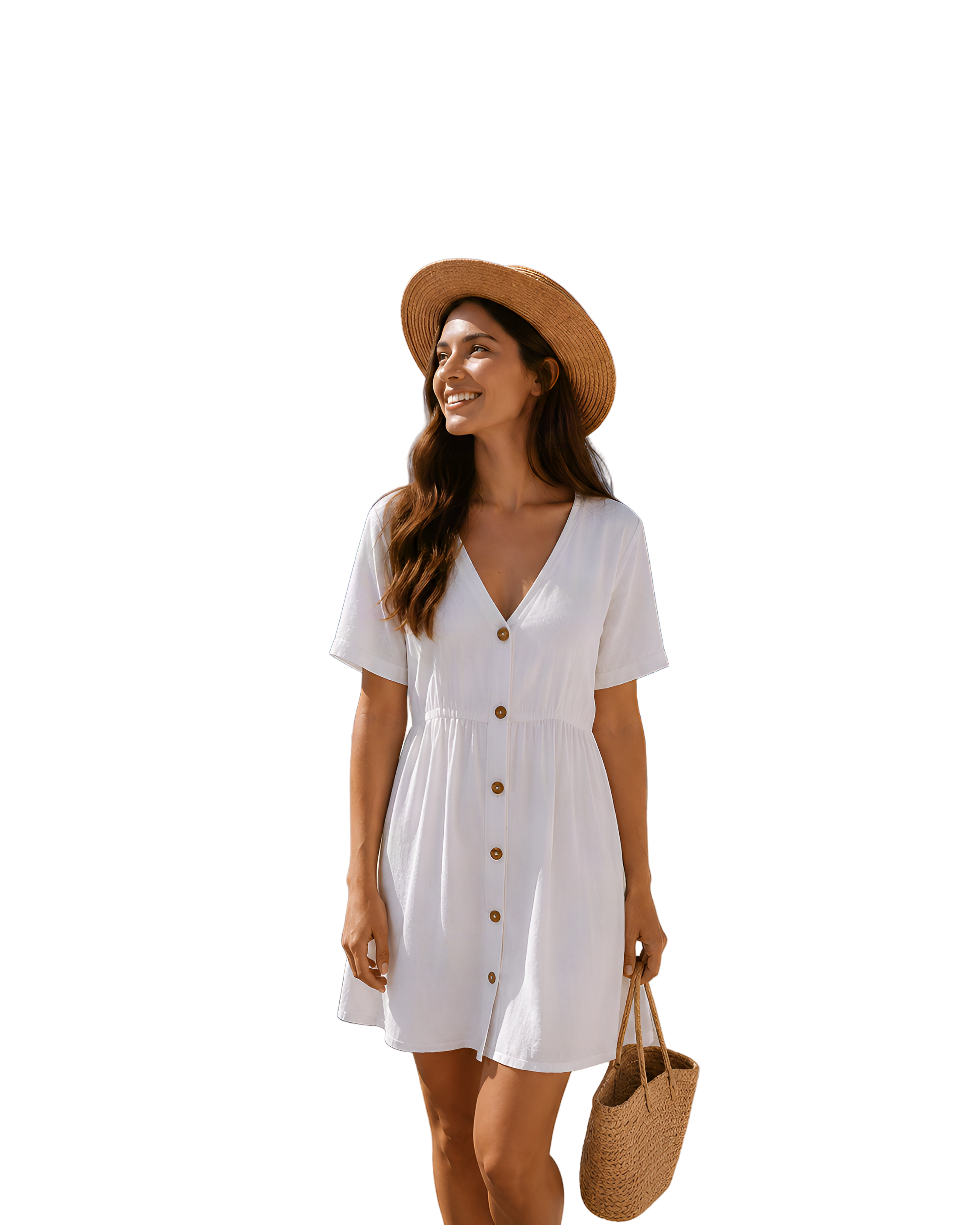
مقدمة شفافة
العنصر الأساسي معزولاً كصورة PNG شفافة ونقية.

خلفية مُعاد بناؤها
المشهد خلف العنصر، مُعاد بناؤه وقابل لإعادة الاستخدام بمفرده.
هل تحتاج إلى أكثر من طبقتين، أو عناصر متعددة، أو ملحقات، أو نصوص؟ استخدم مساحة العمل أعلاه بدلاً من ذلك.