
جميع أدوات الصور بالذكاء الاصطناعي
فهرس متكامل لأدوات ImageToLayers، ومسارات العمل، وصفحات الهبوط المتخصصة، والأدلة الإرشادية، وواجهات برمجة التطبيقات (API) المصممة للمستخدمين، ومحركات البحث، وزواحف الشبكة، ووكلاء الذكاء الاصطناعي.
ابتكار مرئيات جديدة
إنشاء
ابدأ بوصف نصي، أو صورة مرجعية، أو صورة منتج واحدة عندما تحتاج إلى أفكار وتوجهات بصرية جديدة.
مولد الصور بالذكاء الاصطناعي
توليد مرئيات مبتكرة من الأوصاف النصية.
مولد الصور المرجعية
إنشاء تصميمات متنوعة وموجهة بالصور المرجعية للمنتجات والحملات الإعلانية.
إنشاء مرئيات المنتجات من النصوص
استكشف مفاهيم المنتجات ومرئيات الترويج التجاري بناءً على توجيهات مكتوبة.
تحويل النص إلى صور إعلانية
صمم مسودات لمفاهيم الصور الإعلانية لاختبار العناصر الجاذبة، والتخطيطات، والحملات.
مولد الفيديو بالذكاء الاصطناعي
إنشاء أصول متحركة قصيرة بناءً على توجيهات نصية.
مولد فيديو MiniMax H3
ابتكر مفاهيم فيديو قصيرة وسريعة عبر صفحة مخصصة لنماذج الحركة.
مولد تحريك الشخصيات بالذكاء الاصطناعي
حرّك أي صورة شخصية وحوّلها إلى مقطع حركة قصير.
إعادة إضاءة الفيديو بالذكاء الاصطناعي
عدّل إضاءة أي فيديو موجود لديك دون الحاجة لإعادة تصويره.
مولد مزامنة الشفاه بالذكاء الاصطناعي
حوّل صورة وصوت إلى فيديو ناطق بحركات شفاه متزامنة.
مُحسِّن جودة الفيديو بالذكاء الاصطناعي
ارفع دقة مقاطع الفيديو القصيرة منخفضة الجودة إلى نسخة أكبر وأكثر وضوحًا.
أداة إدراج المشاهد المدعومة بالذكاء الاصطناعي
استبدل جزءاً من مقطع الفيديو بمشهد جديد تم إنشاؤه بواسطة الذكاء الاصطناعي، وتابع العرض بلقطاتك الأصلية بسلاسة.
شخصية افتراضية متحدثة بالذكاء الاصطناعي
حوّل صورتك وصوتك إلى فيديو احترافي لشخصية متحدثة.
أفاتار ناطق بمظهر موحد بالذكاء الاصطناعي
أعد استخدام مرجع الشخصية نفسه لإنشاء مقاطع فيديو ناطقة جديدة بملفات صوتية مختلفة.
مولد إعلانات المنتجات بالذكاء الاصطناعي
توليد صور إعلانية للمنتجات مخصصة لعمليات الإطلاق، وقوائم البيع، واختبارات الحملات.
مولد الرسوم التخطيطية بالذكاء الاصطناعي
تحويل الأوصاف أو المراجع إلى مفاهيم بصرية بأسلوب الرسم التخطيطي (Sketch).
AI Holiday Portrait Generator
Turn a photo into a festive holiday portrait with seasonal presets.
AI Vintage Style Generator
Give a photo the look of 90s flash, disposable, Polaroid, Y2K digicam, or classic film.
90s AI Photo Generator
Turn a photo into a 90s flash, disposable, yearbook, glamour, or mall snapshot.
AI Animal Generator
Generate realistic wildlife, pets, cartoon animals, and fantasy creatures from a prompt.
مولد صور يوتيوب المصغرة بالذكاء الاصطناعي
تصميم تركيبات الصور المصغرة لمقاطع الفيديو، والقنوات، والحملات الاجتماعية.
قوالب توليد الصور
ابدأ العمل باستخدام أنماط أوصاف جاهزة لمسارات توليد الصور الشائعة.
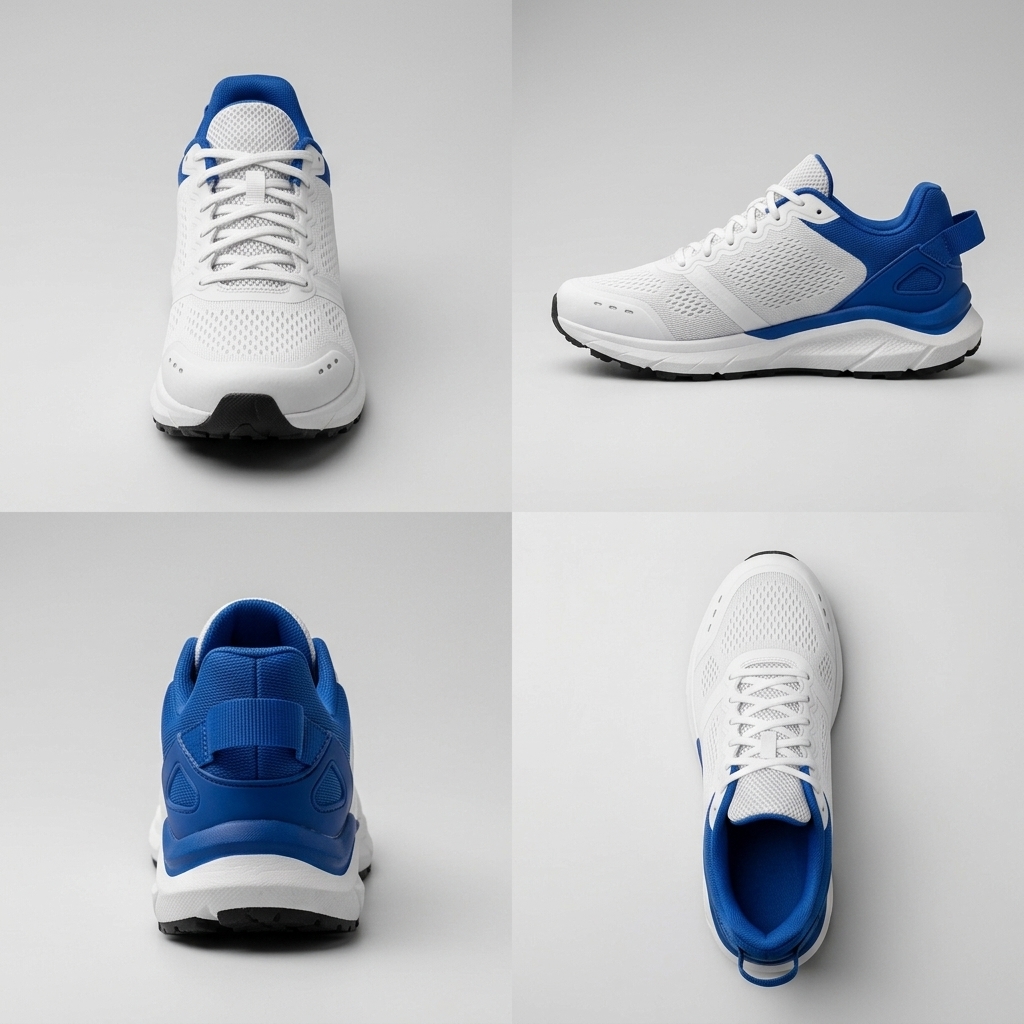

زوايا متعددة بالذكاء الاصطناعي
توليد لقطات متناسقة من الأمام والجانب والخلف باستخدام صورة واحدة فقط.
مولد الصور متعدد الزوايا
إنشاء زوايا رؤية متعددة ومتناسقة من صورة مصدرية واحدة لمسارات عمل المنتجات أو العناصر.
مولد عرض المنتجات بزاوية 360 درجة
إنشاء زوايا رؤية إضافية للمنتج لتقديم عروض تفاعلية بزاوية 360 درجة.
مولد زوايا الشخصيات بالذكاء الاصطناعي
توليد زوايا مرجعية للشخصيات من الأمام، والجانب، والخلف، وبزاوية ثلاثة أرباع.
مولد زوايا الأحذية
إنشاء لقطات جانبية، وللكعب، ومن الأعلى، والنعل الخارجي، ومعرض صور المنتج من صورة حذاء واحدة.
زوايا صور منتجات أمازون
توليد زوايا إضافية للمنتجات مخصصة لمسارات عمل إدراج المنتجات في المتاجر الإلكترونية.
زوايا عرض منتجات شوبيفاي
إنشاء زوايا عرض متناسقة للمنتجات مخصصة لصفحات كتالوج شوبيفاي.
مولد زوايا الأثاث
توليد زوايا للأثاث مخصصة لمشاهد الغرف، والكتالوجات، وأدوات التصور البصري.
مولد زوايا التجارة الإلكترونية
إنشاء زوايا منتجات إضافية لصور التجارة الإلكترونية على نطاق واسع.
تعديل وتحسين الصور الحالية
التعديل والتنظيف
عدّل المحتوى، وأزل العناصر المشتتة، وحسّن الجودة، وقم بتهذيب صور المنتجات مباشرة من متصفحك.
محرر الصور بالذكاء الاصطناعي
تعديل الصور، وإعادة توليدها، وتنظيفها في مساحة عمل واحدة.
ترجمة النصوص داخل الصور
ترجمة وتوطين النصوص داخل الملصقات، والإعلانات، ورسومات المنتجات، والقوائم، والتصاميم الاجتماعية مع الحفاظ على التصميم البصري.
مولد الإنفوجرافيك الغني بالنصوص
إنشاء مخططات هيكلية، وجداول زمنية، ومقارنات، ومرئيات تعليمية، ورسومات أعمال بنصوص مولدة واضحة وقابلة للقراءة.
محرر مرئيات المنتجات عالي الدقة
افتح محرر مرئيات المنتجات المتقدم لتوليد وتعديل الصور بدقة فائقة تراعي أدق التفاصيل.
محرر الصور السريع بالأوامر النصية
استخدم المحرر السريع الموجه بالأوامر لتوليد الصور وتعديل التخطيطات فوراً.
استوديو تعديل الصور المتقدم
افتح مساحة عمل تعديل الصور الموجهة بالأوامر لإجراء مراجعات دقيقة وتوليد نسخ متنوعة.
محرر صور عالي الجودة
استخدم واجهة التعديل عالية الجودة لتوليد الصور وتحسينها باحترافية.
تعديل النصوص داخل الصور
تعديل النصوص المقروءة داخل الملصقات، ورسومات المنتجات، والقوائم، والتصاميم الاجتماعية.
محرر صور المنتجات
إعادة ضبط إضاءة المنتجات، وتغيير المشاهد، وإعداد صور الحملات الإعلانية.


إزالة العناصر غير المرغوب فيها
إزالة الأشخاص، والأسلاك، والفوضى، والعلامات، والعناصر غير المرغوب فيها.
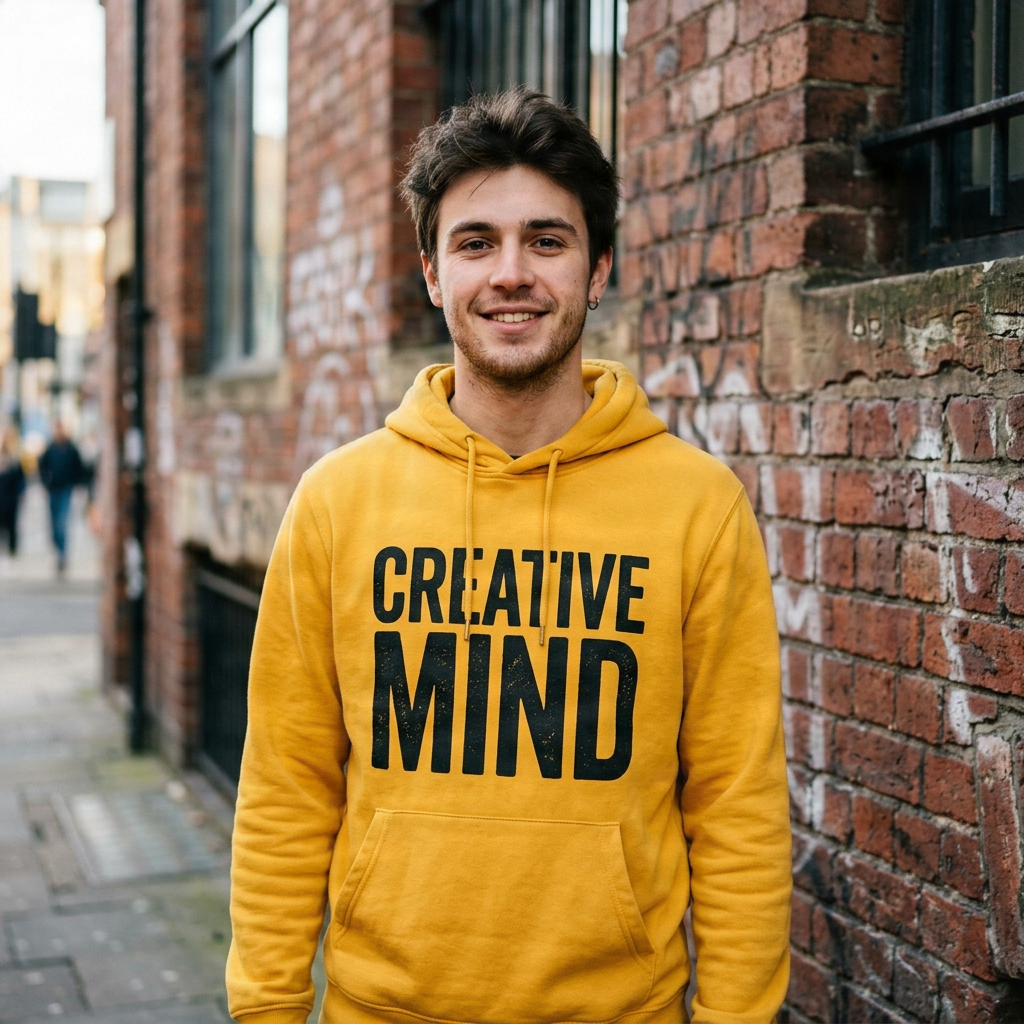
إزالة النصوص
إزالة النصوص المتراكبة مع إعادة بناء الخلفية المخفية تحتها بسلاسة.
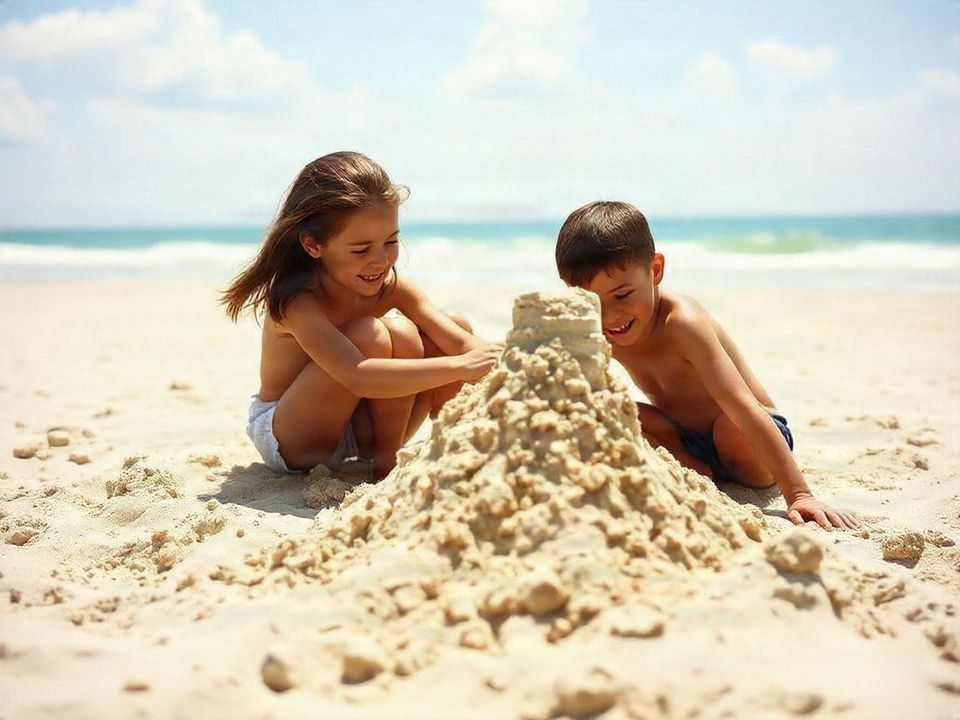
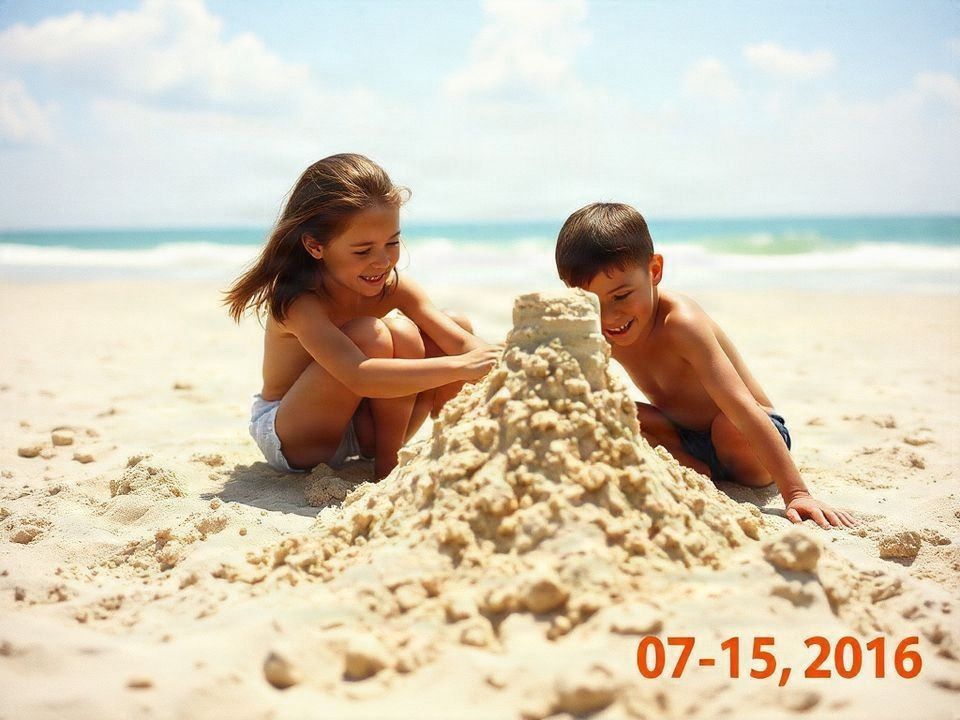
إزالة النصوص من الصور
تنظيف النصوص من الصور العادية مع الحفاظ على تفاصيل الصورة المحيطة بها.
إزالة النصوص من صور المنتجات
تنظيف ملصقات المنتجات، والنصوص المتراكبة، ورسومات العرض لإعادة استخدامها.
إزالة العلامات المائية
إزالة العلامات المائية المتراكبة من الصور المصرح لك بتعديلها.
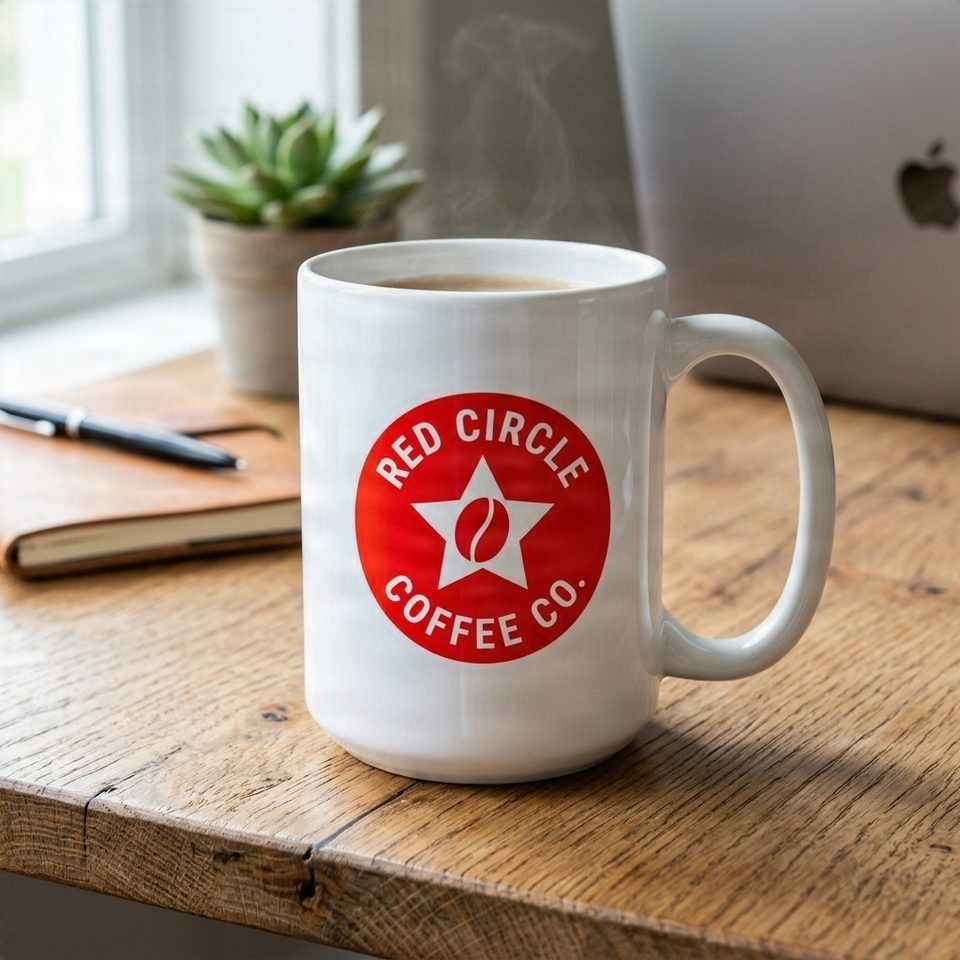
إزالة الشعارات
تنظيف الصور من الشعارات وعناصر الهوية التجارية غير المرغوب فيها.
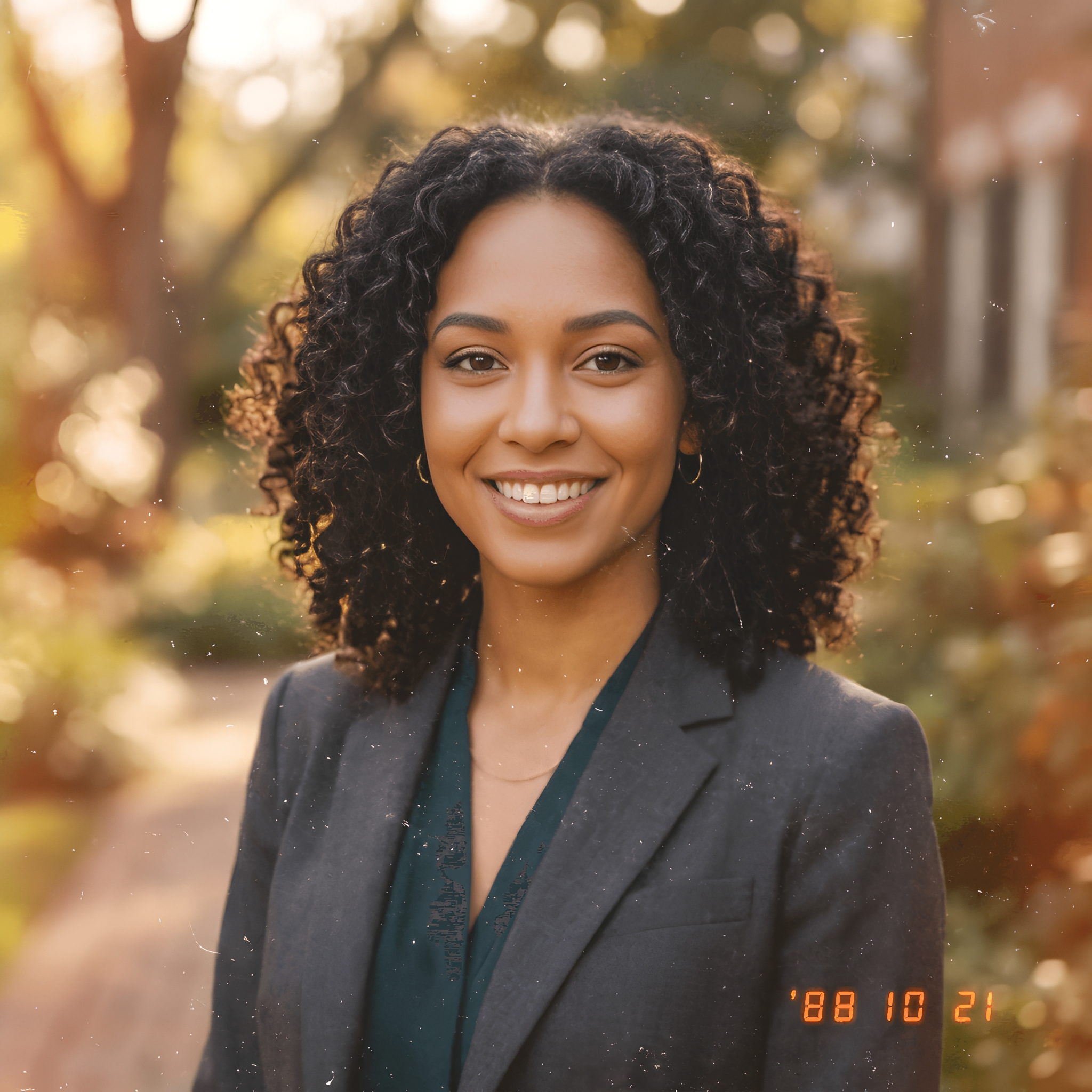
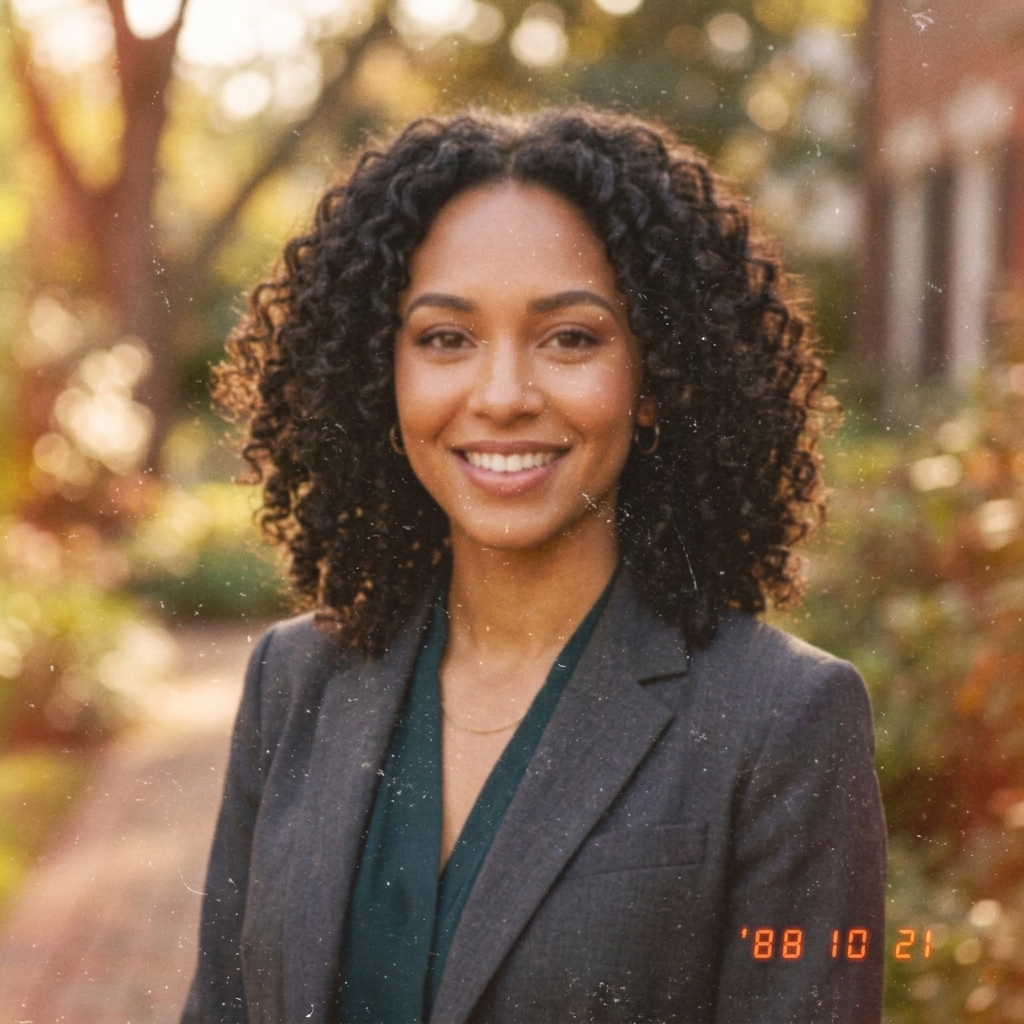
أداة ترقية دقة الصور
ترقية دقة وتحسين الصور، والشعارات، والمنتجات، والأعمال الفنية.
ترقية دقة الصور الشخصية
تحسين جودة الصور الشخصية (Portraits)، وصور الملفات الشخصية، وصور فريق العمل.
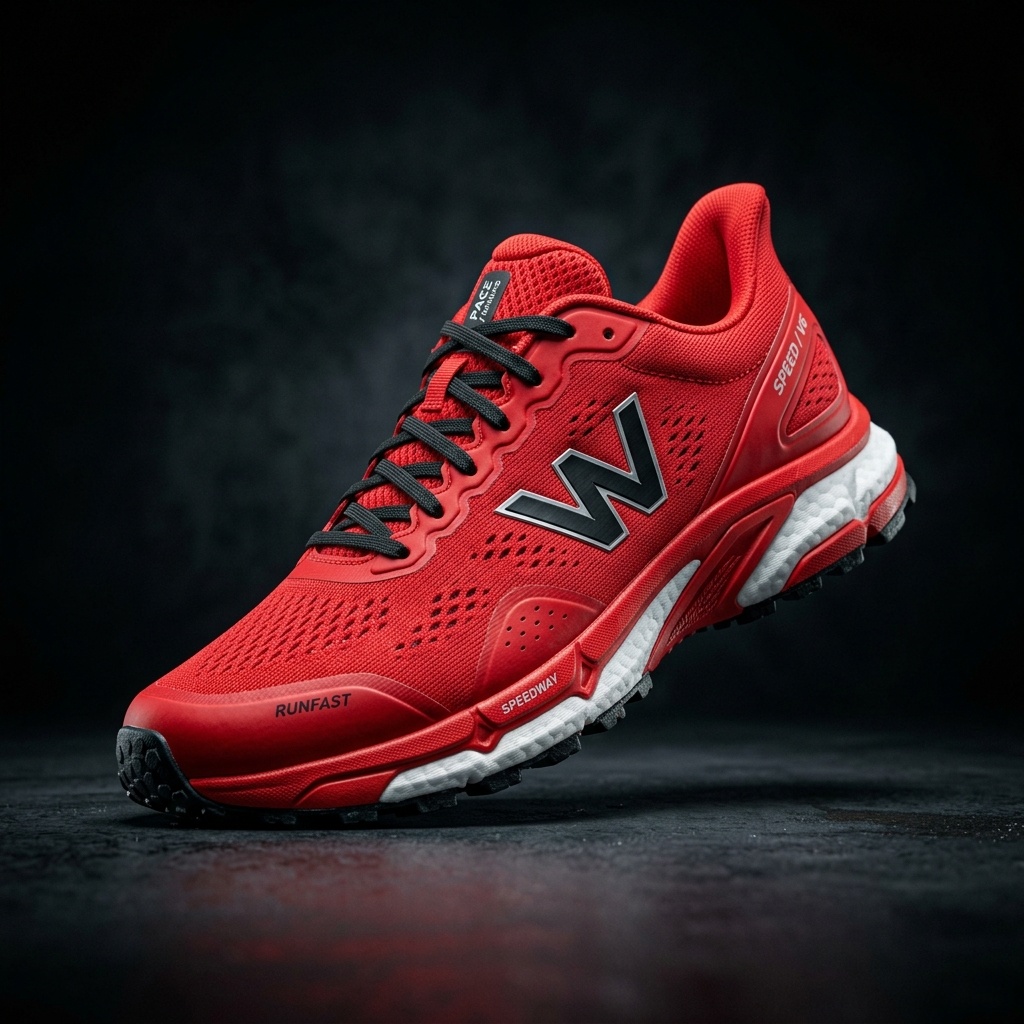
ترقية دقة صور المنتجات
إعداد صور منتجات بأبعاد أكبر لعرضها في المتاجر، والإعلانات، والكتالوجات.
ترقية دقة صور الأنمي
ترقية دقة رسومات الأنمي، والرسوم التوضيحية، وتصاميم الشخصيات.
ترقية دقة صور JPG
زيادة دقة صور JPG و JPEG للحصول على مخرجات أكثر وضوحاً ونقاءً.
ترقية دقة الشعارات
تكبير الشعارات النقطية (Raster) وتنقيتها لتناسب التخطيطات الرقمية.
محسن الصور بالذكاء الاصطناعي
تحسين وضوح الصور، وألوانها، وإضاءتها، وتفاصيلها.
قص، إعادة بناء، أو تمديد
الخلفية
التعامل مع القص الشفاف، وإنشاء مشاهد منتجات جديدة، وإصلاح الخلفيات، وتوسيع الصور.
أدوات الخلفية
تصفح مركز مسارات عمل الخلفيات لأدوات القص، والاستبدال، والتجهيز، والتعبئة.
مزيل الخلفية
إنشاء قصاصات دقيقة للعناصر مع تصديرها بصيغة PNG شفافة.
مزيل الخلفية دفعة واحدة
إزالة الخلفيات من صور متعددة دفعة واحدة بإعدادات موحدة ومتناسقة.
مغير الخلفية
استبدال خلفيات الصور باستخدام أوصاف الذكاء الاصطناعي، أو مراجع خلفيات مرفوعة، أو ألوان، أو إعدادات جاهزة.
مقسم الخلفية
فصل العنصر الأساسي والخلفية إلى أصول قابلة للتعديل بشكل مستقل.


توليد الخلفية
وضع المنتجات والعناصر الأساسية في مشاهد جديدة ومولدة بالكامل.


التعبئة التوليدية
إضافة، أو استبدال، أو إصلاح المحتوى داخل مناطق محددة.
إضافة عنصر إلى الصورة
إدراج عنصر جديد في جزء محدد من صورة موجودة بالفعل.
استبدال عنصر في الصورة
تبديل عنصر محدد مع الحفاظ على بقية تفاصيل الصورة دون تغيير.
إصلاح الخلفية بالذكاء الاصطناعي
إصلاح المناطق التالفة، أو الفارغة، أو غير المتناسقة في الخلفية.
إضافة أثاث إلى صورة الغرفة
وضع قطع الأثاث داخل صور الغرف لمعاينة التصاميم الداخلية.
إضافة إكسسوارات لصور المنتجات
إضافة عناصر وإكسسوارات سياقية حول المنتجات لتحسين مرئيات الحملات.
الترميم بالذكاء الاصطناعي عبر الإنترنت
تعديل المناطق المحددة بالقناع بدقة مع ترك بقية الصورة دون تغيير.
أداة تمديد الصور
توسيع وتمديد الصورة خارج حدودها الأصلية.
إكمال المشهد
وسّع المناظر الطبيعية، التصميمات الداخلية، أو البيئات لتتجاوز إطارها الأصلي.
تصوير المنتجات بالذكاء الاصطناعي
إنشاء مشاهد تصوير احترافية للمنتجات مخصصة للتجارة الإلكترونية، والإعلانات، والترويج.
التأثيث الافتراضي بالذكاء الاصطناعي
تأثيث الغرف والمساحات الداخلية افتراضياً بتوجيهات ديكور وأثاث مولدة.
تصدير أصول قابلة للتعديل
الطبقات
تحويل الصور المسطحة إلى طبقات منفصلة لتصديرها بصيغة PSD، أو استخدامها في التحريك، والتصميم، وتسليم الإنتاج.
تحويل الصورة إلى طبقات
فصل أي صورة إلى طبقات قابلة للتعديل والتصدير.
تقسيم الصورة إلى طبقات
قسّم صورة مسطحة واحدة إلى عدة طبقات منفصلة وقابلة للتعديل.
تحويل الشخصية إلى طبقات
تقسيم رسومات الشخصيات إلى أجزاء جاهزة للتحريك والهيكلة (Rigging).
Character Parts Extractor
Extract visible character parts for focused editing and asset preparation.
2D Character Rigging Prep
Prepare separated character artwork before manual cleanup and 2D rigging.
Game Character Layer Separator
Create editable character regions for game asset review and production.
تحويل رسوم الأنمي إلى طبقات
فصل رسومات الأنمي إلى أجزاء قابلة للتعديل للشخصيات والمشاهد.
Comic & Manga Into Layers
Separate comic and manga artwork into editable visual regions.
فاصل طبقات الشخصيات
تقسيم الشخصيات إلى أجزاء مهيكلة لتسليمها لفرق الإنتاج.
طبقات شخصيات Live2D
تجهيز رسومات الشخصيات لمسارات عمل التحريك والهيكلة بأسلوب Live2D.
طبقات شخصيات VTuber
فصل رسومات الصور الرمزية (Avatar) إلى أجزاء لإعداد نماذج VTuber.
طبقات شخصيات Spine
تجهيز أجزاء الشخصيات لمسارات عمل الرسوم المتحركة ثنائية الأبعاد بأسلوب Spine.
تحويل الصورة إلى PSD
تحويل أصول الصور إلى مخرجات طبقات جاهزة لبرنامج الفوتوشوب (PSD).
استخراج الطبقات من الصورة
استعادة الأجزاء البصرية المنفصلة من صورة مسطحة واحدة.
فاصل طبقات الصور
فصل العناصر الأساسية، والأجسام، والخلفيات إلى طبقات دلالية قابلة للتعديل.
تحويل صور المنتجات إلى طبقات
فصل صور المنتجات إلى أصول إنتاجية قابلة للتعديل.
تحويل الصور الشخصية إلى PSD
تحويل الصور الشخصية (Portraits) إلى ملفات ذات طبقات جاهزة للرتوش.
تحويل الشعار إلى PSD
تحويل رسومات الشعارات المسطحة إلى ملفات إنتاجية ذات طبقات.
تحويل الصورة إلى SVG
تحويل الشعارات، والأيقونات، والرسوم الخطية، والرسوم التوضيحية المسطحة إلى مسارات SVG متجهة وقابلة للتكبير.
تحويل الصورة إلى SVG للقص بالليزر
إنشاء مسارات متجهة أكثر دقة لتجهيز عمليات القص والنقش بالليزر.
تحويل PNG إلى SVG لجهاز Cricut
تحويل رسومات PNG إلى مسارات SVG لمسارات عمل الحرف اليدوية والقص.
تحويل الشعار إلى SVG
تحويل الشعارات النقطية إلى رسومات SVG متجهة وقابلة للتكبير لأصول الهوية التجارية.
أصول الطبقات الشفافة
استكشاف مخرجات الطبقات الشفافة للتصميم والتركيب البصري.
ما هو تقسيم الصور إلى طبقات؟
تعرف على كيفية تحويل تقسيم الصور للمرئيات المسطحة إلى أجزاء قابلة للتعديل.
دليل مسار عمل الطبقات البديل
مراجعة مدخل إضافي لمسار عمل تحويل الصور إلى طبقات لتحسين الاكتشاف عبر محركات البحث والزواحف.
بناء مسارات عمل ممتدة
مساحة العمل وواجهة برمجة التطبيقات (API)
تجاوز النتائج الفردية مع ميزة ذاكرة المشاريع، وأدوات المتصفح، والوصول إلى واجهة برمجة التطبيقات (API)، واستخراج الأوامر النصية.
مساحة عمل الوكيل
Betaمتابعة النتائج عبر عمليات التعديل، والتوليد، والنسخ المتنوعة، والتسليم.
مسار عمل وكيل إبداع التجارة الإلكترونية
Betaافتح مساحة عمل موجهة للإنتاج الإبداعي في مجال التجارة الإلكترونية.
مسار عمل وكيل إطلاق منتجات أمازون
Betaتخطيط صور إطلاق المنتجات في المتاجر الإلكترونية داخل مساحة عمل موجهة.
مسار عمل وكيل نمو شوبيفاي
Betaإنشاء مسارات عمل للمنتجات والحملات لتعزيز نمو متجر شوبيفاي.
مسار عمل وكيل متجر تيك توك
Betaبناء مسارات عمل إبداعية تجارية للبيع عبر الفيديوهات القصيرة.
Image to Prompt
Extract prompt direction from an existing image.
محرر طبقات الكائنات
معاينة تحديد العناصر قبل الانتقال إلى مسار عمل الطبقات.
More ImageToLayers Resources
Need a workflow, guide, or developer resource?
If you already know the tool you need, browse the directory above. If you are solving a broader creative problem, explore Solutions instead.
Solutions
Explore real creative workflows and production problems.
ExploreAPI access
Connect image workflows to your own product or production system.
ExploreCompare
Understand how ImageToLayers workflows differ from adjacent tools.
ExploreLearn
Read guides, technology explainers, and workflow documentation.
ExploreTool selection guide
Frequently Asked Questions
Understand how the directory, individual tools, and broader workflows fit together.
What is the All Tools page?
The All Tools page is the complete directory of ImageToLayers tools and major creative capabilities. Use it when you already know what you want to do, such as separating an image into layers, editing an existing image, preparing character artwork, changing a background, generating new viewpoints, enhancing an image, or creating new visual content.
How do I choose the right ImageToLayers tool?
Start with the result you want. If you want to separate a flat image, start with Image to Layers. If you want to modify an existing image, browse the AI Image Editing tools. For character artwork, use Character to Layers. For new viewpoints, use AI Multiple Angles. If you know the problem but are not sure which tool to use, visit Solutions instead.
What is the difference between All Tools and Solutions?
All Tools is organized around specific capabilities — what you want the software to do. Solutions is organized around real creative problems and workflows — what you ultimately want to accomplish. Remove Text is a tool; updating a finished design when you no longer have the source file is a broader solution that may involve several tools.
Is ImageToLayers only for separating images into layers?
No. Layer separation is a core ImageToLayers capability, but the platform also includes tools for AI image editing, character workflows, backgrounds, product visuals, multiple angles, image generation, enhancement, conversion, and other creative tasks.
Where should I start if I only have a flat PNG or JPG?
If you want to regain more control over the image, Image to Layers is usually the best starting point. It can turn a flattened image into separate visual layers that you can inspect and continue editing instead of treating the entire image as one permanent bitmap. If you know the exact change you want, go directly to that tool.
Can I edit an image instead of generating a new one?
Yes. Many ImageToLayers tools are designed around images you already have. You can separate existing visuals into layers, edit selected parts, remove or replace elements, change backgrounds, extend images, enhance them, or continue refining a previous result without regenerating the entire image.
Can I continue editing after using one of the layer tools?
Yes. Layer separation is intended to give you a more editable starting point. After separation, you can continue working with individual layers using ImageToLayers editing tools and AI editing workflows, then export the result when you are ready.
Which tools should I use for character artwork?
Start with Character to Layers if you have a flat illustrated character that you want to separate into editable regions. There are also focused character workflows for extracting parts, preparing artwork before 2D rigging, working with game characters, and preparing assets for Live2D or Spine.
Which tools should I use for product images?
ImageToLayers includes workflows for editing existing product photos, creating new product visuals, changing backgrounds, generating additional viewpoints, enhancing images, and preparing creative assets for ecommerce or marketing. Choose the tool based on the change you need.
Can I use ImageToLayers with AI-generated images?
Yes. A finished AI-generated image is usually flattened, which can make targeted editing difficult. You can bring it into ImageToLayers, separate or edit specific visual elements, create additional variations, and continue working without necessarily regenerating the entire image.
Do I need to know which AI model a tool uses?
No. Choose a tool based on the task you want to complete. ImageToLayers workflows are designed around the result you need, so you generally do not need to understand or select the underlying processing technology.
Are all ImageToLayers tools part of the same workflow?
Not necessarily. Some tools are standalone utilities for a specific task, while others are designed to work as part of a larger creative workflow. You might separate an image into layers first, edit an individual element next, and export afterward. Other tasks may only require a single tool.
What is the difference between a tool and a workflow?
A tool performs a specific task, such as removing text, upscaling an image, or separating an image into layers. A workflow connects one or more capabilities to reach a broader creative result, such as preparing character artwork for animation or updating a finished design without the original source file. For broader workflows, browse Solutions.
Do I need Photoshop or another editor to use these tools?
No. You can perform supported image separation, generation, and editing tasks directly in ImageToLayers. When you want to continue working elsewhere, supported workflows can also provide export options for other creative software.
What if I still don’t know which tool I need?
Start with Solutions if you know the problem you are trying to solve but not the exact tool. If you know the action you want — such as separating layers, removing text, changing a background, generating another angle, or upscaling an image — use the matching tool directly from All Tools.