
حوّل أي صورة إلى ملف PSD متعدد الطبقات
ارفع صورة مسطحة بصيغة JPG أو PNG أو WebP ودع الذكاء الاصطناعي يتولى فصل العناصر الأساسية، والأجسام، وتفاصيل المقدمة، والخلفية إلى طبقات نقطية (Raster) مستقلة. راجع الطبقات الناتجة، واضبط ظهورها وترتيبها، ثم حمّل ملف PSD متعدد الطبقات لمواصلة التعديل عليه في Photoshop أو أي برنامج تصميم متوافق آخر.
يحتوي ملف PSD المصدر على طبقات نقطية (Raster) تم إنشاؤها بواسطة الذكاء الاصطناعي. لا تقوم هذه الأداة باستعادة طبقات Photoshop الأصلية للصورة، أو الخطوط، أو المسارات المتجهة (Vectors)، أو العناصر الذكية (Smart Objects)، أو سجل التعديلات.
انقر أو اسحب الصورة هنا لرفعها
Upload your image
JPG, PNG, WebP up to 10MB · Drag & drop anywhere

هل تحتاج إلى طبقات للشعر، أو الوجه، أو العينين، أو الفم، أو الملابس، أو أجزاء الجسم؟
الإعدادات
اترك هذا الحقل فارغًا لتتيح لميزة "الطبقات التفصيلية" تحديد العناصر الرئيسية القابلة للتعديل تلقائيًا، أو حدد أسماء الأجزاء التي ترغب في فصلها.
هل تريد مزيدًا من التحكم في طبقاتك؟
تعرف على كيفية توجيه "الطبقات التفصيلية" باستخدام مطالبات بسيطة، واختيار العناصر المفيدة، والحصول على هياكل طبقات أنقى من أنواع مختلفة من الصور.
ارفع صورة للمتابعة
معالجة آمنة وخاصة للملفات
ترتبط الملفات المرفوعة بحسابك ويتم تسليمها عبر روابط آمنة وموقعة رقميًا. يمكنك حذف المهام المكتملة يدويًا.
مخرجات PNG الشفافة
تقوم ميزة "الطبقات التفصيلية" بإرجاع كل عنصر تم اكتشافه كطبقة مستقلة بخلفية شفافة.
مواصلة التعديل في مساحة عمل الوكيل (Agent Workspace)
Multi-Agent Suiteافتح النتيجة المقسمة إلى طبقات في مساحة عمل الوكيل لتنظيف العناصر، أو إنشاء تنويعات بصرية، أو مواصلة العمل على نفس المشروع.
شاهد كيف تعمل تقنية فصل عناصر الصور
افصل العناصر المرئية إلى طبقات مستقلة مع إعادة بناء الخلفية المخفية خلفها.
Layer Hierarchy
9/9 08
08AURA serum bottle
Frosted clear serum bottle with black dropper cap and AURA typography, presented as a standalone product.
 07
07Stone display stand
 06
06White ceramic bowl
 05
05Rolled waffle towel
 04
04Metal faucet
 03
03Monstera leaf
 02
02Beige ceramic cup
 01
01Circular window decor
 00
00Inpainted background
الطبقات النهائية
أكثر من مجرد إزالة الخلفية
تكتفي أدوات إزالة الخلفية التقليدية بإنشاء قص مفرغ وشفاف، بينما تقوم أداة ImageToLayers بإعادة بناء المساحة المخفية خلف العنصر بالكامل، مما يمنحك عناصر تصميم متكاملة وجاهزة للتعديل والتركيب.
تستغرق معالجة معظم الصور ما بين 60 إلى 120 ثانية.
الفرق الحقيقي
أكثر من مجرد أداة لتحويل الصيغ
تقوم أدوات التحويل التقليدية بوضع الصورة كاملة داخل ملف PSD كطبقة واحدة مسطحة. أما ImageToLayers، فيعمل على إنشاء هيكل PSD أكثر فائدة وعملية من خلال فصل العناصر البصرية الأساسية إلى طبقات نقطية (Raster) يمكن التحكم بكل منها على حدة.
التحويل التقليدي إلى PSD
- طبقة صورة واحدة مسطحة
- لا يوجد فصل للعناصر الأساسية
- خلفية غير مكتملة (مفرغة)
- تحكم محدود في التعديل
ملف PSD متعدد الطبقات بالذكاء الاصطناعي
- طبقات نقطية (Raster) متعددة منشأة بالذكاء الاصطناعي
- فصل العناصر والأجسام الأساسية
- إعادة بناء الخلفية وتعبئتها حيثما أمكن
- إمكانية نقل الطبقات، إخفائها، إعادة ترتيبها، قناعها (Mask)، أو تحجيمها بشكل مستقل
من صورة مسطحة واحدة إلى مجموعة طبقات منظمة
شاهد تفكيك الطبقات الفعلي
الصورة المصدر المسطحة

الطبقات البصرية المنشأة
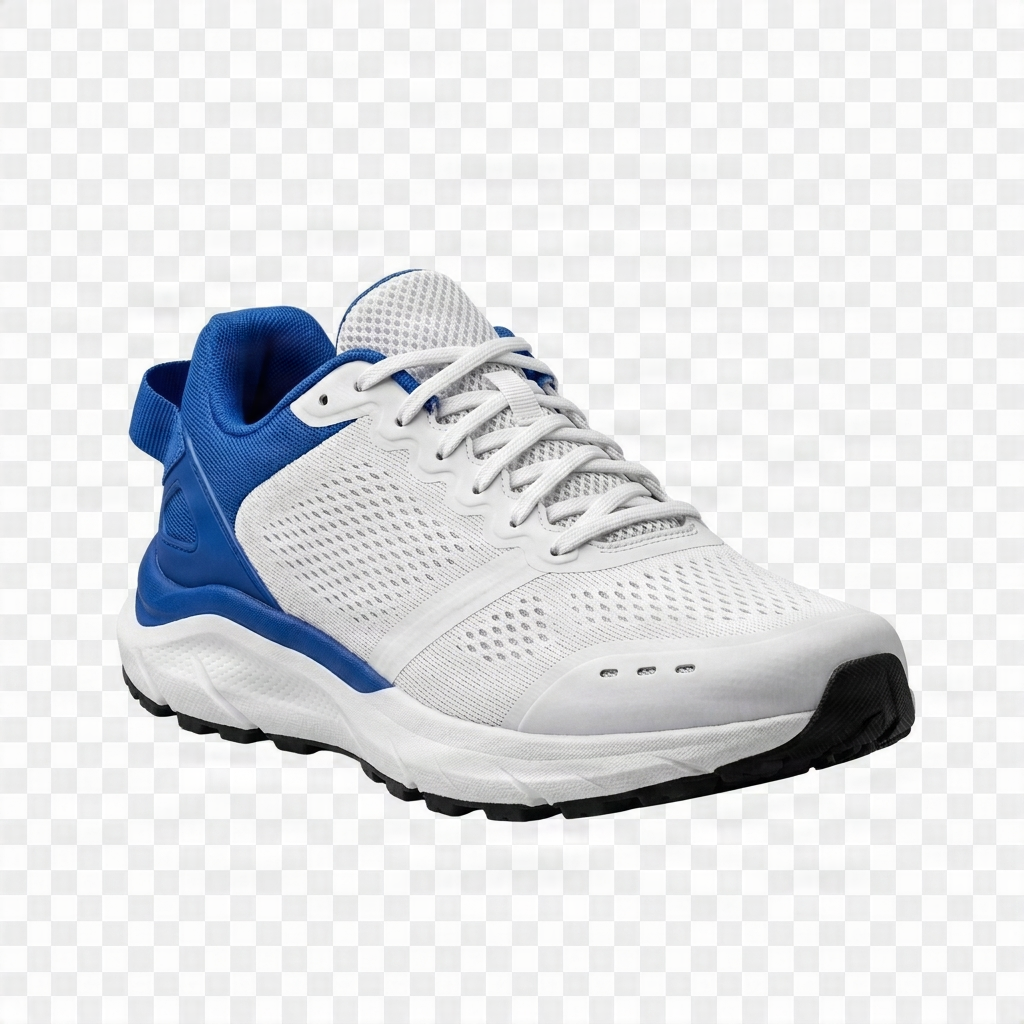 العنصر الأساسي
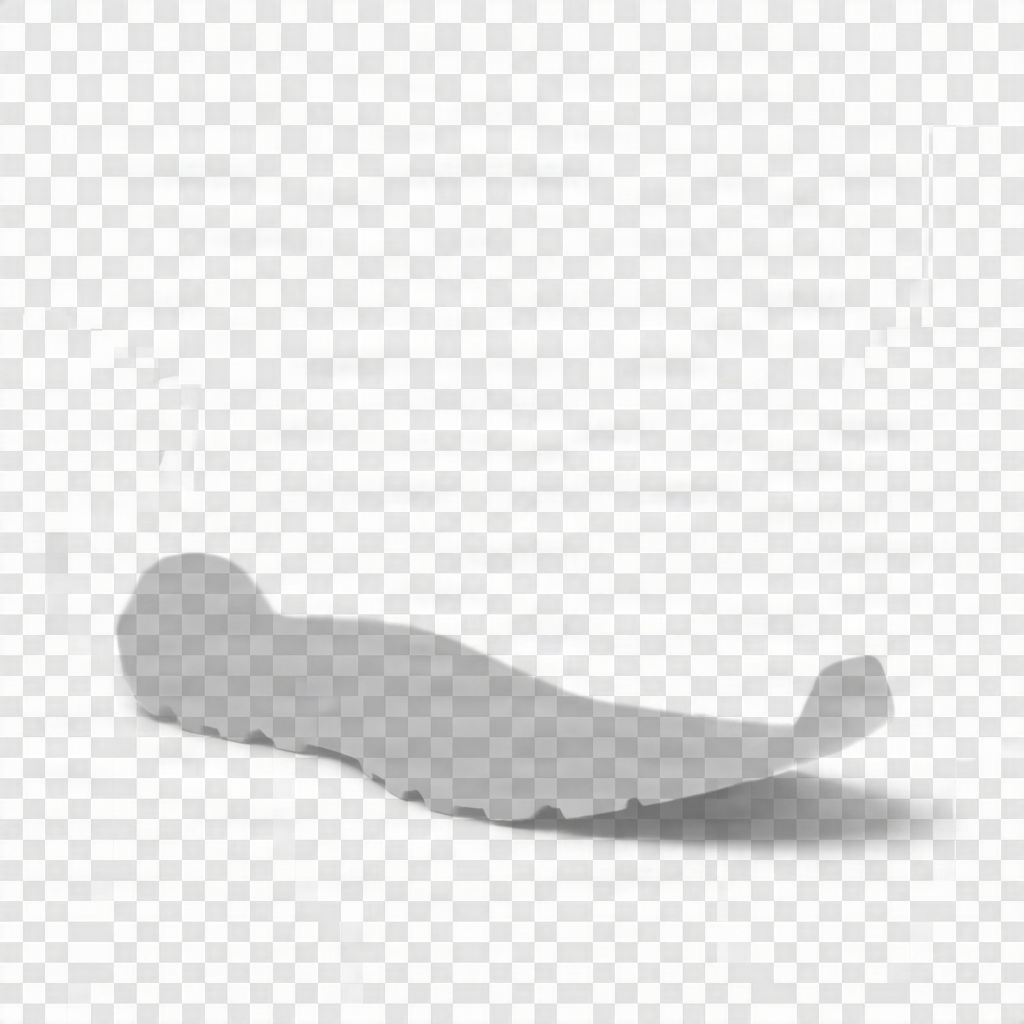 الظل
الظل الخلفية
ملف PSD متعدد الطبقات
مخرجات حقيقية، وليست مجرد نموذج تجريبي
ما الذي ستحصل عليه في ملف PSD
طبقات العناصر الأساسية
طبقات العناصر الثانوية
خلفية مكتملة ومبنية
مرجع الصورة الأصلية
كيفية تحويل صورة إلى PSD
رفع صورة مسطحة
اختر مستوى تفاصيل الطبقات
راجع الطبقات المنشأة
تصدير ملف PSD متعدد الطبقات
ماذا نعني بـ "قابل للتعديل" هنا؟
ما الذي يمكن تعديله؟
يمكن إخفاء الطبقات المنشأة، ونقلها، وإعادة ترتيبها، وتحجيمها، وتطبيق الأقنعة (Masks) عليها، وتغيير ألوانها، وضبطها بشكل مستقل تماماً.
ما الذي لا يمكن استعادته؟
النصوص الأصلية
لا نضمن تحويل النصوص المرئية في الصورة إلى طبقات نصية قابلة للتعديل في Photoshop بنفس الخط والتنسيق الأصليين.
الأشكال المتجهة (Vectors)
تظل العناصر كصور نقطية (Raster)، ولا يتم تحويلها إلى مسارات SVG، أو عناصر Illustrator، أو أشكال متجهة في Photoshop.
العناصر الذكية والتأثيرات
لا يستعيد ملف PSD العناصر الذكية الأصلية، أو طبقات الضبط (Adjustment Layers)، أو الأقنعة، أو إعدادات الدمج (Blend Mode)، أو تأثيرات الطبقات.
البكسلات الأصلية المخفية
لا يمكن للذكاء الاصطناعي استعادة بكسلات لم تكن مرئية في الأصل. يتم تقدير وتخمين المحتوى خلف العناصر المفصولة، لذا يُنصح بمراجعته قبل الاستخدام النهائي.
نقطة انطلاق مثالية للتعديل متعدد الطبقات
الصور التسويقية
صور المنتجات
تصاميم منصات التواصل الاجتماعي
مسودات الرسوم المتحركة وتأثير البارالاكس
هل تحتاج إلى طبقتين فقط؟
هل تريد فصل العنصر عن الخلفية فقط؟ جرب مُقسِّم الخلفية
عندما تحتوي الصورة على عنصر واحد فقط أمام الخلفية، يمنحك مُقسِّم الخلفية مقدمة شفافة وخلفية مُعاد بناؤها في خطوة واحدة، دون الحاجة إلى إعداد تقسيم كامل للطبقات متعددة العناصر.

الصورة الأصلية
الصورة المصدر التي تحتوي على عنصر واحد وخلفية.

مقدمة شفافة
العنصر الأساسي معزولاً كصورة PNG شفافة ونقية.

خلفية مُعاد بناؤها
المشهد خلف العنصر، مُعاد بناؤه وقابل لإعادة الاستخدام بمفرده.
هل تحتاج إلى أكثر من طبقتين، أو عناصر متعددة، أو ملحقات، أو نصوص؟ استخدم مساحة العمل أعلاه بدلاً من ذلك.
الأسئلة الشائعة حول تحويل الصور إلى PSD
هل تقوم هذه الأداة بمجرد تغيير امتداد الملف إلى PSD؟
لا. تقوم أدوات التحويل التقليدية عادةً بوضع الصورة كاملة في طبقة PSD واحدة. أما هذه الأداة، فتحاول فصل العناصر البصرية الأساسية إلى طبقات نقطية (Raster) متعددة قبل إنشاء ملف PSD.
هل يمكنني تحويل صورة JPG أو PNG إلى ملف PSD متعدد الطبقات؟
نعم. ما عليك سوى رفع صورة بصيغة JPG أو PNG أو WebP، وستقوم الأداة بإنشاء ملف PSD جديد متعدد الطبقات من العناصر المرئية في الصورة.
هل تستعيد الأداة طبقات Photoshop الأصلية؟
لا. تقوم الأداة بإنشاء هيكل طبقات جديد بناءً على البكسلات المرئية في الصورة المسطحة، ولا يمكنها استعادة مستند التصميم الأصلي.
هل ستصبح النصوص قابلة للتعديل؟
ليس بالضرورة. قد يظل النص جزءاً من طبقة نقطية (Raster)، ولا نضمن تحويله إلى نصوص Photoshop الأصلية القابلة للتعديل.
هل الطبقات المنشأة تعتمد على المتجهات (Vector)؟
لا. العناصر المفصولة هي طبقات صور نقطية (Raster) وليست مسارات أو أشكال متجهة قابلة للتعديل.
هل يمكنني تحريك العناصر بعد تحميل ملف PSD؟
نعم. بمجرد فصل العنصر بنجاح، يمكنك نقل طبقته النقطية، أو إخفائها، أو إعادة ترتيبها، أو تحجيمها، أو تطبيق قناع عليها، أو تعديلها بشكل مستقل تماماً.
هل يمكن استعادة الأجزاء المخفية من الصورة؟
قد يقوم الذكاء الاصطناعي بتوليد محتوى متناسق للمناطق المخفية، لكنه لا يستطيع استعادة البكسلات الأصلية غير المرئية. يجب مراجعة المناطق المنشأة قبل استخدامها النهائي.
هل تغني هذه الأداة عن برنامج Photoshop؟
لا. تقوم الأداة بأتمتة عملية فصل الطبقات الأولية وإعداد ملف PSD. قد تظل بحاجة إلى Photoshop لتنظيف الحواف النهائي، وضبط الأقنعة، وإضافة النصوص، وتعديل الألوان، وتنسيق التصميم النهائي.
هل أنت جاهز لتحويل صورتك؟
ارفع صورة مسطحة وحوّلها إلى ملف PSD متعدد الطبقات النقطية المنشأة بالذكاء الاصطناعي.