
هل تريد إزالة الخلفية أم إنشاء طبقات قابلة للتعديل؟
اختر قصاصة PNG شفافة لأعمال التصميم السريعة، أو استخدم ميزة "تحويل الصورة إلى طبقات" عندما تحتاج إلى عناصر، وظلال، وأجسام منفصلة، مع خلفية مُعاد بناؤها بالكامل.
إزالة الخلفية · 15 credits
ينشئ قصاصة شفافة للعنصر الرئيسي فقط، دون طبقات قابلة للتعديل.
أفلت الصورة هنا لإزالة الخلفية
Drag and drop your image here or browse files
هل تحتاج إلى تعديل العناصر الفردية والخلفية بشكل مستقل؟ اكتشف ميزة "تحويل الصورة إلى طبقات" — 30 credits نقطة
اختر النتيجة التي تحتاجها بالفعل
صورة PNG شفافة
مثالية للصور الشخصية، وبطاقات المنتجات، والصور المصغرة، والتصاميم السريعة.
- عنصر رئيسي واحد معزول
- خلفية شفافة
- آلية عمل سريعة تستهلك 5 نقاط فقط
طبقات قابلة للتعديل
مثالية لأعمال الدمج الاحترافية، والتحضير للرسوم المتحركة، والتعديل المتقدم عبر برنامج الفوتوشوب (PSD).
- عناصر وأجسام منفصلة
- الحفاظ على الظلال عند اكتشافها
- إعادة بناء الخلفية المخفية
- تصدير بصيغة ZIP أو PSD
القصاصة تزيل الخلفية، بينما تحافظ الطبقات على تفاصيل المشهد كاملة.
تمنحك ميزة إزالة الخلفية عنصراً شفافاً واحداً. بينما تقوم ميزة "تحويل الصورة إلى طبقات" بإنشاء أجزاء بصرية قابلة لإعادة الاستخدام، مما يتيح لك إعادة ترتيب التصميم دون الحاجة لإعادة بنائه يدوياً من الصفر.
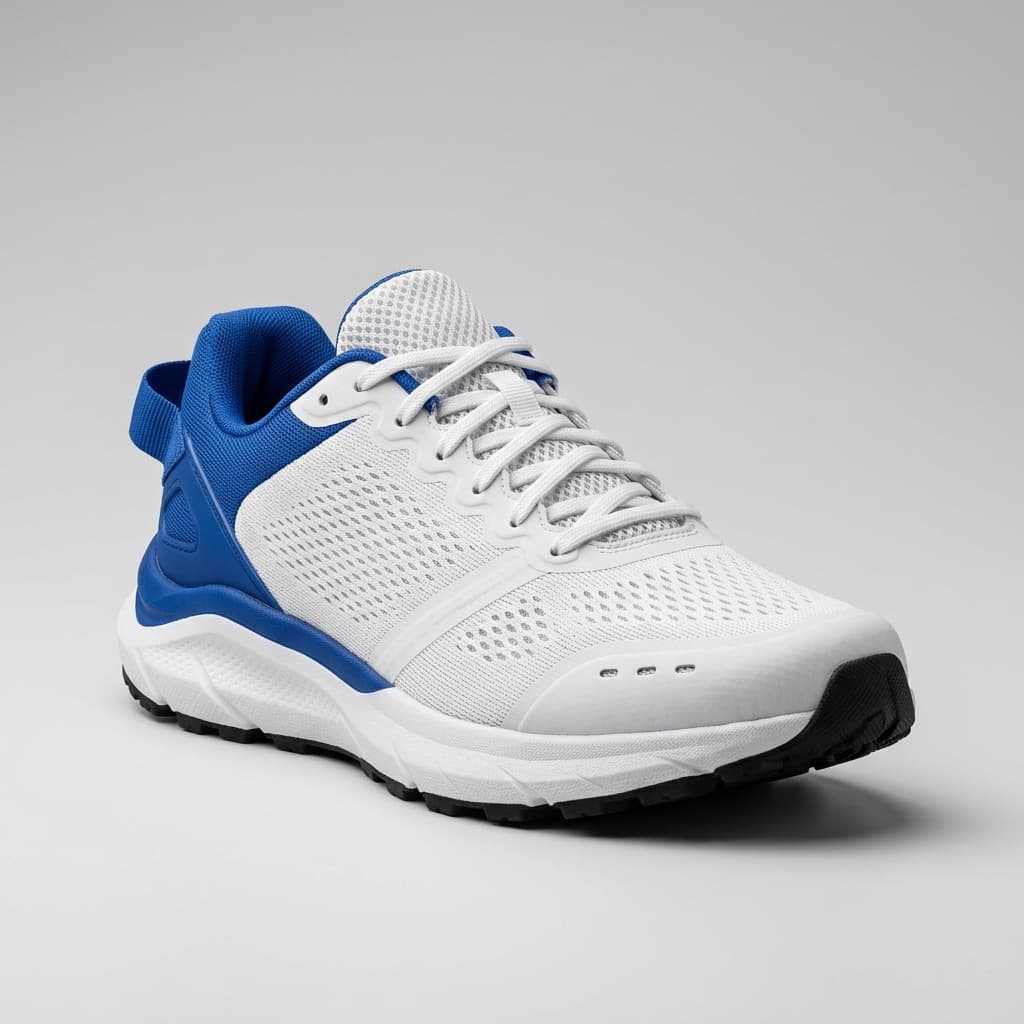
الصورة الأصلية
الصورة المصدر، تشمل الخلفية
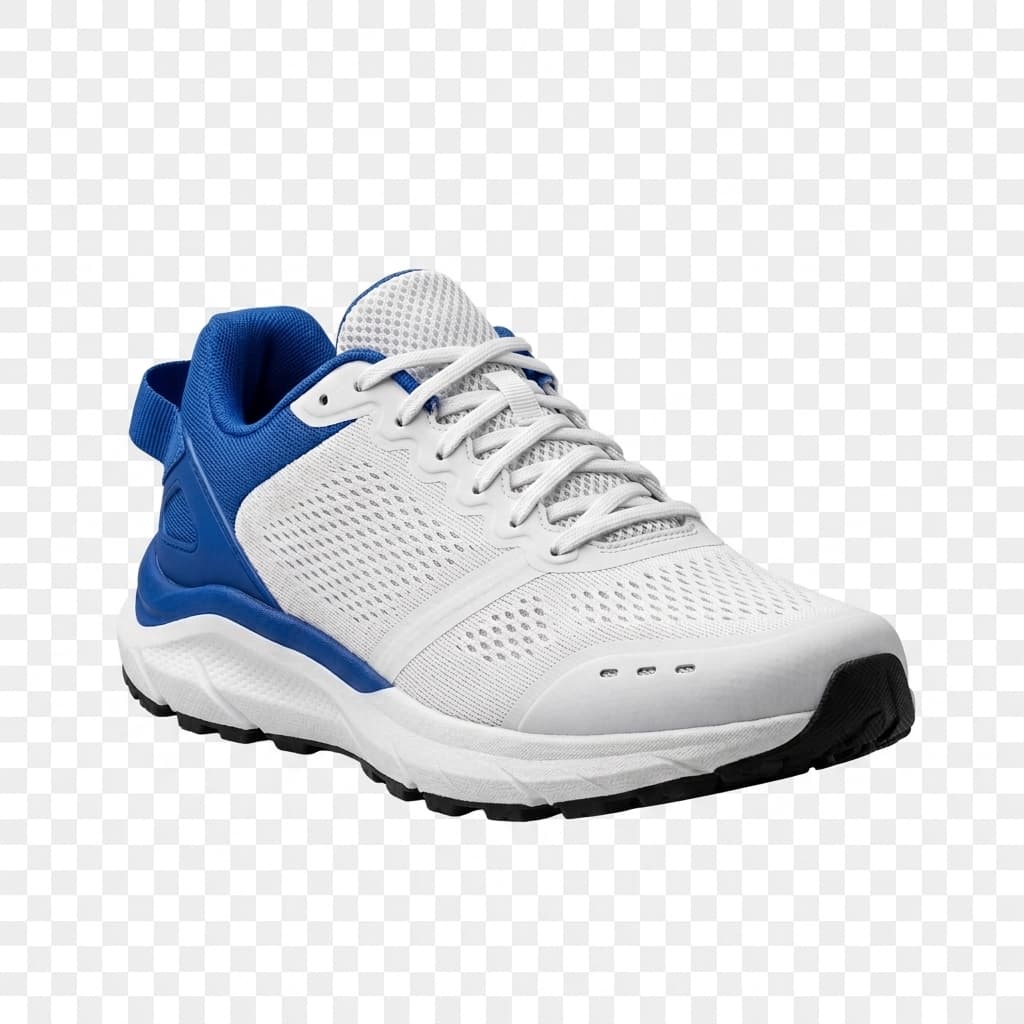
قصاصة شفافة
مخرجات أداة إزالة الخلفية · العنصر الرئيسي فقط


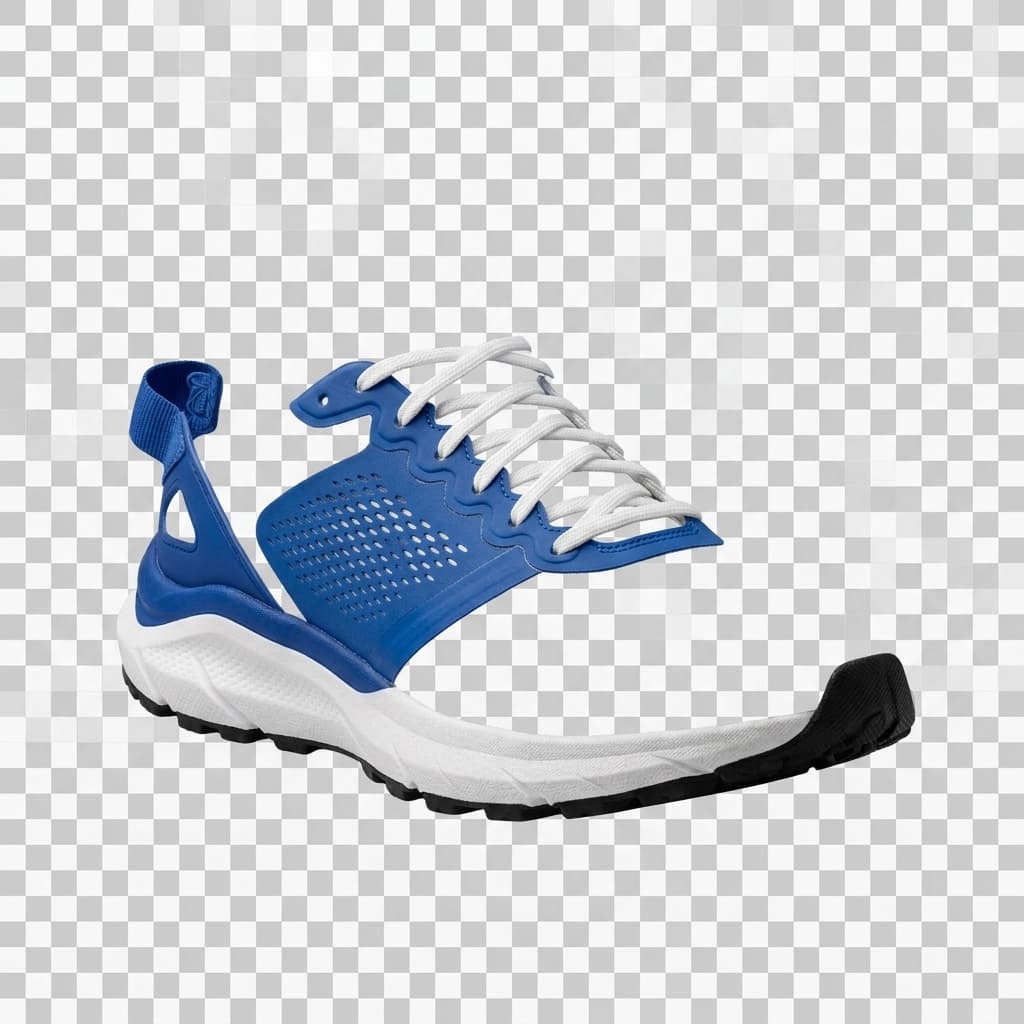
مجموعة الطبقات القابلة للتعديل
مخرجات ميزة "تحويل الصورة إلى طبقات" · طبقات منفصلة وقابلة لإعادة الترتيب
مقارنة بين أداة إزالة الخلفية وميزة تحويل الصورة إلى طبقات
متى تكون ميزة إزالة الخلفية كافية؟
- بطاقات المنتجات للمتاجر الإلكترونية
- الصور الشخصية للحسابات
- الصور المصغرة
- تصاميم المواقع البسيطة
- العناصر الشفافة السريعة
متى يجب عليك اختيار ميزة "تحويل الصورة إلى طبقات"؟
- التصاميم الإعلانية الرئيسية للمنتجات
- تجهيز الشخصيات والرسوم المتحركة
- التعديلات التي تتطلب الحفاظ على الظلال
- عناصر الحملات الإعلانية القابلة لإعادة الاستخدام
- تسليم ملفات PSD جاهزة للإنتاج
كيف تختلف آليتا العمل؟
أداة إزالة الخلفية
تحويل الصورة إلى طبقات
الأسئلة الشائعة
هل أحصل على طبقات قابلة للتعديل عند استخدام أداة إزالة الخلفية؟
لا. تُنتج أداة إزالة الخلفية قصاصة PNG شفافة واحدة للعنصر الرئيسي فقط. للحصول على طبقات منفصلة وقابلة للتعديل، يرجى استخدام ميزة "تحويل الصورة إلى طبقات".
هل يمكن لميزة "تحويل الصورة إلى طبقات" إنشاء صورة PNG شفافة أيضاً؟
نعم. يتم تصدير طبقة العنصر الرئيسي كصورة PNG شفافة، بالإضافة إلى حصولك على الخلفية المُعاد بناؤها وأي طبقات أخرى يتم اكتشافها.
أي من آليتي العمل تحافظ على الظلال؟
تحافظ ميزة "تحويل الصورة إلى طبقات" على الظل كطبقة مستقلة عند اكتشافه في الصورة الأصلية. بينما لا تفعل أداة إزالة الخلفية ذلك، حيث تقتصر القصاصة على العنصر الرئيسي فقط.
كم عدد النقاط التي تستهلكها كل آلية عمل؟
تستهلك أداة إزالة الخلفية 5 نقاط لكل صورة. بينما تستهلك ميزة "تحويل الصورة إلى طبقات" 30 نقطة لكل صورة.
أي الخيارين أفضل للتجارة الإلكترونية؟
عادةً ما تحتاج بطاقات المنتجات والصور المصغرة إلى قصاصة شفافة فقط، لذا فإن أداة إزالة الخلفية هي الخيار الأسرع والأوفر. أما الصور الرئيسية وتصاميم دمج المنتجات الواقعية، فتستفيد بشكل كبير من الخلفية المُعاد بناؤها وطبقة الظل التي توفرها ميزة "تحويل الصورة إلى طبقات".
هل يمكنني إعادة بناء الجزء المخفي من الخلفية؟
نعم، ولكن عبر ميزة "تحويل الصورة إلى طبقات" فقط. حيث تستخدم تقنية الترميم بالذكاء الاصطناعي (AI Inpainting) لإعادة بناء المنطقة الواقعة خلف العنصر الرئيسي بدلاً من تركها شفافة.
ما هي صيغ التصدير المتاحة؟
تُصدر أداة إزالة الخلفية ملف PNG واحداً. بينما تُصدر ميزة "تحويل الصورة إلى طبقات" ملف ZIP يحتوي على طبقات PNG مع ملف manifest، أو ملف PSD بطبقات متعددة.
كيف يقارن هذا الأداء بموقع Remove.bg؟
تُنتج أداة إزالة الخلفية قصاصة عناصر بجودة تضاهي Remove.bg. ولكن ميزة "تحويل الصورة إلى طبقات" تذهب إلى أبعد من ذلك، حيث تضيف ميزة إعادة بناء الخلفية وتصدير الطبقات المتعددة، وهو ما لا يقدمه Remove.bg.