
غيّر لون خلفية صورتك بسهولة
استبدل الخلفيات المشتتة أو غير المتناسقة بلون نقي وجذاب، مع الحفاظ على العنصر الأساسي في الصورة بدقة، سواء كان شخصاً، أو منتجاً، أو حيواناً أليفاً، أو مجسماً.
اختر من بين الألوان الجاهزة أو أدخل رمز اللون (HEX) الخاص بك لتصميم صور المنتجات، والبورتريه، والصور الشخصية، ومنشورات التواصل الاجتماعي، والهويات البصرية.
تغيير لون الخلفية
حمّل صورة واختر لوناً جديداً للخلفية.
حمّل صورتك
استخدم صورة واضحة تحتوي على الشخص، أو المنتج، أو الأليف، أو المجسم الذي تريد الإبقاء عليه.
اسحب الصورة وأفلتها هنا أو اختر ملفاً
PNG أو JPG أو WebP
لا تملك صورة جاهزة؟ جرب نموذجاً
لون الخلفية
الاستخدامات الشائعة
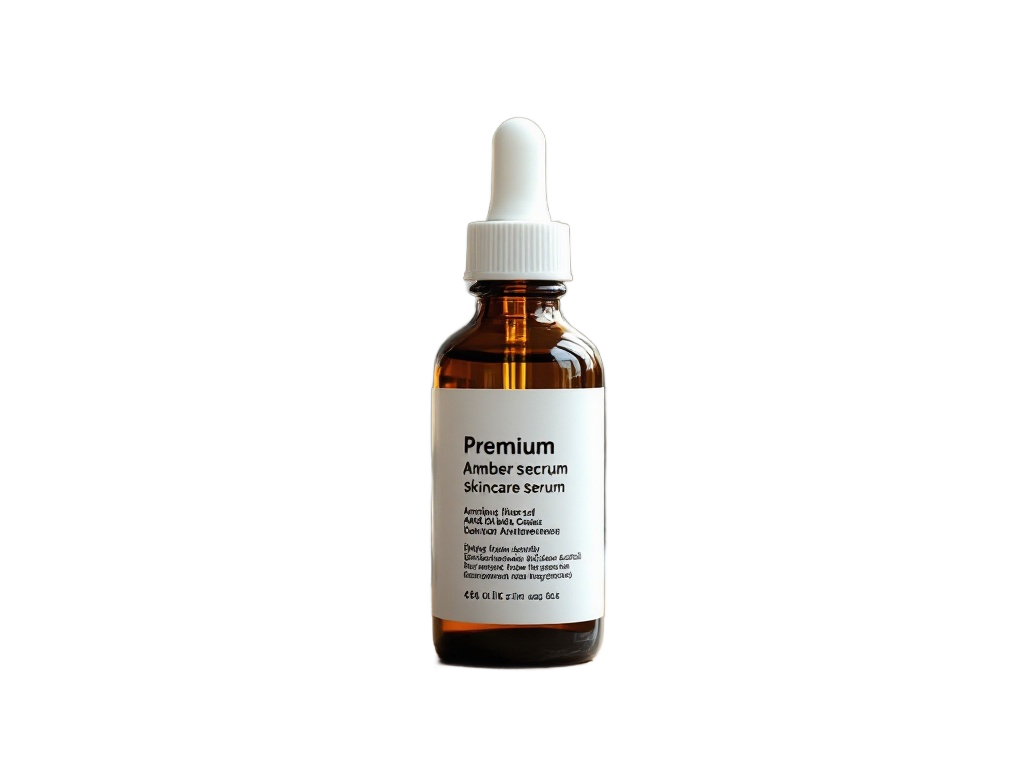
جرب لوناً آخر أدناه، أو حمّل صورتك الخاصة لترى النتيجة.
تحديد العنصر الأساسي لمرة واحدة يستهلك 15 من الرصيد. بعد ذلك، يمكنك تغيير الألوان وتنزيل الصورة مجاناً.
غيّر اللون وحافظ على العنصر الأساسي
امنح صورتك خلفية أكثر ترتيباً واحترافية
في كثير من الأحيان تكون الصورة ممتازة بالفعل، لكن لون الخلفية لا يتناسب مع المكان الذي تريد استخدامها فيه. حافظ على الشخص، أو المنتج، أو الأليف، أو المجسم واستبدل اللون المحيط به دون الحاجة لتحديد الحواف يدوياً.
صور المنتجات
صور البورتريه
محتوى شبكات التواصل
الهويات البصرية
شاهد تغيير الألوان
صورة واحدة، بخلفيات ملونة متعددة
غيّر الخلفية دون المساس بالعنصر الأساسي في الصورة. جرب الألوان المحايدة، أو التباين القوي، أو لوناً يتناسق تماماً مع تصميمك.
 الخلفية #FFFFFF
ألوان الخلفية الشائعة
اختر اللون المناسب للغرض المطلوب
خلفية بيضاء
رمادي فاتح
خلفية سوداء
خلفية زرقاء
خلفية بيج
لون الهوية التجارية
كيفية العمل
تغيير لون خلفية الصورة في 3 خطوات بسيطة
- 1
حمّل صورتك
اختر صورة بصيغة JPG أو PNG أو WebP تحتوي على الشخص، أو المنتج، أو الأليف، أو المجسم الذي تريد الإبقاء عليه.
- 2
اختر لون الخلفية
اختر لوناً جاهزاً أو أدخل رمز اللون (HEX) الخاص بك. بمجرد تجهيز العنصر الأساسي، ستظهر معاينة تغيير الألوان فوراً.
- 3
نزّل النتيجة
راجع دقة الحواف، واختر صيغة الملف المناسبة، ثم احفظ الصورة النهائية.
تحقق من الحواف
بعض العناصر تتطلب تدقيقاً إضافياً
عملية تغيير اللون بحد ذاتها دقيقة للغاية. لكن الجانب الذي قد يتفاوت هو مدى نظافة ودقة فصل العنصر الأساسي عن خلفيته القديمة.
الشعر والفراء
قد يصعب فصل خصلات الشعر والشعيرات الدقيقة جداً عن خلفية ذات لون مشابه.
الزجاج والشفافية
المواد الشفافة والعاكسة قد تحتفظ ببعض الانعكاسات والألوان من البيئة الأصلية.
الظلال الناعمة
الظلال الطبيعية من الصورة الأصلية قد لا تنتقل بشكل مثالي عند دمجها مع لون خلفية موحد جديد.
التفاصيل الدقيقة
الأشرطة الرفيعة، والأسلاك، والمجوهرات، وأوراق الشجر، وغيرها من الحواف الصغيرة تستحق التدقيق قبل تنزيل الصورة.
إذا كانت نتيجة القص الأولى بحاجة لمزيد من الدقة، استخدم خيار 'تحسين الحواف' قبل التنزيل.
الأسئلة الشائعة حول تغيير ألوان خلفيات الصور
كيف يمكنني تغيير لون خلفية الصورة؟
حمّل صورتك، ودع الأداة تفصل العنصر الأساسي عن الخلفية الأصلية، ثم اختر لوناً جاهزاً أو أدخل رمز اللون (HEX) المخصص. عاين اللون الجديد ثم نزّل الصورة النهائية.
هل يمكنني تغيير الخلفية إلى اللون الأبيض؟
نعم، بكل تأكيد. اختر اللون الأبيض لوضع العنصر الأساسي على خلفية بيضاء ناصعة ونقية.
هل يمكنني استخدام لون خلفية مخصص؟
نعم. يمكنك استخدام أداة اختيار الألوان أو إدخال رمز اللون (HEX) عندما تحتاج إلى لون محدد يتناسب مع هويتك التجارية، أو تصميمك، أو حملتك الإعلانية، أو صور منتجاتك.
هل يؤثر تغيير اللون على الشخص أو المنتج في الصورة؟
تغيير اللون يؤثر فقط على الخلفية. يتم أولاً فصل العنصر الأساسي عن الصورة الأصلية، لذا ننصح بمراجعة الحواف الدقيقة مثل الشعر، والفراء، والزجاج، والانعكاسات، والأشرطة، والتفاصيل الدقيقة الأخرى.
هل يمكنني تغيير اللون أكثر من مرة؟
نعم. بمجرد تجهيز العنصر الأساسي، يمكنك التنقل بين الألوان المختلفة ومعاينة الخيارات المتنوعة فوراً دون الحصول على خطوة إزالة الخلفية مجدداً.
هل يمكنني استخدام هذه الأداة لصور المنتجات؟
نعم. الخلفيات البيضاء، أو المحايدة، أو المتوافقة مع ألوان الهوية التجارية مفيدة جداً لبطاقات المنتجات، والكتالوجات، وقوائم البيع، والإعلانات، والتصاميم التجارية الأخرى. ننصح بالتحقق من شروط ومتطلبات كل منصة بيع قبل رفع الصور.
هل يمكنني استخدامها لصور البورتريه الشخصية (Headshot)؟
نعم. تساعد الخلفيات المحايدة مثل الأبيض، أو الرمادي، أو الأزرق، أو ألوان الهوية التجارية في جعل صور البورتريه متناسقة مع الملفات الشخصية، وصفحات فريق العمل، والسير الذاتية، والعروض التقديمية، وتصاميم الشركات.
هل يمكنني تحويل صورة PNG شفافة إلى خلفية ملونة؟
نعم. إذا كانت الصورة التي رفعتها تحتوي بالفعل على خلفية شفافة، فستتعرف عليها الأداة مباشرة وتطبق اللون الجديد دون الحاجة لإعادة معالجة إزالة الخلفية.
ماذا لو كان العنصر يحتوي على شعر، أو فراء، أو تفاصيل شفافة؟
قد يكون فصل الحواف الدقيقة والمواد الشفافة أكثر صعوبة. راجع النتيجة بدقة واستخدم خيار تحسين الحواف ذو الجودة العالية إذا كانت الصورة بحاجة إلى مزيد من التنقية.
هل يمكن استخدام هذه الأداة لإنشاء صور جواز السفر أو الهوية الرسمية؟
يمكن للأداة تغيير الخلفية إلى لون موحد، لكنها لا تتحقق من الأبعاد الرسمية للصورة، أو وضعية الوجه، أو الإضاءة، أو المتطلبات الخاصة بكل دولة. يرجى مراجعة القواعد والشروط الصادرة عن الجهات الرسمية المعنية قبل تقديم الصورة.
ما هي صيغ الصور المتاحة للتنزيل؟
يمكنك تنزيل الصورة النهائية بصيغة PNG أو JPG. استخدم صيغة PNG عندما تكون جودة الصورة هي الأولوية، وصيغة JPG للحصول على ملف بحجم أصغر مع خلفية بلون موحد.
أدوات ذات صلة
مزيل الخلفية
أزل الخلفية تماماً ونزّل العنصر الأساسي بخلفية شفافة.
إزالة الخلفيةمغير الخلفية
اصنع خلفية مخصصة بوصف استوديو، أو مكتب، أو بيئة خارجية، بدلاً من استخدام لون موحد.
تغيير الخلفيةمغير خلفية صور المنتجات
ضع منتجك الحالي في استوديو تصوير، أو بيئة واقعية (Lifestyle)، أو مشهد حملة إعلانية.
تغيير خلفية المنتجغيّر الخلفية إلى أي لون تريده
حمّل صورتك، واختر لوناً جاهزاً أو رمز لون (HEX) مخصص، واحصل على خلفية جديدة ونظيفة دون الحاجة لإعادة تصميم الصورة من الصفر.