
تحرير الصور بالذكاء الاصطناعي: Adobe Project Hands On
قدم مؤتمر Adobe MAX 2026 طريقة مبتكرة للتعامل مع صور الذكاء الاصطناعي: بدلاً من شرح كل تعديل بالكلمات، يمكنك التلاعب بأجزاء الصورة مباشرة على لوحة العمل.
في هذه الصفحة
Project Hands On هو نسخة بحثية تجريبية من Adobe Labs، وليس ميزة عامة في Photoshop. يشرح هذا المقال العرض التوضيحي الذي نشرته Adobe وكيف يمكن للمبدعين استكشاف هذه النسخة. هذا المقال ليس تقييماً مستقلاً للأداة.
ما هو Adobe Project Hands On؟ إجابة سريعة
يُعد Adobe Project Hands On تقنية تجريبية لتحرير الصور بالذكاء الاصطناعي تم تقديمها في مؤتمر Adobe MAX 2026.
تعمل هذه التقنية على تحليل الصورة وفهم العناصر والخصائص المرئية القابلة للتمييز، ثم تنشئ أدوات تحكم تفاعلية مباشرة على مساحة التصميم.
بدلاً من تكرار الأوامر لنموذج الذكاء الاصطناعي لجعل الشكل أطول أو أعرض أو أكثر استدارة أو مختلفاً قليلاً، يمكنك ضبط التفاصيل المرئية المطلوبة ببساطة عبر سحب أداة التحكم.
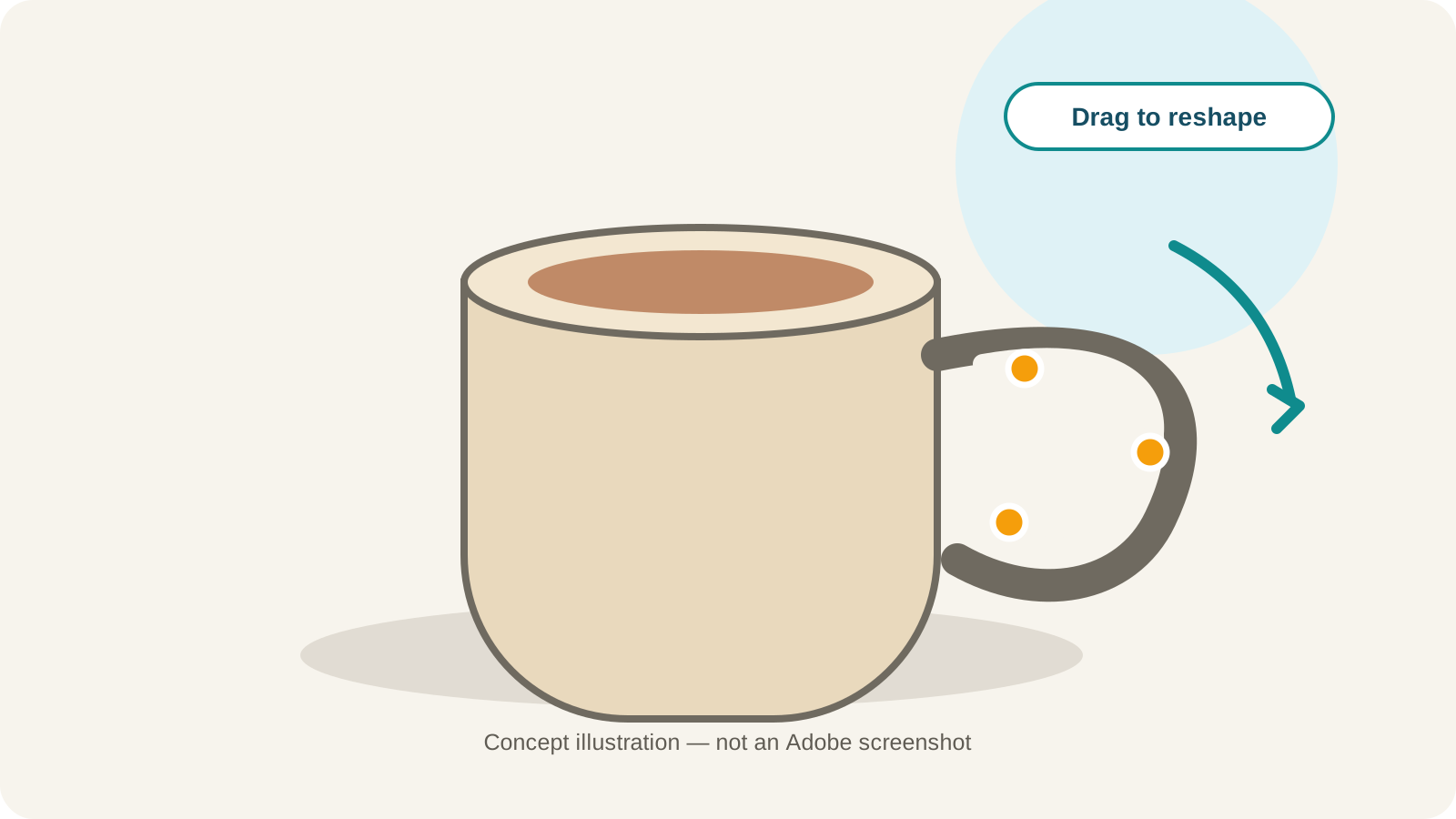
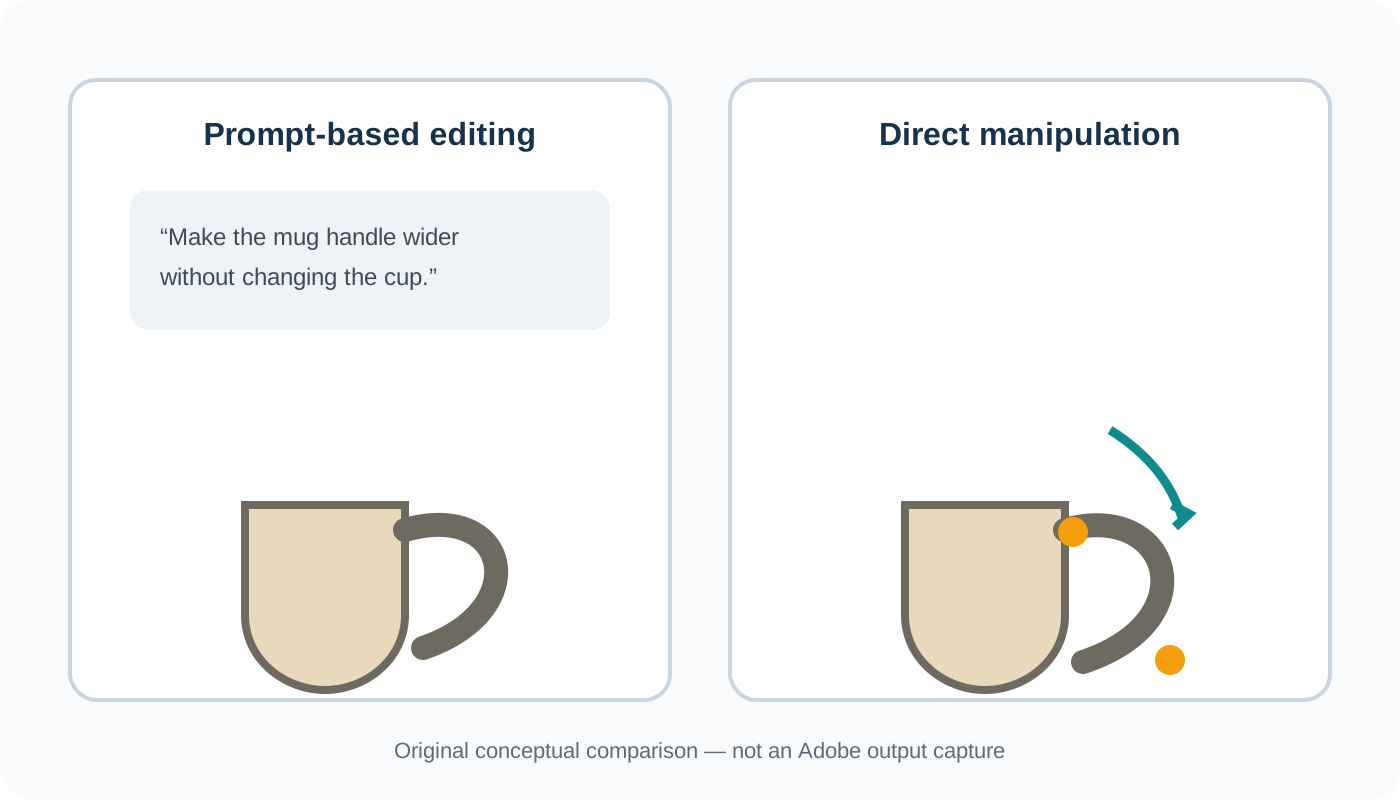
تخيل كوباً من السيراميك بمقبض يبدو ضيقاً جداً. في تحرير الصور التقليدي القائم على الأوامر النصية، قد تكتب: “Make the mug handle wider while keeping the cup, material, lighting, and background unchanged.” وإذا لم تكن النتيجة مرضية، ستعيد كتابة التعليمات وتحاول مجدداً.
يستكشف Project Hands On نهجاً آخر: استخدام الذكاء الاصطناعي لتحديد جزء قابل للتحرير من الصورة والسماح لك بإعادة تشكيله مباشرة. إنه تحول من وصف ما تريده إلى إظهار ما تقصده للبرنامج.
استكشف العرض التجريبي الرسميالشكل 1 · رسم توضيحي للمفهوم
لماذا تستكشف Adobe تحرير الصور بالذكاء الاصطناعي القائم على السحب؟
أصبح تحرير الصور بالذكاء الاصطناعي مرناً بشكل ملحوظ؛ حيث يمكنك وصف عنصر ما، وطلب تعديل مرئي، وتوليد نتيجة جديدة. لكن التعديلات الدقيقة لا تزال تمثل تحدياً.
تخيل أنك صممت رسماً توضيحياً لمنتج ما، وكان كل شيء مثالياً: اللون، والشكل، والإضاءة، والتكوين، و الخلفية. لكن هناك أمر واحد يزعجك: المقبض قصير قليلاً.
تطلب من محرر الصور إطالة المقبض. قد تبدو النتيجة أفضل، ولكن ربما يصبح المقبض سميكاً جداً، أو يتغير شكل الكوب، أو تظهر في الصورة تفاصيل لم تكن موجودة في الأصل. تحاول كتابة أمر ثانٍ، ثم ثالث.
المشكلة لا تكمن دائماً في قدرة نموذج الصور على إجراء التغيير، بل أحياناً في واجهة التواصل بين نيتك والتعديل المطلوب.
الكلمات قوية في شرح الأفكار، لكنها ليست دائماً الطريقة الأسهل لوصف الهندسة والأبعاد. يمكن لإيماءة السحب أن تنقل شيئاً أكثر فورية: حرك هذا المنحنى للخارج، اجعل هذا القسم أطول قليلاً، اسحب هذه الحافة لليسار، واضبط هذا الجزء مع مراعاة الصورة المحيطة.
يبحث Project Hands On في مدى قدرة الذكاء الاصطناعي على ترجمة تلك الإيماءات المباشرة إلى تعديلات مفيدة على الصور. بالنسبة للمبدعين، تكمن الإمكانية المثيرة في التحكم الأكبر في المراجعات الصغيرة، وليس مجرد توليد المزيد من الصور.
- حرك هذا المنحنى للخارج.
- اجعل هذا القسم أطول قليلاً.
- اسحب هذه الحافة نحو اليسار.
- اضبط هذا الجزء مع مراعاة الصورة المحيطة.
كيف يعمل Adobe Project Hands On؟
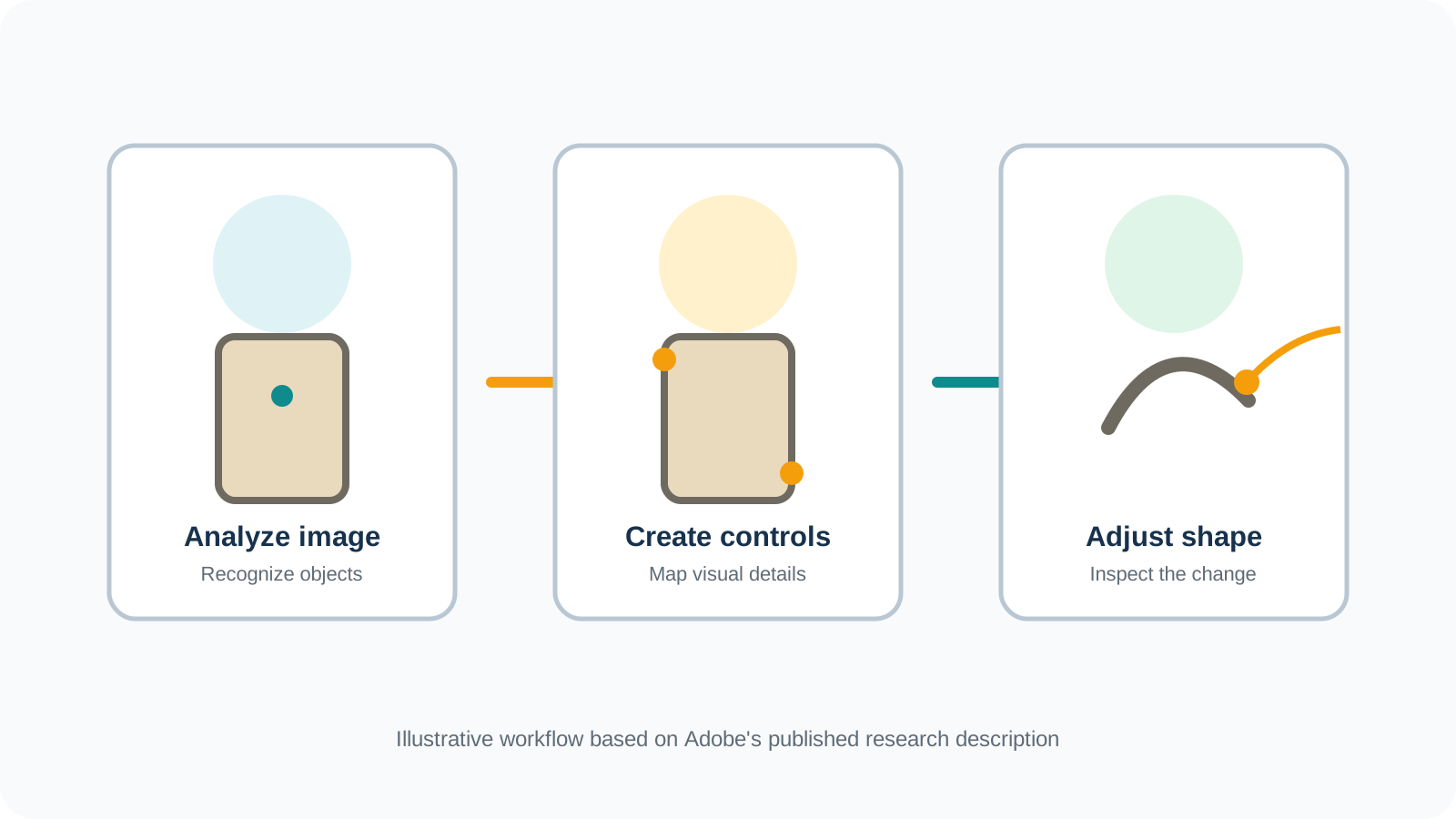
تصف Adobe سير عمل يجمع بين فهم الصور وأدوات التحكم التفاعلية. وبشكل عام، يعتمد على ثلاث أفكار رئيسية.
1. الذكاء الاصطناعي يحلل الصورة
يقوم النظام بفحص المحتوى المرئي لتحديد العناصر القابلة للتمييز وجوانب هيكلها. تقول Adobe إن البحث يستخدم تقسيم العناصر (object segmentation) ونماذج الرؤية واللغة للمساعدة في فهم ما هو موجود. لم تعد الصورة تُعامل فقط كمجموعة مسطحة من البكسلات الملونة؛ بل يحاول النظام التعرف على الأجزاء ذات المعنى التي يمكن ضبطها. هذا الفهم هو مجرد تقدير، فالصورة لا تكشف عن كل سطح مخفي أو الهندسة الأصلية للعنصر.
2. النظام ينشئ أدوات تحكم على مساحة التصميم
بدلاً من مطالبتك بوصف التعديل بالكامل عبر النص، يقوم النظام بإنشاء أدوات تحكم تتوافق مع أجزاء من الصورة. يتضمن مثال Adobe الرسمي نقاط تحكم مرتبطة بمقبض الكوب. تتيح هذه الأدوات للمبدع التحكم في مظهر ذلك الجزء من العنصر.
3. المبدع يجري تعديلاً مباشراً
تتفاعل مع أدوات التحكم وتفحص الصورة الناتجة. الهدف هو إجراء تغيير صغير وفعال مع الحفاظ على التوجه الإبداعي العام — على سبيل المثال، جعل مقبض الكوب أعرض دون الحاجة لإعادة تصميم المنتج بالكامل. يستكشف Project Hands On كيفية جعل هذه العملية أقرب إلى التحرير المرئي المباشر وأقل شبهاً بمحادثة من الأوامر المتكررة.
هذا نهج تجريبي. لا يضمن العرض التجريبي أن كل صورة أو عنصر أو تعديل سيعمل بشكل مثالي.
الشكل 2 · كيفية عمل المفهوم
كيفية تجربة Adobe Project Hands On
توفر Adobe نسخة تجريبية بحثية من خلال Adobe Labs. ونظراً لأن هذه التجربة لا تزال في مراحلها الأولية، فقد تتغير عناصر التحكم، ومتطلبات الوصول، والمدخلات المدعومة، وخيارات التصدير. يمثل سير العمل التالي طريقة عملية لاستكشاف الأداة، ولا يعني أن كل خطوة تستخدم واجهة ثابتة بشكل دائم.
الخطوة 1: افتح المعاينة الرسمية من Adobe
تفضل بزيارة صفحة Project Hands On على موقع Adobe Labs. اتبع الرابط الرسمي "Try Project Hands On now" للوصول إلى المعاينة. يمكنك أيضاً زيارة نقطة الدخول المباشرة للمعاينة. إذا طلبت منك Adobe تسجيل الدخول أو قبول شروط المعاينة، فاتبع التعليمات التي تظهر على الشاشة.
الخطوة 2: اختر صورة بسيطة للتجربة
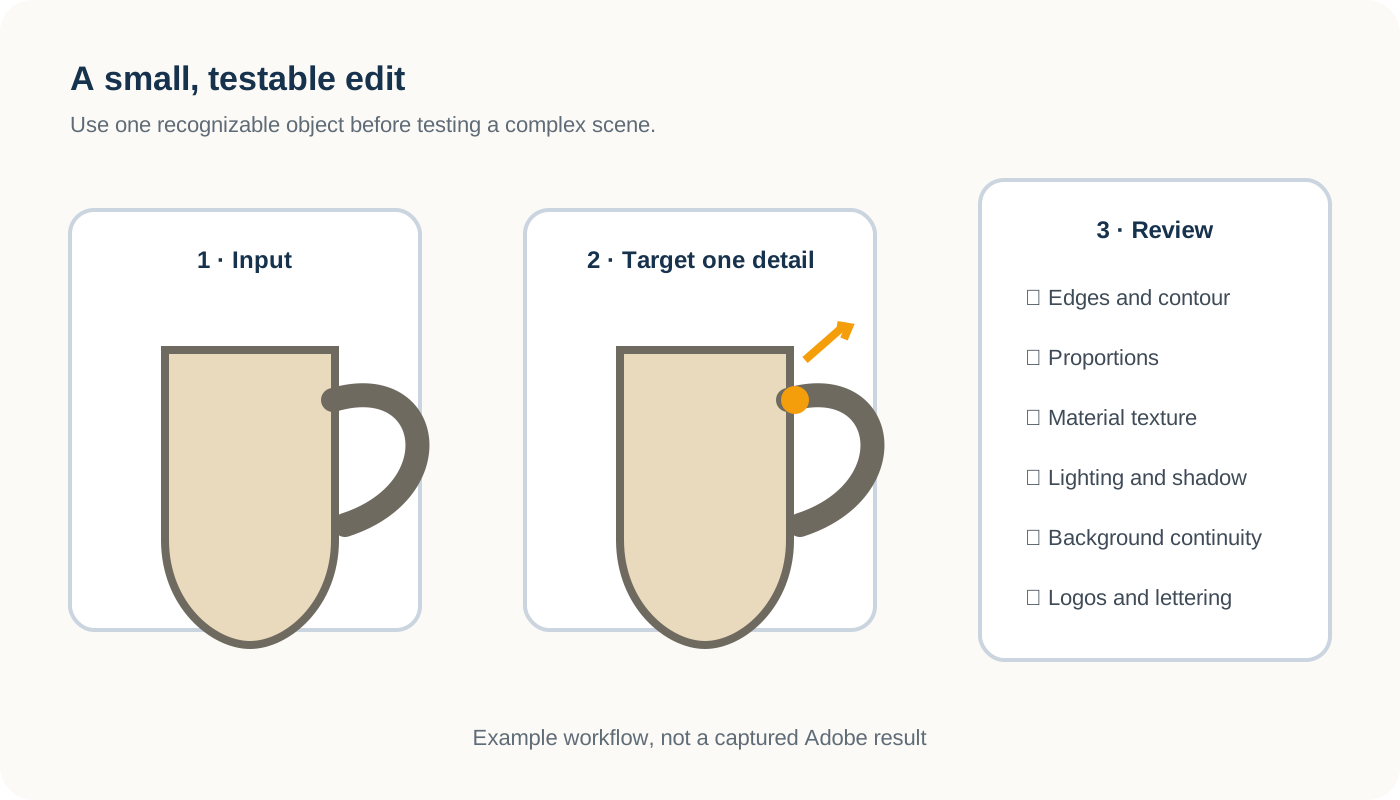
أفضل تجربة أولية هي استخدام صورة تحتوي على كائن واحد يمكن التعرف عليه وله شكل محدد بوضوح. فكر في كوب سيراميك بمقبض مرئي، أو كرسي بسيط بمسند ظهر مميز، أو رسم توضيحي لكائن ما، أو مفهوم منتج ذي صورة ظلية واضحة. ابدأ بصورة تمتلكها أو لديك صلاحية تعديلها. تجنب استخدام أصول العملاء السرية أو الصور الشخصية الحساسة أثناء تقييم خدمة تجريبية.
الخطوة 3: ابحث عن عناصر التحكم المدركة للصورة
افحص عناصر التحكم المتاحة للصورة المحددة. المفهوم البحثي هنا هو إنشاء مقابض تفاعلية من محتوى الصورة. ابحث عن عنصر تحكم يتوافق مع التفاصيل التي تريد تغييرها، واختر تعديلاً بسيطاً واحداً بدلاً من محاولة إعادة تصميم المشهد بالكامل.
الخطوة 4: اضبط تفصيلاً واحداً
إذا كان عنصر تحكم السحب متاحاً، فحركه تدريجياً. جرب إجراء تغيير بسيط على منحنى أو مخطط أو نسبة، ثم قارن النتيجة المعدلة بالأصلية. اسأل نفسك عما إذا كان الجزء المقصود قد تغير دون التأثير بشكل غير متوقع على الأجزاء التي أردت الحفاظ عليها.
الخطوة 5: راجع النتيجة بعناية
انظر بدقة إلى حواف الكائن وخطوطه الخارجية، وشكله ونسبه، والمواد والقوام، والإضاءة والظلال، واستمرارية الخلفية، والشعارات، والحروف، أو تفاصيل المنتج القابلة للتمييز. لا ينبغي الحكم على النتيجة الناجحة بحجم الصورة المصغرة فقط؛ بل قيمها بناءً على هدف التعديل الأصلي.
الخطوة 6: احفظ أو قم بالتصدير فقط إذا كانت المعاينة تدعم ذلك
إذا وفرت Adobe خياراً للتصدير أو الحفظ، فاتبع التعليمات الحالية الخاصة به. لا تفترض أن المعاينة تدعم ملفات PSD ذات طبقات، أو ملفات PNG شفافة، أو سجل التراجع، أو أي تنسيق إنتاج محدد ما لم تكن هذه الخيارات مرئية وموثقة. احتفظ بالصورة الأصلية للمقارنة.
الخطوة 7: قرر ما إذا كان التلاعب المباشر يناسب مهامك
اسأل نفسك عما إذا كان السحب قد جعل التعديل أسهل في التعبير عنه، وما إذا كان التعديل متوقعاً، وما إذا كانت الأجزاء الأخرى ظلت مقبولة، وما إذا كنت ستستخدم هذا التفاعل في مراجعات مماثلة. هذه الأسئلة أكثر فائدة من اعتبار نتيجة تجريبية واحدة دليلاً على أن الأداة يمكنها استبدال سير عمل تحرير الصور بالكامل.
الخطوة 5: راجع النتيجة بعناية
- ✓ حواف الكائن وخطوطه الخارجية
- ✓ الشكل والنسب
- ✓ المواد والقوام
- ✓ الإضاءة والظلال
- ✓ استمرارية الخلفية
- ✓ الشعارات والحروف وتفاصيل المنتج القابلة للتمييز
الشكل 3 · تجربة الكوب
ما الذي يمكنك استخدامه في Project Hands On؟
استكشاف مفاهيم المنتجات
قد تسهل عناصر التحكم المباشرة استكشاف صورة ظلية مختلفة قليلاً لمصباح أو مكبر صوت أو كرسي أو ملحق مطبخ مع الحفاظ على التوجه البصري الحالي. صورة المنتج المعدلة بالذكاء الاصطناعي ليست تمثيلاً دقيقاً هندسياً لمنتج مادي.
ضبط الأعمال الفنية المولدة بالذكاء الاصطناعي
قد تكون الصورة المولدة بالذكاء الاصطناعي قريبة جداً مما تريده، مع الحاجة فقط إلى تعديل حافة منحنية أو شكل زخرفي أو نسبة صغيرة. يمكن أن يكون التعديل الموجه أكثر جاذبية من إعادة توليد الصورة بالكامل.
الرسوم التوضيحية والفن المفاهيمي
قد يرغب الرسام في تحسين كائن في مشهد ما مع الحفاظ على أسلوبه العام، مثل تغيير الصورة الظلية لدعامة خيالية أو تعديل شكل بيئي.
التصحيحات الفوتوغرافية الموجهة
قد تساعد عناصر التحكم المباشرة المصورين في ضبط تفاصيل بصرية معينة، ولكن التلاعب بالصور يحتاج إلى سياق. تغيير مفهوم خيالي يختلف عن تغيير أدلة وثائقية أو تقديم تمثيل مضلل لمنتج يباع للمستهلكين.
مقارنة بين Project Hands On والتحرير بالذكاء الاصطناعي التقليدي القائم على prompt
هذا النهجان ليس بالضرورة متنافسين، بل هما طريقتان مختلفتان للتعبير عن النية الإبداعية.
| سؤال | Prompt-based editing | تجربة المشروع العملية |
|---|---|---|
| كيف تبلغ عن التعديل؟ | Describe the change in words | التحكم في الأدوات المُولّدة على لوحة الرسم |
| أفضل نقطة بداية | A change that is easy to describe | تفصيل قد يكون تعديله بصرياً أسهل |
| كيف تقوم بتحسينه؟ | Revise the instruction and review another result | ضبط أداة تحكم متاحة وفحص النتيجة |
| القوة الأساسية | Flexible semantic instructions | تفاعل أكثر مباشرة مع البنية البصرية |
| القصور الرئيسي | Prompts may be ambiguous | أدوات التحكم تعتمد على الصورة والنظام التجريبي |
يكون الـ prompt ممتازاً عندما تريد تغيير معنى المشهد، مثل تحويل حديقة نهارية إلى مشهد مسائي. وقد يكون السحب أكثر طبيعية عندما تكون المشكلة هندسية، مثل جعل مقبض منحني أعرض قليلاً. قد يجمع سير العمل الإبداعي المستقبلي بين الاثنين.
Figure 4 · Prompt versus drag
مقارنة بين Project Hands On وأداة Puppet Warp في Photoshop
يوفر Photoshop بالفعل أدوات معالجة مباشرة. أحد الأمثلة على ذلك هو Puppet Warp، والتي تتيح للمستخدمين إنشاء وتحريك الدبابيس لتشويه الأعمال الفنية المحددة.
تركز الأبحاث على استخدام فهم الصور بالذكاء الاصطناعي لإنشاء أدوات تحكم تعكس محتوى الصورة، وهذا يختلف عن تحديد التشويه يدويًا باستخدام شبكة تحويل تقليدية.
تظل ميزة Puppet Warp أداة تحرير عملية ومستقرة، بينما يظل Project Hands On تجربة بحثية تجريبية. ومن السابق لأوانه القول بأن Project Hands On يحل محل Puppet Warp، أو يوفر نفس الدقة، أو سيصبح ميزة قياسية في Photoshop.
السؤال الأكثر فائدة هو ما إذا كانت أدوات التحكم الواعية بالمحتوى قادرة على تقليل خطوات الإعداد وجعل التغييرات البصرية المعقدة أسهل للتعبير عنها بالنسبة للمبدعين.
المرجع الرسمي: نظرة عامة على Project Hands On من Adobe ↗مقارنة بين Project Hands On و Image to Layers: ما الفرق؟
يعالج كل من Project Hands On وفصل طبقات الصور مشكلات تحرير مختلفة.
مع Project Hands On، السؤال المثير للاهتمام هو: "كيف يمكنني تغيير شكل شيء موجود بالفعل في صورتي؟" أما مع Image to Layers، فالقضية هي: "كيف يمكنني فصل الأشياء المختلفة في صورتي لكي أتمكن من تعديلها بشكل مستقل؟"
تخيل صورة منتج تحتوي على كوب، دفتر ملاحظات صغير، نبات، وخلفية. إذا كان مقبض الكوب بحاجة إلى شكل مختلف، فقد تكون واجهة التفاعل المباشر مفيدة. وإذا كنت تريد تحريك الكوب، أو إخفاء النبات، أو تغيير الخلفية، أو العمل على عناصر بصرية متعددة بشكل مستقل، فأنت بحاجة إلى نوع مختلف من التحكم. وهنا تصبح طبقات الصور ذات قيمة.

الرسم التوضيحي الأصلي




الطبقات الشفافة المحددة
تم إنشاؤه بواسطة ImageToLayers من الرسم التوضيحي الموضح. هذا مثال حقيقي لفصل الـ طبقات، وليس من مخرجات Project Hands On.
ما تفعله أداة Image to Layers
تقوم أداة Image to Layers بتحليل صورة مسطحة وتوليد طبقات صور راستر منفصلة للعناصر البصرية القابلة للتمييز. وبناءً على الصورة الأصلية وسير العمل، يمكن أن تحتوي النتيجة على عناصر أساسية (subjects)، وأشياء، ومحتوى المقدمة، ومناطق الخلفية. يمكنك مراجعة الناتج وتصدير الأصول المرئية المدعومة لمزيد من التحرير.
ما لا تقوم به أداة فصل الطبقات
فصل الأشياء ليس كإنشاء أداة تحرير أشكال ذكية. طبقة الكوب المفصول لا تحتوي تلقائيلً على هندسة مقبض قابلة للتعديل. لا يمكن لمولد الطبقات استعادة مشروع Photoshop الكامل الأصلي للفنان، أو طبقة نصية قابلة للتحرير، أو مسارات متجهة (vector paths)، أو تاريخ التصميم من صورة مسطحة.
متى يكون ملف PSD المقسم إلى طبقات مفيداً
إذا كنت بحاجة إلى متابعة العمل في Photoshop، يمكن لملف PSD المكون من طبقات أن يمنحك عناصر راستر فردية للعمل عليها. تتطلب النتيجة مراجعة وقد تحتاج إلى تنظيف، فهي ليست إعادة بناء للمشروع الأصلي القابل للتحرير.
- إخفاء أو إعادة وضع عنصر أساسي (subject)
- تغيير تخطيط التكوين البصري
- ضبط المناطق البصرية المنفصلة
- إنشاء ترتيبات بديلة
- استبدال الخلفية
- الاحتفاظ بأجزاء من الصورة متاحة للتعديلات اللاحقة
سیر عمل عملی: من صورة نهائية إلى أعمال فنية أكثر قابلية للتحرير
حتى بدون نظام معالجة مباشر، يمكن للمبدعين جعل الصور المسطحة أكثر مرونة عن طريق فصل الأجزاء التي ينريدون تغييرها.
الخطوة 1: ابدأ بـ صورة نهائية
استخدم رسماً توضيحياً، أو صورة منتج، أو تصميماً تملكه. أنشئ قائمة بالعناصر المرئية التي قد ترغب في تغييرها بشكل مستقل.
الخطوة 2: أنشئ مجموعة أولى من طبقات
افتح Image to Layers، وقم بتحميل صورة مدعومة، واستخدم سير عمل توليد الطبقات الحالي. استهدف تحقيق فصل مفيد بدلاً من الحصول على أكبر عدد ممكن من الطبقات.
الخطوة 3: افحص الفصل
راجع ما إذا تم فصل الموضوعات والأجسام المعروفة بطريقة تدعم مهمة التحرير الخاصة بك. ابحث عن الحواف غير المكتملة، أو التداخلات غير المرغوب فيها، أو التغييرات غير المتوقعة في التفاصيل المعروفة. لقد قام الذكاء الاصطناعي بتقدير أي منطقة مخفية لم تكن مرئية في الصورة الأصلية.
الخطوة 4: تصدير واستمرار التحرير
قم بتنزيل أصول الإخراج المدعومة. إذا كان عملك يتطلب Photoshop، فاستخدم ملف PSD طبقات عندما يكون متاحاً، واحتفظ بالصورة المصدر للمقارنة.
الخطوة 5: قم بتحسين ما تحتاجه فقط
قم بتحريك، أو إخفاء، أو استبدال، أو ضبط عناصر النقطية المفصولة بطريقة أخرى. إذا كان الجسم يحتاج إلى تغيير شكله، فقد تظل بحاجة إلى أداة تحرير أو تحويل صور مناسبة. يمكن أن يتكامل فصل طبقات والمعالجة المباشرة معاً، لكنهما غير قابلين للاستبدال.
الشكل 6 · سير عمل الطبقات
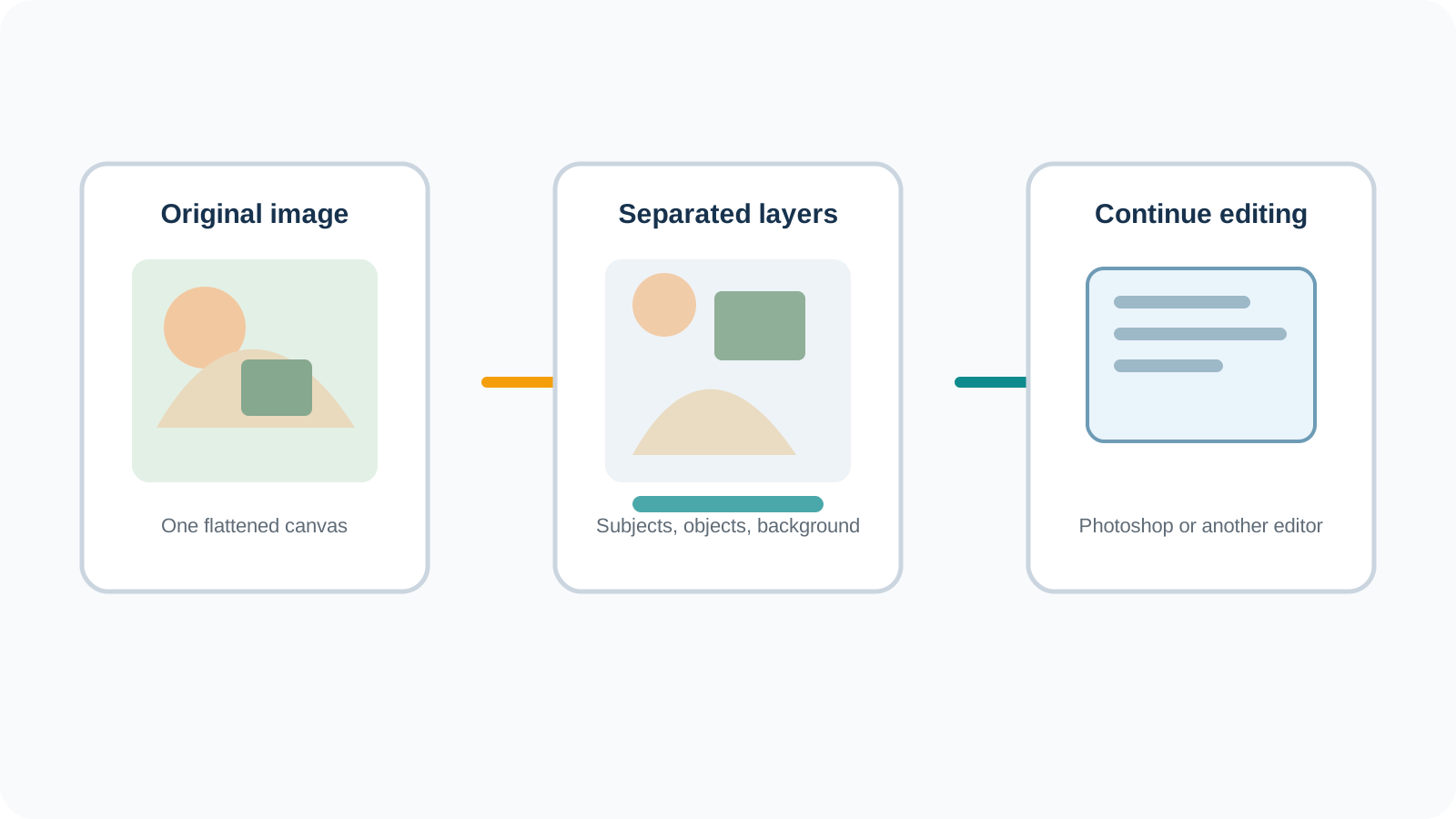
هل أداة Adobe Project Hands On متاحة الآن؟
اعتباراً من 12 نوفمبر 2026، تُدرج Adobe أداة Project Hands On كمعاينة بحثية. توفر Adobe نقطة دخول رسمية من خلال Adobe Labs، مما يتيح استكشاف التجربة مع مراعاة واجهة المعاينة الحالية، وشروط الوصول، ومدى التوفر.
المعاينة التجريبية لا تعادل ميزة تجارية تم إصدارها بالكامل. لم تحدد Adobe تاريخ إصدار عام في Photoshop لأداة Project Hands On.
كما أنه لا يوجد أساس لافتراض أن المعاينة تتضمن مستوى مجانياً دائماً، أو تصدير مستندات Photoshop قياسياً، أو خدمة تحرير جاهزة للإنتاج. اعتبرها برمجيات بحثية وتحقق من الشروط والقدرات الحالية قبل الاعتماد عليها في أعمال مهمة.
جرب المشروع العملي على Adobe Labs ↗ما الذي يحتاج إلى تحسين حتى الآن؟
ما مدى إمكانية التنبؤ بعناصر التحكم؟
يكون شريط التمرير أو المقبض قيماً فقط إذا تمكن المستخدمون من فهم ما سيقوم بتغييره. واجهة تبدو دقيقة لا تضمن تلقائياً تعديلاً دقيقاً.
هل يمكنها الحفاظ على الهوية والتفاصيل؟
قد تحتوي المنتجات والملابس والرسومات على شعارات، ومواد نسيجية، وملصقات، وميزات مرئية صغيرة. يجب فحص أي تغيير محلي في الشكل بحثاً عن تعديلات غير مقصودة في أماكن أخرى.
هل يمكنها التعامل مع المشاهد المعقدة؟
يختلف كوب بسيط عن رسم توضيح مزدحم يحتوي على كائنات متداخلة، وانعكاسات، وأسطح شفافة، وإضاءة معقدة. يصبح فهم الصور أكثر صعوبة عندما تكون الحدود غامضة.
هل يمكن للمبدعين متابعة تحرير النتيجة؟
تنسيقات الإخراج، وسجل التعديل، وقابلية إعادة الإنتاج، والتوافق مع البرامج الحالية كلها أمور مهمة. يجب عدم افتراض أن المعاينة البحثية توفر قدرات تصدير محددة حتى يتم تأكيدها.
هل ستصبح هذه ميزة في Photoshop؟
يظل ذلك غير مؤكد. تعرض عروض Adobe MAX Sneaks أفكاراً تجريبية. قد يؤثر بعض الأبحاث على المنتجات المستقبلية، لكن العرض التوضيحي العام لا يضمن إطلاقاً معيناً أو تكاملاً محدداً.
الصورة الأكبر: التحرير بالذكاء الاصطناعي يتجاوز صندوق المطالبات
بدأ إنشاء الصور بالذكاء الاصطناعي بفكرة بسيطة وقوية: صف ما تريد، ثم قم بتوليده. لكن المبدعين نادراً ما يتوقفون بعد النتيجة الأولى. إنهم بحاجة إلى مراجعة التفاصيل، والاحتفاظ القرارات الناجحة، ومقارنة البدائل، ومواصلة العمل.
وهنا تصبح الواجهات بنفس أهمية النماذج الأساسية. تشير أداة Project Hands On نحو مستقبل محتمل واحد: يفسر الذكاء الاصطناعي الصورة، لكن المبدع يوصل النية الدقيقة من خلال التفاعل المرئي المباشر.
يعالج فصل طبقات الصور جزءاً آخر من نفس التحدي الأكبر: جعل الصورة النهائية أكثر قابلية للتحرير بعد إنشائها بالفعل. لا يحل أي من النهجين كل مشكلة تحرير، لكن كلاهما يعكس تحولاً من مجرد إنتاج صورة إلى منح المبدعين مزيداً من التحكم فيما يحدث بعد ذلك.
أفكار ختامية
تعتبر أداة Adobe Project Hands On مثيرة للاهتمام لأنها تستكشف سلوكاً إداعياً مألوفاً: وهو رؤية شيء ما في صورة والرغبة في تحريكه أو إعادة تشكيله مباشرة.
بدلاً من تحويل هذه النية إلى جملة معقدة، يهدف البحث إلى وضع عناصر تحكم مفيدة مباشرة على العمل الفني.
هذا النهج واعد، لكنه لا يزال تجريبياً. يجب تقييم الأداء، وسول سهولة الوصول، والتوافق مع متطلبات الإنتاج في المهام الحقيقية.
اختر طريقة التعديل الخاصة بك بناءً على المشكلة. إذا كنت بحاجة إلى تغيير شكل كائن ما، فاستكشف المعالجة المباشرة وأدوات تحرير الصور المناسبة. وإذا كنت بحاجة إلى فصل الكائنات و الخلفية والعناصر البصرية الأخرى لتحريرها بشكل مستقل، فاستخدم سير عمل يعتمد على طبقات الصور.
هل تريد تحويل صورة جاهزة إلى أجزاء قابل للتحرير؟
عندما يكون هدفك هو التحكم المستقل في الموضوعات والعناصر و الخلفية، ابدأ بمسار عمل يعتمد على طبقات مدروسة بدلاً من افتراض قدرة معاينة تجريبية على إعادة بناء ملف PSD مخصص للإنتاج.
المصادر ومزيد من القراءة
- عروض Adobe MAX 2026: استعراض مستقبل الإبداع ↗
- Adobe Labs — مشروع Hands On ↗
- العرض البحثي لمشروع Hands On ↗
- Adobe Labs Playground ↗
تغطية تحريرية مستقلة من ImageToLayers. هذا المقال غير تابع لشركة Adobe أو معتمد منها.
الخطوة 1
الخطوة 1: افتح المعاينة الرسمية من Adobe
تفضل بزيارة صفحة Project Hands On على موقع Adobe Labs. اتبع الرابط الرسمي "Try Project Hands On now" للوصول إلى المعاينة. يمكنك أيضاً زيارة نقطة الدخول المباشرة للمعاينة. إذا طلبت منك Adobe تسجيل الدخول أو قبول شروط المعاينة، فاتبع التعليمات التي تظهر على الشاشة.
الخطوة 2
الخطوة 2: اختر صورة بسيطة للتجربة
أفضل تجربة أولية هي استخدام صورة تحتوي على كائن واحد يمكن التعرف عليه وله شكل محدد بوضوح. فكر في كوب سيراميك بمقبض مرئي، أو كرسي بسيط بمسند ظهر مميز، أو رسم توضيحي لكائن ما، أو مفهوم منتج ذي صورة ظلية واضحة. ابدأ بصورة تمتلكها أو لديك صلاحية تعديلها. تجنب استخدام أصول العملاء السرية أو الصور الشخصية الحساسة أثناء تقييم خدمة تجريبية.
الخطوة 3
الخطوة 3: ابحث عن عناصر التحكم المدركة للصورة
افحص عناصر التحكم المتاحة للصورة المحددة. المفهوم البحثي هنا هو إنشاء مقابض تفاعلية من محتوى الصورة. ابحث عن عنصر تحكم يتوافق مع التفاصيل التي تريد تغييرها، واختر تعديلاً بسيطاً واحداً بدلاً من محاولة إعادة تصميم المشهد بالكامل.
الخطوة 4
الخطوة 4: اضبط تفصيلاً واحداً
إذا كان عنصر تحكم السحب متاحاً، فحركه تدريجياً. جرب إجراء تغيير بسيط على منحنى أو مخطط أو نسبة، ثم قارن النتيجة المعدلة بالأصلية. اسأل نفسك عما إذا كان الجزء المقصود قد تغير دون التأثير بشكل غير متوقع على الأجزاء التي أردت الحفاظ عليها.
الخطوة 5
الخطوة 5: راجع النتيجة بعناية
انظر بدقة إلى حواف الكائن وخطوطه الخارجية، وشكله ونسبه، والمواد والقوام، والإضاءة والظلال، واستمرارية الخلفية، والشعارات، والحروف، أو تفاصيل المنتج القابلة للتمييز. لا ينبغي الحكم على النتيجة الناجحة بحجم الصورة المصغرة فقط؛ بل قيمها بناءً على هدف التعديل الأصلي.
الخطوة 6
الخطوة 6: احفظ أو قم بالتصدير فقط إذا كانت المعاينة تدعم ذلك
إذا وفرت Adobe خياراً للتصدير أو الحفظ، فاتبع التعليمات الحالية الخاصة به. لا تفترض أن المعاينة تدعم ملفات PSD ذات طبقات، أو ملفات PNG شفافة، أو سجل التراجع، أو أي تنسيق إنتاج محدد ما لم تكن هذه الخيارات مرئية وموثقة. احتفظ بالصورة الأصلية للمقارنة.
الخطوة 7
الخطوة 7: قرر ما إذا كان التلاعب المباشر يناسب مهامك
اسأل نفسك عما إذا كان السحب قد جعل التعديل أسهل في التعبير عنه، وما إذا كان التعديل متوقعاً، وما إذا كانت الأجزاء الأخرى ظلت مقبولة، وما إذا كنت ستستخدم هذا التفاعل في مراجعات مماثلة. هذه الأسئلة أكثر فائدة من اعتبار نتيجة تجريبية واحدة دليلاً على أن الأداة يمكنها استبدال سير عمل تحرير الصور بالكامل.
الأسئلة الشائعة حول Adobe Project Hands On
ما هو Adobe Project Hands On؟
يُعد Project Hands On نظاماً تجريبياً لتعديل الصور بالذكاء الاصطناعي من Adobe، حيث يتيح إنشاء عناصر تحكم تفاعلية مباشرة على مساحة العمل في الصورة. وقد صُمم لتمكين المبدعين من تعديل التفاصيل المرئية المحددة مباشرة بدلاً من صياغة كل تعديل عبر مطالبات نصية.
متى تم الإعلان عن Adobe Project Hands On؟
قدمته Adobe خلال فعاليات Adobe MAX 2026 Sneaks، مع استعراض رسمي متاح للجمهور بتاريخ 11 نوفمبر 2026.
كيف يعمل Project Hands On؟
وفقاً لـ Adobe، يعتمد المشروع على تقنيات فهم الصور، بما في ذلك تقسيم العناصر ونماذج الرؤية واللغة، لإنشاء عناصر تحكم مدركة للمحتوى يمكن للمستخدمين التعامل معها وتعديلها مباشرة على مساحة العمل.
هل يمكنني تجربة Adobe Project Hands On؟
أتاحت Adobe نسخة تجريبية بحثية رسمية عبر Adobe Labs. يمكنك زيارة الصفحة الرسمية لـ Project Hands On واتباع رابط المعاينة، مع العلم أن إمكانية الوصول الفعلية والميزات المدعومة قد تتغير.
هل يتوفر Project Hands On في Photoshop؟
لا ينبغي اعتباره ميزة تم إطلاقها رسمياً في Photoshop؛ إذ تصنفه Adobe حالياً كمعاينة بحثية وليس إمكانية إنتاجية قياسية داخل Photoshop.
هل Project Hands On مجاني؟
لا يحدد الوصف البحثي العام من Adobe خطة مجانية دائمة أو تسعيراً قياسياً. يُنصح بالتحقق من شروط وأحكام الوصول إلى المعاينة الحالية بدلاً من افتراض أنها مجانية.
هل يمكن لـ Project Hands On تعديل الصور المُولدة بالذكاء الاصطناعي؟
توضح Adobe أن تحسين الأعمال الفنية المُولدة بالذكاء الاصطناعي يُعد أحد مجالات الاستخدام المحتملة. وتعتمد جودة أي تعديل محدد على طبيعة الصورة المُدخلة وما يمكن للمعاينة البحثية معالجته.
هل يمكنني إعادة تشكيل عنصر بمجرد السحب؟
هذه هي الفكرة البحثية الأساسية؛ حيث تستعرض Adobe عناصر تحكم على مساحة العمل، بما في ذلك مثال يوضح تعديل شكل مقبض كوب.
ما الفرق بين Project Hands On والتعديل عبر المطالبات النصية؟
يعتمد التعديل القائم على المطالبات على وصف التغيير عبر الكلمات، بينما يستكشف Project Hands On تنفيذ تعديلات معينة من خلال التفاعل المباشر مع عناصر تحكم مدركة لمحتوى الصورة.
ما الفرق بين Project Hands On وأداة Puppet Warp في Photoshop؟
تعتمد أداة Puppet Warp على شبكة ونقاط تثبيت يضعها المستخدم لإجراء التحريك أو التشويه، بينما يستكشف Project Hands On إنشاء عناصر تحكم مدركة للسياق تلقائياً من خلال تحليله للصورة.
هل يُنشئ Project Hands On طبقات PSD قابلة للتحرير؟
يركز وصف Adobe لـ Project Hands On على التعديل المباشر للصورة، ولا ينص على دعم تصدير ملفات PSD متعددة الطبقات. لذا، لا تفترض أن المعاينة تُنشئ طبقات Photoshop منفصلة ومستقلة.
ما الفرق بين Project Hands On وImage to Layers؟
يستكشف Project Hands On إمكانية تغيير أشكال وتفاصيل مرئية محددة عبر التفاعل المباشر، في حين يعمل Image to Layers على إنشاء طبقات صور نقطية منفصلة من صورة مسطحة، بحيث تصبح العناصر المميزة قابلة للتحرير بشكل مستقل.
هل يمكن لـ Project Hands On الحفاظ على شعارات المنتجات وأبعادها الدقيقة؟
لا ينبغي افتراض ذلك؛ إذ يمكن لتعديلات الذكاء الاصطناعي أن تغير التفاصيل المألوفة، كما أن أي نظام تجريبي للتعديل البصري لا يضمن الدقة التامة للأبعاد أو لهوية المنتج. احرص على مراجعة أي نتيجة قبل اعتمادها في سياق تجاري أو تقني.
هل سيصبح Adobe Project Hands On ميزة دائمة في Photoshop؟
لم تعلن Adobe عن موعد إطلاق مؤكد أو دمج دائم داخل Photoshop. يظل المشروع تجربة بحثية، وقد يتحدد مستقبله بناءً على مراحل التطوير الإضافية وملاحظات المستخدمين.
الخطوة التالية
تحويل الصورة المكتملة إلى عناصر قابلة للتحرير
عندما يكون هدفك هو التحكم المستقل في الموضوعات والعناصر و الخلفية، ابدأ بمسار عمل يعتمد على طبقات مدروسة بدلاً من افتراض قدرة معاينة تجريبية على إعادة بناء ملف PSD مخصص للإنتاج.
Ask AI about this page
Continue exploring this page with your preferred AI assistant.