
كيفية استخدام الطبقات المفصلة: تقسيم كامل المشهد إلى طبقات بالذكاء الاصطناعي
تقوم ميزة الطبقات المفصلة (Detailed Layers) بتحليل الصورة المسطحة وتحديد كل عنصر مرئي رئيسي تلقائيًا — مثل المنتجات، والإكسسوارات، والنباتات، والخلفية — لتمنحك كل عنصر في طبقة PNG شفافة ومستقلة. لقد قمنا بتشغيلها مرتين على نفس صورة المنتج الحقيقية؛ مرة بدون أي أمر نصي (Prompt)، ومرة أخرى باستخدام أمر نصي قصير، واحتفظنا بكل طبقة نتجت عنها.
في هذه الصفحة
الصورة الأصلية
هذه لقطة تجارية نموذجية لمنتج: زجاجة سيروم بمضخة ومرطبان كريم على قاعدة حجرية، وعلبة هدايا، وحصاتين متفرقتين، وأوراق مونستيرا ونخيل في المقدمة، كل ذلك على خلفية بيج دافئة وظل ناعم. لا يوجد شيء في الملف يخبر ميزة الطبقات المفصلة (Detailed Layers) بماهية العناصر الفردية — بل يتعين عليها تحديد كل ذلك من البكسلات وحدها.
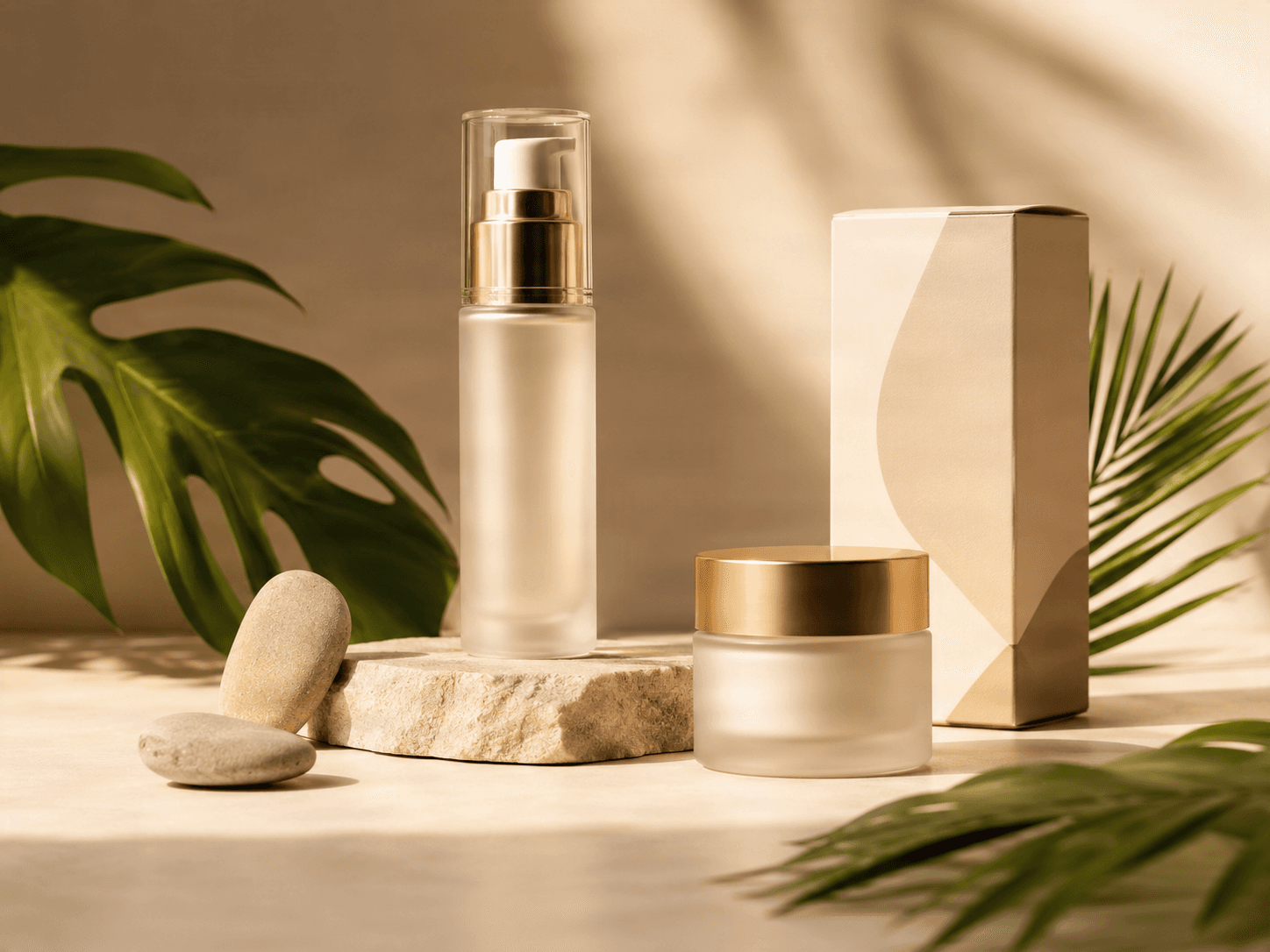
الوضع التلقائي: كيف بدت الطبقات العشر بالفعل
بدون أي أمر نصي على الإطلاق، اكتشفت ميزة الطبقات المفصلة (Detailed Layers) تلقائيًا 10 عناصر منفصلة في هذه الصورة الفردية — كل منتج، وكل إكسسوار، والخلفية المعاد بناؤها. لم يتم دمج أي شيء معًا ولم يُهمل أي عنصر.
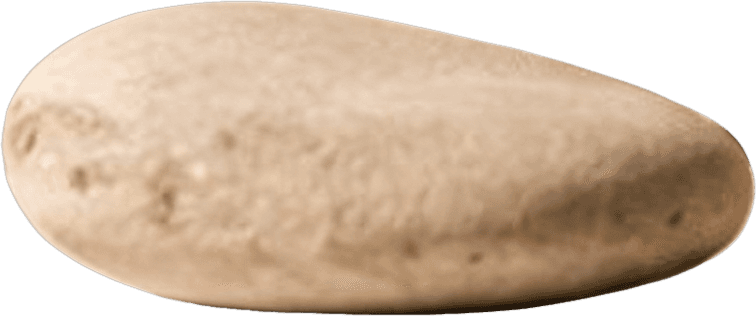
الطبقة 1 — حصاة (في المقدمة)
الحصاة الأصغر بين الحصاتين المتفرقتين، معزولة بحواف نظيفة على خلفية شفافة.

الطبقة 2 — الخلفية
الخلفية الفارغة والظل، معاد بناؤهما كما لو أن كل عنصر أمامهما قد تمت إزالته.
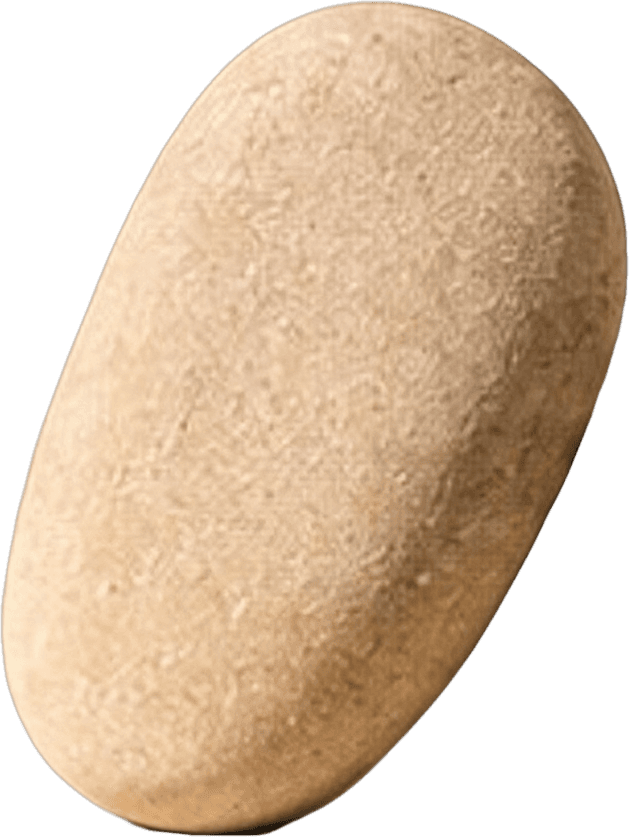
الطبقة 3 — حصاة (في الخلف)
الحصاة الثانية، مفصولة على الرغم من تداخلها مع الأولى ومع القاعدة الحجرية في الصورة الأصلية.
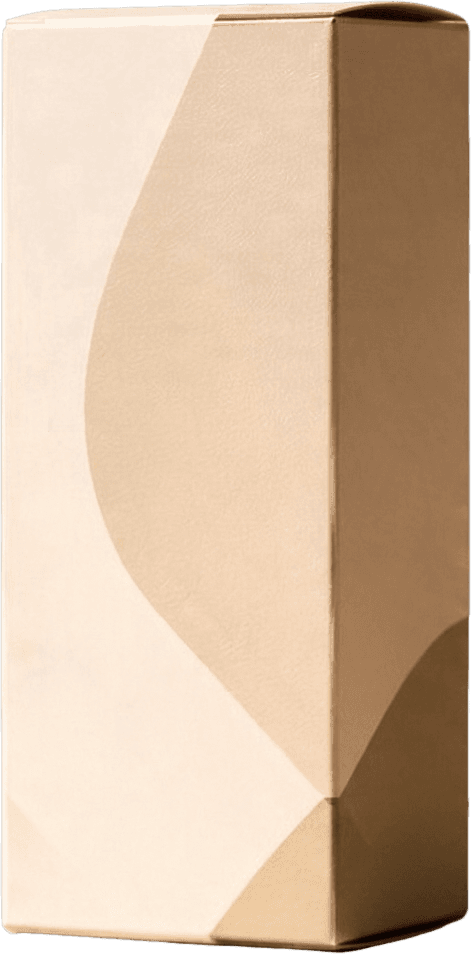
الطبقة 4 — علبة الهدايا
علبة الهدايا الطويلة، بما في ذلك نقشها الهندسي ثنائي اللون، معزولة في طبقة واحدة نظيفة.
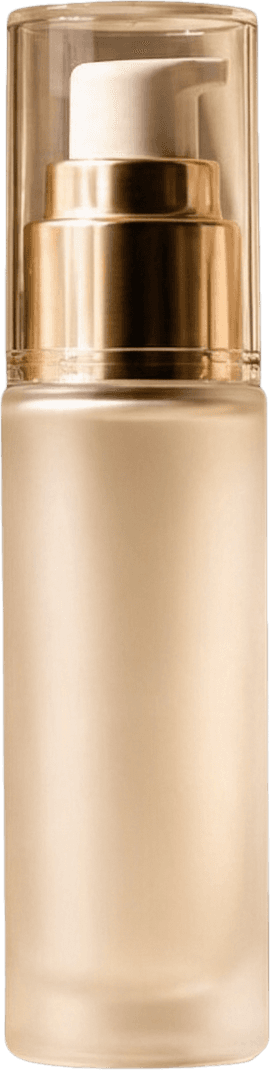
الطبقة 5 — زجاجة السيروم
زجاجة المضخة، مع الاحتفاظ بطوقها وغطائها الذهبيين سليمين ومفصولين عن العلبة التي خلفها.
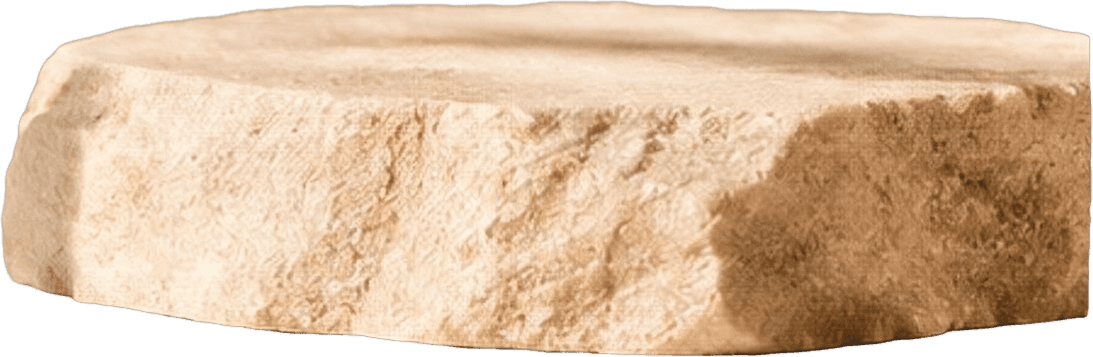
الطبقة 6 — القاعدة الحجرية
اللوح الحجري المسطح الذي تقف عليه الزجاجة، مفصول عن الحصى المستندة إليه.
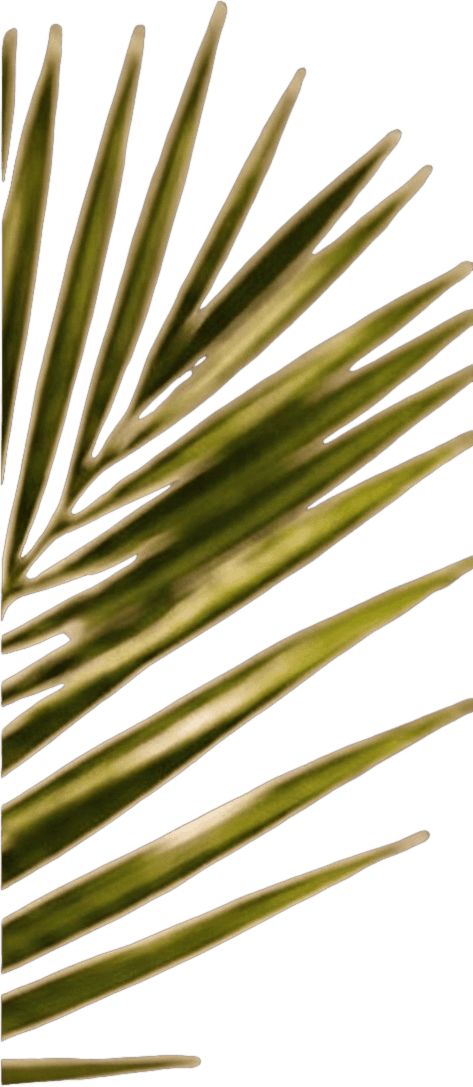
الطبقة 7 — سعفة النخيل (على اليمين)
ورقة النخيل الواضحة (داخل نطاق التركيز) على يمين الإطار، معزولة خصلة بخصلة.
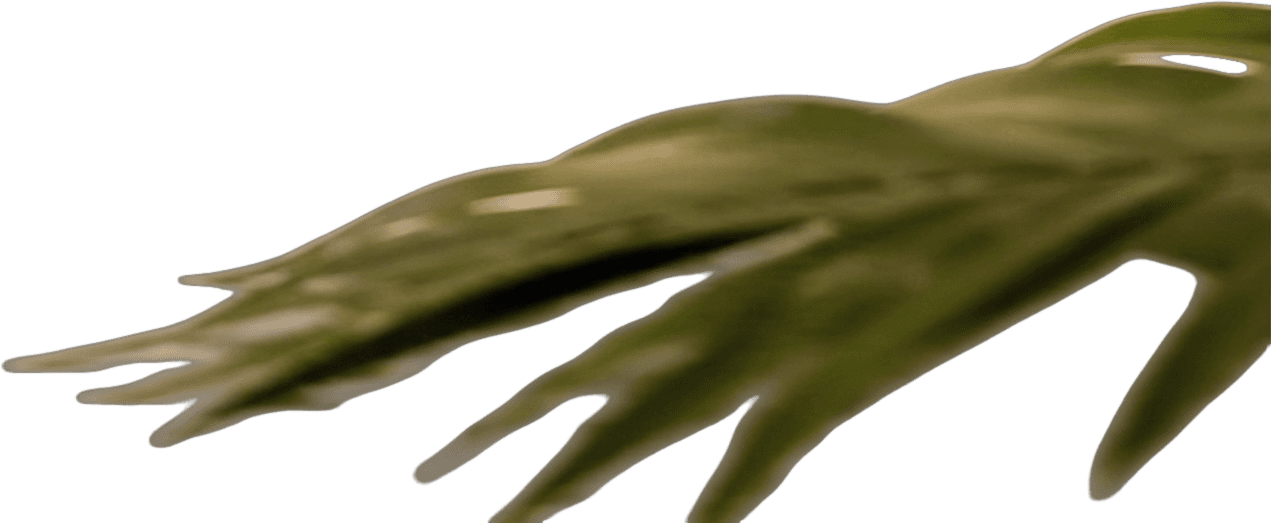
الطبقة 8 — سعفة النخيل (في المقدمة، ضبابية)
سعفة ثانية خارج نطاق التركيز في أسفل الإطار — تم الاحتفاظ بها كطبقة مستقلة بدلاً من دمجها في الخلفية.
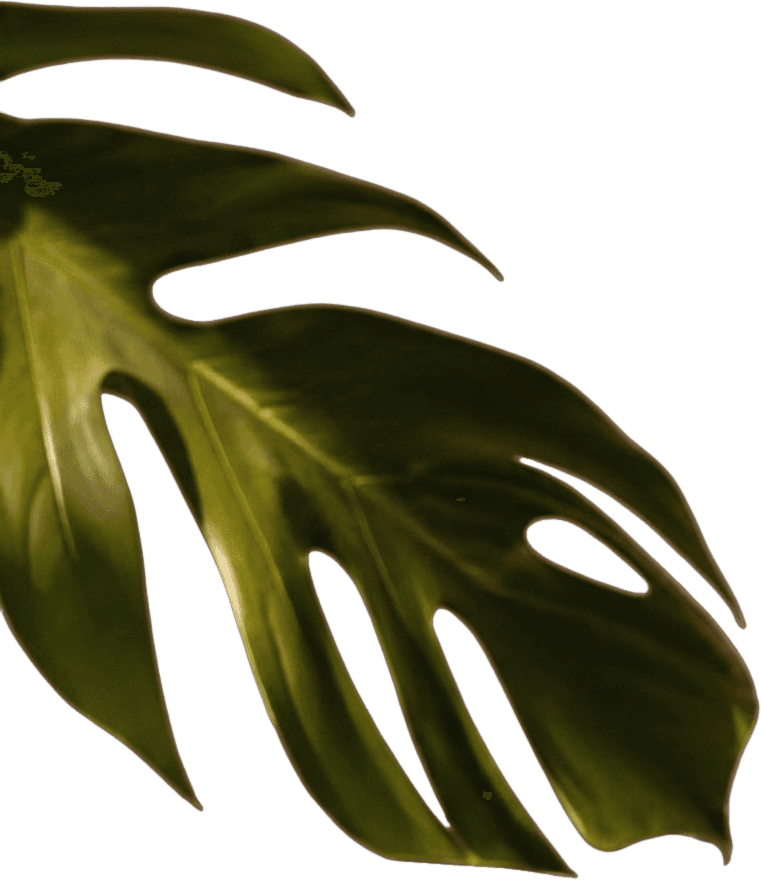
الطبقة 9 — ورقة مونستيرا
النبتة الكبيرة ذات الأوراق المشقوقة على اليسار، بما في ذلك المساحة الفارغة لشقوقها الطبيعية.
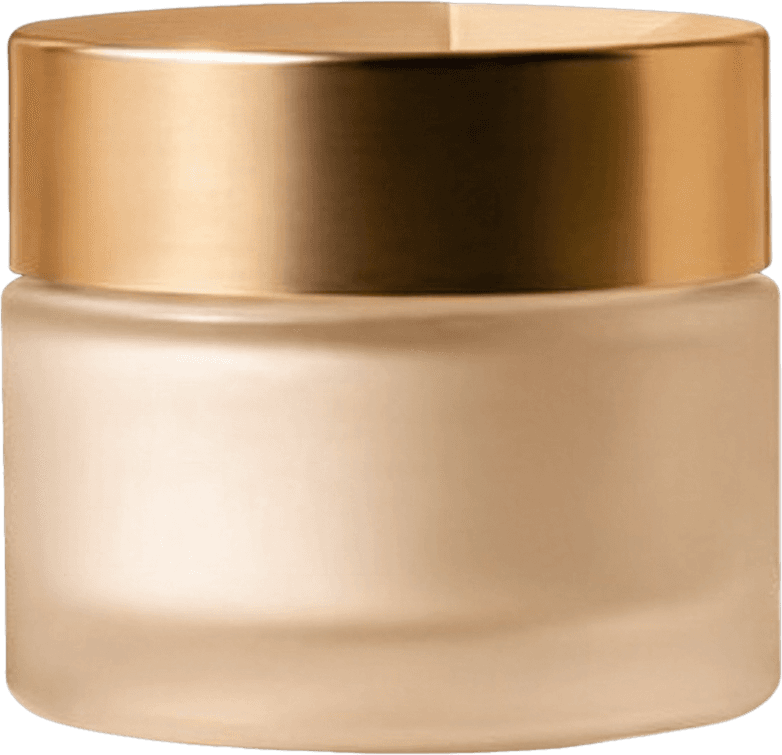
الطبقة 10 — مرطبان الكريم
المرطبان وغطاؤه المعدني، مفصولان عن العلبة التي تقع خلفهما مباشرة.
باستخدام أمر نصي: عبارة "The Main Subject" أنتجت 4 طبقات
قمنا بتشغيل نفس الصورة مرة أخرى، ولكن هذه المرة باستخدام الأمر النصي "The main subject". وهو أمر غامض وعام عمدًا — من النوع الذي يغريك كتابته عندما تريد فقط استخراج "الشيء المهم" من صورة مزدحمة. لم تُرجع ميزة الطبقات المفصلة عنصرًا واحدًا، بل أرجعت أربعة:
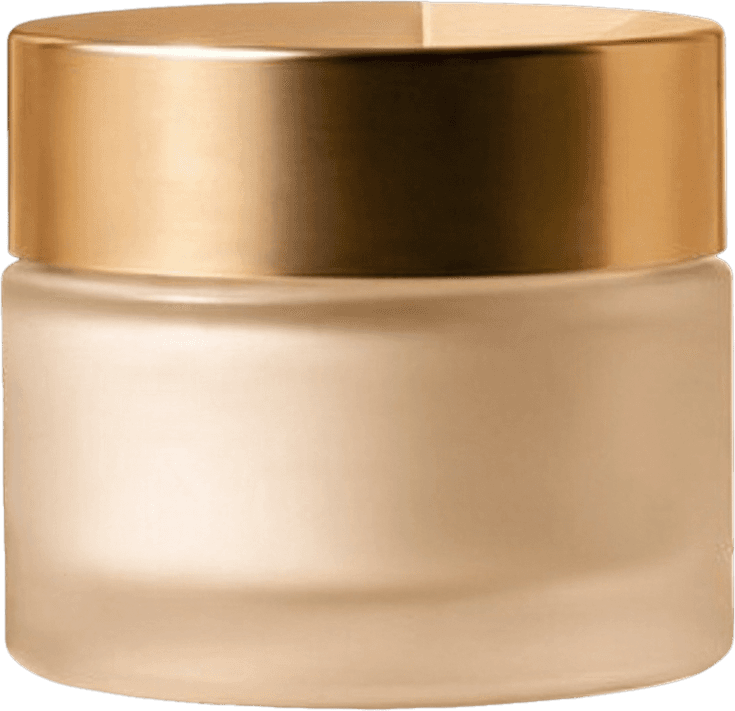
النتيجة 1 — مرطبان الكريم
تم التعامل معه كعنصر رئيسي مرشح بمفرده.
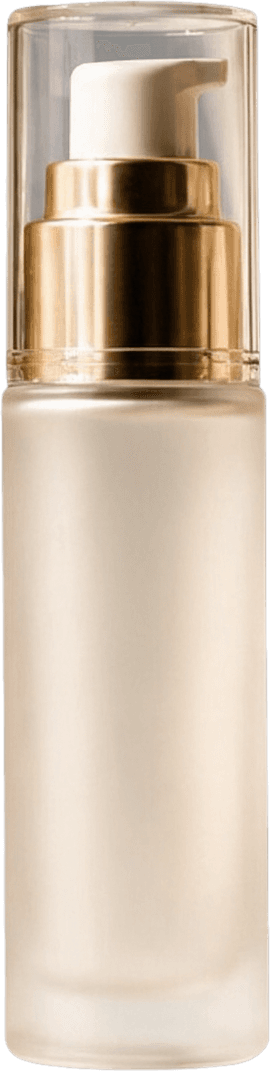
النتيجة 2 — زجاجة السيروم
تم التعامل معها كعنصر رئيسي مرشح منفصل.
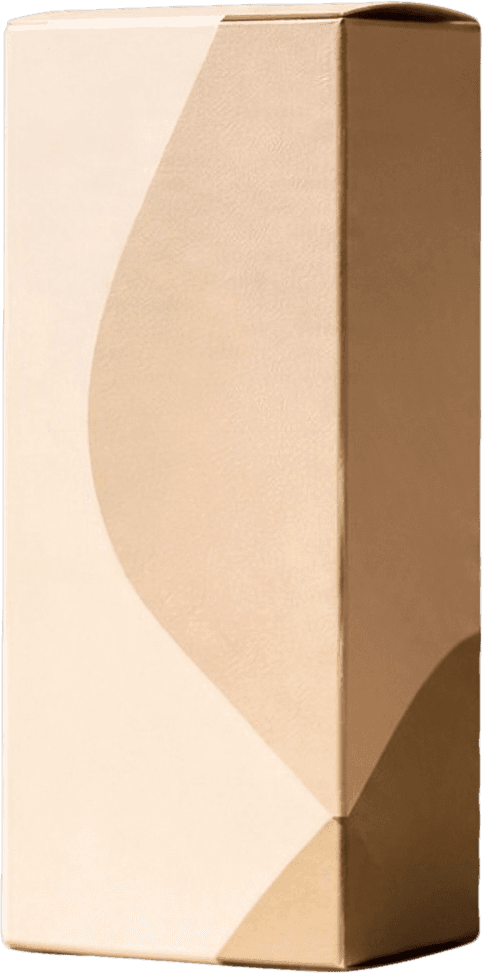
النتيجة 3 — علبة الهدايا
تم التعامل معها أيضًا كعنصر رئيسي مرشح.

النتيجة 4 — كل شيء آخر
الحصى، والقاعدة الحجرية، وكلتا الورقتين، مدمجة في طبقة واحدة متبقية.
الخلاصة: الأمر النصي الغامض لا يجعل ميزة الطبقات المفصلة تختار لك شيئًا واحدًا — بل تظل تبحث عن خيارات مرشحة متعددة ومقبولة وتُرجعها جميعًا، بالإضافة إلى طبقة شاملة لبقية المشهد. إذا كنت تريد بالفعل طبقة محددة واحدة، فاذكر اسم العنصر مباشرة باللغة الإنجليزية، على سبيل المثال "the cream jar" أو "the gift box"، بدلاً من عبارة عامة مثل "the main subject".
نصائح للحصول على نتائج أفضل
اترك حقل الأمر فارغًا لتفكيك كامل
إذا كنت تريد تفكيك كل منتج وإكسسوار وعنصر خلفية إلى طبقة خاصة به — مثل نتيجة الـ 10 طبقات أعلاه — فلا تكتب أي شيء. الوضع التلقائي هو الخيار الأكثر شمولاً.
سمِّ العنصر بدقة بالإنجليزية، وليس الفئة
لا تزال عبارات مثل "the main subject" أو "the important item" وما شابهها غامضة بالنسبة للنموذج. بينما تحديد "the cream jar" أو "the serum bottle" يستهدف عنصرًا واحدًا بشكل موثوق.
توقع طبقات أكثر من العناصر التي يمكنك عدّها بنظرة سريعة
العناصر المتداخلة أو المخفية جزئيًا، مثل الحصاتين المستندتين إلى بعضهما البعض، تظل منفصلة إلى طبقات فردية بدلاً من دمجها.
راجع الطبقات قبل تنزيل كل شيء
الوضع التلقائي شامل وليس انتقائيًا — تحقق من قائمة الطبقات واحتفظ فقط بالطبقات التي تحتاجها بالفعل لتصميمك.
الخطوة 1
رفع الصورة
افتح أداة تحويل الصورة إلى طبقات (Image to Layers) وارفع الصورة التي تريد تقسيمها.
الخطوة 2
اختر الطبقات المفصلة (Detailed Layers)
حدد الطبقات المفصلة (Detailed Layers) في لوحة الإعدادات.
الخطوة 3
حدد استخدام أمر نصي
اترك الحقل فارغًا للتعرف التلقائي على كل عنصر رئيسي، أو اذكر اسم عنصر محدد بالإنجليزية لتركيز النتيجة عليه.
الخطوة 4
ابدأ المعالجة
راجع تكلفة الرصيد (Credits)، ثم ابدأ. عادةً ما يُرجع الوضع التلقائي طبقات أكثر من الأمر النصي المحدد.
الخطوة 5
مراجعة كل طبقة
تحقق من الحواف والمجموعات في كل طبقة ناتجة قبل تنزيل الطبقات التي تحتاجها.
الأسئلة الشائعة حول ميزة الطبقات المفصلة (Detailed Layers)
هل تُرجع ميزة الطبقات المفصلة (Detailed Layers) دائمًا 10 طبقات؟
لا. يعتمد عدد الطبقات تمامًا على عدد العناصر المرئية المميزة التي يجدها النموذج في صورتك — لقد أنتجت صورتنا التجريبية 10 طبقات بدون أمر نصي بمحض الصدفة. الصورة الأبسط التي تحتوي على عناصر أقل ستُرجع طبقات أقل.
إذا أدخلتُ أمرًا نصيًا، فهل سأحصل على طبقة واحدة فقط؟
ليس بالضرورة. كما هو موضح أعلاه، يمكن للأمر النصي الغامض أن يُرجع عدة طبقات مرشحة بالإضافة إلى طبقة مدمجة لكل شيء آخر. اذكر اسم العنصر المحدد الذي تريده بالإنجليزية إذا كنت بحاجة إلى نتيجة واحدة فقط.
هل طبقة الخلفية قابلة للتعديل أم أنها مجرد قصاصة؟
إنها إعادة بناء كاملة. فالمناطق التي كانت مخفية خلف العناصر في الصورة الأصلية يتم ملؤها بواسطة النموذج، بحيث تحصل على طبقة خلفية كاملة بدلاً من خلفية مليئة بالثقوب.
هل الطبقات الناتجة شفافة؟
نعم. يتم تسليم كل طبقة كملف PNG بخلفية شفافة، جاهزة للإدراج في أي تصميم أو لإعادة تجميعها في برنامج تحرير.
ما الفرق بين الطبقات المفصلة (Detailed Layers) والطبقات الأساسية (Core Layers)؟
تتيح لك ميزة الطبقات الأساسية (Core Layers) اختيار عدد الطبقات المستهدف مسبقًا (Turbo أو Standard أو Pro) لتقسيم عام كخطوة أولى. بينما تكتشف ميزة الطبقات المفصلة (Detailed Layers) كل عنصر تلقائيًا بمفردها، وتتيح لك اختياريًا تركيز النتيجة باستخدام أمر نصي، دون الحاجة لتحديد عدد الطبقات مسبقًا.
الخطوة التالية
جرّب ميزة الطبقات المفصلة على صورتك الخاصة
ارفع صورة وشاهد بالضبط عدد الطبقات التي ستكتشفها ميزة الطبقات المفصلة (Detailed Layers) — مع استخدام أمر نصي أو بدونه.
Ask AI about this page
Continue exploring this page with your preferred AI assistant.