اجعل رسومات واجهة المستخدم قابلة لتغيير الحجم
قم بتغيير حجم الأعمال الفنية المتجهة دون الاعتماد على دقة البكسل الخاصة بلقطة الشاشة الأصلية.
محول واجهة المستخدم إلى SVG
قم بتحويل لقطات شاشة التطبيقات، ولوحات المؤشرات، ومواقع الويب إلى أعمال فنية بتنسيق SVG القابل لتغيير الحجم لاستخدامها في Figma أو Illustrator أو أي محرر متجهات آخر.
اختر ملف PNG أو JPG أو WebP، واسحبه إلى هنا، أو الصقه من الحافظة.
PNG أو JPG أو WebP · الحد الأقصى 10 ميجابايت
يعمل مع Figma وIllustrator وInkscape ومتصفحات الويب.
تكتمل العملية عادةً في أقل من دقيقة.
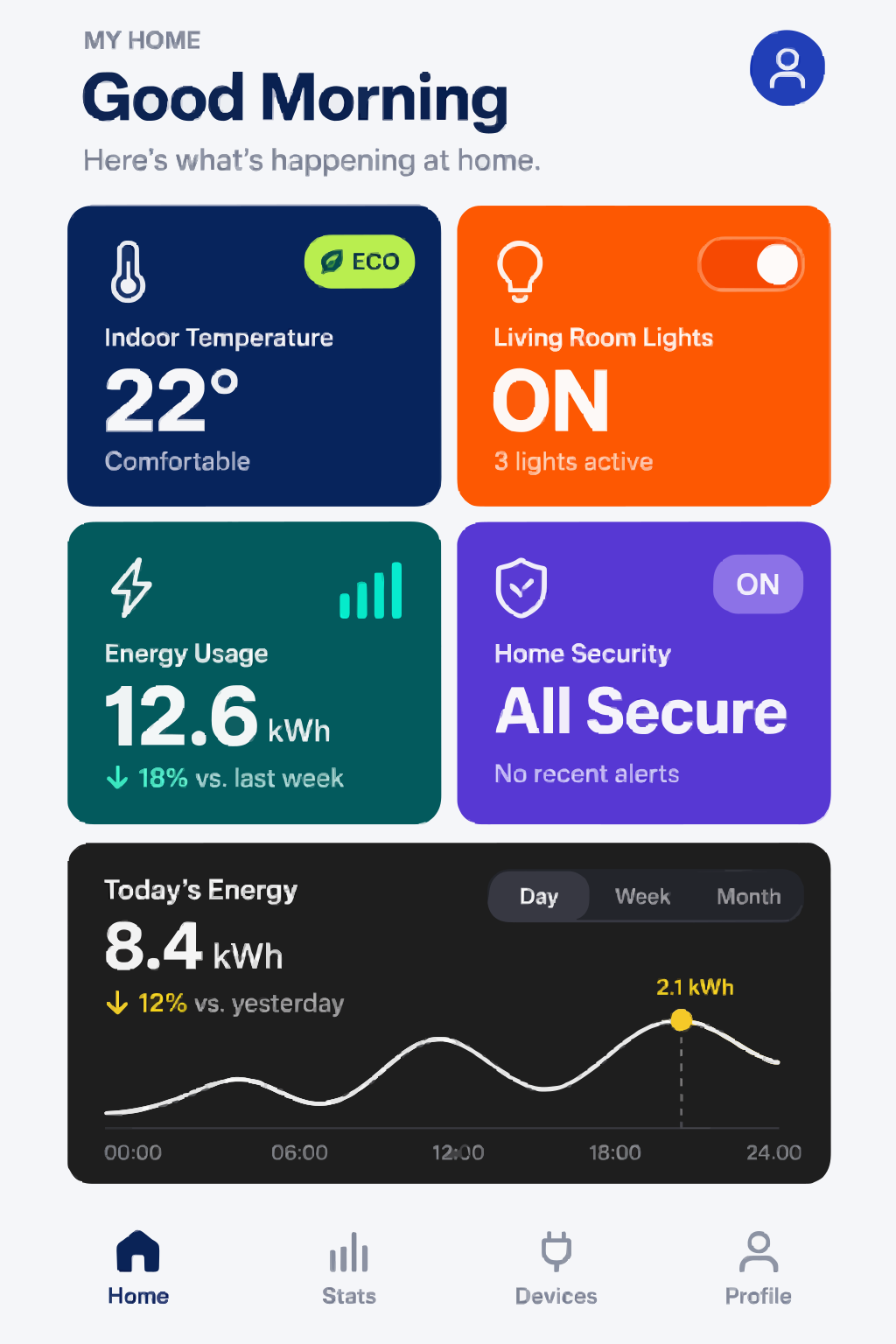
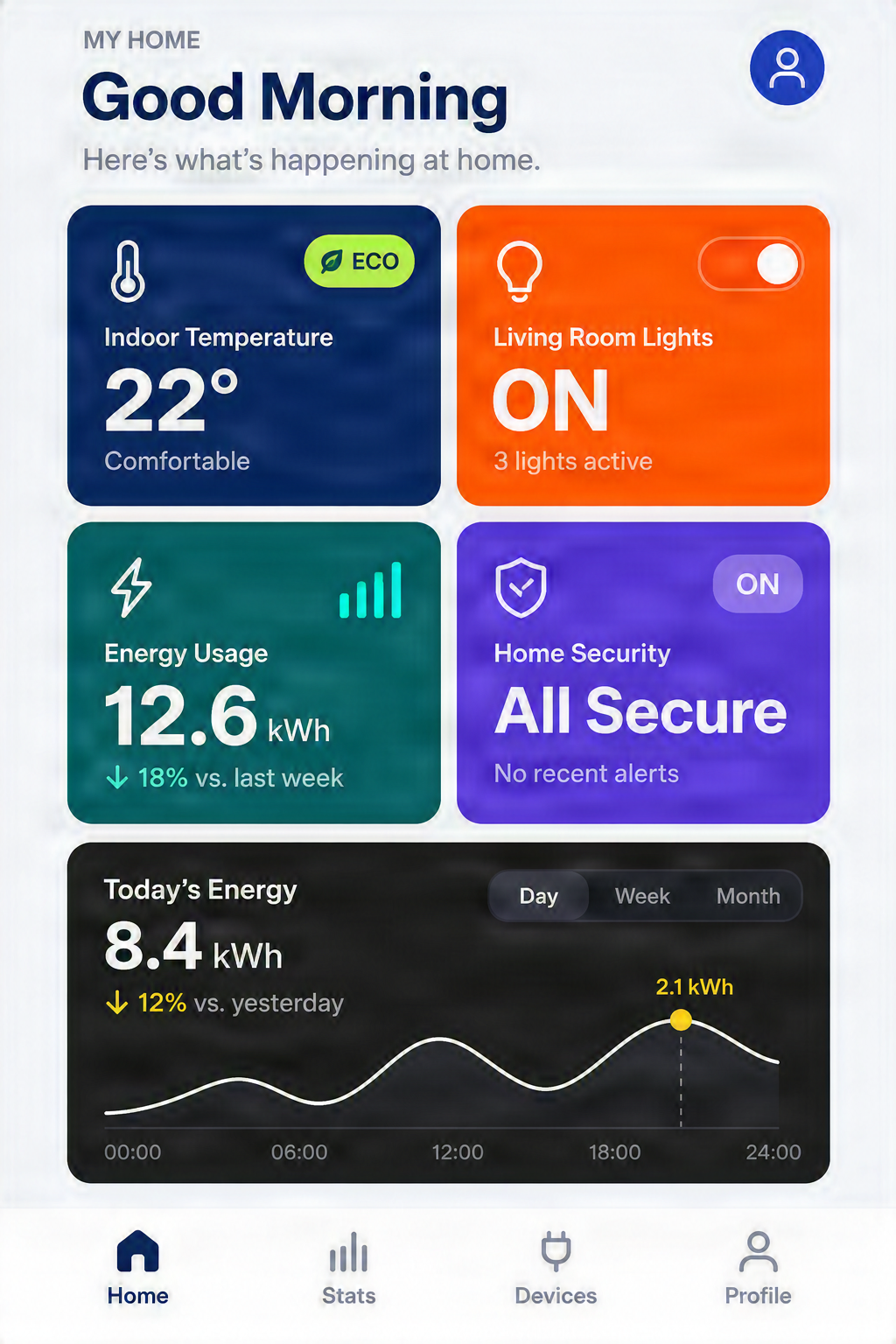
تعرض الأمثلة أعمالاً فنية فعلية تم تحويلها إلى متجهات. يمكن تعديل مسارات SVG، ولكن لا يتم استعادة كائنات النص الأصلية ومكونات واجهة المستخدم الأصلية تلقائياً.
PNG، وJPG، وWebP · 30 رصيداً لكل عملية تحويل
من البكسل إلى المتجهات
قم بتغيير حجم الأعمال الفنية المتجهة دون الاعتماد على دقة البكسل الخاصة بلقطة الشاشة الأصلية.
افتح ملف SVG في Figma أو Illustrator لتحديد وضبط المسارات والألوان المدعومة.
ابدأ بأعمال فنية متجهة بدلاً من إعادة إنشاء كل شكل مرئي من الصفر.
استخدم ملف SVG نقطة بداية لإعادة التصميم، أو دراسات واجهات المستخدم، أو العروض التقديمية، أو المفاهيم الجديدة.
ثلاث خطوات بسيطة
1
اختر لقطة شاشة واضحة من تطبيق جوال، أو موقع ويب، أو لوحة مؤشرات سطح المكتب.
2
اختر إعدادات المتجهات وقم بتوليد ملف SVG بناءً على الألوان والحواف والأشكال المرئية.
3
افتح ملف SVG في Figma أو Illustrator أو أي محرر متوافق آخر وقم بتحسين العمل الفني.
حالات الاستخدام المدعومة
تحويل أيقونات التنقل المرئية، والبطاقات الملونة، والأزرار، ومؤشرات التقدم، وغيرها من رسومات واجهة المستخدم للجوال.
تحويل الأقسام الرسومية المرئية، والحدود، والبطاقات، والرسومات التوضيحية، وأشكال واجهة المستخدم البسيطة إلى متجهات.
تحويل بطاقات لوحة المؤشرات، والرسوم البيانية البسيطة، ولوحات التحكم، وغيرها من رسومات واجهات المستخدم إلى أعمال فنية متجهة.
تحويل لقطات شاشة الواجهات التي تحتوي على مفاتيح التبديل، والأيقونات، والمؤشرات، والمناطق المحددة بوضوح.
إنشاء مرجع SVG قابل لتغيير الحجم من مفهوم تصميم مسطح للمرحلة التالية من عملك.
استخدم لقطة شاشة قديمة نقطة بداية لإصدار جديد تعتمد نسخه المتجهات على العمل الفني المرئي.
تنتج لقطات الشاشة النظيفة ذات الحواف الواضحة والتباين القوي في الألوان نتائج متجهات أكثر فائدة بشكل عام.
تابع التصميم في Figma
يمكن لبرنامج Figma استيراد ملفات SVG والتعامل مع عناصر المتجهات الخاصة بها. يُعد SVG تنسيقاً عملياً عندما يكون لديك لقطة شاشة وترغب في مواصلة تعديل عملها الفني المرئي.
صورة حقيقية لما قبل وبعد التحويل
مثال تطبيق المنزل الذكي هو عملية تحويل حقيقية من لقطة شاشة إلى SVG، ويظهر أولاً في مساحة العمل. وهو يتضمن بطاقات ملونة، ونصوصاً، وأيقونات بسيطة، وشريط التنقل السفلي ممثلاً كعمل فني متجه.
افحص واضبط المسارات المُتولّدة في محرر SVG. تعمل عملية التحويل على إعادة إنشاء العمل الفني المرئي؛ وهي لا تستاستعيد كود التطبيق الأصلي، أو كائنات النص، أو التفاعلات. يتوفر أيضاً تحويل حقيقي للوحة مؤشرات في أمثلة مساحة العمل.
مدخلات أفضل، متجهات أفضل
الأسئلة الشائعة
ارفع لقطة شاشة بصيغة PNG أو JPG أو WebP، واستر إعدادات المتجهات الخاصة بك، وقم بتشغيل عملية التحويل. قم بتنزيل ملف SVG وافتحه في محرر متجهات متوافق.
نعم. قم برفع لقطات شاشة لواجهات الجوال، بما في ذلك أشرطة التنقل، والبطاقات، والأيقونات، وشاشات الإعدادات، وغيرها من رسومات واجهة المستخدم المرئية.
نعم. يمكنك تحويل العمل الفني المرئي من لقطة شاشة موقع الويب إلى متجهات. لا يقوم المحول بإنشاء كود HTML أو CSS الأصلي أو كود المصدر لموقع الويب.
نعم. استورد ملف SVG إلى Figma لتعديل الأشكال والألوان والمسارات المتجهة المدعومة.
ليس كنص أصلي بشكل افتراضي. قد يتم تتبع الحروف كأشكال متجهات بدلاً من الاحتفاظ بها ككائنات نصية قابلة للتعديل. استبدلها بطقات نصية في Figma عند الحاجة.
يمكنك تعديل التعبئة على مسارات SVG المناسبة في البرامج المتوافقة. قد تتكون البطاقة أو الزر من عدة مسارات بدلاً من مكون واحد محدد.
لا. فهو يُخرج أعمالاً فنية بتنسيق SVG وليس مكونات Figma الأصلية. استخدم النتيجة نقطة بداية وقم بإنشاء المكونات يدويًا.
لا. لا يحتوي لقطة الشاشة المسطحة على التخطيط التلقائي وإعدادات الاستجابة، وبالتالي لا يتم استعادتها بواسطة تحويل المتجهات في SVG.
لا. تقوم أداة تحويل لقطات شاشة واجهة المستخدم إلى SVG بإنشاء أعمال فنية متجهة، وليس كود واجهة أمامية جاهزاً للإنتاج.
تعتبر الواجهات النظيفة ذات التباين القوي، والنصوص الكبيرة، والتعبئة الصلبة، والأشكال المحددة بوضوح أفضل نقطة بداية عادةً.
نعم، ولكن التأثيرات المعقدة يمكن أن تنشئ مسارات كثيرة أو تحتاج إلى تنظيف يدوي. تنتج الواجهات المسطحة عادةً نتائج أكثر سهولة في الإدارة.
يمكنك تحويل خطوط الرسوم البيانية والأشكال والرسومات المرئية إلى متجهات. لا تستعيد عملية التحويل البيانات الأساسية أو إعدادات الرسوم البيانية.
يمكنك تعديل مسارات المتجهات المُتولّدة والمجموعات المدعومة. لا تضمن عملية التحويل وجود كسر SVG مستقل لكل مكون واجهة مستخدم أصلي.
ليس دائماً. قد تحتاج الحروف الصغيرة، والفروق الدقيقة في الألوان، والحدود الرقيقة، والتداخلات، والتأثيرات المعقدة إلى مزيد من التعديل.
تكلفة كل عملية تحويل 30 رصيداً. راجع الإعدادات المحددة والتكلفة في مساحة العمل قبل التوليد.
يعتمد الاستخدام التجاري على حقوقك في لقطة الشاشة وأي رسومات أو شعارات أو رسوم توضيحية محمية مشمولة، فضلاً عن شروط الموقع. قم بمعالجة الصور التي لديك صلاحية استخدامها فقط.
تابع سير عمل المتجهات الخاص بك
حول الصور النقطية إلى رسومات متجهة قابلة لتغيير الحجم باستخدام مساحة العمل متعددة الاستخدامات.
استكشف التحويل من صورة إلى SVGأنشئ إصدارات متجهة قابلة للتعديل للشعارات والعلامات التجارية.
استكشف التحويل من شعار إلى SVGقم بتحسين مفهوم تطبيق جوال، أو دراسة لوحة مؤشرات، أو إعداد أعمال فنية لـ Figma. ابدأ بلقطة الشاشة التي لديك بالفعل وتابع التصميم من ملف SVG المُتولّد.
تحويل لقطة الشاشة إلى SVGيدعم تنسيقات PNG، وJPG، وWebP · 30 رصيداً لكل عملية تحويل
Creative Toolkit Index
Quick access to precision layer extraction, AI photo editing & asset tools.