
الحواف الحادة تصنع الفارق
تحتوي الشعارات والأيقونات والرسومات والملصقات وقصاصات المنتجات على حدود حادة تجعل الضبابية والتبكسل ملحوظين بشكل خاص.
كبّر صور PNG لاستخدامها بدقة أعلى مع الحفاظ على نظافة الحواف، والمناطق الشفافة، والرسومات، والتفاصيل البصرية الهامة قدر الإمكان.
Click to upload or drag & drop image
Supports JPG, PNG, WebP up to 10MB · Paste with Ctrl+V
Recovers textures & clear edges
300 DPI ultra-HD export
Retention depends on your plan
✨ Auto-scanning demo: Showing real-time enhancement from low-res original to crisp 4K.
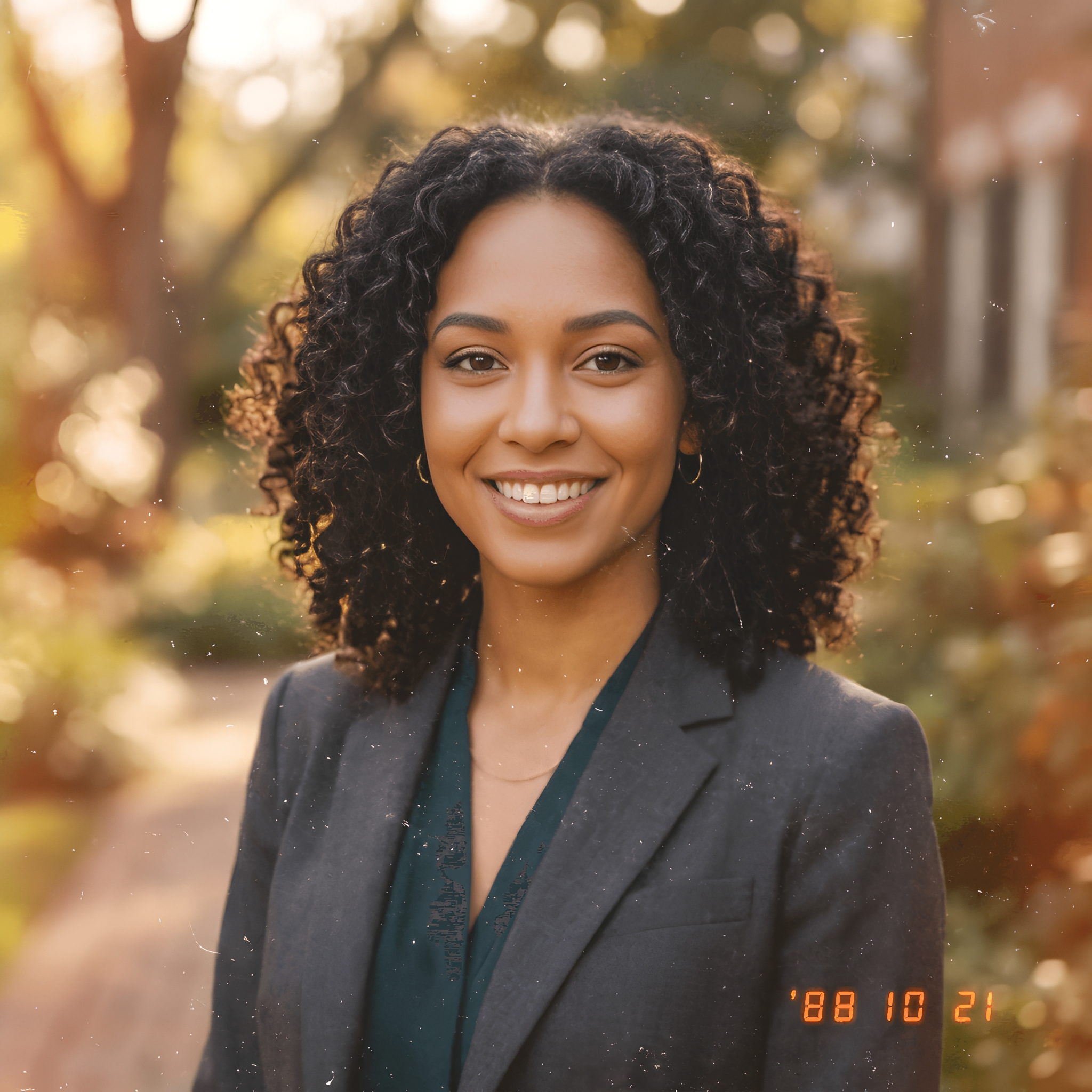
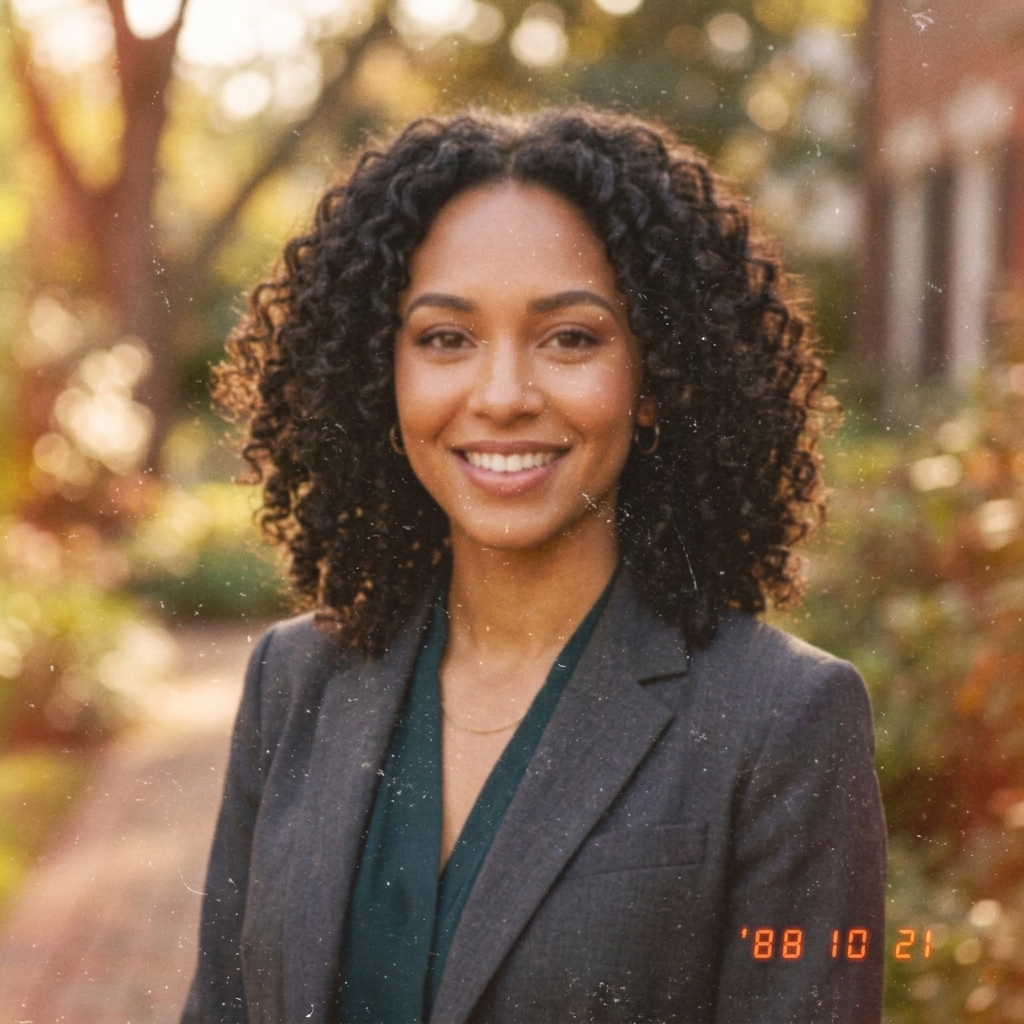
خطوات سير العمل:
قد تبدو صورة PNG حادة تماماً بحجمها الأصلي، لكنها تفقد جودتها وتتشتت بمجرد تكبيرها؛ حيث تصبح الحواف باهتة، والمنحنيات مبكسلة بوضوح، وتظهر حواف المنتجات المقصوصة الشفافة بشكل خشن وغير متناسق.
تم تصميم أداة تكبير صور PNG خصيصاً لهذه الحالات: أخذ صورة PNG صغيرة جداً مقارنة بطريقة استخدامها المرغوبة، وإنشاء نسخة ذات دقة أعلى وتفاصيل بصرية أكثر نقاءً.
وبدلاً من مجرد تمديد البكسلات الحالية، تعمل تقنية التكبير المدعومة بالذكاء الاصطناعي على تحليل الصورة وإعادة بناء نسخة أكبر تبدو أكثر طبيعية بالدقة الجديدة.
تحافظ صيغة PNG على جودة الصورة وتدعم الشفافية، لكن هذه الصيغة لا تجعل الصورة قابلة للتكبير بلا حدود. فصورة PNG بأبعاد 600 × 600 لا تزال تحتوي على 600 × 600 بكسل فقط.
تحتوي الشعارات والأيقونات والرسومات والملصقات وقصاصات المنتجات على حدود حادة تجعل الضبابية والتبكسل ملحوظين بشكل خاص.
تتيح الخلفيات الشفافة إمكانية إعادة استخدام عناصر PNG عبر مواقع الويب، والعروض التقديمية، وصور المتاجر الإلكترونية، والتصاميم الفنية.
قد تصبح الخطوط الرفيعة، وملامح الوجه، وتفاصيل التغليف، وملمس الأقمشة، والعناصر الزخرفية صعبة القراءة بعد التكبير العادي.
تكمن أهمية صور PNG الشفافة في أن العنصر الأساسي مفصول بالفعل عن خلفيته. لذا يجب أن تظل قصاصات المنتجات، والشعارات، والأيقونات، والملصقات، والشخصيات، وعناصر التصميم قابلة لإعادة الاستخدام بعد تكبيرها.
افحص دائماً الحواف النهائية بعد معالجة الذكاء الاصطناعي. فالشعر الناعم جداً، والأجسام شبه الشفافة، والدخان، والزجاج، وتأثيرات التوهج، والحواف شبه الشفافة هي بطبيعتها أكثر صعوبة في المعالجة مقارنة بالرسومات ذات الحواف الحادة.
قد تكون الصورة المقصوصة النظيفة للمنتج كافية كصورة مصغرة، ولكنها صغيرة جداً لمعرض المتجر الإلكتروني، أو البانر الإعلاني، أو مخطط المقارنة، أو العرض التقديمي، أو واجهة المتجر عالية الدقة.
بالنسبة لصور المنتجات التي تحتوي على ملصقات أو شعارات أو أرقام تسلسلية أو نصوص على العبوات، راجع هذه المناطق بعناية. يمكن للتحسين التوليدي تحسين التفاصيل الظاهرة، لكنه لا يضمن إعادة بناء النصوص غير المقروءة بدقة تامة.
يمكن لتكبير الصور بالذكاء الاصطناعي إنشاء نسخة نقطية (Raster) عالية الدقة وأكثر نقاءً من شعار صغير لاستخدامها في الشرائح، والنماذج التجريبية (Mockups)، وتخطيطات الويب، وتصاميم منصات التواصل الاجتماعي.
إذا كنت بحاجة إلى شعار يمكن تكبيره إلى أي حجم دون الاعتماد على البكسلات، فإن تحويله إلى صيغة SVG هو الحل الأفضل على المدى الطويل عادةً.
يمكن لتكبير صور PNG إعداد الرسومات التوضيحية، ورسومات الأنمي، وعناصر الألعاب، والملصقات، ورسومات الشخصيات، والرسومات الرقمية للعرض على الشاشات الكبيرة أو للتصدير بدقة أعلى.
بالنسبة للأعمال الفنية التي تحتوي على خطوط دقيقة، أو أحرف صغيرة، أو نمط مبكسل مقصود (Pixel Art)، قارن النتيجة المكبرة بالملف الأصلي قبل استبدال ملفك المصدر.
| تغيير الحجم العادي | تكبير PNG بالذكاء الاصطناعي |
|---|---|
| يمدد البكسلات الحالية | يولّد تفسيراً بصرياً بدقة أعلى |
| غالباً ما تصبح الصورة باهتة مع زيادة الحجم | يحاول استعادة تحديد بصري أكثر نقاءً وحِدة |
| لا يفهم محتوى الصورة | يتفاعل بشكل مختلف مع الصور الشخصية، والمنتجات، والوجوه، والأعمال الفنية |
| سريع ونتائجه متوقعة | يتطلب قوة معالجة حوسبية أكبر |
| أفضل للتغييرات الطفيفة في الحجم | مفيد عندما يكون الملف المصدر أصغر بكثير من الحجم المطلوب |
قد يكون تغيير الحجم العادي كافياً لزيادة طفيفة. بينما يصبح التكبير بالذكاء الاصطناعي أكثر فائدة عندما تحتاج الصورة النهائية إلى بكسلات أكثر بكثير مما يمكن للملف الأصلي توفيره بنقاء.
اختر أقل نسبة تكبير تمنحك الدقة الكافية للاستخدام المطلوب. فالحجم الأكبر ليس الأفضل دائماً بشكل تلقائي.
800 × 800 → 1600 × 1600
نقطة انطلاق ممتازة لصور الويب، ومنصات التواصل الاجتماعي، والعروض التقديمية، والزيادات المعتدلة في الدقة.
800 × 800 → 3200 × 3200
مفيد لمعارض المنتجات الكبيرة، والتخطيطات المخصصة لشاشات 4K، والملصقات الإعلانية، والأعمال الإبداعية عالية الدقة.
800 × 800 → 4800 × 4800
مخصص للتكبير الفائق. افحص التفاصيل الدقيقة بعناية لأن هذه العملية تتطلب إعادة بناء بصرية أكبر.
كبّر عناصر المنتجات المعزولة لاستخدامها في قوائم المنتجات، والإعلانات، والعروض التقديمية، وتصاميم التجارة الإلكترونية.
أنشئ نسخة نقطية (Raster) أكبر عندما يكون شعار PNG الأصلي صغيراً جداً.
كبّر رسومات الشخصيات، والرسومات الرقمية، ورسومات الأنمي، والملصقات، والرسوم البيانية.
حسّن رسومات الواجهات النقطية القديمة لاستخدامها في نماذج تجريبية (Mockups) عالية الدقة.
جهّز شخصيات الألعاب النقطية، والأدوات، والمجسمات، والعناصر الزخرفية لمعاينتها بأحجام أكبر.
احمِ الشعارات والعناصر البصرية من التبكسل الواضح عند عرضها على شرائح كبيرة.
احتفظ بصيغة PNG عندما تحتوي الصورة على شفافية، أو حواف رسومية حادة، أو ألوان مسطحة، أو عناصر شبيهة بالنصوص. صيغة JPEG تفقد بعض الجودة ولا تدعم الشفافية.
تحقق من عرض وارتفاع الملف المصدر، ثم اختر 2× أو 4× أو 6× بناءً على الاستخدام النهائي بدلاً من اختيار الخيار الأكبر تلقائياً.
بعد التكبير، افحص الحواف شبه الشفافة مثل الشعر، والزجاج، والدخان، والظلال الناعمة، وتأثيرات التوهج.
استخدم المعالجة المخصصة للصور الفوتوغرافية للصور الشخصية والمنتجات، والمعالجة المخصصة للرسومات للأنمي والرسومات اليدوية والأعمال الفنية المسطحة.
إذا كان التكبير بمعدل ضعفين (2×) يمنحك بكسلات كافية، فلا داعي للانتقال مباشرة إلى 6×.
كبّر الصورة لرؤية تفاصيل الشعر، وحواف المنتجات، وأشكال الشعارات، ونصوص التغليف، والخطوط الرفيعة، والحدود الخارجية الشفافة.
لا تفترض أبداً أن الذكاء الاصطناعي قد أعاد بناء النصوص غير المقروءة في الملف المصدر بشكل مثالي.
احتفظ بصيغة PNG للحفاظ على الشفافية أو التخزين النقطي دون فقدان للجودة؛ ولا تختر صيغة أخرى إلا إذا كانت تتناسب بشكل أفضل مع وجهة الاستخدام.
ضع النتيجة فوق خلفيات فاتحة وداكنة. تحقق من وجود هالات، أو ألوان دخيلة على الحواف، أو حواف ألفا (Alpha) خشنة حول الشعر، والزجاج، والدخان، والظلال، والتوهج.
استخدم أعلى دقة متاحة للملف المصدر، وافحص المنحنيات وأشكال الحروف بنسبة 100%، وحوّل الشعار إلى صيغة SVG عندما تحتاج إلى تكبير غير محدود.
افحص نصوص الملصقات، والعلامات التجارية، وحواف التغليف، والأزرار، والمنافذ، وتفاصيل المجوهرات، والأقمشة، والظلال، والمواد العاكسة.
احتفظ بنسخة رئيسية عالية الدقة، ثم استخدم نسخاً أصغر ومحسّنة حتى لا تتسبب صور PNG الكبيرة غير الضرورية في إبطاء سرعة تحميل الصفحة.
تعتمد جودة الطباعة على أبعاد البكسل والحجم الفعلي. عند دقة 300 بكسل لكل بوصة (PPI)، يبلغ عرض الصورة ذات الـ 3000 بكسل حوالي 10 بوصات تقريباً.
لا يكشف التكبير عن ملف أصلي مخفي. فإذا كانت الصورة لا تحتوي على أحرف مقروءة أو تفاصيل واضحة للوجه، فإن تكبيرها لا يضمن استعادة تلك المعلومات المفقودة بدقة.
يمكن للذكاء الاصطناعي إنشاء مظهر عالي الدقة أكثر إقناعاً، ولكن بعض التفاصيل الجديدة التي تظهر قد تكون مستنتجة وليست مستردة حرفياً من البكسلات الأصلية.
بالنسبة للاستخدامات التقنية، أو القانونية، أو الأرشيفية، أو الطبية، أو تلك التي تتطلب دقة متناهية للمنتج، قارن دائماً النتيجة المكبرة بالملف المصدر الأصلي.
هي أداة تكبّر صور PNG إلى دقة بكسل أعلى مع محاولة الحفاظ على الوضوح البصري أو تحسينه. وتعمل أدوات التكبير بالذكاء الاصطناعي على تحليل محتوى الصورة بدلاً من مجرد تمديد البكسلات.
أي عملية تكبير تؤدي إلى إنشاء بكسلات جديدة. يمكن للتكبير بالذكاء الاصطناعي إنتاج نتيجة أكثر نقاءً من تغيير الحجم العادي، ولكنه لا يضمن استعادة التفاصيل المفقودة من الصورة الأصلية.
نعم، عندما تكون الشفافية مدعومة في سير عمل المعالجة. افحص الحواف الناعمة وشبه الشفافة بعد المعالجة.
الهدف هو الحفاظ على الشفافية. ونظراً لأن حواف ألفا (Alpha) المعقدة قد تكون صعبة المعالجة، يرجى فحص النتيجة التي تم تنزيلها قبل استخدامها بشكل رسمي.
نعم. يمكن للتكبير إنشاء شعار نقطي (Raster) أكبر لاستخدامه في العروض التقديمية، أو النماذج التجريبية، أو مواقع الويب، أو تصاميم منصات التواصل الاجتماعي. وتظل صيغة SVG هي الأفضل للتكبير غير المحدود.
صيغة PNG مفيدة بشكل خاص للشفافية، والشعارات، والرسومات التوضيحية، والحواف الحادة. بينما تكون صيغة JPEG مناسبة غالباً للصور الفوتوغرافية العادية حيث يكون حجم الملف أمراً هاماً.
يمكنه ذلك. تعتمد النتائج بشكل كبير على حجم وجودة الصورة المصدر.
استخدم أصغر عامل يمنحك بكسلات كافية. ابدأ بضعفين (2×) للتكبير المعتدل، وافحص النسب الأكبر بعناية.
نعم، إذا كان التكبير المحدد ينتج أبعاداً نهائية مناسبة. ويعتمد العامل المطلوب على الحجم الأصلي للصورة.
نعم. هذا يمثل تكبيراً بمعدل 4 أضعاف في العرض والارتفاع، على الرغم من أن الجودة تظل معتمدة على تفاصيل الصورة المصدر.
قد يجعل الذكاء الاصطناعي النص يبدو أكثر حدة، ولكن لا يمكن افتراض إعادة بناء النص غير المقروء في الملف المصدر بشكل صحيح.
نعم. يمكن تكبير صور المنتجات بصيغة PNG لاستخدمها في التجارة الإلكترونية، والرسومات الترويجية، والعروض التقديمية، والتخطيطات عالية الدقة.
نعم. التكبير المخصص للرسومات مفيد للأنمي، والرسومات اليدوية، والشخصيات، والملصقات، والرسومات الرقمية.
قد يعيد الذكاء الاصطناعي تفسير التفاصيل الصغيرة أثناء إنشاء نتيجة أكبر، خاصة عندما تكون الصورة الأصلية صغيرة جداً أو ضبابية.
بالنسبة للشعارات البسيطة، أو الأيقونات، أو الرسومات المسطحة التي تتطلب تكبيراً متكرراً، غالباً ما تكون صيغة SVG هي المفضلة.
نعم، إذا كانت أبعاد البكسل النهائية تدعم حجم الطباعة المطلوب ومسافة المشاهدة.
تحتوي الصور عالية الدقة على بكسلات أكثر، وتستخدم صيغة PNG ضغطاً دون فقدان للجودة (Lossless)، لذا يمكن أن يصبح حجم الملف أكبر بكثير.
نعم. احتفظ بالملف الأصلي كمرجع للدقة ولإنشاء نسخ بديلة لاحقاً.
اختر وضع المعالجة وحجم المخرجات للصور الفوتوغرافية، والأعمال الفنية، والصور الشخصية، والصيغ المختلطة.
Learn moreحوّل الشعارات، والأيقونات، والرموز، والرسومات المسطحة المناسبة إلى مسارات متجهة (Vector) قابلة للتكبير.
Learn moreاحسب البكسلات المطلوبة بناءً على الحجم الفعلي المراد طباعته.
Learn moreحوّل صور PNG الصغيرة إلى عناصر أكبر وأكثر فائدة للتجارة الإلكترونية، والتصميم، والعروض التقديمية، ومنصات التواصل الاجتماعي، والشاشات عالية الدقة، والأعمال الإبداعية.
احتفظ بملفك مصدر الحالي، وأنشئ الحجم الذي تحتاجه بالفعل.
كبّر صورة PNG الخاصة بيCreative Toolkit Index
Quick access to precision layer extraction, AI photo editing & asset tools.
Creative Toolkit Index
Quick access to precision layer extraction, AI photo editing & asset tools.