
تحويل الصور الثابتة إلى ملفات PSD قابلة للتحرير
لديك صورة JPG أو PNG نهائية، ولكن تعديلًا بسيطًا يتطلب تحريك عنصر، أو إزالة زخرفة، أو توفير مساحة لنص. يستخدم هذا الدرس تكوينًا لمنتجات العناية بالبشرة لتوضيح كيف يمكن لطبقات الراستر المولدة بالذكاء الاصطناعي تحويل صورة مسطحة إلى ملف PSD مرن للتحرير.
في هذه الصفحة
لماذا يصعب إجراء تعديل بسيط على صورة مسطحة؟
قد تحتوي تركيبة المنتج النهائي على زجاجات، ومرطبانات، وفاكهة، وظلال، وسطح طاولة في طبقة واحدة مسطحة. إذا كان لديك ملف JPG أو PNG فقط، فلا يمكنك النقر على عنصر واحد وإخفائه كما في طبقات التصميم العادية. أنت بحاجة أولاً إلى هيكل طبقات جديد وخطة للمناطق التي كانت مخفية خلف كل عنصر.
- تحريك زجاجة السيروم لتصبح أقرب إلى المركز
- إزالة برتقالة من المقدمة
- إعادة وضع مرطبان الكريم
- إنشاء مساحة فارغة لإضافة عنوان
- الحفاظ على مظهر التركيبة الأصلية
Original skincare composition

ما الذي يتغير عندما تحتوي صورتك على طبقات؟
يخزن ملف PSD المكون من طبقات العناصر المرئية المختلفة بشكل منفصل. قد يحتوي الملف الناتج على زجاجة سيروم، وأداة تدليك للوجه، وأوراق زينة، والخلفية كعناصر نقطية مستقلة. هذا لا يستعيد ملف التصميم الأصلي، ولكنه يوفر نقطة بداية أكثر فائدة لإجراء تغييرات على التركيبة.
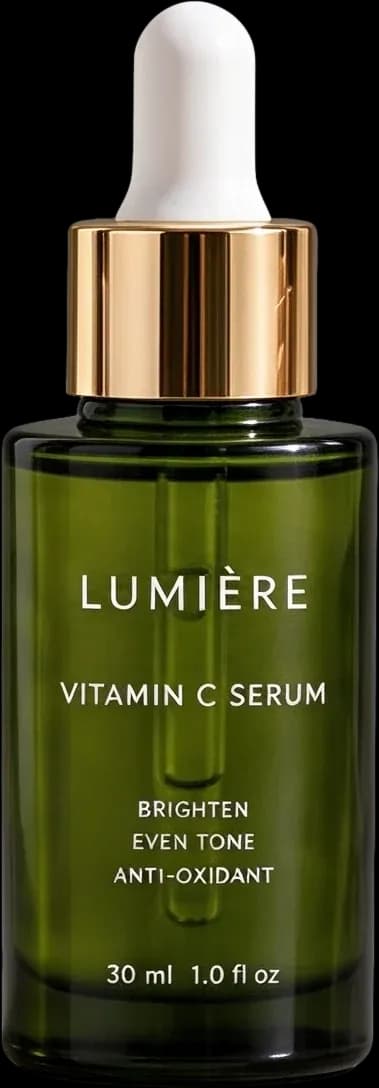
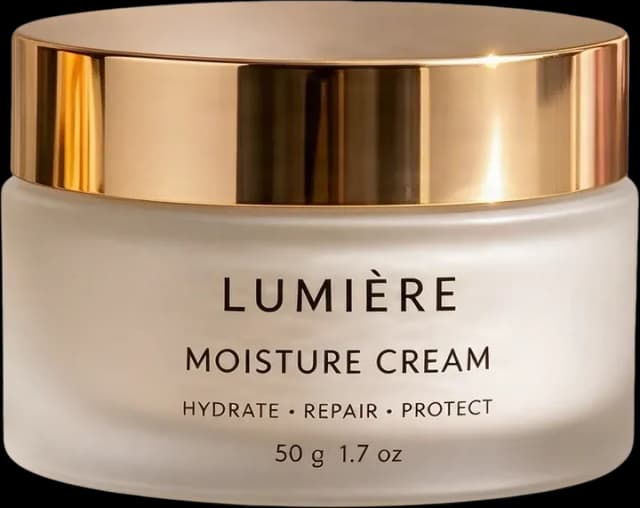
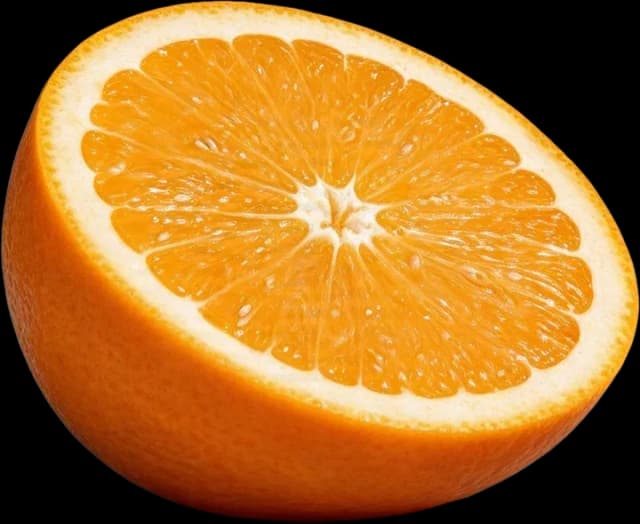
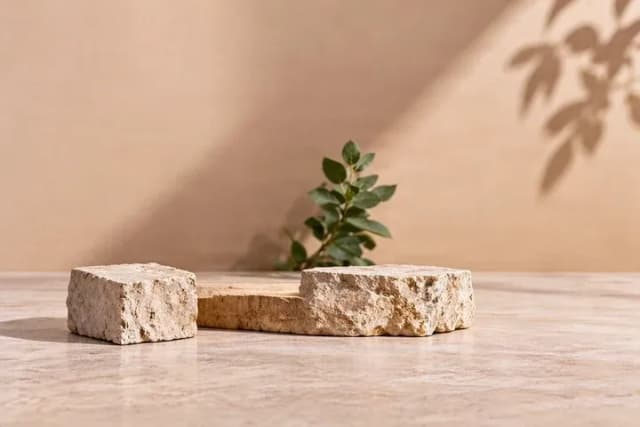
مثال العناية بالبشرة يحتوي على 17 أصلًا من أصول طبقات الصور. وهي توضح عملية إنشاء الطبقات، وليس تصدير PSD تم التحقق منه بشكل منفصل من هذه المقالة.
سير عمل التعديل في ست خطوات
ابدأ بالصورة التي تريد تعديلها
افتح سير عمل Image to PSD وقم برفع صورة بصيغة JPG أو PNG أو WebP. استخدم أوضح ملف أصلي متاح واحتفظ بنسخة غير معدلة حتى تتمكن من مقارنة التركيبة المعدلة بالصورة الأصلية.
Tip: حدد العناصر التي تحتاج إلى تحكم مستقل قبل البدء في الإنشاء. لست بحاجة إلى فصل كل ورقة أو زهرة إذا كان هدفك هو تحريك منتج واحد فقط.
اختر مستوى التفاصيل المناسب للطبقات
قد تكون الطبقات الأساسية كافية عندما تحتاج فقط إلى مجموعات رئيسية مثل المنتج، والموضوع، والمقدمة، والخلفية. تكون الطبقات التفصيلية أكثر فائدة عندما تحتاج إلى تحكم مستقل في المنتجات الفردية أو الدعائم أو الزينة. ليس بالضرورة أن يكون أكبر عدد من الطبقات هو الخيار الأفضل دائمًا.
راجع تكلفة الرصيد قبل المعالجة. كثرة الأجزاء قد تجعل المستند أكثر صعوبة في المراجعة والتنظيم.
إنشاء وفحص طبقاتك
يقوم الذكاء الاصطناعي بتحليل المنتجات المرئية، والزينة، ومناطق الخلفية، ثم ينشئ طبقات نقطية جديدة. تحقق من العناصر التي تنوي تعديلها، وشفافيتها، وتجميعها، والمناطق التي كانت مخفية في الأصل خلف عناصر المقدمة.
- تحديد طبقة المنتج الرئيسية
- التحقق مما إذا كانت عناصر الزينة مفيدة
- فحص الحواف ذات الشفافية
- مراجعة مناطق الخلفية التي تمت إعادة بنائها
- مقارنة النتيجة المجمعة بالمصدر
تصدير ملف PSD متعدد الطبقات
اختر تصدير PSD متعدد الطبقات عندما يكون متاحاً لنتيجتك وحسابك. ملف PSD مفيد لبرنامج Photoshop والمحررات المتوافقة، بينما تكون أصول PNG ذات الشفافية مفيدة عندما تحتاج فقط إلى عنصر معزول.
المستند المصدر هو مستند جديد. فهو لا يحتوي على نصوص أصلية، أو مسارات متجهة، أو كائنات ذكية، أو سجل تعديلات المصمم الأصلي.
افتح ملف PSD وجرب تعديلاً بسيطاً
افتح ملف PSD في Photoshop أو Photopea وابحث عن لوحة الطبقات. قم بإخفاء طبقة زينة، أو تحريك منتج، أو تغيير حجم عنصر معزول. تحقق من الحواف والظلال والخلفية كلما تغير موضع أي عنصر.
- إخفاء عنصر والتحقق من الخلفية التي ظهرت
- تحريك منتج دون تحريك بقية التركيبة
- تغيير حجم عنصر معزول والتحقق من أبعاده
Layer review example
إنشاء نسخة بديلة من تصميمك
احتفظ بالسيروم والمرطب الأساسيين، وأخفِ البرتقالة والزينة الأخرى، وحرّك المنتج نحو المركز، وأنشئ مساحة جديدة لطبقة نصية. نظرًا لأن الأصول المعزولة متاحة بالفعل، يمكنك استكشاف تخطيط آخر دون الحاجة إلى فصل الصورة بالكامل مرة أخرى.
يسمح لك المستند متعدد الطبقات بتجربة العناصر الفردية. احفظ نسخة قبل إجراء تغييرات جوهرية.
كيف تعرف ما إذا كان ملف PSD الخاص بك مفيداً حقاً؟
- عناصر مستقلة يمكنك تحديدها دون تحديد الصورة بأكملها
- تجميع منطقي يتناسب مع التعديلات التي تحتاجها
- شفافية قابلة للاستخدام حول الحواف المهمة
- تركيبة تظل واقعية بعد تحريك أي عنصر
- تنظيم واضح يمكن لمصمم آخر فهمه
المشكلات الشائعة وكيفية إصلاحها
- بقاء عنصرين معاً: حاول إجراء فصل إضافي لتلك الطبقة بدلاً من إعادة إنشاء كل شيء.
- وجود تفاصيل غريبة في الخلفية: قم بتنقيح المناطق التي تمت إعادة بنائها في محرر الصور الخاص بك.
- الحواف تبدو خشنة: استخدم أقنعة أو أدوات التنظيف للعناصر الدقيقة والانعكاسات والمواد الشفافة.
- وجود عدد كبير جداً من الطبقات الصغيرة: قم بتجميع الأصول ذات الصلة أو ابدأ بفصل أبسط.
- النص الأصلي غير قابل للتحرير: قم بإنشاء طبقة نصية جديدة.
- ملف PSD لا يطابق المصدر تماماً: قارن الطبقات بالأصل وقم بتنقيح العناصر المهمة.
ما هي أنواع الصور التي تستفيد من هذا المسار العملي؟
تستفيد تكوينات المنتجات، والملصقات، ورسومات التواصل الاجتماعي، والرسوم التوضيحية، والأعمال الفنية المولدة بالذكاء الاصطناعي، والمشاريع الإبداعية الشخصية، والتصاميم القديمة التي تفتقر إلى ملفات المصدر، من هذه الأداة عندما تكون عناصرها الأساسية قابلة للتمييز. قد تتطلب التداخلات المعقدة، والدقة المنخفضة، والضغط العالي مزيداً من التنقيح.
يقوم الذكاء الاصطناعي بإنشاء طبقات نقطية جديدة بناءً على الصورة المرئية. ولا يمكنه استعادة طبقات نصية أصلية، أو مسارات متجهة، أو كائنات ذكية، أو وحدات بكسل مخفية بدقة، أو أقنعة، أو سجل التعديلات، أو قرارات التسمية والتجميع الخاصة بالمصمم الأصلي.
أسئلة شائعة حول تحويل الصور الثابتة إلى PSD قابل للتحرير
كيف أحول صورة ثابتة إلى ملف PSD قابل للتحرير؟
قم بتحميل الصورة المسطحة، وأنشئ طبقات نقطية مفيدة، وراجع النتيجة، واختر تصدير PSD متعدد الطبقات عندما يكون متاحًا. ثم افتح الملف في محرر متوافق واختبر الطبقات.
لماذا تستغرق الصور المسطحة وقتًا طويلاً للتعديل؟
تجمع الصورة المسطحة المنتجات والنصوص والعناصر والظلال والخلفية في سطح واحد. قد يتطلب تحريك جزء واحد استخدام قناع وإعادة بناء كل ما خلفه.
هل يمكن للذكاء الاصطناعي إنشاء طبقات جاهزة لـ PSD من ملف JPG أو PNG؟
نعم. يمكن للذكاء الاصطناعي محاولة فصل الكائنات القابلة للتعرف ومناطق الخلفية إلى طبقات نقطية جديدة لسير عمل تحرير PSD.
ما الذي يميز سير العمل هذا عن تحويل الصور البسيط؟
تغيير امتداد الملف ينشئ حاوية PSD فقط. يقوم سير العمل هذا أولاً بإنشاء طبقات صور مستقلة حتى يتمكن ملف PSD من توفير تحكم أكثر فائدة في التحرير.
هل يمكنني تحريك منتج واحد بعد إنشاء ملف PSD متعدد الطبقات؟
نعم، عندما يتم عزل هذا المنتج في طبقة نقطية مفيدة. اختبر النتيجة في لوحة الطبقات وحسّن الحواف أو الظلال حسب الحاجة.
هل يمكنني إخفاء الزخارف من التكوين الأصلي؟
نعم، إذا كانت الزخارف طبقات منفصلة. أوقف تشغيل رؤية الطبقة وافحص الخلفية التي تظهر.
هل يمكنني استخدام ملف PSD لإنشاء تصميم آخر؟
نعم. أعد وضع الكائنات المناسبة، وأخفِ الزخارف المختارة، وأضف نصًا أو رسومات جديدة أصلية في المحرر الخاص بك.
هل أحتاج إلى مشروع Photoshop الأصلي؟
لا. يبدأ سير العمل من صورة مسطحة، ولكنه ينشئ بنية طبقات جديدة بدلاً من استعادة المشروع المصدر المفقود.
هل ما زلت بحاجة إلى Photoshop بعد التصدير؟
تحتاج إلى Photoshop أو محرر متوافق آخر للتخطيط التفصيلي والتنقيح وتعديلات الطباعة. يقلل سير العمل عبر الإنترنت من عمل إعداد الطبقات الأولي.
هل يمكنني فتح ملف PSD في Photopea؟
نعم. يمكن لـ Photopea فتح ملفات PSD المدعومة ويتيح لك فحص وإخفاء وتحريك وتغيير حجم الطبقات النقطية المدعومة.
ماذا يحدث للخلفية المخفية خلف كائن تم تحريكه؟
قد يعيد الذكاء الاصطناعي بناء المناطق المغطاة باستخدام المعلومات المحيطة. هذه تقديرات ويجب مراجعتها عند تحريك أو إخفاء عناصر المقدمة.
لماذا لا يزال هناك كائنان في طبقة واحدة؟
قد تبقى الكائنات المتداخلة أو الحدود الغامضة مجمعة. حاول إجراء فصل إضافي لتلك الطبقة إذا كان سير العمل يوفر ذلك.
لماذا تبدو حوافي المعزولة خشنة؟
يمكن أن تجعل الخطوط الرفيعة، والانعكاسات، والظلال الناعمة، والمواد الشفافة، والضغط الحدود صعبة. حسّنها باستخدام أقنعة أو أدوات تنظيف.
هل يمكنني تحرير النص من الصورة الأصلية؟
ليس كنص أصلي تلقائيًا. الحروف المسطحة هي بكسلات، لذا أعد إنشاء طبقة نصية جديدة عندما تحتاج إلى تغيير الصياغة أو الخطوط.
هل يمكن لسير العمل هذا الحفاظ على بنية PSD الأصلية؟
لا. إنه ينشئ بنية طبقات نقطية جديدة ولا يستعيد الأقنعة الأصلية، الكائنات المتجهة، الكائنات الذكية، أوضاع المزج، أو السجل.
ما هي أنواع الصور التي تعمل جيدًا لتحويل الصورة الثابتة إلى PSD؟
تكوينات المنتجات، الملصقات، الرسوم التوضيحية، رسومات وسائل التواصل الاجتماعي، الصور التي تم إنشاؤها بواسطة الذكاء الاصطناعي، والأعمال الفنية الأخرى ذات الكائنات القابلة للتعرف هي نقاط بداية مفيدة.
هل يجب علي دائمًا اختيار أعلى عدد من الطبقات؟
لا. اختر كمية التفاصيل بناءً على الكائنات التي تحتاج إلى التحكم فيها. قد يؤدي وجود الكثير من الأجزاء إلى جعل تنظيم ملف PSD أكثر صعوبة.
هل يمكنني تنزيل طبقات PNG فردية بدلاً من ملف PSD؟
قد توفر النتائج المدعومة تنزيلات PNG شفافة ومجمعة. تحقق من ضوابط التصدير المتاحة لنتيجتك وحسابك.
هل تصدير PSD مضمون ليكون مطابقًا للمصدر؟
لا. يمكن أن تختلف الحواف، والأنسجة، والظلال، والمناطق المعاد بناؤها التي تم إنشاؤها بواسطة الذكاء الاصطناعي. قارن النتيجة بالأصل قبل الاستخدام النهائي.
هل تحويل الصورة الثابتة إلى PSD مجاني؟
يستخدم إنشاء طبقات الذكاء الاصطناعي أرصدة. يتم عرض التكلفة المطبقة قبل المعالجة، وقد يعتمد توفر تصدير PSD على خطتك أو حسابك.
الخطوة التالية
تحويل الصور إلى طبقات PSD: اجعل تصميماتك أكثر مرونة
تتيح لك هذه الأداة فصل أجزاء صورتك إلى طبقات PSD قابلة للتحرير، مما يسهل عليك تعديل تصميماتك وإنشاء إصدارات جديدة بمرونة.
Ask AI about this page
Continue exploring this page with your preferred AI assistant.