
فصل الصور إلى طبقات بدون Photoshop | أداة ImageToLayers
عادة ما تكون صور JPG أو PNG أو الصور المولدة بالذكاء الاصطناعي مسطحة: حيث يتم دمج الشخصيات، الكائنات، النصوص، والخلفية معاً. يوضح هذا الدليل خطوة بخطوة كيفية فصل الأجزاء التي تحتاجها فعلياً، وفحص النتيجة، وتنزيل طبقات شفافة، ومتابعة التعديل في Photopea أو GIMP.
في هذه الصفحة
ماذا يعني فصل الصورة إلى طبقات؟
يهدف فصل الطبقات إلى إنشاء عناصر صور نقطية مستقلة من صورة مسطحة واحدة. بدلاً من تحريك الصورة بأكملها، يمكنك العمل مع شخصية، أو دعامة، أو قطعة أثاث، أو كتلة نصية، أو منطقة خلفية بشكل منفصل.
مثال واقعي: رسم توضيحي متعدد الكائنات
لهذا البرنامج التعليمي، استخدم الرسم التوضيحي الحالي لغرفة الساحرة والشبح. يحتوي على شخصية، وشبح، وأثاث، وديكورات، وخلفية يمكن فحصها كأصول بصرية منفصلة.
Original image

ما تحتاجه قبل البدء
لا تحتاج إلى Photoshop أو لوح رسم. قم بتجهيز صورة JPG أو PNG أو WebP، ومتصفح، وحساب Image to Layers برصيد كافٍ للإنشاء، ومكان لحفظ الملفات المصدرة.
اتبع سير العمل خطوة بخطوة
الخطوة 1 — رفع صورتك
افتح Image to Layers، وابحث عن أداة الرفع، وحدد الصورة التي تريد فصلها. قبل الإنشاء، قرر الأجزاء التي تريد بالفعل تحريكها، أو إخفاءها، أو تغيير حجمها، أو إعادة استخدامها.
- نقل الساحرة إلى موضع آخر
- فصل الشبح عن الغرفة
- تعديل الأثاث بشكل مستقل
- إبقاء الخلفية متاحة للتحرير
الخطوة 2 — اختر مدى تفصيل الطبقات
استخدم الطبقات الأساسية عندما تحتاج إلى عدد قليل من المجموعات الهادفة. استخدم الطبقات التفصيلية عندما يحتوي الرسم التوضيحي على عدة كائنات يمكن التعرف عليها وتريد فحصها بشكل مستقل. اختر بناءً على قرارات التحرير، وليس أكبر عدد متاح.
الخطوة 3 — إنشاء الطبقات
يفحص الذكاء الاصطناعي الصورة ويحاول تحديد المواضيع، والكائنات، وتفاصيل المقدمة، ومناطق الخلفية. عند الانتهاء من المعالجة، افتح النتيجة وافحص الأصول التي تم إنشاؤها.
- ساحرة صغيرة بقبعة أرجوانية
- شخصية شبح بيضاء
- رف كتب أخضر مع ديكورات
- كائنات الغرفة الأخرى
- الخلفية
الخطوة 4 — فحص كل طبقة قبل التنزيل
لا تفترض أن كل طبقة مثالية. اعزل القطع المهمة وتحقق من حوافها، وشفافيتها، وتجميعها، والمناطق التي أعيد بناؤها خلف الكائنات التي تمت إزالتها.
Generated layer example

ما يجب فحصه في كل طبقة تم إنشاؤها
- حواف الكائنات: ابحث عن التفاصيل المفقودة أو الشظايا من الكائنات القريبة.
- الشفافية: تأكد من أن المناطق الفارغة شفافة عند الاقتضاء.
- الخلفية: افحص المناطق المعاد بناؤها بعد إخفاء عناصر المقدمة.
- التجميع: قد يظل كائنان متجاوران معًا ويحتاجان إلى تمرير أكثر تفصيلاً.
إذا كانت إحدى الطبقات لا تزال تحتوي على عناصر متعددة تحتاج إلى تحريرها بشكل مستقل، فاستخدم خيار فصل إضافي أو تحرير حيثما كان متاحًا بدلاً من إعادة تشغيل سير العمل بأكمله تلقائيًا.
الخطوة 5 — تنزيل طبقاتك الشفافة
قم بتنزيل أصول PNG شفافة فردية عندما تريد عناصر بصرية منفصلة، أو حزمة ZIP عندما تريد الأصول معًا، أو ملف PSD مدعوم ذو طبقات عندما يوفر حسابك وسير عملك ذلك.
الطبقات التي تم إنشاؤها هي أصول نقطية. إنها ليست مسارات المتجهات الأصلية، أو كائنات الخطوط القابلة للتحرير، أو طبقات المشروع المصدر.
الخطوة 6 — التحرير بدون Photoshop
في Photopea، افتح ملف PSD متوافق أو استخدم File → Open & Place لأصول PNG المنفصلة. في GIMP، استخدم File → Open as Layers. قم بتحريك العناصر المستوردة أو إخفائها أو تغيير حجمها أو إعادة ترتيبها، ثم قم بمحاذاة الأصول المقصوصة يدويًا عند الحاجة.
- تحريك شخصية واحدة دون تحريك أخرى
- إخفاء كائن
- تغيير حجم عنصر زخرفي
- إعادة ترتيب المقدمة والخلفية
- إعادة استخدام أصل مفصول في مشروع آخر
فصل الطبقات مقابل إزالة الخلفية
عادةً ما تعزل إزالة الخلفية موضوعًا واحدًا في المقدمة. يحاول فصل الطبقات تحديد عدة مجموعات بصرية مفيدة، مثل الشخصيات، والدعائم، والنصوص، والأثاث، ومناطق الخلفية.
| الهدف | نقطة انطلاق أفضل |
|---|---|
| إزالة خلفية واحدة | إزالة الخلفية |
| عزل عدة كائنات | فصل طبقات الصورة |
| تحريك شخصية واحدة بشكل منفصل | فصل طبقات الصورة |
| إنشاء قص منتج شفاف | إزالة الخلفية |
| استعادة سجل ملف التصميم الأصلي | لا يمكن لأي من الأداتين استعادته |
للحصول على مقارنة أعمق، اقرأ دليل إزالة الخلفية مقابل Image to Layers.
ما هي أفضل أنواع الصور لعملية فصل الطبقات بالذكاء الاصطناعي؟
تعد الرسوم التوضيحية، والأعمال الفنية الكرتونية، والصور المولدة بواسطة الذكاء الاصطناعي، ومشاهد المنتجات الواضحة، والملصقات، والرسومات ذات الحدود المحددة نقاط بداية ممتازة. أما الشعر، والانعكاسات، والمواد الشفافة، والظلال الناعمة، وتداخل الأشخاص، والنصوص الدقيقة، فقد تتطلب مزيداً من التنقيح.
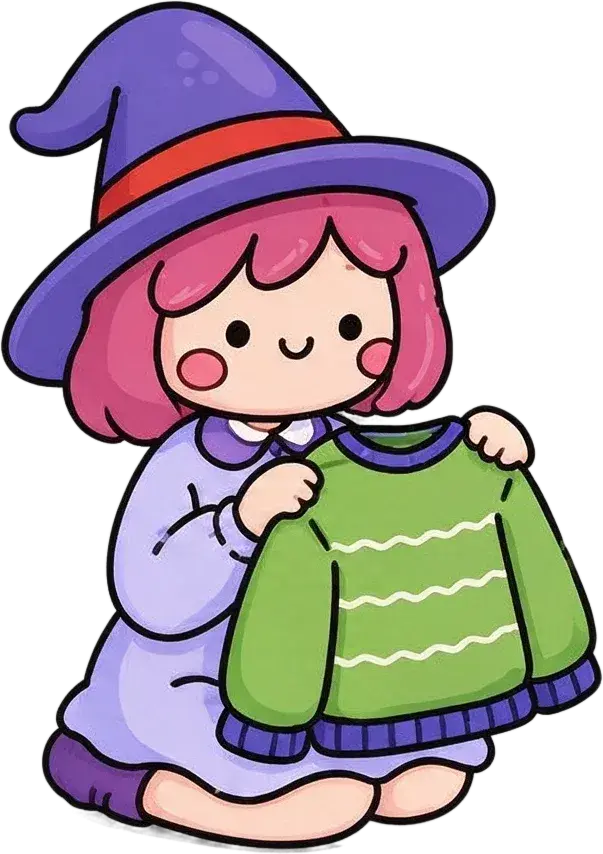

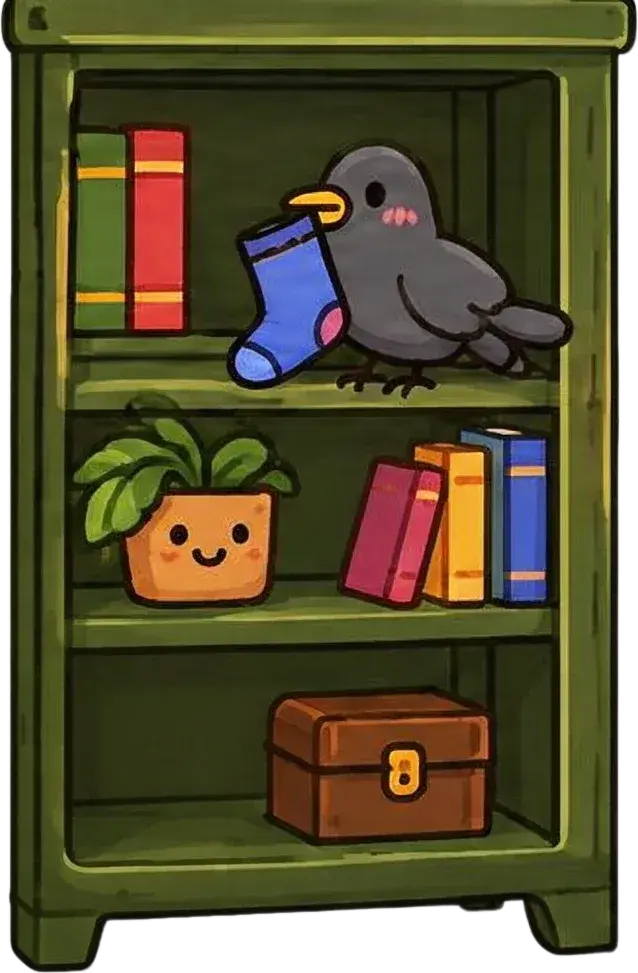
العناصر الواضحة والحدود المحددة تسهل عملية مراجعة الطبقات الناتجة.
ماذا لو لم يقم الذكاء الاصطناعي بالفصل بشكل صحيح؟
- قد يظل كائنان متداخلان ملتصقين ببعضهما. جرب إعداد تفاصيل أكثر ملاءمة أو قم بإجراء فصل إضافي.
- قد تبدو الحواف خشنة حول الشعر، والخطوط الرفيعة، وآثار الضغط. قم بتحسينها في أي محرر صور.
- إزالة كائن قد تكشف عن إعادة بناء للخلفية تبدو مقبولة ولكنها تقديرية.
- قد يتم تجاهل الزخارف الصغيرة، أو دمجها، أو تبسيطها.
- المزيد من الطبقات لا يعني دائماً نتيجة أنظف. ابدأ بشكل عام، ثم قم بتقسيم المجموعات التي تحتاجها فقط.
قيّم النتيجة بناءً على مدى مساعدتها لك في إتمام التعديل المطلوب، وليس على ما إذا كان كل بكسل قد أصبح طبقة منفصلة.
هل تحتاج إلى Photoshop في أي مرحلة؟
لا، ليس لسير عمل الفصل بحد ذاته. يمكنك الرفع، والإنشاء، والمعاينة، والتنزيل عبر المتصفح، ثم المتابعة في أي محرر متوافق آخر. قد يظل Photoshop مفيداً لميزات الإنتاج المتقدمة، لكنه ليس مطلوباً لإنشاء أصول الطبقات الأولية.
الصورة المسطحة لا تحتفظ بالنصوص القابلة للتحرير الأصلية، أو الأشكال المتجهة، أو الأقنعة، أو إعدادات الضبط، أو كائنات ذكية، أو البكسلات المخفية بدقة، أو أسماء الطبقات وسجل العمل الخاص بالمصمم.
Example layer asset

مثال بسيط: تحريك شخصية في رسم توضيحي
في الصورة الأصلية المسطحة، يكون الشبح جزءاً من الصورة بأكملها. بعد الفصل الناجح، يمكنك استيراد أصل الشبح بشكل مستقل، وتعديل موضعه، واستخدام الخلفية والطبقات الأخرى لبناء تكوين مختلف.
تكمن القيمة العملية لفصل الطبقات في القدرة على تجربة الأجزاء الفردية بدلاً من إعادة إنشاء الرسم التوضيحي بالكامل.
أسئلة شائعة حول فصل الطبقات بدون Photoshop
هل يمكنني فصل الصورة إلى طبقات بدون Photoshop؟
نعم. يمكن لتدفق عمل فصل الطبقات بالذكاء الاصطناعي عبر الإنترنت محاولة تقسيم الموضوعات والنصوص والخلفيات إلى عناصر نقطية دون تثبيت Photoshop.
كيف أقوم بتقسيم ملف PNG إلى طبقات؟
قم بتحميل ملف PNG، واختار خيار الفصل المتاح، وقم بتوليد الطبقات، وراجع النتيجة، ثم قم بتنزيل ملف PNG الشفاف المدعوم أو التصدير المجمّع.
هل يمكنني فصل ملف JPG إلى طبقات؟
نعم. يمكن استخدام ملفات JPG وJPEG كمدخلات. ونظراً لكونها مسطحة، فإن الناتج يتكون من طبقات مُولدة حديثاً بدلاً من النسخ الأصلية المستعادة.
هل يمكنني فصل صورة مُولدة بالذكاء الاصطناعي إلى طبقات؟
نعم. يمكن تحليل الأعمال الفنية المناسبة للذكاء الاصطناعي للتعرف على الموضوعات والكائنات وعناصر الخلفية.
هل أحتاج إلى معرفة كيفية استخدام Photoshop؟
لا. لا تتطلب العملية عبر الإنترنت معرفة ببرنامج Photoshop، على الرغم من أن الإلمام الأساسي بالطبقات يساعد عند تحرير الملفات المُنزلة.
هل فصل طبقات الصورة مجاني؟
يستخدم تدفق عمل توليد Image to Layers أرصدة. يتم عرض التكلفة المطبقة قبل المعالجة.
هل يمكنني تنزيل طبقات PNG شفافة فردية؟
نعم. توفر النتائج المدعومة خيارات لتنزيل أصول طبقات الصور المُولدة كملفات PNG شفافة.
هل إزالة الخلفية تعادل فصل الصورة إلى طبقات؟
لا. عادةً ما تعزل إزالة الخلفية موضوعاً واحداً، بينما يحاول فصل الطبقات إنشاء عدة عناصر مرئية قابلة للاستخدام بشكل مستقل.
هل يمكن للذكاء الاصطناعي استعادة طبقات Photoshop الأصلية؟
لا. يقوم الذكاء الاصطناعي بتحليل الصورة المسطحة المرئية ويولد هيكل طبقة نقطية جديدة؛ فهو لا يستعيد السجل الأصلي للمشروع.
هل يمكنني فصل النص عن الصورة؟
قد يعزل الذكاء الاصطناعي النص كعنصر مرئي نقطي، لكنه لا يستعيد نصاً قابلاً للتحرير أصلياً، أو الخط الأصلي، أو إعدادات الطباعة الدقيقة.
هل يمكنني استخدام الطبقات المفصولة في Photopea؟
نعم. افتح ملف PSD مدعوماً أو استورد أصول PNG في Photopea. قد تحتاج العناصر المقصوصة إلى محاذاة يدوية.
هل يمكنني استخدام الطبقات المُصدّرة في GIMP؟
نعم. يدعم GIMP استيراد ملفات الصور كطبقات بحيث يمكنك ترتيبها وتحريرها في المشروع.
كم عدد الطبقات التي يجب أن أختارها؟
اختر بناءً على العناصر ذات الأهمية التي تحتاج إلى التحكم فيها. العدد الأكبر لا يضمن نتائج أفضل.
هل سيصبح كل كائن طبقة منفصلة؟
ليس دائماً. قد تظل الكائنات الصغيرة أو المتداخلة أو المرتبطة ببعضها بصرياً مجتمعة أو تحتاج إلى مزيد من التحرير.
هل يمكن للذكاء الاصطناعي استعادة الخلفية خلف الكائن؟
يمكن للذكاء الاصطناعي محاولة إعادة بناء المناطق المخفية باستخدام المعلومات المحيطة. هذه المناطق تعتبر تقديرات ويجب مراجعتها.
هل يمكنني تحرير الشخصيات بشكل منفصل بعد فصل الطبقات؟
نعم، عندما يتم عزل الشخصيات بنجاح إلى طبقات نقطية مستقلة. يمكنك نقلها، أو تغيير حجمها، أو إخفائها، أو ضبطها في محرر متوافق.
هل يمكنني تصدير ملف PSD ذي طبقات بدون Photoshop؟
نعم، عندما يدعم تدفق العمل والحساب المختار تصدير PSD. يحتوي ملف PSD على طبقات صور نقطية بدلاً من كائنات المصدر الأصلية.
ماذا يجب أن أفعل إذا كانت النتيجة تحتوي على حواف خشنة؟
افحص الطبقة، وحاول استخدام صورة مصدر أوضح إن أمكن، أو قم بتحسين الحافة في محرر متوافق. قد تحتاج المناطق المعقدة إلى تنظيف يدوي.
الخطوة التالية
ابدأ بالتعديل الذي ترغب في إجرائه
قم بتحميل الصورة التي لديك بالفعل، وولد طبقات جديدة، وافحص النتيجة، واصل الإبداع بدون Photoshop.
Ask AI about this page
Continue exploring this page with your preferred AI assistant.