
إزالة الأجسام غير المرغوب فيها من صور المنتجات
قم بتحميل صورتك، أو صف ما تريد إزالته أو حدده مباشرة، ثم راجع النتيجة المُعدَّلة قبل التنزيل.
حدد الأجسام بدقة التي تريد إزالتها وقم بتحسين تحديدك قبل إجراء التعديل.
تكون هذه الميزة مفيدة عندما تكون الأجسام غير المرغوب فيها قريبة من منتجك أو عندما تحتوي الخلفية على تفاصيل دقيقة.
Image
RequiredAdd Image
Click or drag one source image here to start editing.
PNG, JPG, JPEG, or WEBP. The upload card is the primary starting point.
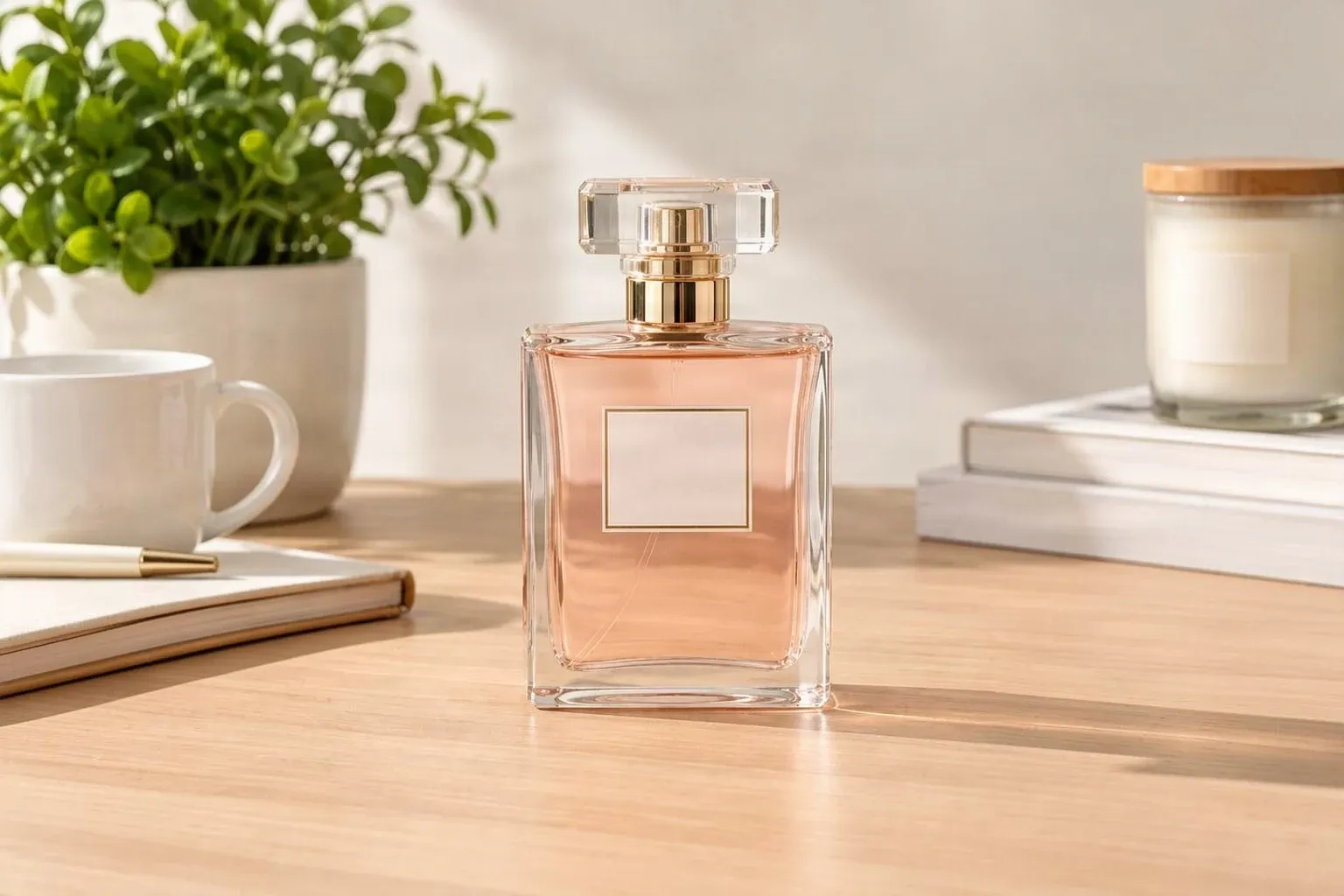
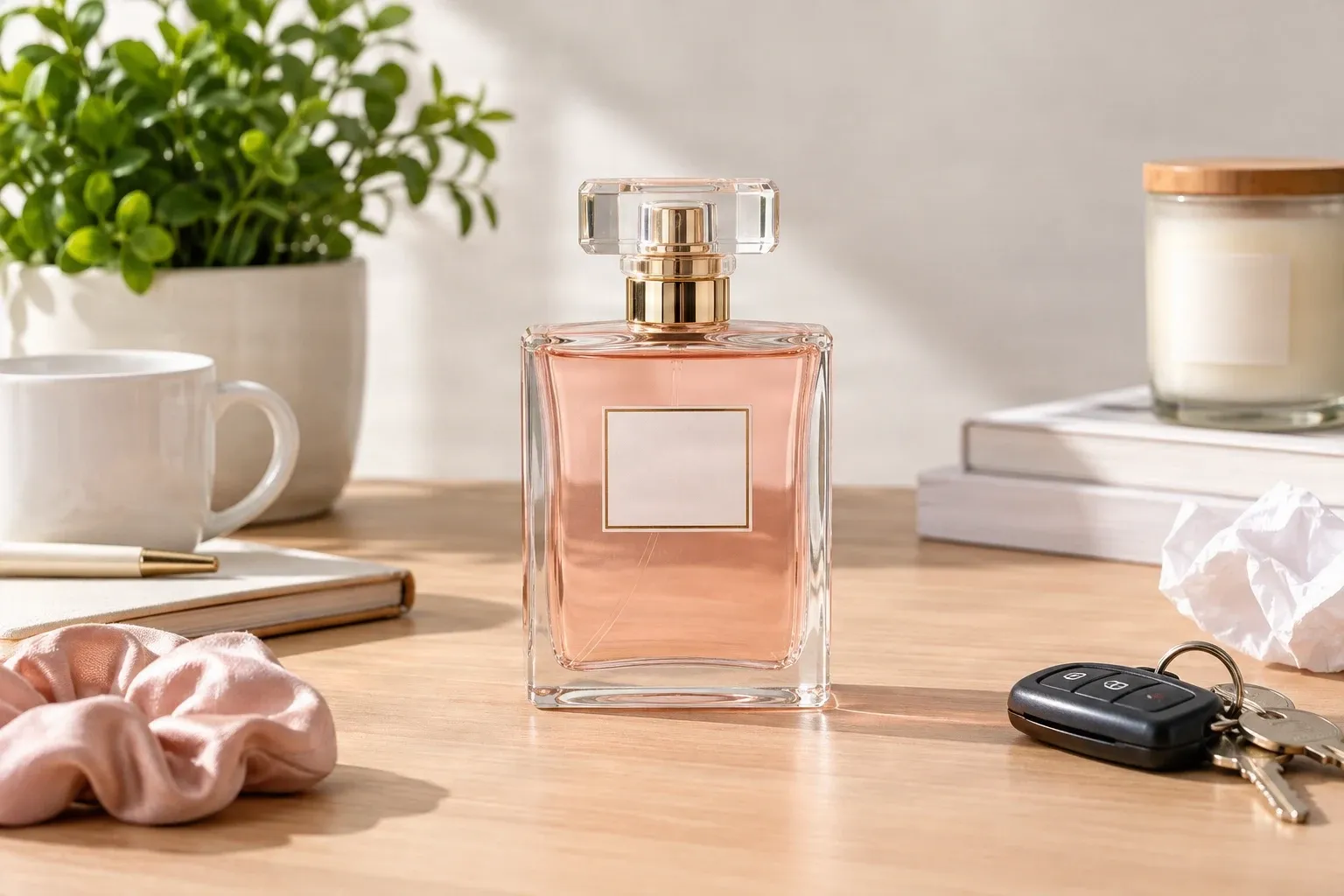
يوضح هذا المثال نتيجة إزالة تم توليدها بالذكاء الاصطناعي. تحقق من تفاصيل المنتج، والخلفية المعاد بناءؤها، والظلال المتبقية عند مقارنة الصورتين.
الجلسات الأخيرة
يستحق منتجك كامل الاتمام—ليس الفوضى من حوله. أزل العناصر المشتتة، والقطع المتناثرة، والتغليف غير المرغوب فيه، وغيرها من الأجسام من صور منتجاتك دون الحاجة لإعادة التقاط الصورة.
فوضى أقل، تركيز أكبر
اجعل منتجك أول ما يلاحظه العملاء
لقد التقطت صورة رائعة لمنتجك، ولكن شيئاً آخر ظهر في الإطار عن طريق الخطأ. ربما يكون هناك كوب قهوة على الطاولة، أو كابل متدلٍ بجانب المنتج، أو صندوق إضافي في الزاوية، أو عنصر ديكور يشتت الانتباه عن السلعة التي تبيعها.
لا تحتاج دائماً إلى جلسة تصوير جديدة. حدد ما ينتمي إلى غير مكانه وابتكر نسخة أنظف للصورة التي تمتلكها بالفعل. حافظ على المنتج والتكوين الذي تعجب به مع إزالة المشتتات من حوله.
سواء كنت تجهز قائمة متجر إلكتروني، أو تجدد صفحة منتج، أو تنشئ إعلاناً ترويجياً، فإن المشهد الأبسط يساعد العملاء على التركيز على ما تبيعه.
احتفظ بالمنتج. وأزل عناصر التشتيت.
يعيد الذكاء الاصطناعي بناء المساحة خلف الأجسام المُزالة
عند إزالة جسم ما، ربما كان جزء من الخلفية مخفياً خلفه. يقوم الذكاء الاصطناعي بتوليد بديل مقنع بناءً على المحيط المرئي.
تكون الأسطح البسيطة عادةً أسهل في إعادة البناء مقارنة بالأنماط المعقدة، أو المواد العاكسة، أو الأجسام التي تتراكب مع المنتج. حدد بدقة وراجع النتيجة قبل استخدامها في قائمة أو إعلان.
تم تصميم هذه الأداة لتنظيف المحيط غير المرغوب فيه—وليس لتشويه تمثيل المنتج نفسه.
ما الذي يمكنك إزالته من صور المنتجات؟
عناصر الخلفية المشتتة
التغليف الإضافي والصناديق
ديكورات التصوير غير المرغوب فيها
الكابلات والملحقات المتناثرة
فوضى أسطح الطاولات
الأجسام القريبة من حواف المنتج
مشتتات الخلفية
العناصر غير المرغوب فيها في صور نمط الحياة
How to إزالة الأجسام غير المرغوب فيها من صور المنتجات
قم بتحميل صورة منتجك
اختر ما تريد إزالته
أنشئ صورتك المُعدَّلة
راجع الصورة ونزلها
اختر طريقة تنظيف صورة منتجك
| الإزالة السريعة | الممحاة السحرية |
|---|---|
| صف جسماً غير مرغوب فيه بالكلمات | حدد جسماً مباشرة على الصورة |
| لا يتطلب تحديداً يدوياً | معاينة وتحسين المنطقة المحددة |
| الأفضل للأجسام واضحة المعالم | تحكم أكبر بالقرب من حدود المنتج |
| مريح لعمليات التنظيف البسيطة | مفيد لصور المنتجات المفصلة |
ابدأ بالإزالة السريعة للأجسام المعزولة. اختر الممحاة السحرية عندما يلمس عنصر ما المنتج أو عندما تكون التفاصيل القريبة مهمة.
ما يجب التحقق منه قبل استخدام صورك المُعدَّلة
المساحات المحددة الكبيرة
حواف المنتج
الأسطح العاكسة
معلومات المنتج المهمة
صور منتجات أنظف للأماكن التي تبيع فيها
قوائم المنتجات في المتاجر الإلكترونية
صور منتجات شوبيفาย
تصوير منتجات إيتسي
صور أمازون والأسواق الرقمية
صور منتجات وسائل التواصل الاجتماعي
تصوير منتجات الشركات الصغيرة
تصوير منتجات نمط الحياة
الصور الترويجية والتسويقية
احتفظ بالمزيد من الصورة التي تعجبك
لماذا تستخدم الذكاء الاصطناعي بدلاً من القص؟
قص الصورة
قد يزيل الأجسام غير المرغوب فيها، ولكنه قد يقطع أيضاً تفاصيل المنتج أو يؤدي إلى تكوين سيء.
تغبيش عناصر التشتيت
يخفي التفاصيل ولكنه يترك رقعة واضحة قد تظل تجذب الانتباه بعيداً عن المنتج.
إعادة التقاط الصورة
يستغرق وقتاً طويلاً، خاصة عندما لا تكون إعدادات المنتج، أو الإضاءة، أو الديكورات متاحة بعد الآن.
إزالة الجسم باستخدام الذكاء الاصطناعي
حدد الجسم وقم بتوليد خلفية مقنعة في مكانه مع الاحتفاظ بجزء أكبر من التكوين الأصلي.
لا تحتاج دائماً إلى صورة جديدة للمنتج. كل ما تحتاجه أحياناً هو نسخة أنظف لتلك التي تمتلكها.
احصل على صورة منتج أنظف
- استخدم صورة أصلية واضحة وجيدة الإضاءة حتى يحتوي المحرر على تفاصيل خلفية مفيدة للعمل عليها.
- صف الجسم غير المرغوب فيه ومكان ظهوره عند استخدام ميزة الإزالة السريعة.
- احتفظ بملصقات المنتجات، وشعاراتها، وموادها، وخصائصها الأساسية خارج نطاق التحديد.
- قم بتحسين تحديد الممحاة السحرية بدلاً من تغطية مساحات واسعة بلا داعٍ.
- تحقق من الانعكاسات والظلال على الزجاج، والمعدن، والأسطح اللامعة.
- راجع حواف المنتج بحثاً عن أي تشوهات أو تغيرات غير متوقعة.
- احتفظ بالصورة الأصلية وقارنها بالنسخة المُعدَّلة قبل النشر.
أخطاء شائعة
إزالة جزء كبير جداً من المشهد
يمكن أن يتطلب التحديد الكبير إعادة بناء للخلفية أكثر من اللازم. ابدأ بعنصر التشتيت المحدد.
تحديد جزء من المنتج
إذا تداخل القناع مع السلعة، فقد تتغير حدودها أو تفاصيلها المرئية. حسّن التحديد قبل الإنشاء.
تجاهل الانعكاسات والظلال
تحقق من الأسطح العاكسة وحافظ على ظل المنتج الطبيعي، مما يساعده على الظهور بشكل واقعي في الصورة.
توقع عودة التفاصيل المخفية بدقة
يقوم الذكاء الاصطناعي بتوليد محتوى جديد حيث كان يوجد الجسم؛ ولا يمكنه استعادة الخلفية الدقيقة التي كانت مخفية.
تخطي المراجعة النهائية
قم بتقريب الصورة المُعدَّلة قبل النشر. فقد تُخفي الصورة المصغرة عيوباً حول المنتج.
الأسئلة الشائعة
كيف يمكنني إزالة الأجسام غير المرغوب فيها من صورة منتج؟
قم بتحميل صورتك، واختر الإزالة السريعة أو الممحاة السحرية، وحدد الجسم. تقوم الأداة بتوليد محتوى بديل للمنطقة المُعدَّلة. راجع النتيجة قبل التنزيل.
هل يمكنني إزالة الأجسام دون إزالة المنتج؟
نعم. استهدف الجسم غير المرغوب فيه واجعل المنتج خارج نطاق التحديد. تمنحك الممحاة السحرية تحكماً مباشراً أكبر، ولكن تحقق من الصورة النهائية بحثاً عن أي تغييرات قريبة.
ما هي أنواع المنتجات التي يمكنني استخدام هذه الأداة معها؟
يمكنك تعديل صور الملابس، والأحذية، والمجوهرات، ومنتجات التجميل، والإلكترونيات، والأثاث، وإكسسوارات المنزل، والسلع المعبأة، والعديد من العناصر الأخرى. تعتمد النتائج على الصورة والمنطقة المراد إزالتها.
هل يمكنني إزالة فوضى الخلفية من صورة تجارة إلكترونية؟
نعم. يمكنك استهداف الصندوق غير المرغوب فيه، والقطع المتناثرة، والديكورات غير المرتبطة، ومشتتات الخلفية الأخرى. بالنسبة للمشاهد المعقدة، حدد الأجسام بشكل فردي أو قم بتحسين القناع.
هل يمكنني إزالة الديكورات من تصوير المنتجات؟
نعم. أزل الديكورات المختارة التي لا لزوم لها في التكوين النهائي. توخَّ الحذر بشكل خاص عندما يتداخل الديكور مع المنتج أو يلقي ظلالاً عليه.
هل سيغير الذكاء الاصطناعي شكل أو لون منتجي؟
الهدف هو الحفاظ على المنتج مع إزالة عنصر التشتيت المحدد. قد تظل التفاصيل المجاورة تتغير، خاصة حول مناطق التداخل، لذا تحقق من الشكل، واللون، والملصقات، والملمس.
هل يمكنني إزالة الأجسام التي تلمس منتجي؟
يمكنك المحاولة. يجعل الاتصال القريب عملية الإزالة أكثر صعوبة. تتيح لك الممحاة السحرية تحسين التحديد، ويجب عليك فحص حواف المنتج بعد ذلك.
هل يمكنني إزالة عدة أجسام غير مرغوب فيها دفعة واحدة؟
نعم. صف عدة أجسام واضحة المعالم باستخدام الإزالة السريعة أو حدد عدة مناطق في الممحاة السحرية. قد يكون إعادة بناء الأجسام المتداخلة أكثر صعوبة بشكل طبيعي.
هل يمكنني تنظيف صور منتجات شوبيفาย؟
نعم. يمكنك تجهيز الصور المُعدَّلة لقوائم ومجموعات شوبيفาย. تأكد من أن الصورة النهائية لا تزال تمثل المنتج بدقة.
هل يمكنني استخدام هذه الأداة لصور منتجات إيتسي؟
نعم. يمكنها إزالة العناصر المشتتة حول السلع المصنوعة يدوياً، والاكسسوارات، والأعمال الفنية، وغيرها من البضائع. اتبع سياسات إيتسي المعمول بها بشأن الصور وتمثيل المنتجات.
هل يمكنني استخدام صورة مُعدَّلة لقوائم أمازون؟
يمكنك تجهيز الصور هنا، لكن متطلبات أمازون تختلف حسب الفئة ونوع الصورة. تحقق من متطلبات القائمة المعمول بها قبل التحميل.
هل يزيل الذكاء الاصطناعي تلقائياً كل جسم حول منتجي؟
لا. تعمل الإزالة السريعة بناءً على الأجسام التي تصفها، بينما تتيح لك الممحاة السحرية تحديد مناطق لتعديلها. أنت من تقرر ما ينبغي إزالته.
هل أحتاج إلى إزالة الخلفية بأكملها؟
لا. يزيل هذا سير العمل الأجسام المحددة بينما يهدف إلى ترك باقي المشهد في مكانه. استخدم أداة إزالة الخلفية إذا كنت تريد عزل المنتج.
هل ستبدو المنطقة المُزالة طبيعية؟
يحاول الذكاء الاصطناعي إعادة بناء الخلفية، والإضاءة، والملمس المحيط. تتباين النتائج؛ فعادةً ما تكون الأسطح البسيطة أكثر سهولة مقارنة بالأنماط، أو الانعكاسات، أو الأجسام المتداخلة.
هل يمكنني إزالة الظلال مع الأجسام غير المرغوب فيها؟
يمكنك تضمين ظل ينتمي إلى جسم غير مرغوب فيه، ولكن احرص على عدم إزالة ظل المنتج الطبيعي.
هل تحسن هذه الأداة جودة المنتج أو تخفي عيوبه؟
لا. الهدف منها هو إزالة الأجسام غير المرغوب فيها حول المنتج، وليس تغيير خصائص المنتج أو إخفاء التلف. حافظ على دقة معلومات المنتج للعملاء.
هل أحتاج إلى فوتوشوب أو خبرة تحرير احترافية؟
لا. قم بتحميل صورتك واستخدم أدوات الإزالة المعتمدة على المتصفح دون الحاجة لتعلم محرر سطح مكتب تقليدي.
هل هذه الأداة مجانية للاستخدام؟
يتطلب توليد صورة مُعدَّلة استخدام رصيد. تُظهر مساحة العمل تكلفة الرصيد المطبقة قبل أن تبدأ.
ماذا يحدث إذا غطى جسم جزءاً من المنتج؟
قد يحتاج الذكاء الاصطناعي إلى توليد تفاصيل للمنتج لم تكن مرئية في الأصل. قد لا تتطابق تلك التفاصيل المُولَّدة مع السلعة الحقيقية، لذا راجع هذه التعديلات بعناية خاصة.
ما الفرق بين إزالة الأجسام وأداة إزالة الخلفية؟
تفصل أداة إزالة الخلفية المنتج عن جزء كبير أو كل محيطه. تركز هذه الأداة على الأجسام المحددة مع السعي لترك باقي المشهد في مكانه.
أدوات ذات صلة
إزالة الفوضى افتراضياً من صور العقارات
حدد الصناديق، والملابس، والألعاب، والفوضى اليومية في صور العقارات المعروضة. قم بإزالة المناطق التي تحددها فقط وافحص الغرفة بعد إعادة بنائها قبل مشاركتها.
فتحإزالة المقود من الصور باستخدام الذكاء الاصطناعي
قم بإزالة مقود الكلاب وأحزمة الحيوانات الأليفة من الصور باستخدام الذاء الاصطناعي. حافظ على وجه حيوانك الأليف، وفروه، ولحظاته المفضلة مع إزالة المقود المشتت للانتباه أونلاين.
فتحإزالة شخص من الصورة بالذكاء الاصطناعي
أزل الأشخاص غير المرغوب فيهم، أو المتطفلين، أو السياح، أو الغرباء من صورك باستخدام الذكاء الاصطناعي. صف الشخص أو حدده بدقة، ودع الذكاء الاصطناعي يعيد بناء الخلفية بشكل طبيعي.
فتحصور أنظف، تركيز أوضح
امنح منتجك الاتمام الذي يستحقه
قم بتحميل صورتك، واختر ما تريد إزالته، وابتكر صورة أنظف تحافظ على منتجك في مركز الإهتمام.
إزالة الأجسام من صورة منتجياختر طريقة تعديل، وتحقق من تكلفة الرصيد، وراجع النتيجة قبل التنزيل.
Creative Toolkit Index
اكتشف المزيد من ميزات الذكاء الاصطناعي
Quick access to precision layer extraction, AI photo editing & asset tools.