
إزالة شخص من الصورة بالذكاء الاصطناعي
أزل الأشخاص غير المرغوب فيهم، أو المتطفلين، أو السياح، أو الغرباء من الصورة دون الحاجة لإعادة بناء الصورة بأكملها. صف الشخص الذي تريد إخفاءه أو حدده بدقة، ودع الذكاء الاصطناعي يعيد بناء المنطقة خلفه.
ابدأ بـ "الإزالة السريعة" للتخلص من الأشخاص بسهولة. وانتقل إلى "الممحاة السحرية" عندما يتداخل الشخص مع العنصر الأساسي أو مع خلفية مليئة بالتفاصيل.
الإزالة السريعة · Recommended
صف الشخص الذي تريد إزالته. لا حاجة لإنشاء قناع تحديد.
مثالي للأشخاص الواضحين أو الشخصيات في الخلفية التي يمكن وصفها ببضع كلمات.
Image
RequiredAdd Image
Click or drag one source image here to start editing.
PNG, JPG, JPEG, or WEBP. The upload card is the primary starting point.
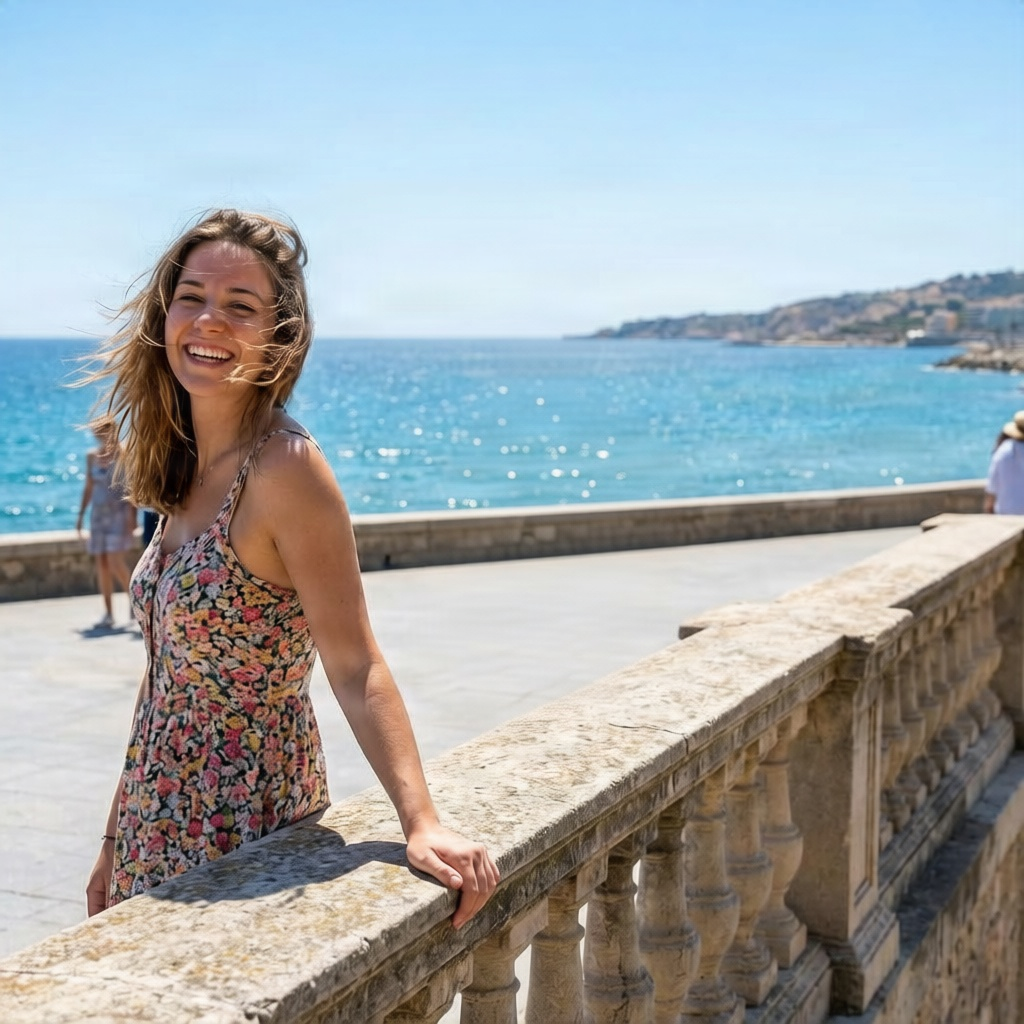
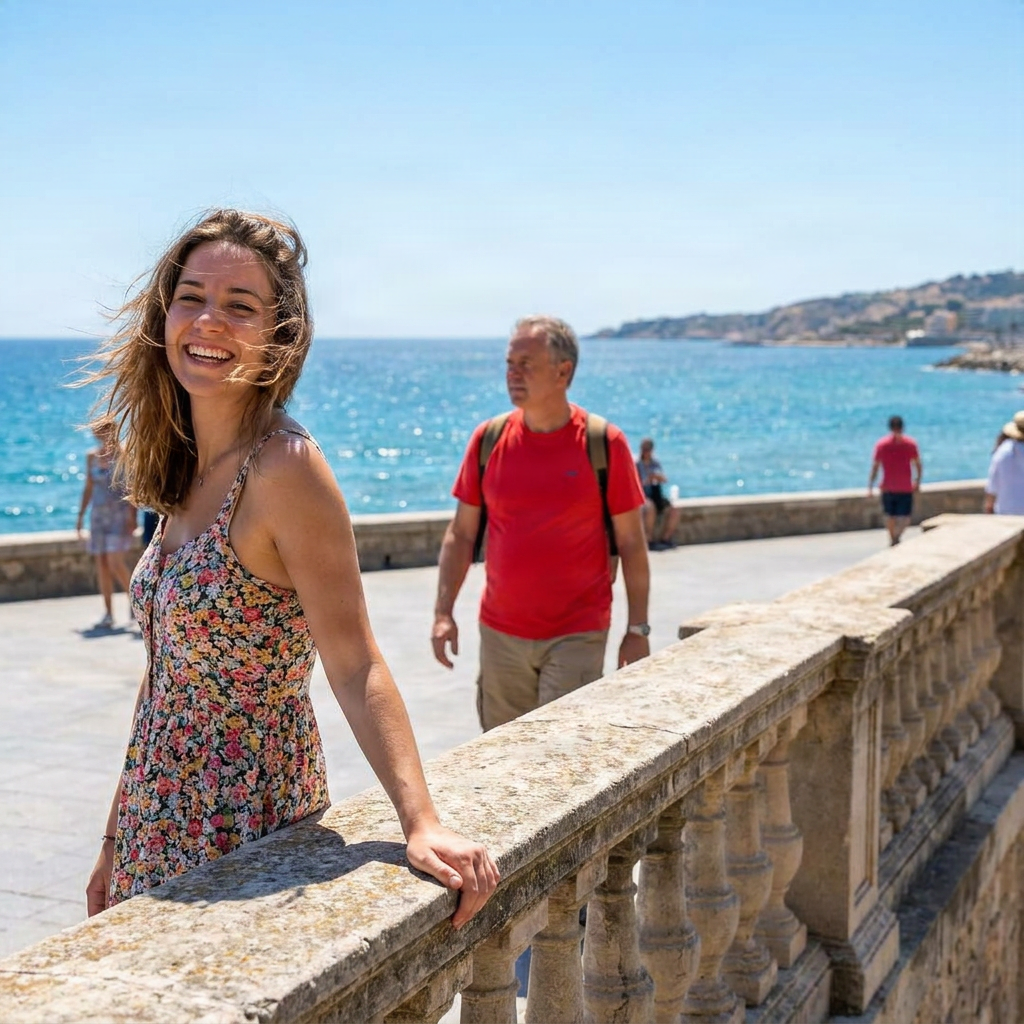
أزل الأشخاص غير المرغوب فيهم، أو المتطفلين، أو السياح، أو الغرباء من الصورة دون الحاجة لإعادة بناء الصورة بأكملها. صف الشخص الذي تريد إخفاءه أو حدده بدقة، ودع الذكاء الاصطناعي يعيد بناء المنطقة خلفه.
الجلسات الأخيرة
أزل الأشخاص، وحافظ على الصورة
أزل الشخص دون إعادة إنشاء الصورة بأكملها
وجود شخص مشتت للانتباه قد يفسد صورة رائعة. بدلاً من قص الصورة أو إعادة توليد المشهد بالكامل، أزل الشخص غير المرغوب فيه فقط وحافظ على التكوين، والإضاءة، والعنصر الأساسي، وتفاصيل الصورة المحيطة التي تعجبك بالفعل.
يقوم ImageToLayers بإزالة الشخص المحدد وتوليد محتوى بصري جديد للمنطقة التي كان يغطيها، مستعيناً بالمشهد المحيط كمرجع وسياق.
حافظ على الصورة. وتخلص من التشتيت.
الذكاء الاصطناعي يعيد بناء ما كان يغطيه الشخص
عند إزالة شخص من الصورة، قد يكون جزء من الخلفية مخفياً خلف جسده أو ملابسه أو أمتعته.
يستخدم الذكاء الاصطناعي الألوان، والقوام، والأشكال، والإضاءة، والمنظور، وهيكل المشهد المرئي المحيط لتوليد إعادة بناء واقعية ومنطقية داخل المنطقة المزالة.
النتيجة هي محتوى تم توليده حديثاً، وليس استعادة للبكسلات الأصلية الدقيقة التي كانت مخفية خلف الشخص.
ما هي نوعية الأشخاص الذين يمكنك إزالتهم من الصورة؟
المتطفلون على الصور
السياح والحشود
الغرباء في الخلفية
المارة
المشتتات في الفعاليات
الأشخاص المحيطون بالمنتجات
How to إزالة شخص من الصورة بالذكاء الاصطناعي
رفع صورة تحتوي على الشخص المراد إزالته
وصف الشخص
تحسين التحديد للصور الصعبة
التأكد من تحديد الشخص غير المرغوب فيه فقط
دع الذكاء الاصطناعي يزيل ويعيد البناء
معاينة المنطقة المعاد بناؤها
التحسين في حال كان المشهد معقداً
الإزالة السريعة أم الممحاة السحرية؟
| Quick Remove | Magic Eraser |
|---|---|
| صف الشخص | حدد الشخص بدقة |
| لا حاجة لقناع تحديد | معاينة التحديد وتحسينه |
| الأفضل للأشخاص الواضحين في الخلفية | الأفضل للتداخلات والحواف الصعبة |
| سير العمل الأسرع | تحكم أكبر |
| نقطة البداية الموصى بها | يُستخدم عندما تكون الدقة مهمة |
ابدأ ببساطة. وانتقل إلى الدقة فقط عندما تتطلب الصورة ذلك.
حالات تكون فيها إزالة الأشخاص أكثر صعوبة
شخص كبير في مقدمة الصورة
تداخل كبير
تلامس الوجوه والأيدي
معالم معمارية معقدة
أسباب شائعة لإزالة الأشخاص من الصور
صور السفر
الصور الشخصية (البورتريه)
العقارات والتصاميم الداخلية
تصوير المنتجات
التصوير المعماري
الصور الشخصية والاجتماعية
اختر الأداة المناسبة
إزالة شخص أم إزالة الخلفية بأكملها؟
إزالة شخص
استخدم هذه الأداة عندما تريد الاحتفاظ بالمشهد الحالي ولكن مع إزالة شخص أو أكثر من الأشخاص غير المرغوب فيهم.
مزيل الخلفية
استخدم أداة إزالة الخلفية عندما تريد عزل العنصر الأساسي وإزالة الخلفية المحيطة بالكامل.
الاحتفاظ بالمشهد وإزالة شخص ← أداة إزالة الأشخاص. الاحتفاظ بالعنصر وإزالة المشهد ← أداة إزالة الخلفية.
اختر الأداة المناسبة
إزالة الشخص دون قص المشهد
إزالة شخص
تتيح لك إزالة الأشخاص بالذكاء الاصطناعي الاحتفاظ بالإطار الأصلي وإعادة بناء المنطقة المحددة بدلاً من ذلك.
القص
يمكن للقص إزالة شخص غير مرغوب فيه، ولكنه يغير أيضاً تكوين الصورة وقد يقتطع من المناظر الطبيعية، أو المعالم المعمارية، أو المنتجات، أو التفاصيل المفيدة الأخرى.
نصائح لإزالة الأشخاص بشكل أكثر احترافية ونقاءً
- صف الشخص بوضوح عندما يكون هناك عدة أشخاص مرئيين.
- استخدم الممحاة السحرية للأشخاص المتداخلين أو الخلفيات المليئة بالتفاصيل.
- ضمّن الشخص غير المرغوب فيه بالكامل في التحديد.
- راجع الشعر، والأصابع، وحواف الملابس، والأشياء المحمولة.
- أبقِ العنصر الأساسي خارج نطاق التحديد.
- ضمّن الظلال المتصلة فقط عندما ترغب في إخفائها أيضاً.
- توقع المزيد من إعادة البناء عندما يغطي الشخص المزال جزءاً كبيراً من المشهد.
- راجع الأنماط المتكررة، والنصوص، والمعالم المعمارية، والأشكال الهندسية الدقيقة بعناية.
Common Mistakes
الغموض الشديد في الوصف
عبارة "Remove someone." غامضة للغاية. جرب بدلاً منها: "Remove the person wearing a red coat behind the main subject."
تحديد جزء من الشخص فقط
ترك الأحذية، أو الشعر، أو الحقائب، أو الأيدي خارج قناع التحديد قد يترك بقايا مرئية.
تحديد العنصر الأساسي أيضاً
حسّن التداخلات بعناية لاستبعاد الشخص الذي تريد الاحتفاظ به.
توقع استعادة الخلفية المخفية بدقة
يولد الذكاء الاصطناعي إعادة بناء منطقية بناءً على السياق المرئي؛ ولا يمكنه استعادة البكسلات الدقيقة غير المرئية.
Frequently Asked Questions
هل يمكنني إزالة شخص من الصورة باستخدام الذكاء الاصطناعي؟
نعم. يمكنك وصف الشخص غير المرغوب فيه باستخدام "الإزالة السريعة" أو تحديده بدقة باستخدام "الممحاة السحرية"، ثم ترك الذكاء الاصطناعي يعيد بناء المنطقة التي كان يغطيها.
هل يمكنني إزالة أشخاص من الخلفية؟
نعم. الغرباء في الخلفية، والسياح، والمارة، والمتطفلون هم من أكثر الحالات الشائعة للاستخدام.
هل يمكنني إزالة أكثر من شخص واحد؟
نعم. يمكنك وصف عدة أشخاص أو تحديد الأشخاص الذين تريد إزالتهم. قد يكون من الأسهل التعامل مع المجموعات المعقدة من خلال تعديلات أصغر وأكثر تركيزاً.
هل يمكنني إزالة شخص متطفل ظهر فجأة في الصورة؟
نعم. تعد ميزة "الإزالة السريعة" نقطة بداية ممتازة عندما يسهل التعرف على الشخص المتطفل.
هل يمكنني إزالة السياح من صور السفر؟
نعم. يمكن للذكاء الاصطناعي إزالة السياح أو المارة المحددين وتوليد امتداد واقعي ومنطقي للمشهد المرئي.
هل يستعيد الذكاء الاصطناعي الخلفية الدقيقة خلف الشخص؟
لا. يتم إعادة بناء المنطقة التي كان يخفيها الشخص بمحتوى تم توليده حديثاً بناءً على المشهد المحيط. هذا ليس استعادة للبكسلات الأصلية المخفية.
هل يجب علي تحديد الشخص يدوياً؟
ليس دائماً. ابدأ بـ "الإزالة السريعة" عبر وصف الشخص الذي تريد إخفاءه. واستخدم "الممحاة السحرية" عندما تحتاج إلى تحكم دقيق.
متى يجب علي استخدام الممحاة السحرية؟
استخدم الممحاة السحرية عندما يتداخل الشخص غير المرغوب فيه مع عنصرك الأساسي، أو يقف أمام خلفية مليئة بالتفاصيل، أو يحتاج إلى حدود إزالة دقيقة ومحسنة بعناية.
هل يمكنني إزالة شخص يلامس شخصاً آخر؟
نعم، ولكن التداخلات القريبة تكون أكثر صعوبة. استخدم الممحاة السحرية وحسّن التحديد بعناية حول الشخص الذي تريد الاحتفاظ به.
هل يمكنني إزالة شخص دون إزالة الخلفية؟
نعم. تم تصميم سير العمل هذا للاحتفاظ بالمشهد الحالي وإعادة بناء المنطقة المتأثرة بإزالة الشخص فقط.
هل يمكنني إزالة الظل مع الشخص؟
نعم. قم بتضمين الظل في التحديد عندما ينتمي بوضوح إلى الشخص المزال ويجب أن يختفي معه.
هل ستتغير بقية أجزاء صورتي؟
تتركز عملية الإزالة على المنطقة المستهدفة فقط. وتوفر الصورة المحيطة السياق اللازم لإعادة البناء.
ما هي صيغ الصور المدعومة؟
صيغ JPG و PNG و WebP مدعومة.
هل يمكنني إزالة الأشخاص من صور المنتجات؟
نعم. يمكنك إزالة الأشخاص في الخلفية، أو المساعدين المؤقتين، أو الأيدي، أو أي عناصر بشرية أخرى غير مرغوب فيها عندما لا تكون جزءاً من المظهر النهائي للمنتج.
ماذا لو كنت بحاجة إلى مزيد من التعديل بعد الإزالة؟
يمكنك المتابعة باستخدام "محرر الصور بالذكاء الاصطناعي" من ImageToLayers أو أدوات التعديل الأخرى لإجراء عمليات تنظيف وتعديلات إضافية.
Related Tools
إزالة العناصر غير المرغوب فيها
أزل الأشياء، والأسلاك، والفوضى، والأشخاص، والمشتتات الأخرى من الصور.
OpenRemove Power Lines From a Photo
Clean up utility wires, cables, and overhead lines from outdoor photos.
Openالتعبئة التوليدية
أضف محتوى أو استبدله أو أصلحه داخل منطقة محددة من الصورة.
Openمزيل الخلفية
أزل الخلفية بأكملها واعزل عنصرك الأساسي.
Openمحرر الصور بالذكاء الاصطناعي
تابع التعديل باستخدام الأوامر النصية، والأقنعة، والبدائل، والتعديلات المتقدمة الأخرى.
Openنظّف الصورة
أزل الشخص. واحتفظ باللحظة.
ارفع صورتك، وصف الشخص غير المرغوب فيه أو حدده، ودع الذكاء الاصطناعي يعيد بناء المنطقة التي كان يغطيها.
إزالة شخصابدأ بـ "الإزالة السريعة". وانتقل إلى "الممحاة السحرية" عندما تحتاج إلى تحكم أكبر.
Creative Toolkit Index
اكتشف المزيد من ميزات الذكاء الاصطناعي
Quick access to precision layer extraction, AI photo editing & asset tools.