
إزالة الشريك السابق من الصور بالذكاء الاصطناعي
قم برفع صورتك، وحدد الشخص المراد إزالته، ثم راجع الصورة المُعدلة. تظهر تكلفة النقاط قبل البدء.
صف الشخص الذي ترغب في إزالته. لا حاجة لتحديد قناع.
الأفضل للأشخاص الواضحين والمفصولين عن الموضوع الرئيسي الذي تريد الاحتفاظ به.
Image
RequiredAdd Image
Click or drag one source image here to start editing.
PNG, JPG, JPEG, or WEBP. The upload card is the primary starting point.

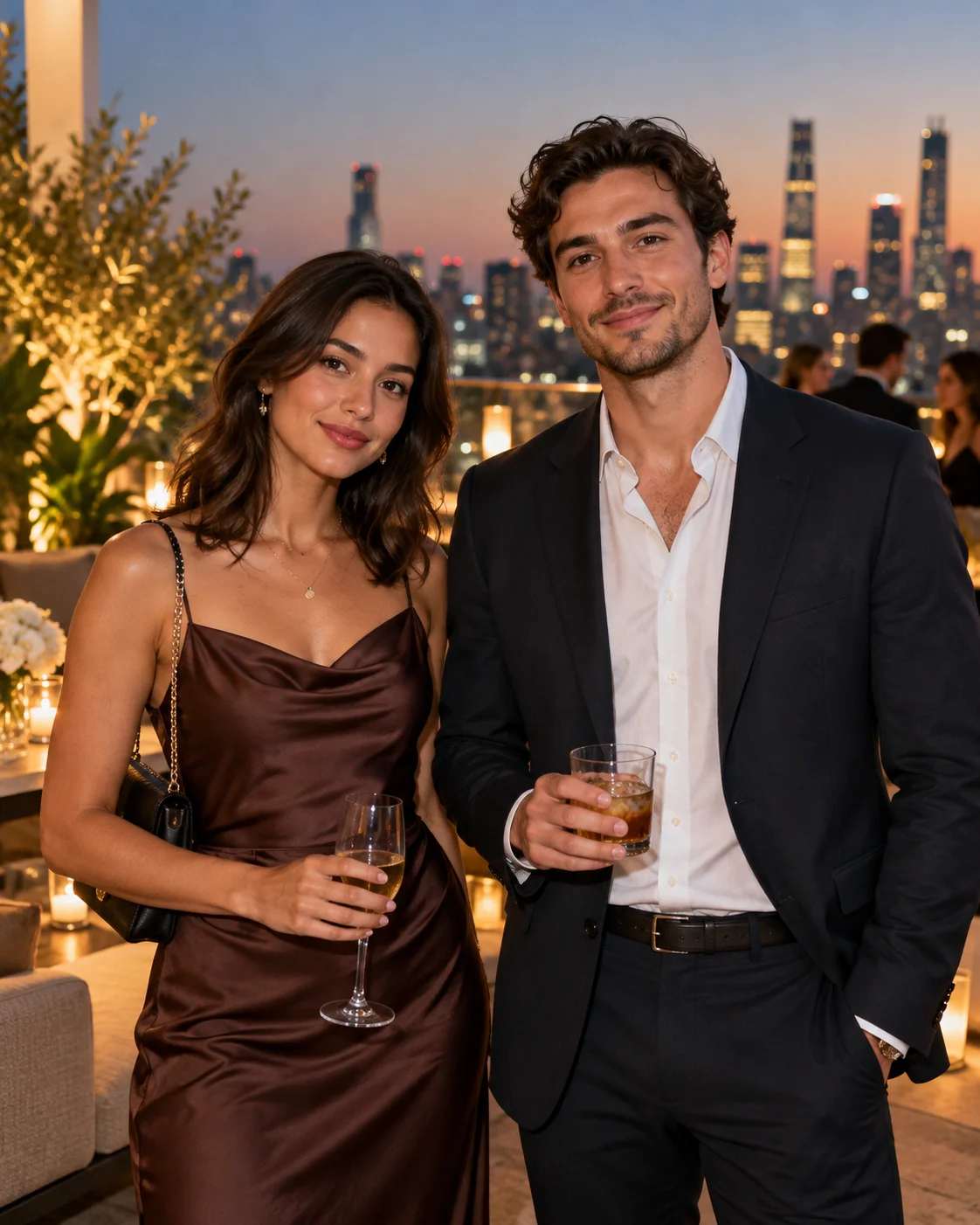
بعض الصور تكون رائعة للغاية لدرجة يصعب معها حذفها، حتى لو لم تعد ترغب في وجود الجميع داخلها. احتفظ بصورة عيد ميلاد، أو احتفال، أو صورة شخصية مفضلة، مع إزالة الشخص الذي تحدده والاحتفاظ بجزء أكبر من اللحظة التي لا تزال تحبها.
الجلسات الأخيرة
بعض الصور تكون رائعة للغاية لدرجة يصعب معها حذفها، حتى لو لم تعد ترغب في وجود الجميع داخلها. احتفظ بصورة عيد ميلاد، أو احتفال، أو صورة شخصية مفضلة، مع إزالة الشخص الذي تحدده والاحتفاظ بجزء أكبر من اللحظة التي لا تزال تحبها.
احتفظ بالصورة. أزل الشخص.
ليس عليك حذف صورة رائعة
بعض الصور تستحق الاحتفاظ بها لأجل المكان، أو المناسبة، أو شعورك في تلك اللحظة. قد لا يكون الشخص الذي بجانبك جزءاً من الصورة التي ترغب في مشاركتها الآن، لكن الاقتصاص قد يتسبب في قطع ذراعك، أو الخلفية، أو التكوين الفني الذي أعجبك.
استخدم ميزة "الإزالة السريعة" لوصف الشخص المراد إزالته، أو انتقل إلى "الممحاة السحرية" لتحديد الشخص مباشرة. يقوم الذكاء الاصطناعي بإزالة الشخص المستهدف وتوليد خلفية بديلة مستوحاة من المحيط المرئي؛ قد تتغير التفاصيل القريبة قليلاً، لذا يُرجى مراجعة النتيجة.
احتفظ بما يهمك. وقم بتعديل ما لا يهمك.
يُنشئ الذكاء الاصطناعي خلفية متناسقة ومقبولة
المشهد الأصلي الكامن خلف الشخص يكون مخفياً في الصورة المرفوعة. عند إزالة ذلك الشخص، يُنشئ الذكاء الاصطناعي محتوى صورة جديداً للمنطقة المكشوفة؛ ولا يمكنه استعادة البكسلات الأصلية غير المرئية بدقة كاملة.
الاتصال القريب، والأذرع المتداخلة، والأيدي، والملابس، والخلفيات التفصيلية قد تجعل عملية التعديل أكثر صعوبة. راجع النتيجة بعناية قبل تحميلها أو مشاركتها.
احتفظ بالصور التي تحبها، بدون الأشخاص الذين لا ترغب فيهم
ابقَ أنت في الصورة
حافظ على الإعداد الأصلي
تجنب الاقتصاص غير الملائم
امنح الصور القديمة غرضًا جديدًا
اختر من يبقى
ابدأ دون خبرة في التنقيح
How to إزالة الشريك السابق من الصور بالذكاء الاصطناعي
ارفع الصورة التي ترغب في الاحتفاظ بها
حدد الشخص المراد إزالته
دع الذكاء الاصطناعي يُعدل المشهد
راجع الصورة وحملها
الإزالة السريعة أم الممحاة السحرية؟
| الإزالة السريعة | الممحاة السحرية |
|---|---|
| صف الشخص حسب موقعه أو مظهره | حدد الشخص بشكل مباشر |
| لا حاجة لتحديد قناع | معاينة وتحسين المنطقة المحددة |
| الأفضل لشخص يمكن تمييزه بوضوح | الأفضل للتداخلات والحواف الصعبة |
| سير عمل أسرع | تحكم أكبر فيما يتم إزالته |
ابدأ بالوصف. وانتقل إلى التحديد المباشر عندما تحتاج الصورة إلى مزيد من التحكم الدقيق.
متى تصبح إزالة شخص ما أكثر صعوبة؟
الأشخاص الواقفون على مقربة شديدة
العناق أو التلامس
تداخل الأيدي والملابس
الخلفيات المعقدة
ما هي أنواع الصور التي يمكنك تعديلها؟
صور الأزواج
صور أعياد الميلاد والاحتفالات
ذكريات العطلات
صور الأعراس والفعاليات
صور المجموعة
صور السيلفي اليومية
احتفظ بجزء أكبر من الإطار
أزل أي شخص دون أن تفقد نصف الصورة
حذف الصورة
يعني فقدان الصورة بالكامل، بما في ذلك الأجزاء التي قد لا تزال تقدرها.
قص الشخص خارج الصورة
قد يزيل المناظر الطبيعية، أو الملابس، أو جزءاً من جسمك أنت، وقد يترك تكوين الإطار غير متوازن.
طمس الشخص أو تغطيته
يترك تشويشاً واضحاً أو ملصقاً في الصورة وقد يشتت الانتباه عن الصورة الأصلية.
إزالته باستخدام الذكاء الاصطناعي
يزيل الشخص ويملأ المنطقة بمحتوى خلفية مُولد حديثاً.
يمكن للذكاء الاصطناعي إنشاء خلفية مقبولة، لكنه لا يمكنه ضمان الخلفية الأصلية الدقيقة المخفية خلف أي شخص.
نصائح للحصول على نتيجة أفضل
- استخدم صورة أصلية واضحة ومضاءة جيداً بدلاً من لقطة شاشة صغيرة أو صورة مضغوطة بشكل كبير.
- حدد الشخص الصحيح حسب موقعه، أو ملابسه، أو أي تفصيل مرئي آخر عندما يكون هناك عدة أشخاص.
- تحقق من الأذرع والأيدي والأكمام والملابس المتداخلة عندما يكون الأشخاص قريبين من بعضهم.
- راجع وجه ومظهر الشخص الذي تريد الاحتفاظ به بعد التعديل.
- تفقد الخلفية المُوّلدة؛ فهي تقريب وليست بكسلات أصلية مستعادة.
أخطاء شائعة
عدم ذكر من يجب أن يبقى
عندما يكون الأشخاص متقاربين، اذكر بوضوح أي موضوع يجب أن يظل خارج التعديل.
تحديد جزء فقط من الشخص
تأكد من شمل الشعر، والأيدي، والملابس، والأغراض التي يجب أن تُزال معه.
توقع عودة التفاصيل المخفية بدقة متطابقة
يُنشئ الذكاء الاصطناعي إعادة بناء مقبولة من السياق المرئي؛ أما البكسلات الأصلية غير المرئية فتكون غير متاحة.
تخطي المراجعة النهائية
تفقد الوجوه، وحواف الأجسام، والأيدي، وأنماط الخلفية قبل المشاركة أو الطباعة.
الأسئلة الشائعة
هل يمكن للذكاء الاصطناعي إزالة شريكي السابق من الصورة؟
نعم. صف الشخص باستخدام الإزالة السريعة أو حدده بالممحاة السحرية. يقوم الذكاء الاصطناعي بتعديل المنطقة المستهدفة وتوليد محتوى بديل؛ وتعتمد النتائج على الصورة ومدى تداخل الشخص مع مواضيع أخرى.
هل يمكنني إزالة شريكي السابق دون اقتطاع نفسي من الصورة؟
نعم. يمكن للأداة إزالة الشخص المحدد وتوليد تعبئة لتلك المنطقة، مما يتيح لك الاحتفاظ بجزء أكبر من الإطار الأصلي مقارنة بما يتيحه القص العادي.
هل يمكنني الاحتفاظ بنفسي في الصورة وإزالة شريكي السابق فقط؟
يمكنك تحديد نفسك كشخص يجب الاحتفاظ به واستهداف الشخص الآخر. اجعل نفسك خارج نطاق التحديد وتفقد التفاصيل المجاورة بعد التعديل.
هل يعمل هذا مع كل من الأصدقاء والصديقات السابقين؟
نعم. تعدل الأداة الشخص الذي تحدده؛ ولا يعتمد ذلك على جنسهم أو طبيعة علاقتهم بك.
هل يمكنني إزالة شريكي السابق من صورة جماعية؟
يمكنك محاولة إزالة شخص واحد من صورة جماعية. يصبح الأمر أسهل عندما يكون ذلك الشخص قابلاً للتمييز ولا يتداخل كثيراً مع الآخرين.
هل يمكنني إزالة شخص يقف بجانبي مباشرة؟
نعم، لكن الاتصال القريب قد يجعل التعديل أكثر صعوبة. إذا كان الشخص يغطي جزءاً من ذراعك، أو ملابسك، أو جسمك، فسيتعين على الذكاء الاصطناعي توليد تفاصيل بديلة مقبولة.
هل يستطيع الذكاء الاصطناعي إزالة شخص يلف ذراعه حول كتفي؟
يمكنك التجربة. هذا تعديل صعب لأن الذراع قد تتداخل مع كتفك، أو ملابسك، أو شعرك. راجع تلك المناطق بعناية بحثاً عن أي عيوب مولدة.
هل يتغير وجهي عندما أزيل شخصاً آخر؟
التعديل المقصود هو إزالة الشخص المستهدف مع الحفاظ على بقية الصورة. مع ذلك، قد تتغير التفاصيل المجاورة، لذا تحقق من وجهك، وشعرك، وبشرتك، وملابسك قبل التحميل.
هل يمكنني إزالة شخص من صورة زفاف أو مناسبة رسمية؟
نعم. يمكن تعديل الصور الرسمية، على الرغم من أن الازياء التفصيلية، والتلامس القريب، والخلفيات المعقدة قد تؤثر على النتيجة.
ماذا يحدث للخلفية خلف الشخص المُزال؟
يُنشئ الذكاء الاصطناعي محتوى جديداً بناءً على المحيط المرئي، مثل جدار، أو أرضية، أو حديقة. وهو لا يستعيد البكسلات الدقيقة المخفية في الصورة الأصلية.
هل يمكنني إزالة أكثر من شخص من الصورة؟
يمكنك استهداف عدة أشخاص. تعتمد النتائج على عدد الأشخاص المحددين، ومساحة الصورة التي يغطونها، ومدى تعقيد الخلفية المفقودة.
هل هذه الأداة أفضل من استخدام فوتوشوب؟
يعتمد ذلك على التعديل المطلوب. توفر هذه الأداة طريقة أسهل لمحاولة إزالة شخص؛ بينما قد توفر برامج التعديل الاحترافية تحكماً يدوياً أدق للتصحيحات المعقدة.
هل أحتاج إلى خبرة في تعديل الصور؟
لا تحتاج إلى أي خبرة احترافية في التعديل للبدء. قم برفع الصورة، ووصف الشخص أو تحديده، وراجع النتيجة.
هل يمكنني استخدام الصورة المُعدلة على وسائل التواصل الاجتماعي؟
يمكنك استخدام الصورة المُعدلة للمحتوى الاجتماعي الشخصي عندما تمتلك الحقوق المناسبة للصورة الأصلية وتلتزم بقواعد المنصة. لا تقم بتقديم صورة معدلة جوهرياً على أنها دليل غير معدل لحدث حقيقي.
كم تكلفة إزالة شريك سابق من صورة؟
تستخدم الأداة نقاطاً (Credits). وهي توضح عدد النقاط المطلوبة قبل إرسال طلب التعديل.
هل ستظهر الصورة بشكل طبيعي بعد إزالة شخص ما؟
تكون النتيجة الطبيعية أكثر احتمالاً عندما يكون الشخص منفصلاً عن الموضوع الرئيسي والخلفية مرئية. قد تتسبب الأجسام المتداخلة، والمناظر المعقدة، والتشريح المخفي في ظهور بعض العيوب البسيطة.
احتفظ بالصورة
اجعل الصورة تبدو وكأنها تخصك من جديد
ارفع الصورة، واختر الشخص المراد إزالته، وراجع النتيجة المُعدلة قبل التحميل.
إزالة شخص من صورتيتظهر تكلفة النقاط قبل بدء التعديل.
Creative Toolkit Index
اكتشف المزيد من ميزات الذكاء الاصطناعي
Quick access to precision layer extraction, AI photo editing & asset tools.