
إزالة السائحين من الصور باستخدام الذكاء الاصطناعي
نظّف المعالم المزدحمة، الشواطئ، أو صور العطلات دون قضاء ساعات في التعديل. راجع الخلفية المُولّدة قبل التنزيل.
صف السائحين أو الأشخاص الموجودين في الخلفية الذين تريد إزالتهم. لا حاجة لتحديد قناع.
نقطة بداية جيدة للسائحين الواضحين المفصولين عن موضوعك الرئيسي.
Image
RequiredAdd Image
Click or drag one source image here to start editing.
PNG, JPG, JPEG, or WEBP. The upload card is the primary starting point.
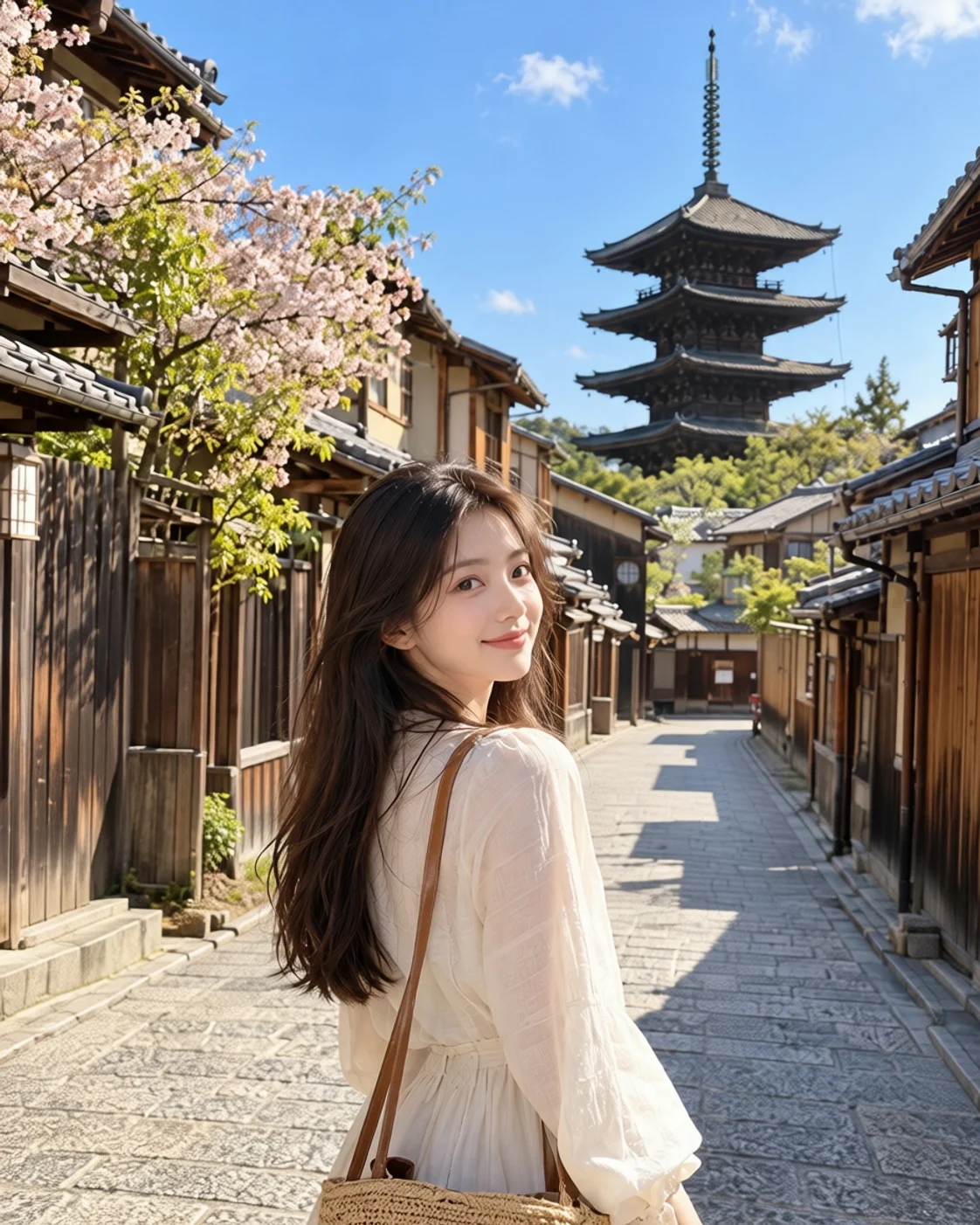
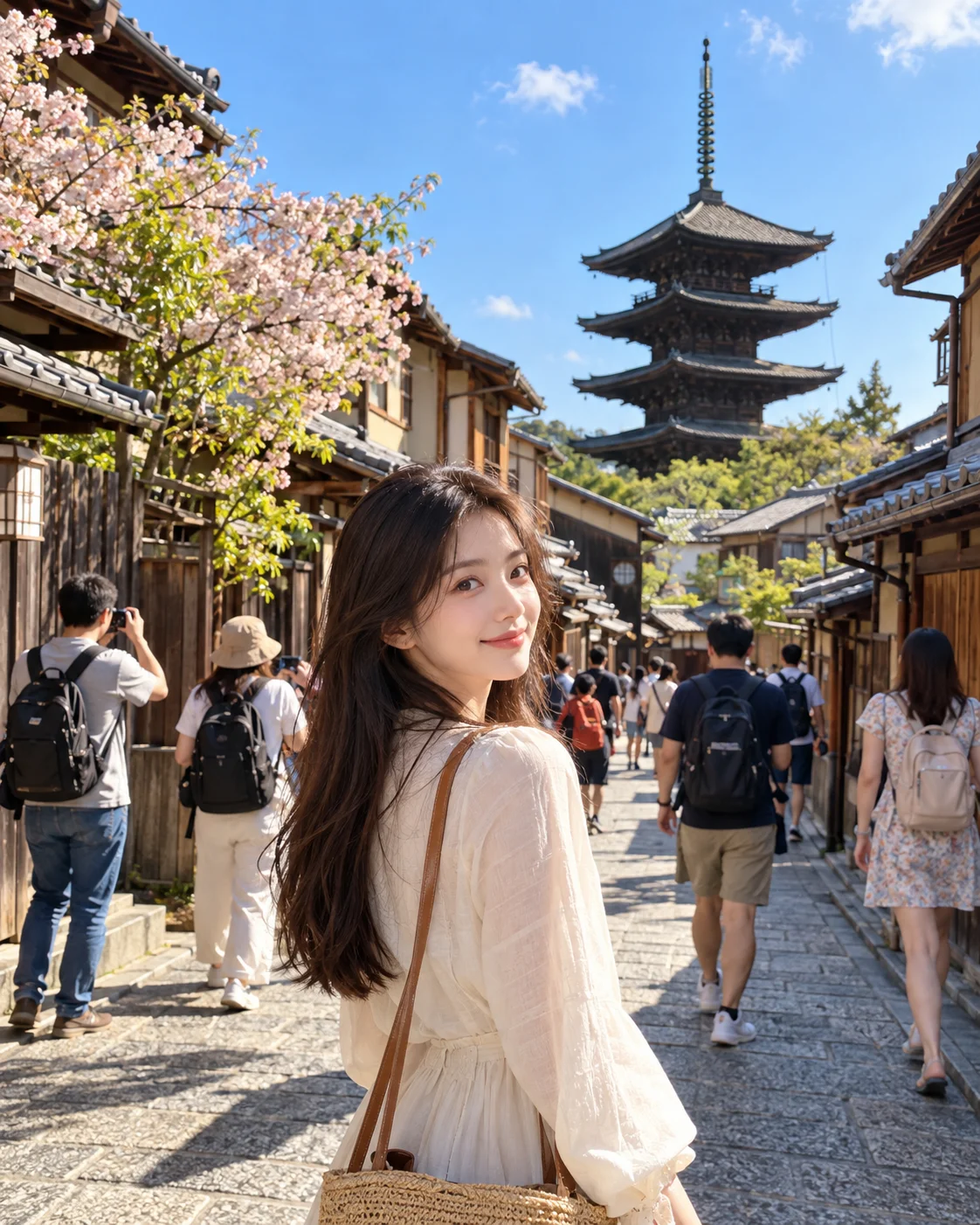
هل التقطت أخيرًا الصورة المثالية في رحلتك، ليفاجئك وجود غرباء في الخلفية؟ قم بإزالة السائحين غير المرغوب فيهم من صورك بالذكاء الاصطناعي، وأعد التركيز على الأشخاص والأماكن والذكريات التي تهمك.
الجلسات الأخيرة
هل التقطت أخيرًا الصورة المثالية في رحلتك، ليفاجئك وجود غرباء في الخلفية؟ قم بإزالة السائحين غير المرغوب فيهم من صورك بالذكاء الاصطناعي، وأعد التركيز على الأشخاص والأماكن والذكريات التي تهمك.
أمثلة قبل وبعد
يُظهر المثال الموجود بجوار الأداة إزالة السياح من الخلفية؛ بينما تأتي المعرض أدناه من أداة إزالة العناصر غير المرغوب فيها العامة. في كل حالة، يقوم الذكاء الاصطناعي بإعادة إنشاء المناطق الواقعة خلف الأشخاص المُزارين، لذا قد تختلف المناظر الطبيعية والتفاصيل الدقيقة قليلاً عن الأصل.


اسحب الشريط المنزلق لمعاينة الصورة الأصلية والنظيفة.
احتفظ بالمنظر. تخلص من الزحام.
أحبب الصورة. وليس المتسللين.
لقد وصلت أخيرًا إلى ذلك المعلم الشهير. الإضاءة مثالية، لكن الأشخاص الذين يمشون خلفك والحشود المحيطة بالمعلم تشتت الانتباه عن اللحظة. لست بحاجة لاقتصاص المشهد الطبيعي أو إعادة التقاط صورة عطلتك.
صف السائحين غير المرغوب فيهم باستخدام الإزالة السريعة، أو حددهم بالممحاة السحرية لمزيد من التحكم. يقوم محرر الصور بإزالة المنطقة المحددة وتوليد محتوى مرئي جديد لملئها، باستخدام المشهد المحيط كمرجع.
فسح مجالاً أكبر لذكريات السفر التي تريد الاحتفاظ بها.
الذكاء الاصطناعي يولد ما كان مخفياً خلف الحشد
عندما يغطي السائحون مبنى، أو مساراً، أو شاطئاً، أو غير ذلك من المناظر، فإن تلك البكسلات الأصلية لا تكون مرئية في الصورة.
بعد الإزالة، يقوم الذكاء الاصطناعي بتوليد محتوى بديل للصورة من المحيط المرئي. تتطلب الحشود الكبيرة، والأشخاص المتداخلون، والهندسة المعمارية المعقدة مزيدًا من إعادة البناء وقد تحتاج إلى مراجعة دقيقة.
تنظيف صور العطلات دون البدء من جديد
إزالة الغرباء من الخلفية
استمتع بصور أنقى للمعالم السياحية
الاحتفاظ بالأصدقاء والعائلة في الصورة
إخلاء الشوارع ونقاط المراقبة المزدحمة
إعادة بناء مناطق الخلفية المشتتة
إعداد الصور للمشاركة أو الطباعة
How to إزالة السائحين من الصور باستخدام الذكاء الاصطناعي
ارفع صورة رحلتك
صف أو حدد المراد إزالته
قم بتشغيل الإزالة والمراجعة
التنزيل عندما تكون راضياً
الإزالة السريعة أم الممحاة السحرية للسائحين؟
| الإزالة السريعة | الممحاة السحرية |
|---|---|
| صف السائحين حسب الموقع أو المظهر | حدد الأشخاص مباشرة في الصورة |
| لا حاجة لتحديد قناع | معاينة وتحسين التحديد |
| الأفضل للزوار الواضحين في الخلفية | الأفضل للتداخلات والحواف الدقيقة |
| أسرع طريقة للبدء | تحكم أكبر في ما تتم إزالته |
ابدأ بالوصف لعمليات الإزالة البسيطة؛ واستخدم التحديد عندما يحتاج المشهد إلى مزيد من التحكم.
متى تصبح إزالة السائحين أكثر تحديًا
الحشود الكبيرة
تداخل الأشخاص مع مجموعتك
المعالم التفصيلية
تغطية السياح للمنظر الرئيسي
أين يمكنك استخدام أداة إزالة السائحين بالذكاء الاصطناعي؟
المعالم الشهيرة
الشواطئ والمناظر الساحلية
شوارع المدن والبلدات القديمة
الحدائق والمتنزهات
رحلات الجبال والطبيعة
صور العطلات والصور الجماعية
احتفظ بالمشهد
لماذا تزل السائحين بدلاً من قصهم؟
القص
يمكن أن يخفي الزوار غير المرغوب فيهم، ولكنه قد يؤدي أيضًا إلى اقتطاع المعالم أو المشهد الذي سافرت لرؤيته.
التغبيش (البلور)
ينعم التفاصيل ولكنه غالباً ما يترك أشكالاً مرئية تظل تشتت الانتباه عن الصورة.
التعديل اليدوي
يوفر تحكمًا دقيقًا، ولكنه قد يستغرق وقتًا وخبرة في التعديل.
إزالة السائحين بالذكاء الاصطناعي
يزيل الأشخاص المحددين ويولد محتوى لملء المنطقة مع الاحتفاظ بالإطار الحالي.
قد تختلف تفاصيل الخلفية المولدة عن الأصلية، خاصة حيث أخفى الحشد منطقة كبيرة أو معقدة.
نصائح لنتائج أفضل في إزالة السائحين
- ابدأ بصورة واضحة وحادة حتى يسهل مراجعة المشهد وحوافه.
- حدد الأشخاص الذين يجب أن يبقوا عندما تحتوي صورتك على مرافقين وغرباء معًا.
- ابدأ بالسائحين المنفصلين في الخلفية قبل محاولة التعامل مع حشد كثيف ومتداخل.
- تحقق من الوجوه، والأيدي، والدرابزين، واللافتات، والأنماط المتكررة، والخطوط المعمارية بعد الإزالة.
- راجع الصورة النهائية قبل المشاركة أو الطباعة؛ البكسلات المخفية يتم توليدها وليس استعادتها.
أخطاء شائعة
استخدام وصف غامض
صف الموقع، أو الملابس، أو تفصيلًا مرئيًا آخر عندما يظهر عدة أشخاص في الصورة.
تحديد جزء فقط من الشخص
قم بتضمين الشخص غير المرغوب فيه بالكامل وأي ممتلكات يجب أن تختفي معه.
تضمين أشخاص تريد الاحتفاظ بهم
قم بتحسين التحديد حول العائلة والأصدقاء حتى يظلوا خارج منطقة الإزالة.
توقع مشاهد خلفية دقيقة تمامًا
يقوم الذكاء الاصطناعي بتوليد تعبئة مقبولة من السياق المرئي؛ ولا يمكنه استعادة بكسلات لم يتم التقاطها مطلقًا.
الأسئلة الشائعة
Can AI remove tourists from my photos?
Yes. Describe unwanted tourists with Quick Remove or select them with Magic Eraser. AI removes the targeted area and generates replacement scenery; results depend on the photo and how much background is hidden.
Can I remove tourists in the background but keep myself?
Yes. Indicate which background people should go and keep your own subject outside the selection. Clear separation between you and the tourists generally makes editing easier.
Can I remove multiple people from one photo?
You can target multiple people. A few separated visitors are usually easier to remove cleanly than a dense, overlapping crowd.
Does it work on crowded tourist attractions?
It can help with photos from landmarks, plazas, and monuments. If a crowd covers much of the scene, more background must be generated, so inspect the result carefully.
Will the AI keep my face and appearance the same?
The goal is to edit the selected people while leaving the rest of the photo intact. Keep yourself outside the target area and review the finished image for unintended changes.
Can I remove strangers from a family vacation photo?
Yes. Describe or select the strangers you want removed, and take care to exclude family members and friends you want to keep.
Can I remove all the people from a landscape photo?
You can try targeting all visible people. When they cover a large portion of the landscape, the generated background may need closer review.
Can I choose exactly which tourists to remove?
Use Magic Eraser to select and refine the people you want to target. Quick Remove is also available when a short description clearly identifies them.
What if a tourist overlaps my subject?
Switch to Magic Eraser and refine the selection around the overlap. Close contact can be difficult, so check the subject boundary after generation.
Will the AI restore the exact background behind a tourist?
No. The hidden area is newly generated from the surrounding visual context; the exact original pixels are not available.
Can I remove tourists from beach photos?
Yes. You can target selected people on beaches or waterfronts. Check the reconstructed sand, water, and shadows for visual consistency.
Can I remove tourists from landmark photos?
Yes. It can clean up selected visitors around buildings and attractions. Detailed structures such as railings, signs, and windows may need extra inspection.
What image formats can I upload?
The editor supports JPG, PNG, and WebP images.
Will removing a crowd change the rest of my photo?
The edit focuses on the targeted area and uses the surrounding scene as context. Review the full image to catch any changes outside the intended region.
What should I do if the result still looks busy?
Adjust the description or selection and run another pass. You can also remove a complex crowd in smaller, focused areas and review each result.
صورة رحلتك، أصبحت نظيفة
احتفظ بالمنظر. تخلص من الزحام.
ارفع صورة رحلتك المفضلة، واستههدف السياح الذين لا تريدهم، وراجع المشهد المُعاد بناؤه.
تنظيف صورة رحلتييعرض المحرر تكلفة الرصيد قبل عملية التوليد.
Creative Toolkit Index
اكتشف المزيد من ميزات الذكاء الاصطناعي
Quick access to precision layer extraction, AI photo editing & asset tools.