
AI-AFBEELDINGSLAGEN
Image Layered AI: Splits een afbeelding op in bewerkbare lagen
Upload een platte JPG, PNG of WebP en gebruik AI om deze op te splitsen in herbruikbare visuele elementen. Maak aparte lagen voor het onderwerp, objecten, schaduwen en de gereconstrueerde achtergrond, en download het resultaat als PSD of ZIP.
De gegenereerde lagen bieden een praktisch startpunt voor bewerking. Ze herstellen niet de originele PSD van de maker, verborgen pixels of de bewerkingsgeschiedenis.
Click or drag image to decompose into PSD
Foreground palm leaf
651×267 px
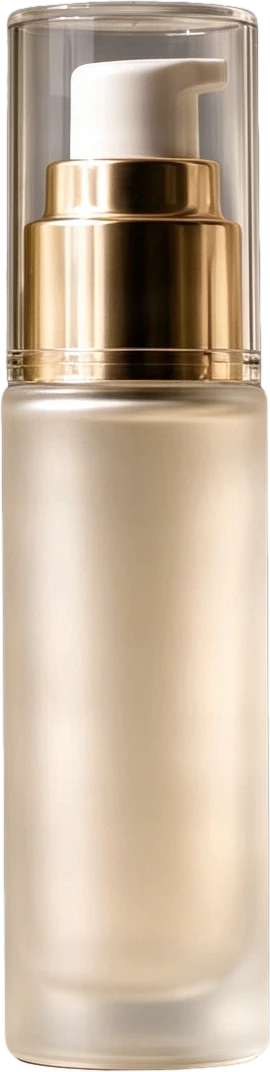
Frosted pump serum bottle
159×631 px
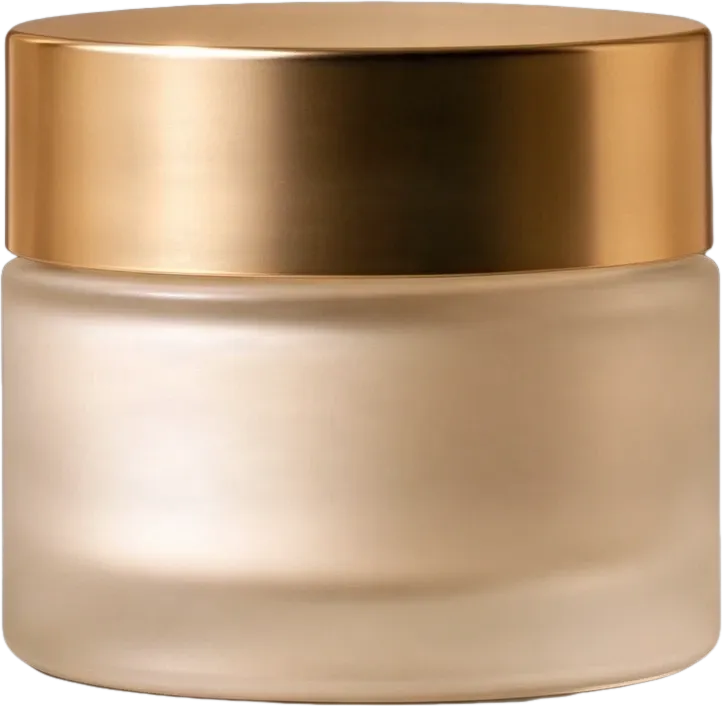
Frosted cream jar with gold lid
274×266 px
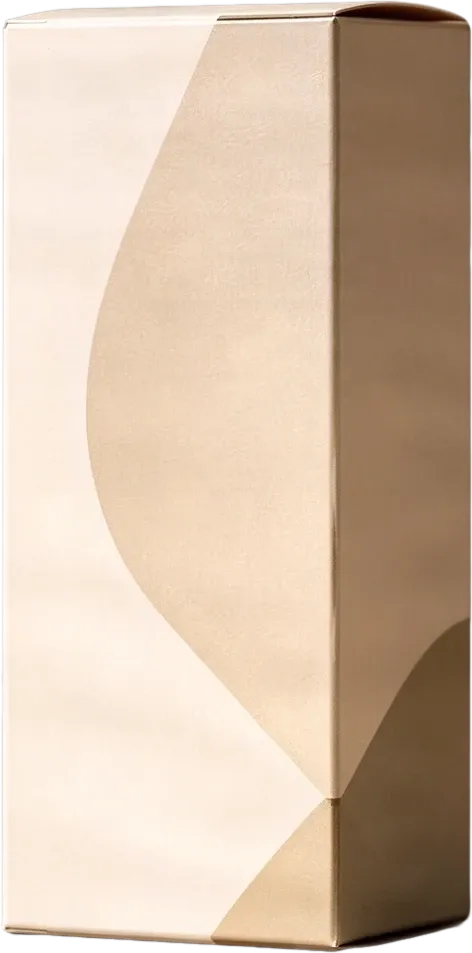
Beige product packaging box
298×602 px
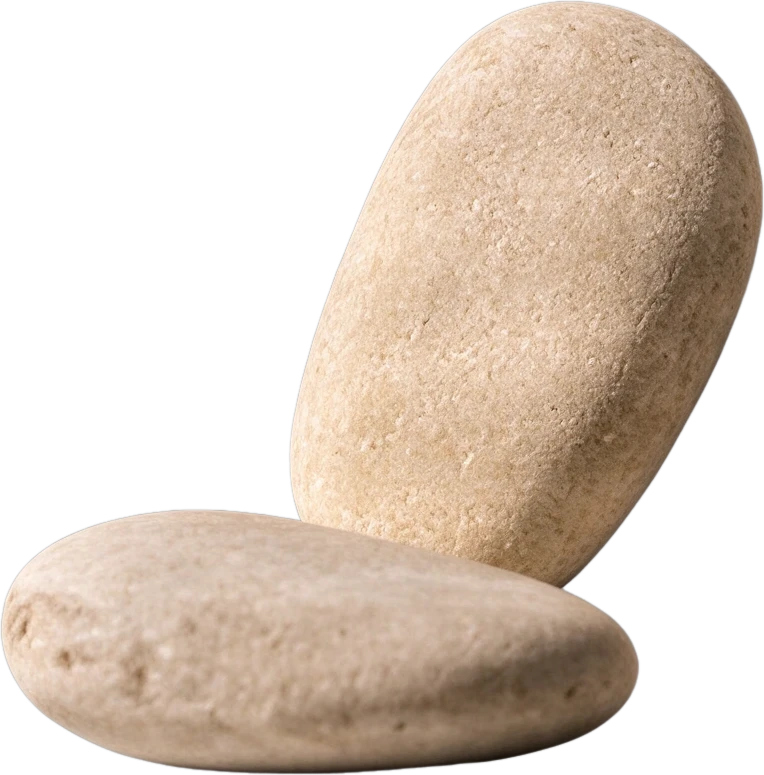
Smooth pebble group
244×247 px
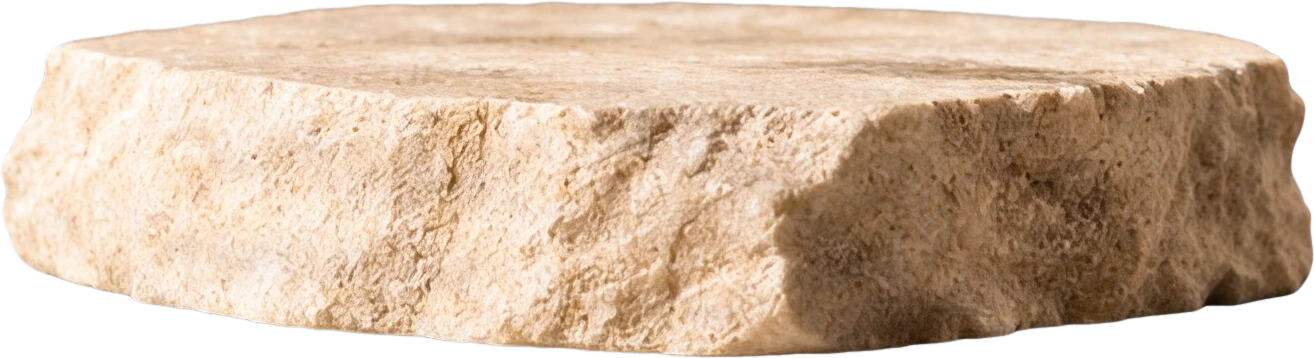
Stone display platform
536×145 px
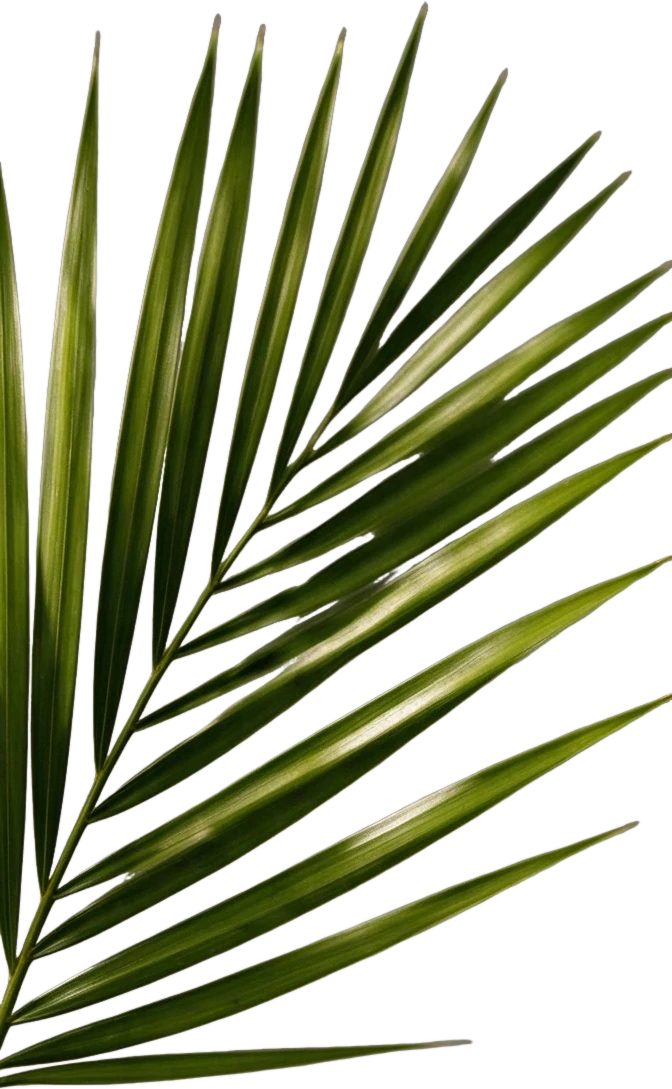
Right palm leaf
298×483 px
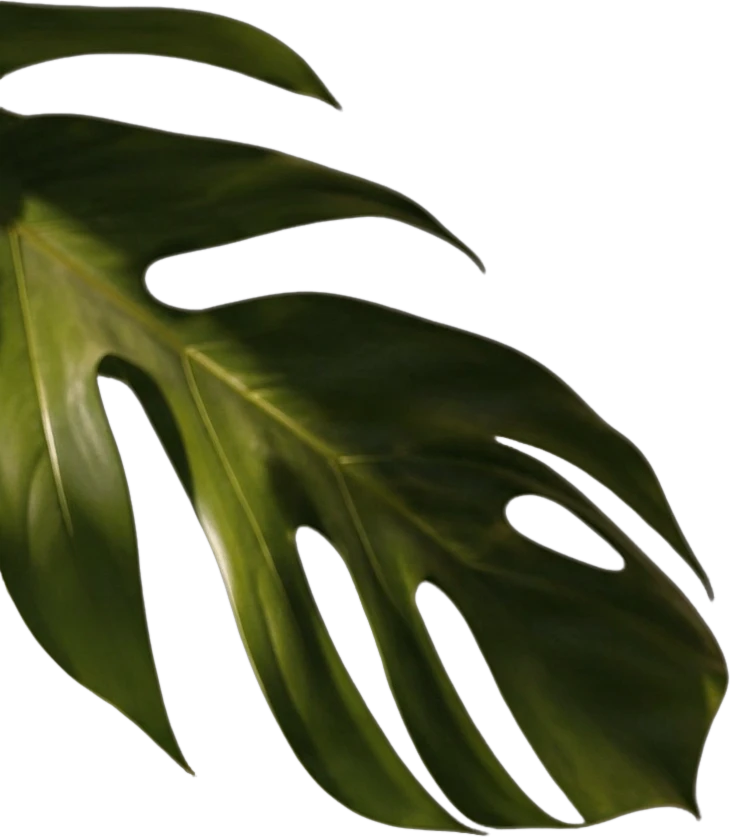
Left monstera leaf
526×603 px
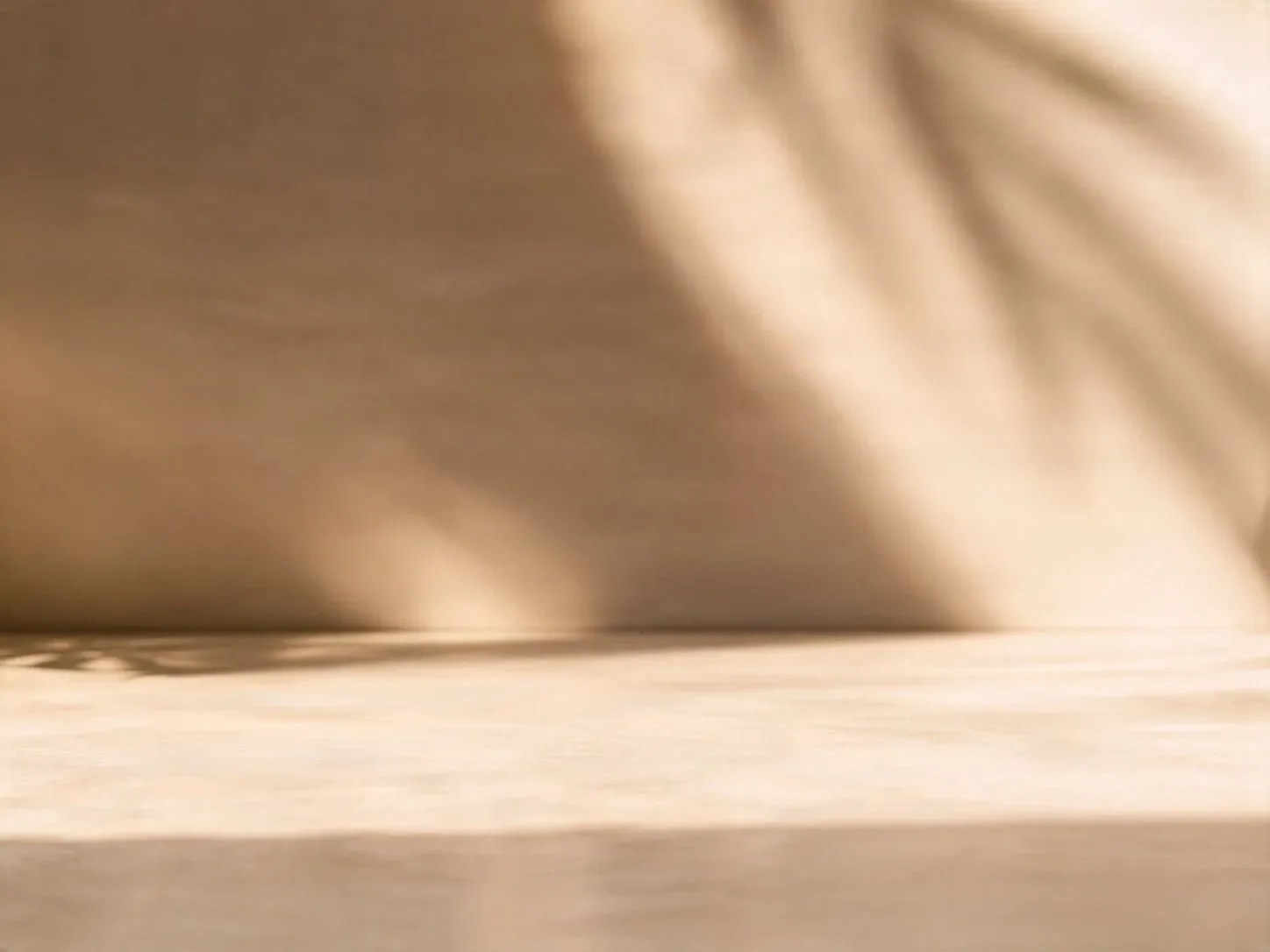
Clean background
Background
Private bestandsverwerking
Geüploade bestanden worden gekoppeld aan je account en geleverd via beveiligde (signed) URL's. Je kunt voltooide taken handmatig verwijderen.
Transparante PNG-output
Gedetailleerde lagen levert elk gedetecteerd element op als een eigen laag met een transparante achtergrond.
Verder bewerken in Agent Workspace
Open het gelaagde resultaat in Agent Workspace om elementen op te schonen, visuele variaties te maken of verder te werken aan hetzelfde project.
Wat betekent 'afbeelding in lagen'?
'Afbeelding in lagen' (of image layering) beschrijft het proces waarbij een platte afbeelding wordt omgezet in afzonderlijke visuele componenten.
In plaats van het onderwerp, objecten, schaduwen en de achtergrond samen te voegen in één bitmap, creëert een workflow voor lagenscheiding individuele rasterbestanden die je kunt controleren, herschikken, bewerken of exporteren.
Een productafbeelding kan bijvoorbeeld worden opgesplitst in:
• productlaag • slagschaduwlaag • laag met ondersteunende objecten • gereconstrueerde achtergrondlaag • uiteindelijke compositie-voorbeeld
Semantische lagenscheiding
Achtergrondreconstructie
PSD- en ZIP-export
Hoe splits je online een afbeelding op in lagen?
Step 1
Upload je afbeelding
Kies een JPG, PNG of WebP met een duidelijk zichtbaar hoofdonderwerp.
Step 2
Kies de splitsingsmodus
Selecteer de verwerkingsmodus en het geschatte aantal lagen dat de AI moet genereren.
Step 3
Controleer de gegenereerde elementen
Controleer de randen van het onderwerp, de volgorde van de lagen, schaduwen, ondersteunende objecten en de gereconstrueerde achtergrond.
Step 4
Exporteer het resultaat met lagen
Download een PSD met lagen of een ZIP-bestand met losse rasterbestanden om verder te bewerken.
Wat de AI reconstrueert
ImageToLayers werkt op basis van de zichtbare pixels in de geüploade afbeelding. Wanneer een onderwerp uit de voorgrond wordt verwijderd, is de achtergrond daarachter niet aanwezig in het originele bestand.
Het systeem genereert een geschatte reconstructie op basis van omliggende kleuren, texturen, belichting en de context van de scène.
Deze gereconstrueerde inhoud is handig als startpunt voor bewerkingen, maar het is geen herstelde originele afbeeldingsdata.
Key Facts & Scope
- Herstelt niet de originele PSD
- Herstelt geen verborgen penseelstreken
- Herstelt de originele laagnamen niet
- Verborgen achtergronddelen worden gegenereerd
- Kleine details moeten mogelijk handmatig worden opgeschoond
- Alle geëxporteerde lagen zijn rasterbestanden
Kies je exportformaat met lagen
Ideaal als je de gegenereerde rasterlagen overzichtelijk in één document met lagen wilt hebben.
Ideaal als je losse PNG-bestanden wilt gebruiken in verschillende ontwerp-, animatie- of presentatietools.
Ideaal als je alleen een specifiek geïsoleerd onderwerp, object of achtergrond nodig hebt.
Veelvoorkomende workflows voor gelaagde afbeeldingen
Hergebruik van e-commerceproducten
Variaties voor social media
Ontwerp van thumbnails en covers
Overdracht van presentaties en verpakkingen
Veelgestelde vragen
Wat is een gelaagde afbeelding?
Een gelaagde afbeelding slaat visuele elementen apart op in plaats van alles samen te voegen in één bitmap. Door deze elementen te scheiden, is het eenvoudiger om achtergronden te veranderen, objecten te verplaatsen, schaduwen aan te passen, nieuwe lay-outs te maken en visuele elementen te hergebruiken.
Kan AI een platte afbeelding omzetten in lagen?
Ja. AI kan visueel te onderscheiden gebieden identificeren en nieuwe rasterlagen maken voor onderwerpen, objecten, schaduwen en achtergronden. De resultaten zijn afhankelijk van de complexiteit van de afbeelding, overlap, scherpte van de randen en de bronresolutie.
Herstelt het de originele PSD?
Nee. De tool maakt een nieuwe benadering met lagen op basis van de zichtbare afbeelding. Het kan de originele laagnamen, maskers, penseelstreken, verborgen pixels of bewerkingsgeschiedenis niet herstellen.
Welke soorten lagen kan het maken?
De AI scheidt de zichtbare afbeelding in gebieden voor de voorgrond, achtergrond, schaduw en ondersteunende objecten. Deze workflow creëert nieuwe rasterlagen vanuit één platte afbeelding.
Hoe worden verborgen achtergronddelen gegenereerd?
Wanneer het hoofdonderwerp wordt verwijderd, de AI analyseert de omliggende texturen, belichting en kleuren om een geloofwaardige achtergrond te genereren die de lege ruimte opvult.
Wat is het verschil tussen een PSD- en ZIP-export?
Een PSD-export bundelt alle gegenereerde lagen in één Adobe Photoshop-document, waarbij de volgorde en zichtbaarheid van de lagen behouden blijven. Een ZIP-export levert elke laag als een afzonderlijk, transparant PNG-bestand.
Welke afbeeldingen leveren de beste resultaten op?
Scherpe JPG-, PNG- en WebP-bestanden werken meestal het best, vooral wanneer de randen van het onderwerp, de schaduwen en het contrast met de achtergrond redelijk duidelijk zijn.
Image Layered AI: Splits een afbeelding op in bewerkbare lagen
Upload een platte JPG, PNG of WebP en gebruik AI om deze op te splitsen in herbruikbare visuele elementen. Maak aparte lagen voor het onderwerp, objecten, schaduwen en de gereconstrueerde achtergrond, en download het resultaat als PSD of ZIP.
PSD- en ZIP-export · 3–5 gegenereerde rasterlagen
Slechts twee lagen nodig?
Alleen het onderwerp en de achtergrond? Probeer Background Splitter
Wanneer een foto slechts één onderwerp voor een achtergrond heeft, levert Background Splitter u in één stap een transparante voorgrond en een gereconstrueerde achtergrond, zonder dat u een volledige splitsing van meerdere objectlagen hoeft in te stellen.

Originele foto
De bronafbeelding met een enkel onderwerp en achtergrond.
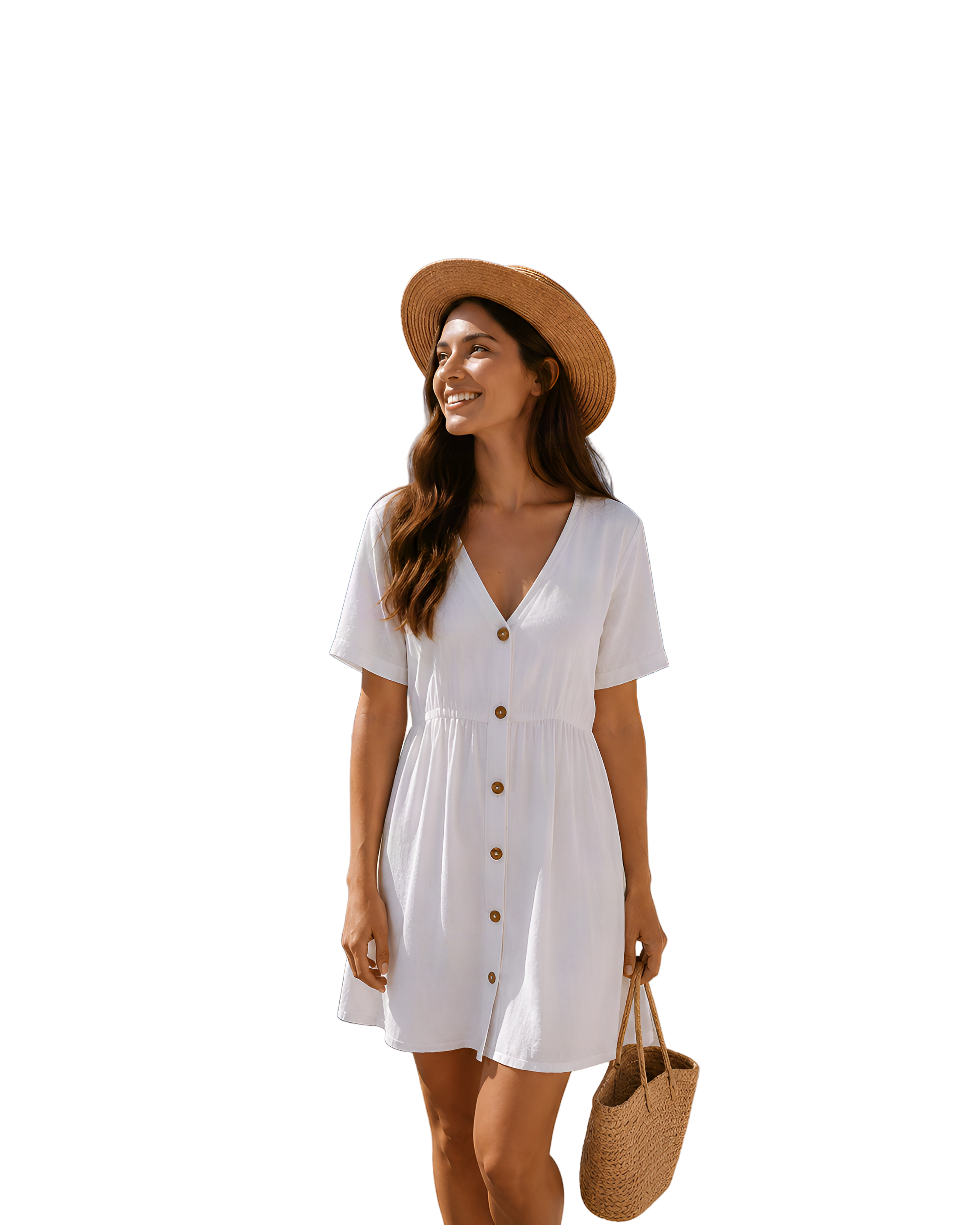
Transparante voorgrond
Het onderwerp geïsoleerd als een zuivere, transparante PNG.

Gereconstrueerde achtergrond
De scène achter het onderwerp, opnieuw opgebouwd en afzonderlijk herbruikbaar.
Meer dan twee lagen, meerdere objecten, rekwisieten of tekst nodig? Gebruik dan de werkruimte hierboven.