
Nano Banana Pro Studio
Afbeeldingengenerator & -editorGenereer afbeeldingen vanuit een prompt of bewerk een bestaande foto met Nano Banana Pro. Voeg referentieafbeeldingen toe, stel de beeldverhouding en resolutie in, en stuur de resultaten vervolgens door naar Image to Layers.
Nano Banana Pro Studio
Studio TierMulti-reference consistency, prompt-guided editing, and 4K master rendering.
Image
OptionalAdd Image
Click or drag one source image here to start editing.
PNG, JPG, JPEG, or WEBP. The upload card is the primary starting point.
Enter a clear edit instruction. Cmd/Ctrl + Enter runs when ready.
0/5000Advanced
Create Result
Add a prompt before running.
Studio-quality lighting control
Drag to compare
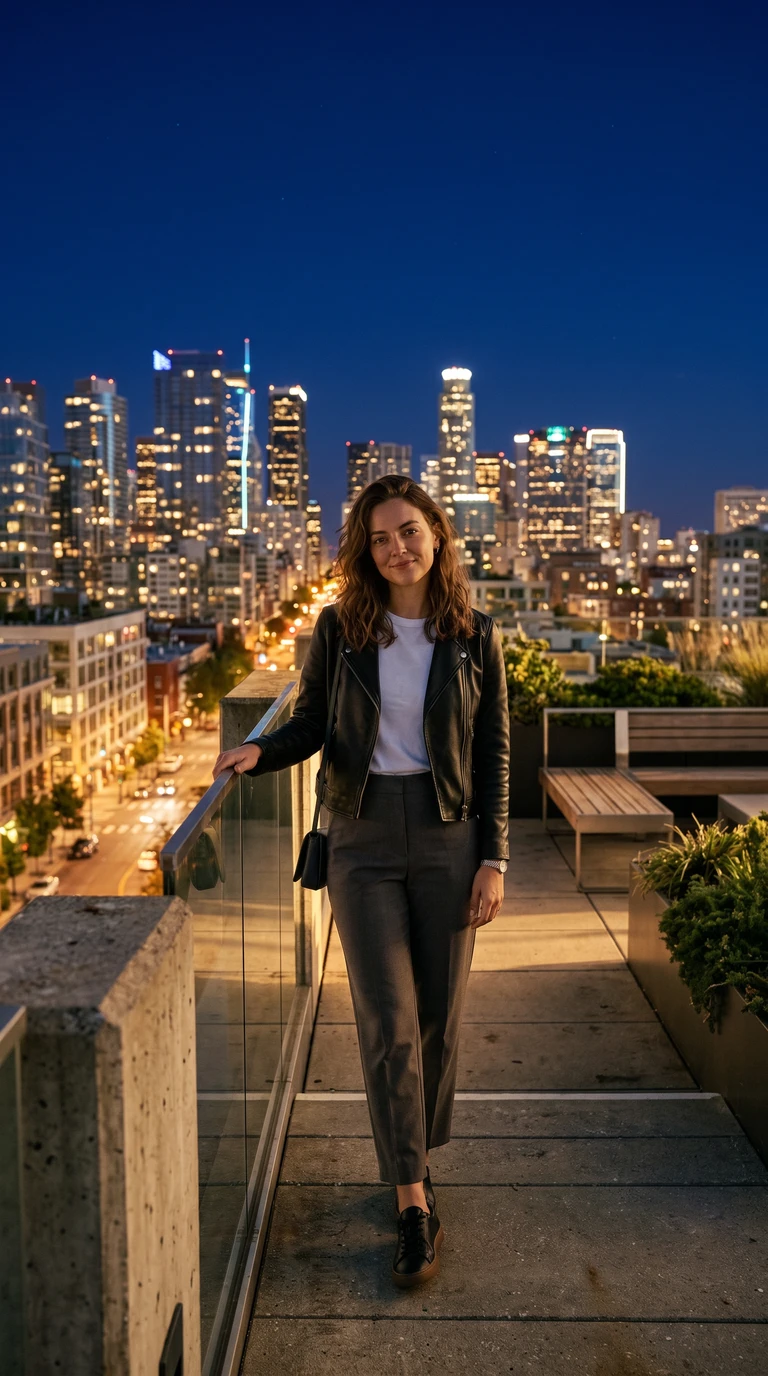
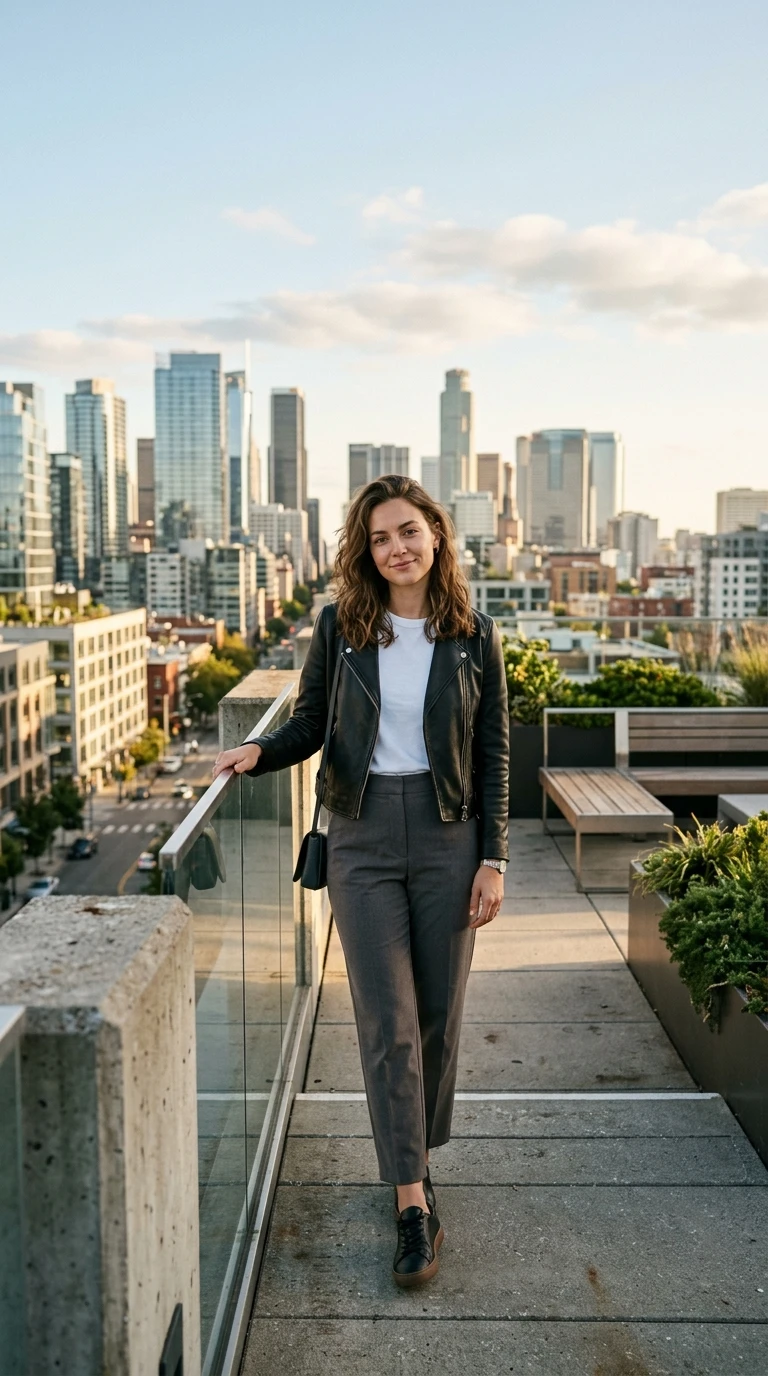
Editing Instruction
“Turn this scene into nighttime.”
Recent Sessions
Studio capabilities
Reference images (up to 13) guide composition and style. Mask-guided editing isn't available for this model — use a source image edit or Send Revision instead.
Beheers In 4 Stappen
Schrijf een prompt, voeg referenties toe, stel je uitvoer in, en bekijk en verfijn vervolgens.
Schrijf je prompt
Beschrijf wat je wilt genereren, of beschrijf de gewenste bewerking als je begint met een bronafbeelding.
Voeg referenties toe (optioneel)
Upload tot 13 referentieafbeeldingen om stijl, compositie of kleur te sturen.
Stel beeldverhouding en resolutie in
Kies een beeldverhouding en een uitvoerresolutie — 1K, 2K of 4K — voordat je genereert.
Bekijk en verfijn
Vergelijk varianten, stuur een revisie om het resultaat aan te passen, of stuur het door naar Image to Layers voor verdere bewerking.
Studioprestaties
Echte bedieningselementen voor genereren en bewerken, geen decoratieve knoppen.
Genereren op basis van prompt
Genereer een nieuwe afbeelding op basis van enkel een tekstprompt — geen bronafbeelding vereist.
Bronafbeeldingen bewerken
Upload een foto en beschrijf de gewenste aanpassing om deze direct toe te passen.
Referentieafbeeldingen
Stuur de compositie, kleur en stijl aan met maximaal 13 referentieafbeeldingen.
1-4 outputs per run
Genereer tot vier varianten vanuit één prompt en vergelijk ze naast elkaar. Elke output wordt gefactureerd als een individuele generatie.
Resolutie & beeldverhouding
Kies voor 1K, 2K of 4K output met 10 vooraf ingestelde beeldverhoudingen, of neem de verhouding van de bronafbeelding over.
Conversatie-gebaseerde revisies
Stuur een vervolginstructie om een resultaat te verfijnen zonder opnieuw te hoeven beginnen.
Controle over veiligheidsfilters
Kies per verzoek voor Strikte, Gebalanceerde of Ruime filtering in plaats van vast te zitten aan één platforminstelling.
Voorbeeldworkflows
Genereer een product hero-afbeelding
Begin met een tekstprompt als je nog geen bronfoto hebt.
- 1.Beschrijf het product, materiaal en de belichting
- 2.Voeg referentieafbeeldingen toe voor kleur- of stijlgidsing
- 3.Kies een beeldverhouding en resolutie
- 4.Genereer en vergelijk varianten
Bewerk een bestaande foto
Upload een bronafbeelding en beschrijf de gewenste wijziging.
- 1.Upload de bronafbeelding
- 2.Beschrijf de bewerking — achtergrond, kleur, compositie
- 3.Genereer en bekijk het resultaat
- 4.Stuur een revisie als aanpassing nodig is
Match een referentiestijl
Gebruik referentieafbeeldingen om een nieuwe generatie naar een specifieke look te sturen.
- 1.Voeg tot 13 referentieafbeeldingen toe
- 2.Beschrijf hoe hun stijl of compositie toe te passen
- 3.Genereer en vergelijk met de referenties
Itereer met revisies
Verfijn een resultaat zonder de hele prompt opnieuw te starten.
- 1.Genereer een initieel resultaat
- 2.Stuur een vervolginstructie die de wijziging beschrijft
- 3.Vergelijk de nieuwe variant met het origineel
- 4.Herhaal totdat het resultaat klaar is
Stuur resultaten naar Image to Layers
Verplaats een voltooide generatie naar laag-gebaseerde bewerking.
- 1.Genereer of bewerk een afbeelding
- 2.Open de 'Volledige Taak'-weergave van het resultaat
- 3.Ga verder met bewerken in Image to Layers
Welke moet je kiezen?
Beide tools gebruiken hetzelfde aantal referentieafbeeldingen en draaien in dezelfde studio, maar het zijn verschillende modellen. Dit is wat ze echt van elkaar onderscheidt.
| Nano Banana Pro | Nano Banana 2 | |
|---|---|---|
| Credit-prijzen | Schaalt mee met de outputresolutie | Vast — gelijk bij elke resolutie |
| Standaard outputresolutie | 2K | 1K |
| Resolutie-opties | 1K / 2K / 4K | 1K / 2K / 4K |
| Presets voor beeldverhouding | 10 presets + Auto | 14 presets + Auto (voegt ultra-wide 1:4, 1:8, 4:1, 8:1 toe) |
| Referentieafbeeldingen | Tot 13 | Tot 13 |
| Resultaten per run | 1-4 | 1-4 |
| Prompt-only generatie | Ondersteund | Ondersteund |
| Mask-guided editing | Niet ondersteund | Niet ondersteund |
| Instelling veiligheidsfilter | Configureerbaar (Strict / Balanced / Permissive) | Gebruikt standaardinstelling van het platform |
Schaal Je Productie
Productmarketing
Creëer hero-visuals en varianten vanuit één enkele prompt.
E-commerce vermeldingen
Produceer consistente beelden voor alle SKU's.
Sociale campagnes
Genereer meerdere visuals voor snelle tests.
Ontwerpbeoordelingen
Verken visuele richtingen vóór productieshoots.
Creatieve operaties
Bied een gestandaardiseerde afbeeldingspipeline voor teams.
Bekende Beperkingen
Kleine tekstartefacten
Fijne label- of bijschrifttekst kan vervormen, vooral bij 1K resolutie.
Reflecterende materialen
Metallic en glanzende oppervlakken kunnen inconsistente highlights vertonen.
Promptdrift bij revisies
Meerdere opeenvolgende revisies kunnen geleidelijk de stijl of compositie verschuiven.
Nauwkeurigheid logo en typografie
Merktekens en precieze typografie vereisen mogelijk handmatige controle vóór gebruik.
Maskerbewerking is niet beschikbaar
Dit model accepteert geen maskerinput — gebruik in plaats daarvan een volledige afbeeldingsbewerking of een revisie.
Veelgestelde vragen
Heb ik een bronafbeelding nodig om te genereren met Nano Banana Pro?
Hoeveel credits kost een generatie?
Kan ik meerdere varianten tegelijk genereren?
Hoeveel referentieafbeeldingen kan ik toevoegen?
Kan ik de beeldverhouding en resolutie bepalen?
Ondersteunt Nano Banana Pro bewerkingen via maskers?
Hoe kan ik een resultaat verfijnen zonder opnieuw te beginnen?
Wat is het verschil tussen Nano Banana Pro en Nano Banana 2?
Kan ik het resultaat elders verder bewerken?
Kan ik het veiligheidsfilter aanpassen?
Creative Toolkit Index
Ontdek meer AI-functies
Quick access to precision layer extraction, AI photo editing & asset tools.