
Alle AI-afbeeldingstools
Een complete index van ImageToLayers-tools, workflows, specifieke landingspagina's, handleidingen en API-omgevingen voor mensen, zoekmachines, AI-crawlers en AI-agents.
Genereer nieuwe visuals
Creëren
Begin met een prompt, een referentieafbeelding of een productfoto wanneer je behoefte hebt aan een nieuwe visuele richting.
AI-afbeeldingsgenerator
Genereer originele visuals op basis van tekstprompts.
Referentie-afbeeldingsgenerator
Maak op referentie gebaseerde variaties voor producten en campagnes.
Productvisuals maken van tekst
Ontdek productconcepten en merchandising-visuals op basis van geschreven instructies.
Tekst naar afbeelding voor advertenties
Ontwerp concepten voor advertentie-afbeeldingen voor hooks, lay-outs en campagnetests.
AI-videogenerator
Maak korte video-assets op basis van prompts.
MiniMax H3-videogenerator
Maak snel korte videoconcepten via een speciale landingspagina voor het motion-model.
AI-karakteranimatiegenerator
Breng een afbeelding van een personage tot leven in een korte animatieclip.
AI Video Herbelichting
Pas de belichting van een bestaande video aan zonder deze opnieuw op te nemen.
AI Lip Sync Generator
Verander een foto en audio in een sprekende video met gesynchroniseerde lipbewegingen.
AI Video Upscaler
Upgrade korte videofragmenten met een lage resolutie naar grotere, scherpere versies.
AI Video Scene Inserter
Vervang een deel van je video door een nieuwe, door AI gegenereerde scène en ga naadloos verder met je oorspronkelijke beelden.
AI Sprekende Avatar
Verander een foto en je eigen stem in een video van een sprekende presentator.
Consistente AI Spreekende Avatar
Hergebruik dezelfde karakterreferentie om nieuwe sprekende video's te maken met verschillende audio.
AI-productadvertentiegenerator
Genereer productadvertenties voor lanceringen, productpagina's en campagnetests.
AI-schetsgenerator
Zet prompts of referentieafbeeldingen om in visuele concepten in schetsstijl.
AI Holiday Portrait Generator
Turn a photo into a festive holiday portrait with seasonal presets.
AI Vintage Style Generator
Give a photo the look of 90s flash, disposable, Polaroid, Y2K digicam, or classic film.
90s AI Photo Generator
Turn a photo into a 90s flash, disposable, yearbook, glamour, or mall snapshot.
AI Animal Generator
Generate realistic wildlife, pets, cartoon animals, and fantasy creatures from a prompt.
AI YouTube-thumbnailgenerator
Ontwerp thumbnail-composities voor video's, kanalen en sociale campagnes.
Sjablonen voor afbeeldingsgenerator
Begin direct met kant-en-klare promptpatronen voor veelvoorkomende workflows.
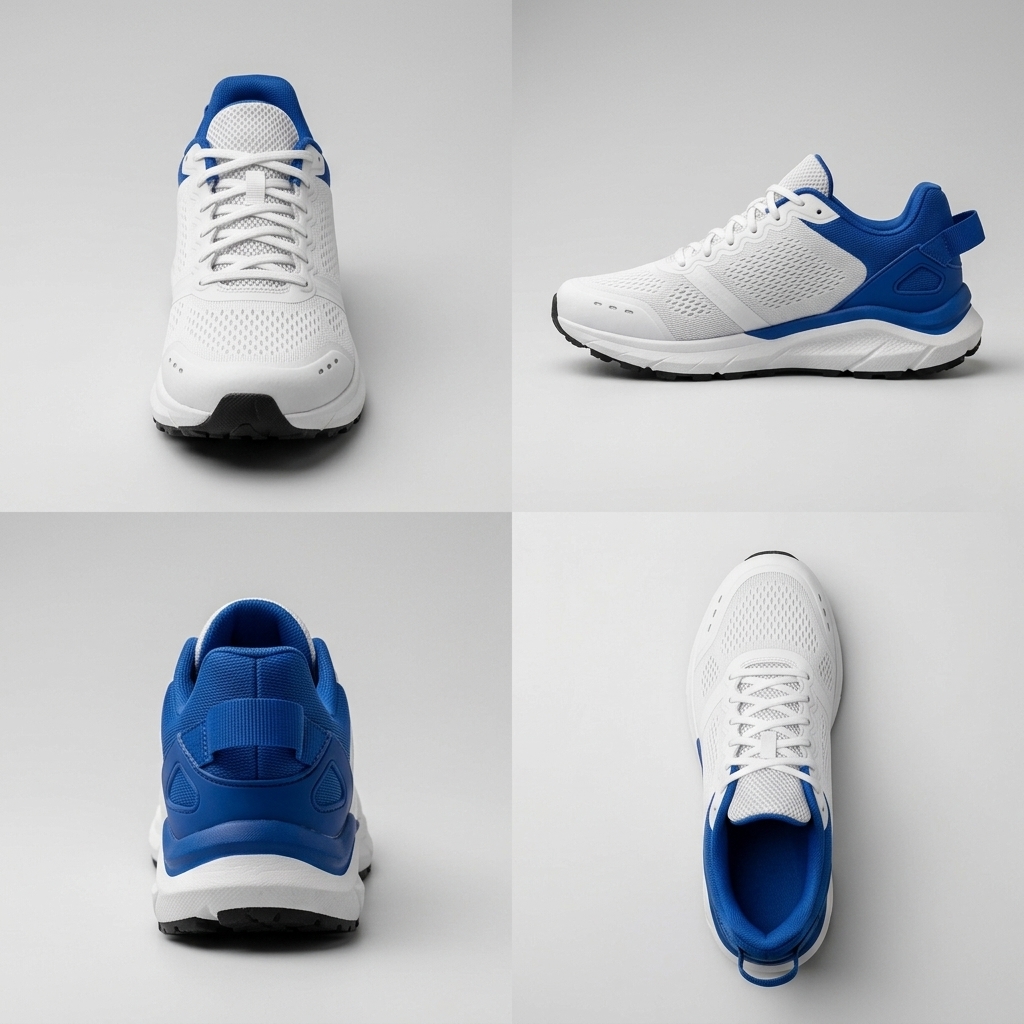

AI Meerdere hoeken
Genereer consistente voor-, zij- en achteraanzichten op basis van één foto.
Multi-view afbeeldingsgenerator
Maak verschillende consistente aanzichten van één bronafbeelding voor product- of objectworkflows.
Product 360-graden-generator
Genereer extra producthoeken voor 360-graden productpresentaties.
AI Character Turnaround-generator
Genereer voor-, zij-, achter- en driekwart-referentieaanzichten van personages.
Schoenhoekgenerator
Genereer zij-, hiel-, boven-, zool- en galerij-aanzichten op basis van één schoenfoto.
Amazon-productfotohoeken
Genereer extra producthoeken voor productpagina's op marktplaatsen.
Shopify-productaanzichten
Maak consistente productaanzichten voor Shopify-cataloguspagina's.
Meubelhoekgenerator
Genereer meubelaanzichten voor interieurscènes, catalogi en visualisatietools.
E-commerce hoekgenerator
Maak op grote schaal extra producthoeken voor e-commerce-afbeeldingen.
Bestaande afbeeldingen herzien
Bewerken en opschonen
Wijzig inhoud, verwijder storende elementen, verbeter de kwaliteit en verfijn productafbeeldingen direct in je browser.
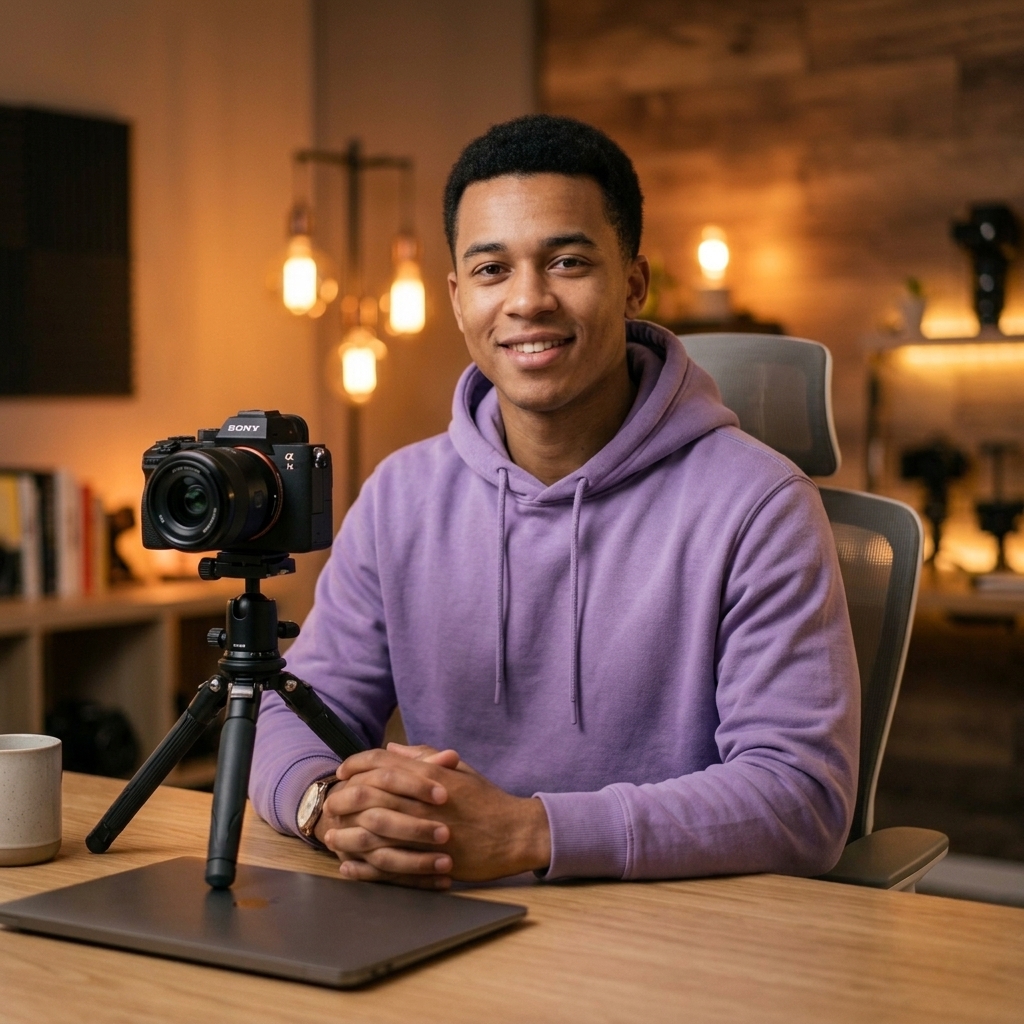
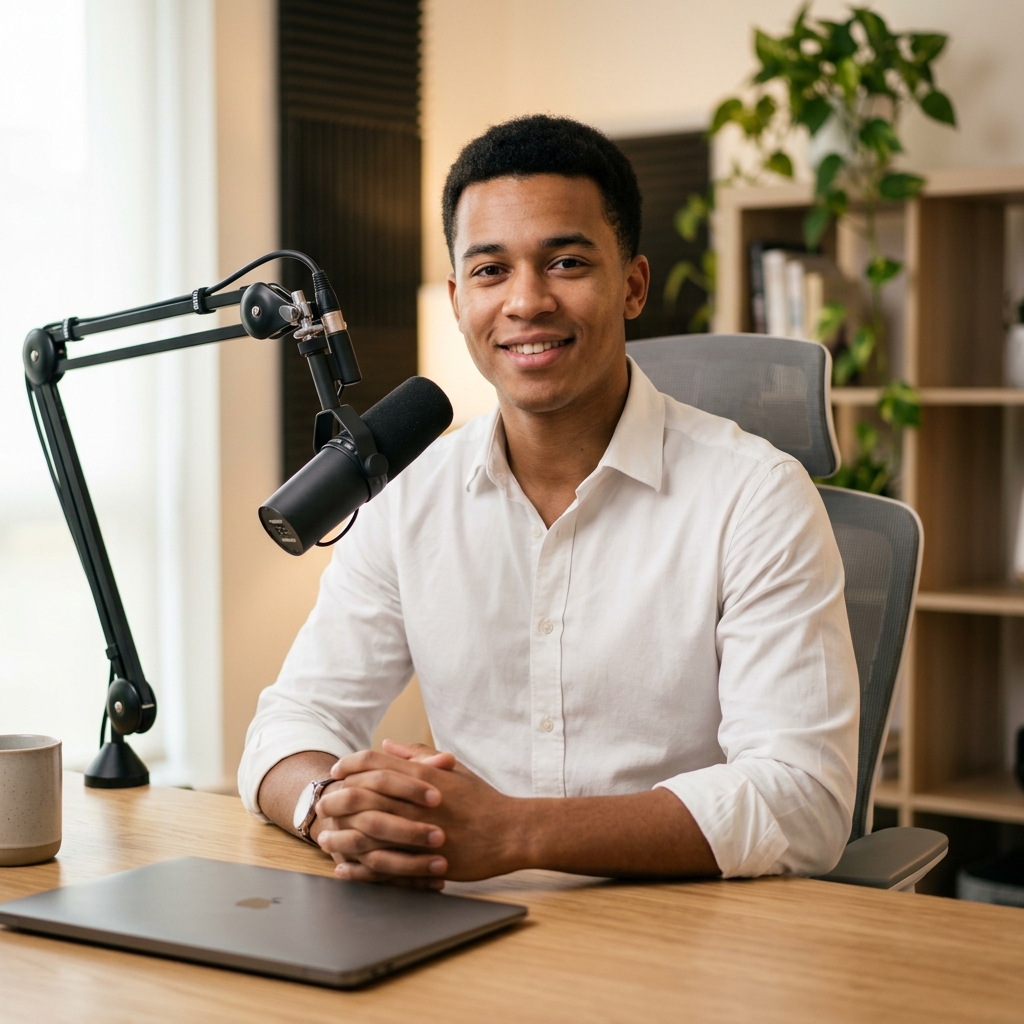
AI-fotobewerker
Bewerk, regenereer en herstel afbeeldingen in één workspace.
Tekst in afbeelding vertalen
Lokaliseer tekst in posters, advertenties, productafbeeldingen, menu's en social media-creatives met behoud van het visuele ontwerp.
Tekstrijke infographic-generator
Maak gestructureerde diagrammen, tijdlijnen, vergelijkingen, educatieve visuals en zakelijke graphics met leesbare gegenereerde tekst.
High-fidelity productvisual-editor
Open de geavanceerde productvisual-editor voor detailgevoelige afbeeldingsgeneratie en -bewerking.
Snelle prompt-afbeeldingseditor
Gebruik de snelle, promptgestuurde editor voor snelle afbeeldingsgeneratie en lay-outaanpassingen.
Geavanceerde beeldbewerkingsstudio
Open de promptgestuurde beeldbewerkingsworkspace voor gedetailleerde aanpassingen en gegenereerde varianten.
Hoogwaardige afbeeldingseditor
Gebruik de hoogwaardige bewerkingsomgeving voor professionele afbeeldingsgeneratie en revisieworkflows.
Tekst in afbeelding bewerken
Pas leesbare tekst aan in posters, productafbeeldingen, menu's en social media-visuals.
Productfotobewerker
Pas de belichting van producten aan, verander scènes en bereid campagnebeelden voor.


Ongewenste elementen verwijderen
Verwijder mensen, kabels, rommel, vlekken en andere ongewenste objecten.
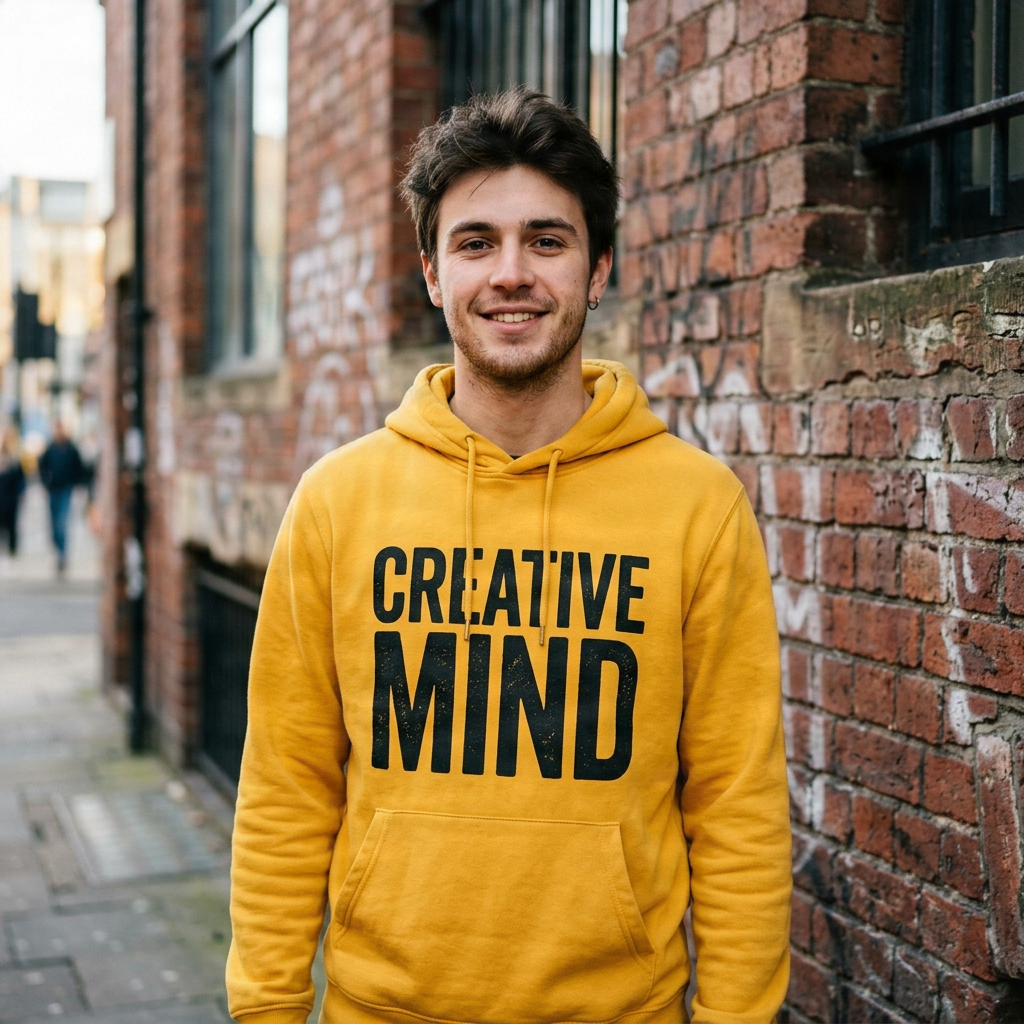
Tekst verwijderen
Verwijder tekstoverlays terwijl de achtergrond erachter automatisch wordt hersteld.
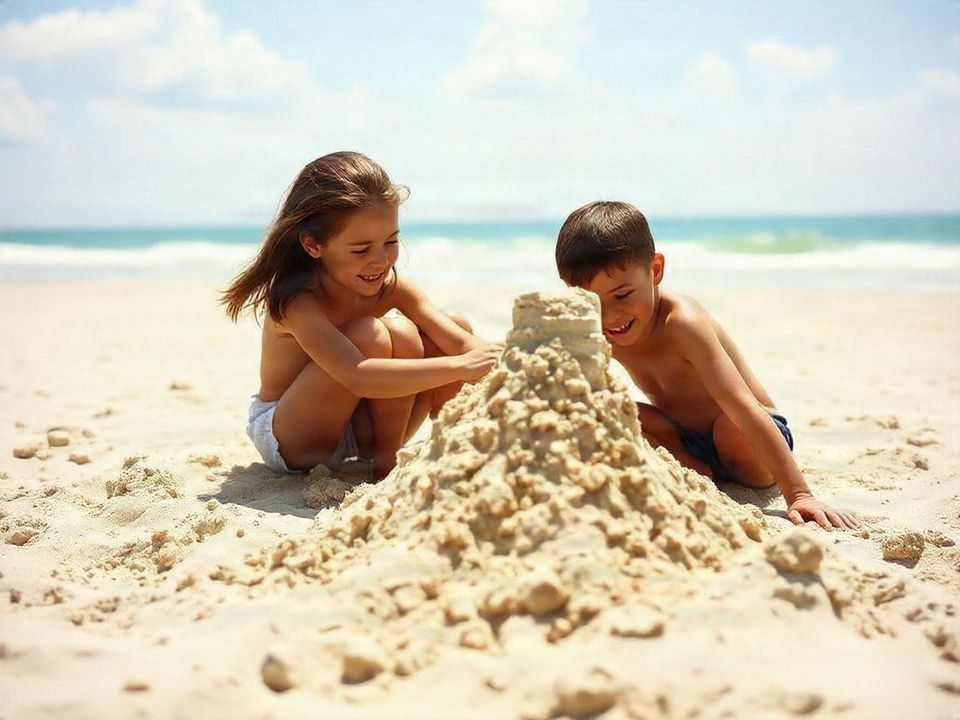
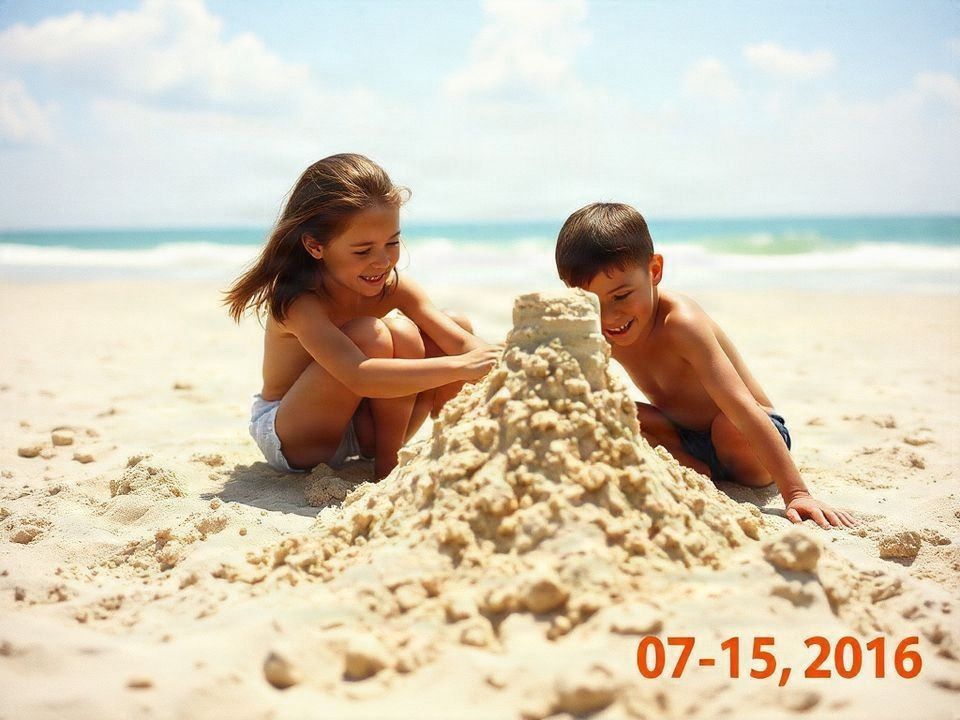
Tekst uit foto verwijderen
Verwijder tekst uit gewone foto's met behoud van de omliggende afbeelding.
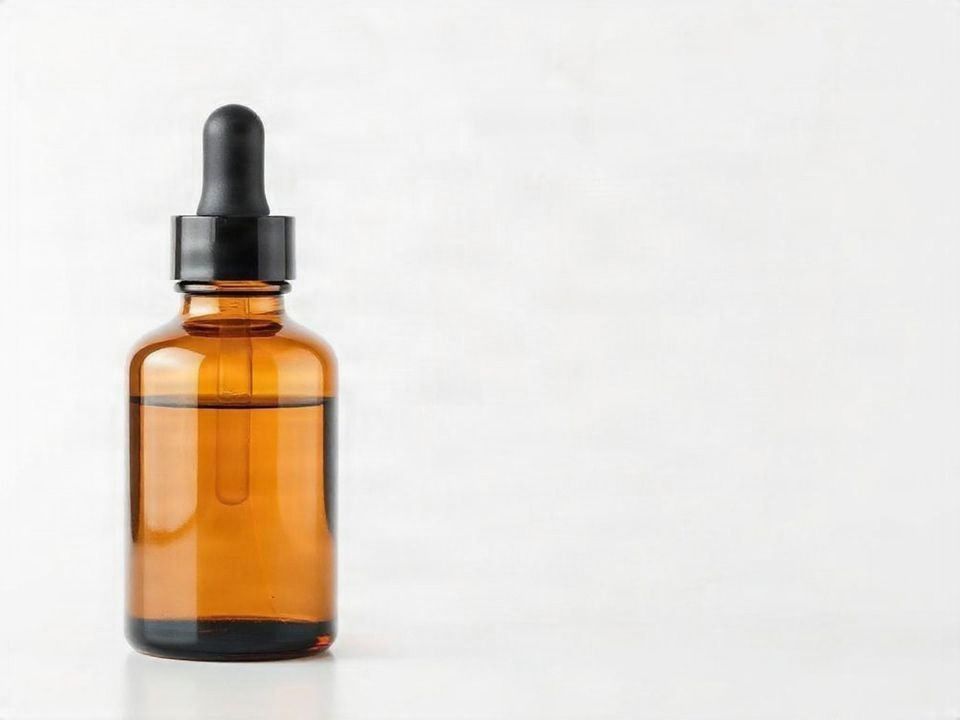
Tekst uit productafbeeldingen verwijderen
Verwijder productlabels, overlays en productafbeeldingen voor hergebruik.
Watermerk verwijderen
Verwijder zichtbare watermerken uit afbeeldingen die je mag bewerken.
Logo's verwijderen
Verwijder ongewenste logo's en merkelementen uit afbeeldingen.
Afbeelding upscalen
Verhoog de resolutie en verbeter de kwaliteit van foto's, logo's, producten en artwork.
Portretfoto upscalen
Verbeter portretten, profielfoto's en zakelijke headshots.
Productfoto upscalen
Bereid grotere productafbeeldingen voor voor productpagina's, advertenties en catalogi.
Anime-afbeelding upscalen
Schaal anime-kunst, illustraties en personage-artwork op.
JPG-afbeelding upscalen
Verhoog de resolutie van JPG- en JPEG-afbeeldingen voor een scherper resultaat.
Logo upscalen
Maak rasterlogo's groter en scherper voor digitale lay-outs.
AI-afbeeldingsverbeteraar
Verbeter de scherpte, kleur, belichting en details van afbeeldingen.
Uitsnijden, heropbouwen of uitbreiden
Achtergrond
Beheer transparante uitsneden, nieuwe productscènes, achtergrondherstel en beelduitbreiding.
Achtergrondtools
Ontdek de achtergrond-workflowhub voor uitsnijden, vervangen, ensceneren en opvullen.
Achtergrond verwijderen
Maak strakke uitsneden van onderwerpen met een transparante PNG-output.
Bulk achtergrondverwijderaar
Verwijder achtergronden van meerdere afbeeldingen tegelijk met consistente batchinstellingen.
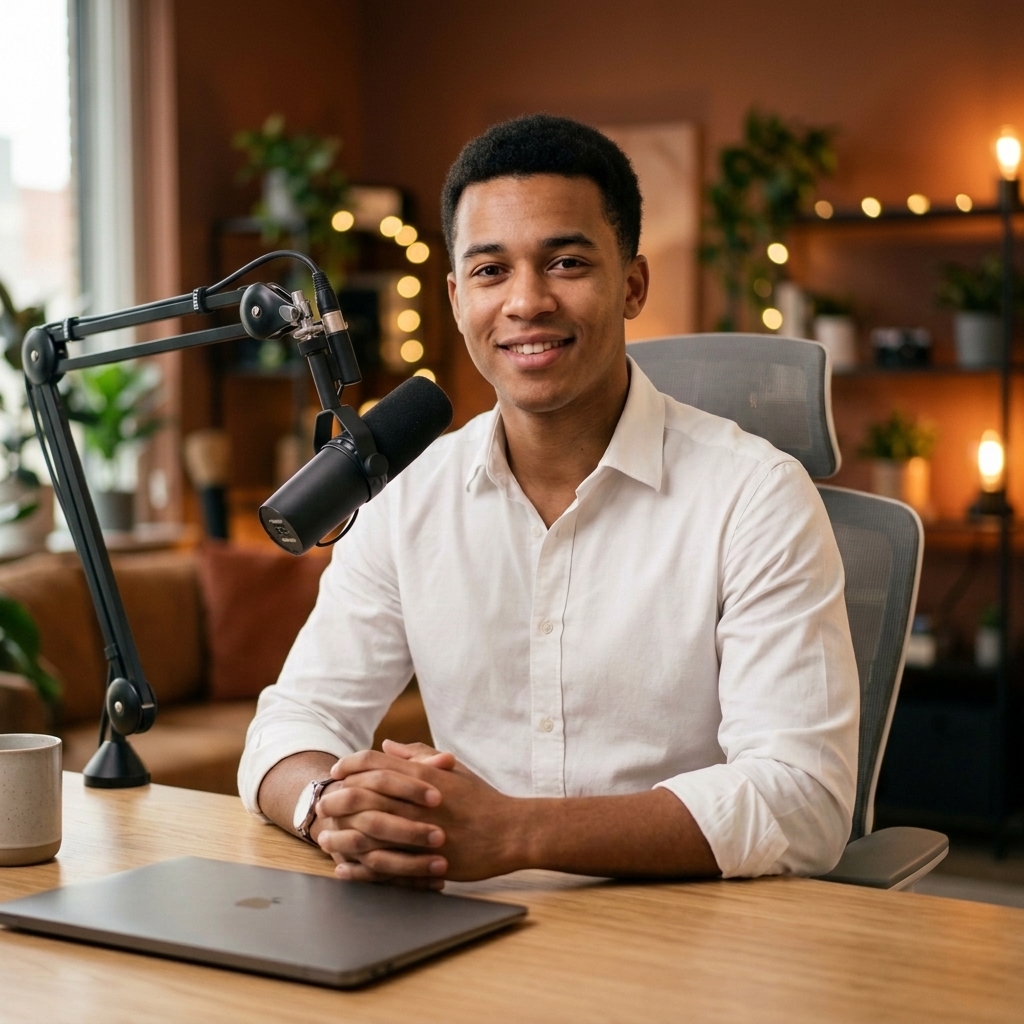
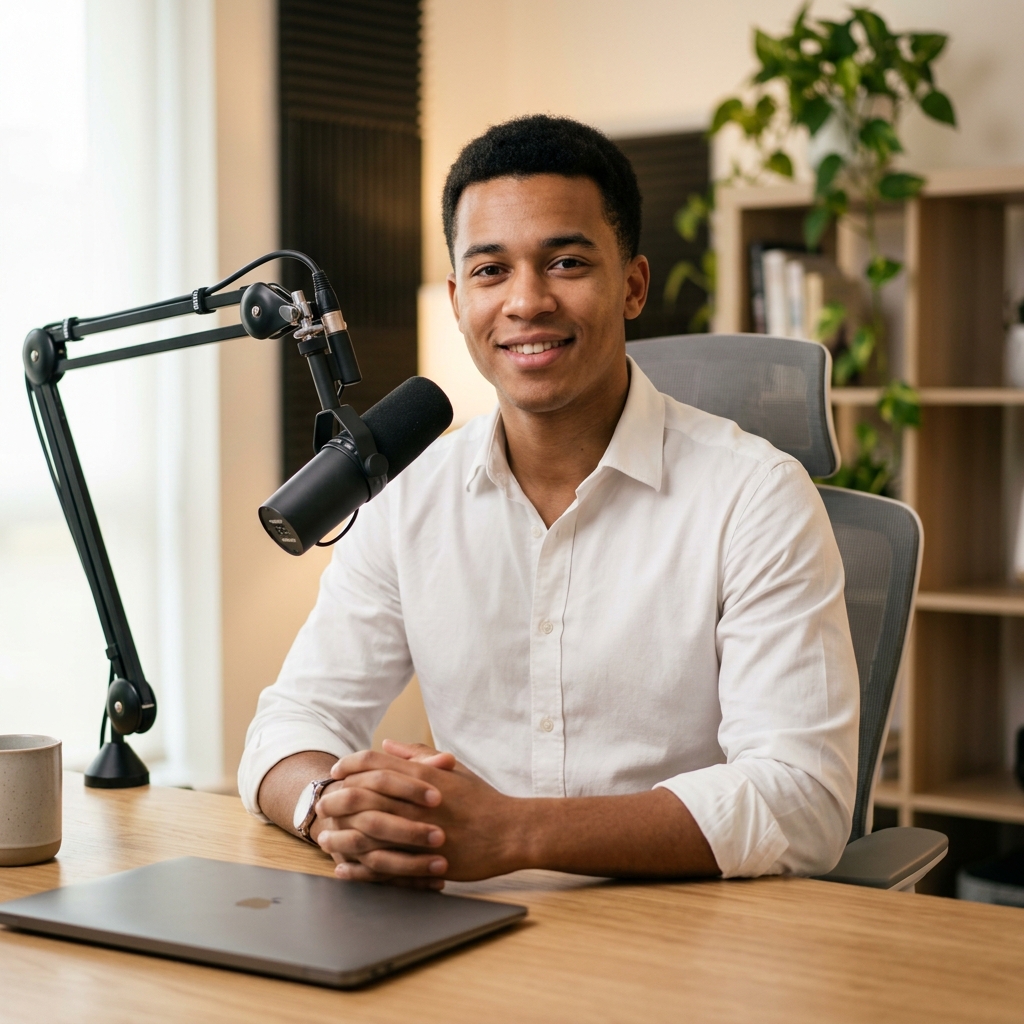
Achtergrond wijzigen
Vervang fotoachtergronden met AI-prompts, geüploade referentiebeelden, kleuren of presets.
Achtergrond splitsen
Splits het onderwerp en de achtergrond in bewerkbare assets.


Achtergrond genereren
Plaats producten en onderwerpen in nieuw gegenereerde scènes.


Generatief opvullen
Voeg inhoud toe, vervang of herstel deze binnen geselecteerde gebieden.
Object aan foto toevoegen
Voeg een nieuw object toe aan een geselecteerd deel van een bestaande afbeelding.
Object in foto vervangen
Vervang een geselecteerd object met behoud van de rest van de afbeelding.
Achtergrond herstellen met AI
Herstel beschadigde, lege of inconsistente delen van de achtergrond.
Meubels aan kamerfoto toevoegen
Plaats meubels in kamerfoto's voor interieurontwerp-previews.
Props aan productfoto's toevoegen
Voeg contextuele rekwisieten (props) toe rond producten voor campagnebeelden.
AI Inpainting online
Bewerk gemaskeerde gebieden nauwkeurig terwijl de rest ongewijzigd blijft.
Afbeelding uitbreiden
Breid een afbeelding uit buiten de oorspronkelijke grenzen.
Scène-outpainting
Breid een landschap, interieur of omgeving uit tot buiten het oorspronkelijke kader.
AI-productfotografie
Maak productfotografiescènes voor e-commerce, advertenties en merchandising.
AI Virtual Staging
Richt kamers en interieurs virtueel in met gegenereerde meubels en decoratiestijlen.
Bewerkbare assets exporteren
Lagen
Zet platte afbeeldingen om in losse lagen voor PSD-export, animatie, ontwerp en productie-overdracht.
Afbeelding naar lagen
Scheid elke afbeelding in bewerkbare, exporteerbare lagen.
Afbeelding opsplitsen in lagen
Splits een platte afbeelding op in meerdere afzonderlijke, bewerkbare lagen.
Personage naar lagen
Splits personage-art in delen die klaar zijn voor rigging.
Character Parts Extractor
Extract visible character parts for focused editing and asset preparation.
2D Character Rigging Prep
Prepare separated character artwork before manual cleanup and 2D rigging.
Game Character Layer Separator
Create editable character regions for game asset review and production.
Anime-art naar lagen
Scheid artwork in anime-stijl in bewerkbare personage- en scènedelen.
Comic & Manga Into Layers
Separate comic and manga artwork into editable visual regions.
Personagelaagscheider
Splits personages op in gestructureerde delen voor productie-overdracht.
Live2D-personagelagen
Bereid personage-artwork voor op Live2D-rigging-workflows.
VTuber-personagelagen
Scheid avatar-artwork in delen voor de voorbereiding van VTuber-modellen.
Spine-personagelagen
Bereid personagedelen voor op Spine-achtige 2D-animatieworkflows.
Afbeelding naar PSD
Zet afbeeldingsassets om in gelaagde PSD-bestanden.
Lagen uit afbeelding extraheren
Haal gescheiden visuele onderdelen terug uit één samengevoegde afbeelding.
Afbeeldingslaagscheider
Scheid onderwerpen, objecten en achtergronden in bewerkbare semantische lagen.
Productfoto naar lagen
Scheid productafbeeldingen in bewerkbare productie-assets.
Portret naar PSD
Zet portretfoto's om in gelaagde bestanden die klaar zijn voor retouchering.
Logo naar PSD
Zet platte logo-artwork om in gelaagde productiebestanden.
Afbeelding naar SVG
Vectoriseer logo's, pictogrammen, lijntekeningen en platte illustraties naar schaalbare SVG-paden.
Afbeelding naar SVG voor lasersnijden
Maak strakkere vectorpaden voor de voorbereiding van lasersnijden en graveren.
PNG naar SVG voor Cricut
Zet PNG-artwork om in SVG-paden voor hobby- en snijworkflows.
Logo naar SVG
Zet rasterlogo's om in schaalbare SVG-artwork voor merk-assets.
Transparante laag-assets
Ontdek transparante laag-outputs voor ontwerp en composities.
Wat is het scheiden van lagen?
Leer hoe het scheiden van lagen platte afbeeldingen omzet in bewerkbare delen.
Alternatieve gids voor lagen-workflows
Bekijk een extra workflow-ingang voor afbeelding-naar-laag ten behoeve van crawlers en zoekmachines.
Bouw uitgebreidere flows
Workspace en API
Ga verder dan een enkel resultaat met projectgeheugen, browsertools, API-toegang en prompt-extractie.
Agent-workspace
BetaWerk resultaten verder uit via bewerkingen, generaties, varianten en overdracht.
E-commerce Creative Agent-workflow
BetaOpen een begeleide workspace voor creatieve e-commerceproductie.
Amazon Product Launch Agent-workflow
BetaPlan beeldmateriaal voor marktplaatslanceringen binnen een begeleide workspace.
Shopify Growth Agent-workflow
BetaMaak product- en campagneflows voor Shopify-groeiactiviteiten.
TikTok Shop Agent-workflow
BetaBouw creatieve e-commerceworkflows voor verkoop via korte video's.
Afbeelding naar prompt
Extraheer prompt-instructies uit een bestaande afbeelding.
Objectlagen-editor
Bekijk een voorvertoning van de objectselectie voordat je overgaat naar een lagen-workflow.
More ImageToLayers Resources
Need a workflow, guide, or developer resource?
If you already know the tool you need, browse the directory above. If you are solving a broader creative problem, explore Solutions instead.
Solutions
Explore real creative workflows and production problems.
ExploreAPI access
Connect image workflows to your own product or production system.
ExploreCompare
Understand how ImageToLayers workflows differ from adjacent tools.
ExploreLearn
Read guides, technology explainers, and workflow documentation.
ExploreTool selection guide
Frequently Asked Questions
Understand how the directory, individual tools, and broader workflows fit together.
What is the All Tools page?
The All Tools page is the complete directory of ImageToLayers tools and major creative capabilities. Use it when you already know what you want to do, such as separating an image into layers, editing an existing image, preparing character artwork, changing a background, generating new viewpoints, enhancing an image, or creating new visual content.
How do I choose the right ImageToLayers tool?
Start with the result you want. If you want to separate a flat image, start with Image to Layers. If you want to modify an existing image, browse the AI Image Editing tools. For character artwork, use Character to Layers. For new viewpoints, use AI Multiple Angles. If you know the problem but are not sure which tool to use, visit Solutions instead.
What is the difference between All Tools and Solutions?
All Tools is organized around specific capabilities — what you want the software to do. Solutions is organized around real creative problems and workflows — what you ultimately want to accomplish. Remove Text is a tool; updating a finished design when you no longer have the source file is a broader solution that may involve several tools.
Is ImageToLayers only for separating images into layers?
No. Layer separation is a core ImageToLayers capability, but the platform also includes tools for AI image editing, character workflows, backgrounds, product visuals, multiple angles, image generation, enhancement, conversion, and other creative tasks.
Where should I start if I only have a flat PNG or JPG?
If you want to regain more control over the image, Image to Layers is usually the best starting point. It can turn a flattened image into separate visual layers that you can inspect and continue editing instead of treating the entire image as one permanent bitmap. If you know the exact change you want, go directly to that tool.
Can I edit an image instead of generating a new one?
Yes. Many ImageToLayers tools are designed around images you already have. You can separate existing visuals into layers, edit selected parts, remove or replace elements, change backgrounds, extend images, enhance them, or continue refining a previous result without regenerating the entire image.
Can I continue editing after using one of the layer tools?
Yes. Layer separation is intended to give you a more editable starting point. After separation, you can continue working with individual layers using ImageToLayers editing tools and AI editing workflows, then export the result when you are ready.
Which tools should I use for character artwork?
Start with Character to Layers if you have a flat illustrated character that you want to separate into editable regions. There are also focused character workflows for extracting parts, preparing artwork before 2D rigging, working with game characters, and preparing assets for Live2D or Spine.
Which tools should I use for product images?
ImageToLayers includes workflows for editing existing product photos, creating new product visuals, changing backgrounds, generating additional viewpoints, enhancing images, and preparing creative assets for ecommerce or marketing. Choose the tool based on the change you need.
Can I use ImageToLayers with AI-generated images?
Yes. A finished AI-generated image is usually flattened, which can make targeted editing difficult. You can bring it into ImageToLayers, separate or edit specific visual elements, create additional variations, and continue working without necessarily regenerating the entire image.
Do I need to know which AI model a tool uses?
No. Choose a tool based on the task you want to complete. ImageToLayers workflows are designed around the result you need, so you generally do not need to understand or select the underlying processing technology.
Are all ImageToLayers tools part of the same workflow?
Not necessarily. Some tools are standalone utilities for a specific task, while others are designed to work as part of a larger creative workflow. You might separate an image into layers first, edit an individual element next, and export afterward. Other tasks may only require a single tool.
What is the difference between a tool and a workflow?
A tool performs a specific task, such as removing text, upscaling an image, or separating an image into layers. A workflow connects one or more capabilities to reach a broader creative result, such as preparing character artwork for animation or updating a finished design without the original source file. For broader workflows, browse Solutions.
Do I need Photoshop or another editor to use these tools?
No. You can perform supported image separation, generation, and editing tasks directly in ImageToLayers. When you want to continue working elsewhere, supported workflows can also provide export options for other creative software.
What if I still don’t know which tool I need?
Start with Solutions if you know the problem you are trying to solve but not the exact tool. If you know the action you want — such as separating layers, removing text, changing a background, generating another angle, or upscaling an image — use the matching tool directly from All Tools.