
De achtergrond verwijderen of bewerkbare lagen maken?
Kies een transparante PNG-uitsnede voor snel ontwerpwerk, of gebruik Image to Layers wanneer je losse onderwerpen, schaduwen, objecten en een gereconstrueerde achtergrond nodig hebt.
Achtergrond verwijderen · 15 credits
Maakt een transparante uitsnede van het onderwerp. Geen bewerkbare lagen.
Sleep een afbeelding hiernaartoe om de achtergrond te verwijderen
Drag and drop your image here or browse files
Wil je afzonderlijke objecten en de achtergrond bewerken? Ontdek Image to Layers — 30 credits credits
Kies het resultaat dat je echt nodig hebt
Transparante PNG
Ideaal voor profielfoto's, productkaarten, thumbnails en snelle composities.
- Eén vrijstaand onderwerp
- Transparante achtergrond
- Snelle workflow van 15 credits
Bewerkbare lagen
Ideaal voor professionele composities, animatievoorbereiding en bewerkingen in PSD.
- Afzonderlijke onderwerpen en objecten
- Behoud van schaduwen (indien gedetecteerd)
- Reconstructie van de verborgen achtergrond
- Exporteer als ZIP of PSD
Een uitsnede verwijdert de achtergrond. Lagen behouden de scène.
Achtergrondverwijdering geeft je één transparant onderwerp. Image to Layers creëert herbruikbare visuele elementen, zodat je de compositie kunt aanpassen zonder alles handmatig opnieuw op te hoeven bouwen.
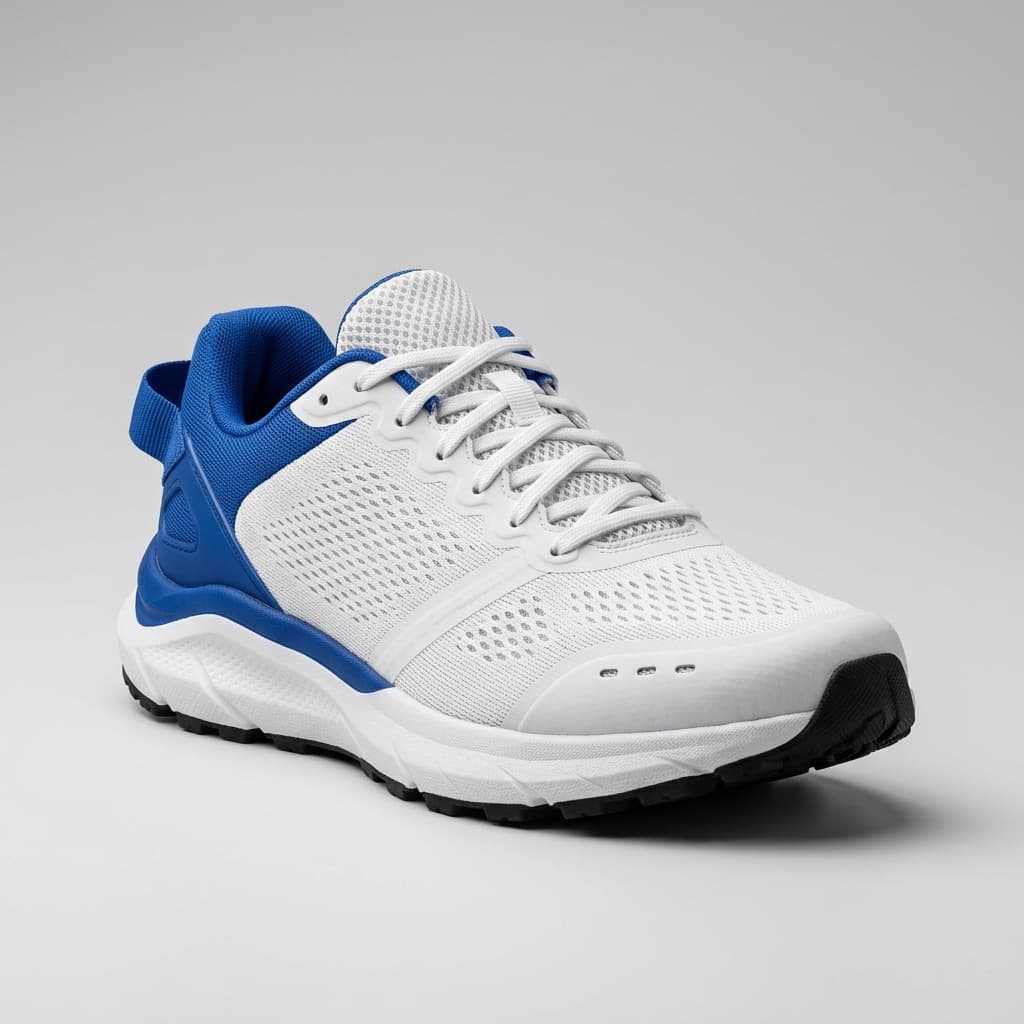
Origineel
Bronfoto, inclusief achtergrond
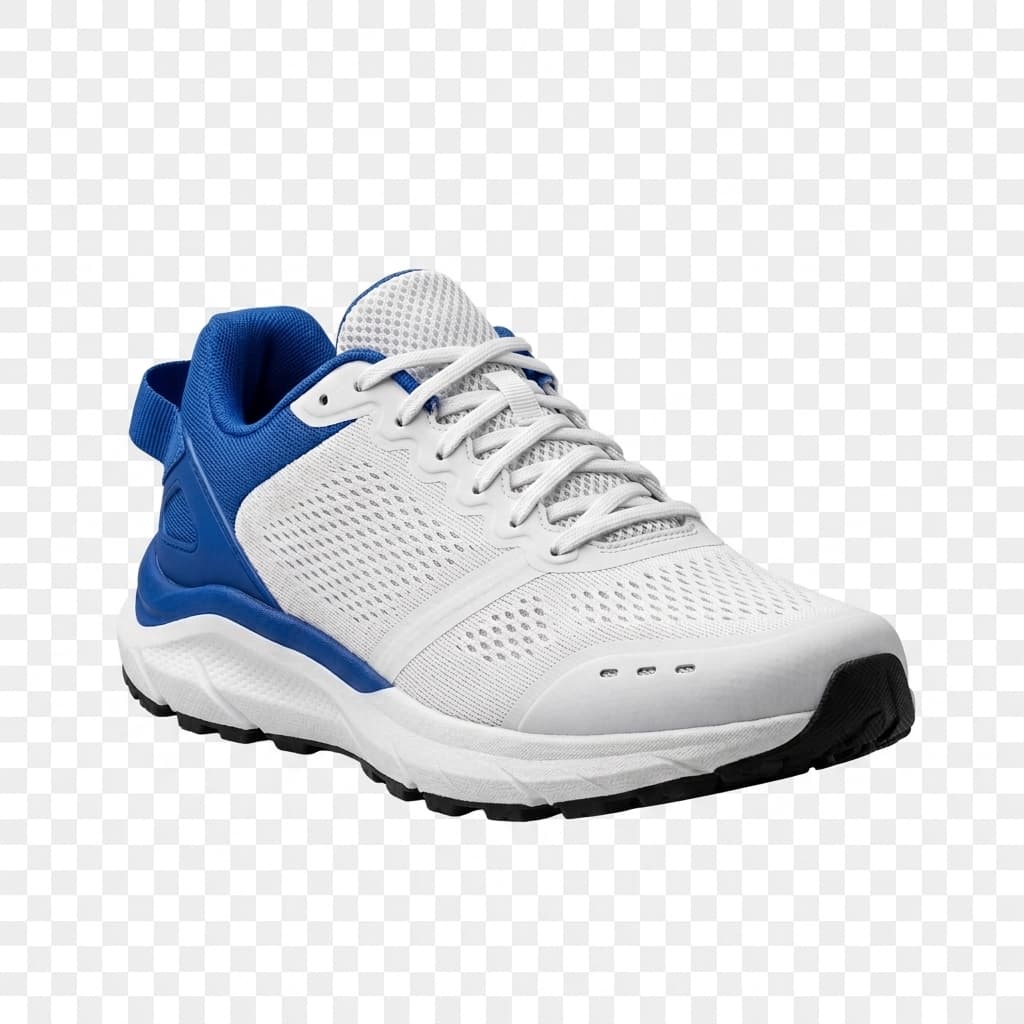
Transparante uitsnede
Resultaat Background Remover · alleen onderwerp


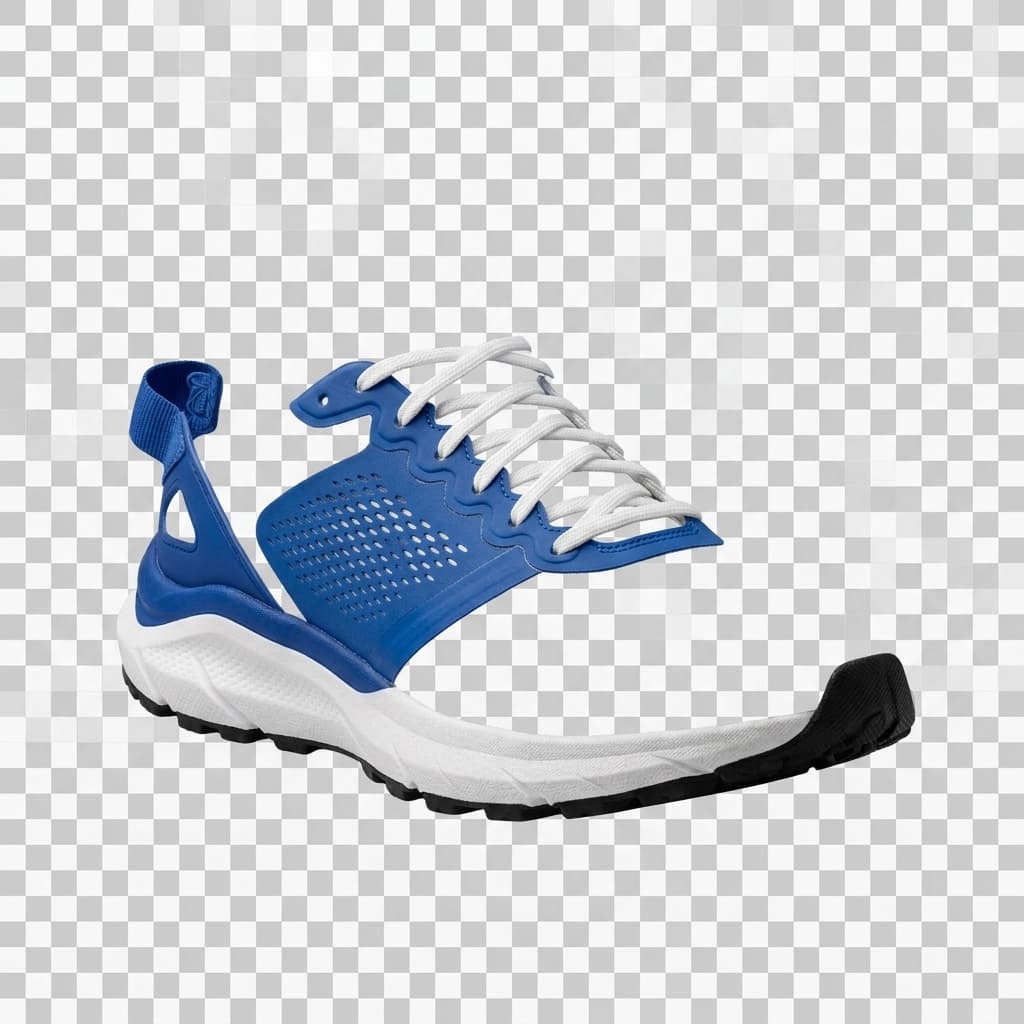
Bewerkbare lagenstapel
Resultaat Image to Layers · losse, herschikbare lagen
Background Remover vs. Image to Layers
Wanneer is achtergrondverwijdering voldoende?
- Productkaarten voor marktplaatsen
- Profielfoto's
- Thumbnails
- Eenvoudige websitecomposities
- Snelle transparante elementen
Wanneer kies je voor Image to Layers?
- Hero-afbeeldingen voor producten
- Voorbereiding van personages en animaties
- Bewerkingen met behoud van schaduw
- Herbruikbare campagne-elementen
- PSD-overdracht voor productie
Hoe de twee workflows van elkaar verschillen
Background Remover
Image to Layers
Veelgestelde vragen
Krijg ik bewerkbare lagen met de Background Remover?
Nee. Background Remover levert één enkele transparante PNG-uitsnede van het onderwerp op. Gebruik Image to Layers voor afzonderlijke, bewerkbare lagen.
Can Image to Layers ook een transparante PNG maken?
Ja. De onderwerplaag wordt geëxporteerd als een transparante PNG, en daarnaast ontvang je de gereconstrueerde achtergrond en eventuele andere gedetecteerde lagen.
Welke workflow behoudt schaduwen?
Image to Layers behoudt een schaduw als een eigen laag wanneer deze in de bronfoto wordt gedetecteerd. Background Remover doet dit niet — de uitsnede bevat alleen het onderwerp.
Hoeveel credits verbruikt elke workflow?
Background Remover kost 15 credits per afbeelding. Image to Layers kost 30 credits per afbeelding.
Welke optie is beter voor e-commerce?
Voor productkaarten en thumbnails is een transparante uitsnede meestal voldoende — Background Remover is dan sneller en goedkoper. Hero-afbeeldingen en lifestyle-composities profiteren juist van de gereconstrueerde achtergrond en schaduwlaag van Image to Layers.
Kan ik de verborgen achtergrond reconstrueren?
Ja, maar alleen met Image to Layers. Dit maakt gebruik van AI-inpainting om het gebied achter het onderwerp opnieuw op te bouwen, in plaats van het transparant te laten.
Welke exportformaten zijn beschikbaar?
Background Remover exporteert een enkele PNG. Image to Layers exporteert een ZIP met PNG-lagen en een manifest, of een PSD met lagen.
Hoe verhoudt dit zich tot Remove.bg?
Background Remover levert een vergelijkbare uitsnede van het onderwerp als Remove.bg. Image to Layers gaat echter verder door achtergrondreconstructie en export met meerdere lagen toe te voegen, wat Remove.bg niet biedt.