
Nano Banana 2 Snel genereren & bewerken
Genereer afbeeldingen op basis van een prompt of bewerk een bestaande foto met Nano Banana 2. Voeg referentieafbeeldingen toe, stel de beeldverhouding en resolutie in en stuur de resultaten door naar Image to Layers.
Nano Banana 2 Studio
Studio TierMulti-reference consistency, prompt-guided editing, and 4K master rendering.
Image
OptionalAdd Image
Click or drag one source image here to start editing.
PNG, JPG, JPEG, or WEBP. The upload card is the primary starting point.
Enter a clear edit instruction. Cmd/Ctrl + Enter runs when ready.
0/5000Advanced
Create Result
Add a prompt before running.
Nano Banana 2 · Proofing Canvas
Interactive before / after inspection
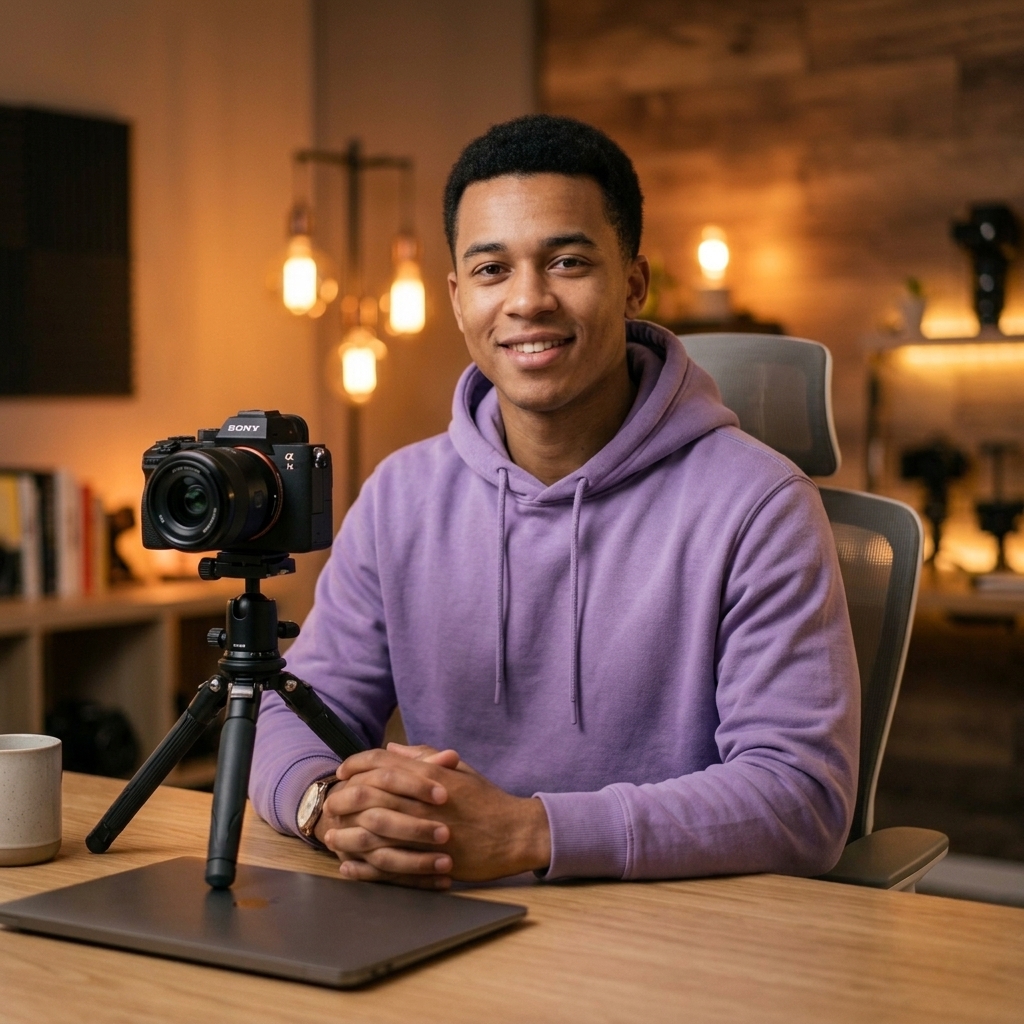
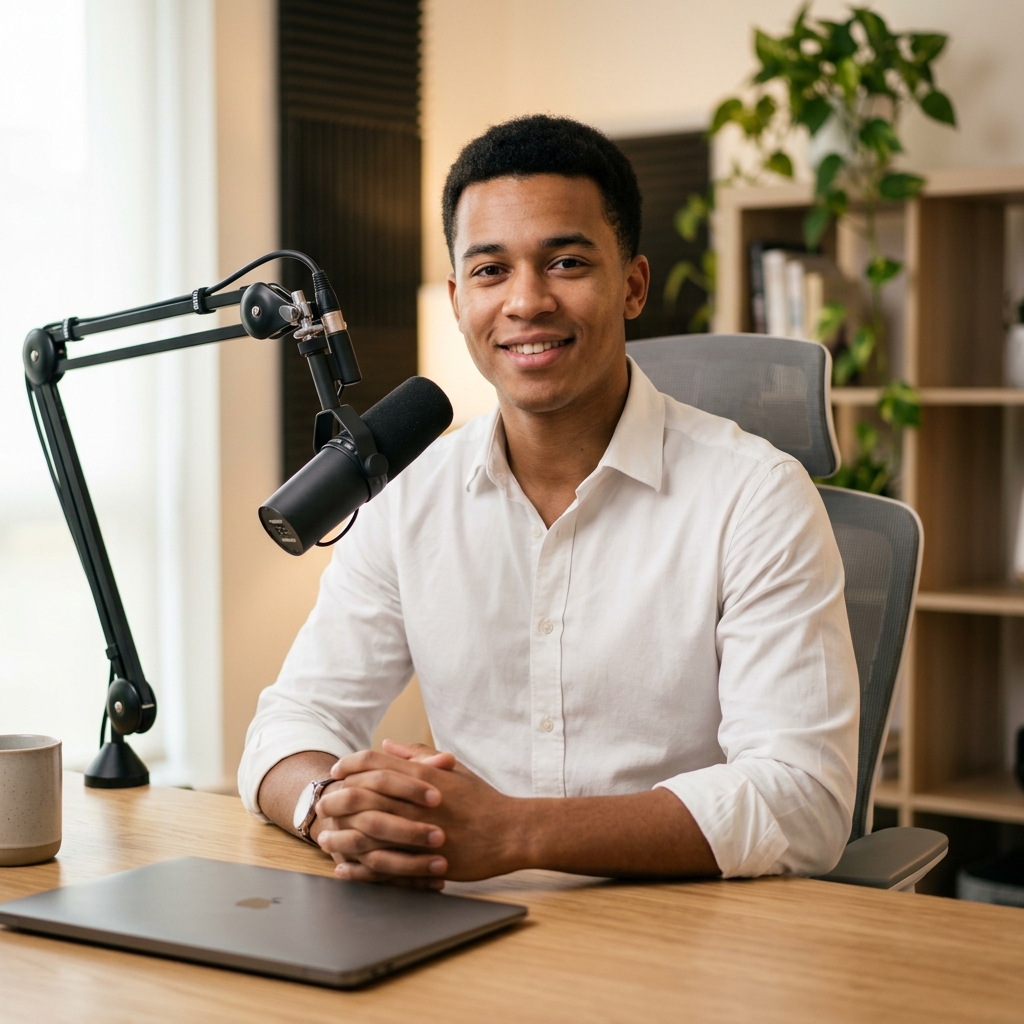
Studio Quality Standard
Recent Sessions
Studio capabilities
Reference images (up to 13) guide composition and style. Mask-guided editing isn't available for this model — use a source image edit or Send Revision instead.
Beheers het in 4 stappen
Schrijf een prompt, voeg referenties toe, stel je output in en bekijk en verfijn het resultaat.
Schrijf je prompt
Beschrijf wat je wilt genereren, of beschrijf de gewenste bewerking als je met een bronafbeelding begint.
Voeg referenties toe (optioneel)
Upload maximaal 13 referentieafbeeldingen om de stijl, compositie of kleur te sturen.
Stel beeldverhouding en resolutie in
Kies een beeldverhouding — inclusief ultra-wide opties — en een outputresolutie van 1K, 2K of 4K.
Bekijk en verfijn
Vergelijk varianten, stuur een revisie om het resultaat aan te passen, of stuur het naar Image to Layers voor verdere bewerking.
Studioprestaties
Echte besturingselementen voor generatie en bewerking, geen decoratieve knoppen.
Genereren op basis van prompt
Genereer een nieuwe afbeelding op basis van enkel een tekstprompt — er is geen bronafbeelding vereist.
Bronafbeelding bewerken
Upload een foto en beschrijf de gewenste bewerking om deze direct toe te passen.
Referentieafbeeldingen
Stuur de compositie, kleur en stijl aan met maximaal 13 referentieafbeeldingen.
1-4 outputs per run
Genereer tot vier varianten vanuit één prompt en vergelijk ze naast elkaar. Elke output wordt gefactureerd als een individuele generatie.
Resolutie & beeldverhouding
Kies voor 1K, 2K of 4K output met 14 vooraf ingestelde beeldverhoudingen, waaronder 1:4, 4:1, 1:8 en 8:1, of neem de verhouding van de bronafbeelding over.
Conversatie-gebaseerde revisies
Stuur een vervolginstructie om een resultaat te verfijnen zonder opnieuw te hoeven beginnen.
Voorbeeldworkflows
Een marketingvisual genereren
Begin met een tekstprompt als je nog geen bronfoto hebt.
- 1.Beschrijf het onderwerp, de sfeer en de belichting
- 2.Voeg referentieafbeeldingen toe voor kleur- of stijlsturing
- 3.Kies een beeldverhouding en resolutie
- 4.Genereer en vergelijk varianten
Een bestaande foto bewerken
Upload een bronafbeelding en beschrijf de gewenste wijziging.
- 1.Upload de bronafbeelding
- 2.Beschrijf de bewerking — achtergrond, kleur, compositie
- 3.Genereer en beoordeel het resultaat
- 4.Stuur een revisie als er aanpassingen nodig zijn
Een ultra-wide lay-out ontwerpen
Gebruik de extra beeldverhouding-presets voor banners en breedbeeld-assets.
- 1.Kies een ultra-wide preset zoals 8:1 of 4:1
- 2.Beschrijf de compositie over het brede kader
- 3.Genereer en beoordeel op de gewenste resolutie
Itereren met revisies
Verfijn een resultaat zonder de hele prompt opnieuw te starten.
- 1.Genereer een eerste resultaat
- 2.Stuur een vervolginstructie met de gewenste wijziging
- 3.Vergelijk de nieuwe variant met het origineel
- 4.Herhaal totdat het resultaat naar wens is
Resultaten naar Image to Layers sturen
Verplaats een voltooide generatie naar laag-gebaseerde bewerking.
- 1.Genereer of bewerk een afbeelding
- 2.Open de 'Full Job'-weergave van het resultaat
- 3.Ga verder met bewerken in Image to Layers
Welke moet je kiezen?
Beide tools kosten hetzelfde, vereisen hetzelfde aantal referentieafbeeldingen en draaien in dezelfde studio — maar het zijn verschillende modellen. Dit is wat ze echt onderscheidt.
| Nano Banana 2 | Nano Banana Pro | |
|---|---|---|
| Credit-prijsstelling | Vast — gelijk bij elke resolutie | Schaalt mee met de outputresolutie |
| Standaard outputresolutie | 1K | 2K |
| Resolutie-opties | 1K / 2K / 4K | 1K / 2K / 4K |
| Beeldverhouding-presets | 14 presets + Auto (voegt ultra-wide 1:4, 1:8, 4:1, 8:1 toe) | 10 presets + Auto |
| Referentieafbeeldingen | Tot 13 | Tot 13 |
| Resultaten per run | 1-4 | 1-4 |
| Prompt-only generatie | Ondersteund | Ondersteund |
| Mask-guided editing | Niet ondersteund | Niet ondersteund |
| Veiligheidsfilter-instelling | Gebruikt standaardinstelling van het platform | Configureerbaar (Strict / Balanced / Permissive) |
Schaal je productie
Marketingvisuals
Genereer campagne-assets op basis van een prompt met snelle iteratie.
Breedbeeld-ontwerp
Gebruik ultra-wide beeldverhoudingen voor banners en lay-out-assets.
Product storytelling
Behoud consistentie in onderwerpen door bewerkingen en revisies over meerdere scènes heen.
App-geïntegreerde generatie
Stuur resultaten naar Image to Layers voor verdere bewerking in lagen.
Dagelijkse content-operaties
Genereer en reviseer snel visuals zonder dat er een fotoshoot nodig is.
Bekende beperkingen
Kleine tekst-artefacten
Kleine labels of bijschriften kunnen vervormen, vooral bij een 1K-resolutie.
Reflecterende materialen
Metalen en glanzende oppervlakken kunnen inconsistente highlights vertonen.
Prompt-drift bij revisies
Meerdere opeenvolgende revisies kunnen de stijl of compositie geleidelijk verschuiven.
Extreme beeldverhoudingen
Zeer brede of smalle presets (bijv. 1:8, 8:1) kunnen onderwerpen onvoorspelbaar comprimeren.
Masker-bewerking niet beschikbaar
Dit model accepteert geen masker-input — gebruik in plaats daarvan een bewerking op de volledige afbeelding of een revisie.
Veelgestelde vragen
Heb ik een bronafbeelding nodig om te genereren met Nano Banana 2?
Hoeveel credits kost een generatie?
Kan ik meerdere varianten tegelijk genereren?
Hoeveel referentieafbeeldingen kan ik toevoegen?
Welke beeldverhoudingen zijn beschikbaar?
Kan ik de outputresolutie bepalen?
Ondersteunt Nano Banana 2 mask-guided editing?
Hoe kan ik een resultaat verfijnen zonder opnieuw te beginnen?
Wat is het verschil tussen Nano Banana 2 en Nano Banana Pro?
Kan ik het resultaat elders verder bewerken?
Creative Toolkit Index
Ontdek meer AI-functies
Quick access to precision layer extraction, AI photo editing & asset tools.