
Heb je je afbeeldingslagen buiten Canva nodig?
Alternatief voor Canva Magic Layers voor exporteerbare afbeeldingslagen
Canva Magic Layers is handig wanneer je een platte afbeelding wilt omzetten in bewerkbare elementen om er binnen Canva mee verder te werken. Maar wat als je de lagen nodig hebt voor Photoshop, animatie, compositing, game-assets of een andere editor?
ImageToLayers splitst je afbeelding in herbruikbare rasterlagen die je kunt exporteren als transparante PNG's of een gelaagd PSD-bestand.
Gebouwd voor creators die draagbare lagen nodig hebben — niet alleen bewerkbare elementen binnen één editor.
Verander je platte afbeelding in afzonderlijke lagen
Upload een JPG, PNG of WebP en laat AI de belangrijkste onderwerpen, objecten, voorgrondelementen en achtergrond scheiden in onafhankelijk beheerbare rasterlagen.
Kernlagen
Gedetailleerde lagen
Meer lagen betekenen niet altijd een beter resultaat. Begin met de belangrijkste visuele groepen en verfijn daarna de lagen die nog scheiding behoeven.
Klik of sleep een afbeelding hiernaartoe om te uploaden
Klik of sleep een afbeelding hiernaartoe om te uploaden
JPG, PNG of WebP · Maximaal 10 MB

Lagen nodig voor haar, gezicht, ogen, mond, kleding of lichaamsdelen?
Instellingen
Laat dit leeg om Gedetailleerde lagen automatisch de belangrijkste bewerkbare elementen te laten identificeren. Of benoem de onderdelen die je wilt scheiden.
Wil je meer controle over je lagen?
Leer hoe je Gedetailleerde lagen aanstuurt met eenvoudige prompts, nuttige elementen kiest en schonere laagstructuren krijgt bij verschillende soorten afbeeldingen.
Upload een afbeelding om door te gaan
Private bestandsverwerking
Geüploade bestanden worden gekoppeld aan je account en geleverd via beveiligde (signed) URL's. Je kunt voltooide taken handmatig verwijderen.
Transparante PNG-output
Gedetailleerde lagen levert elk gedetecteerd element op als een eigen laag met een transparante achtergrond.
AI kan aannemelijke inhoud reconstrueren achter gescheiden objecten waar de originele afbeelding geen zichtbare pixels bevatte.
Je gescheiden lagen
De gedeelde werkruimte regelt uploaden, genereren, beoordelen en exporteren. Een voltooid project kan de originele afbeelding bevatten plus onafhankelijk beheerbare rasterlagen.
Je gescheiden lagen
Ga verder waar je wilt
Je workflow hoeft niet te stoppen in de tool voor laag-scheiding.
Canva Magic Layers en ImageToLayers lossen verschillende problemen op
Canva Magic Layers herbouwt een platte afbeelding tot een bewerkbaar Canva-ontwerp. ImageToLayers verandert een platte afbeelding in draagbare raster-assets die je elders kunt blijven gebruiken.
Wanneer Canva Magic Layers de betere keuze is
Magic Layers verandert een JPG of PNG in een gestructureerd ontwerp binnen de Canva-editor. Canva kan elementen identificeren, lay-outrelaties behouden en herkende tekst herstellen als bewerkbare tekstvakken.
- Blijven bewerken in Canva
- Ontwerpelementen verplaatsen en schalen
- Tekst wijzigen in de Canva-editor
- Lay-outs aanpassen en visuele elementen vervangen
- Verdergaan in Canva-publicatieworkflows
Wanneer je de lagen buiten Canva nodig hebt
ImageToLayers splitst een platte afbeelding in door AI gegenereerde raster-assets die het platform kunnen verlaten. De output is ontworpen voor bestandsoverdracht en compositing.
- Individuele afbeeldingslagen exporteren
- Transparante PNG-assets downloaden
- Een gelaagd PSD-bestand maken
- Verder bewerken in Photoshop
- Lagen voorbereiden voor animatie
- Assets verplaatsen tussen creatieve tools
Geen van beide workflows hoeft de andere te vervangen. Ze zijn nuttig voor verschillende doeleinden.
Canva Magic Layers vs ImageToLayers
Een praktische vergelijking op basis van output, bewerkbaarheid en bestemming.
Een platte afbeelding omzetten in bewerkbare onderdelen
Bewerken in Canva
Individuele visuele elementen verplaatsen
Bewerkbare tekst herstellen
Grafische ontwerpen en illustraties
Scheiding van fotografische beelden
Transparante individuele PNG-lagen
Gelaagde PSD-output
Gereconstrueerde verborgen achtergrond
Photoshop-overdracht
Animatie- en compositing-assets
Originele bronlagen herstellen
Beide producten gebruiken AI om de structuur van een platte afbeelding te achterhalen. Geen van beide kan het exacte originele bronbestand of verborgen brongegevens herstellen.
Blijf in Canva wanneer het ontwerp de bestemming is
Canva Magic Layers is wellicht de betere keuze wanneer je volgende stap nog steeds binnen Canva is.
Sociale graphics
Posters en marketingontwerpen
Bewerkbare tekst
Canva-eigen publicatie
Gestileerde ontwerpen
Als dat je workflow is, geeft Canva je wellicht al precies wat je nodig hebt.
Gebruik ImageToLayers wanneer de lagen moeten reizen
Kies ImageToLayers wanneer de gescheiden stukken de asset zijn — niet alleen het Canva-document.
Photoshop-bewerking
Transparante PNG-assets
Animatie
Productfotografie
Karakter- en illustratiewerk
Externe creatieve pipelines
Je hoeft niet tussen de één of de ander te kiezen
ImageToLayers kan vóór Canva worden gebruikt.
- Stap 1
Splits de afbeelding
Upload de platte afbeelding en genereer onafhankelijke visuele lagen.
- Stap 2
Exporteer de assets
Download de lagen als transparante PNG's of een gelaagd PSD-bestand.
- Stap 3
Breng wat je nodig hebt naar Canva
Upload individuele PNG-assets naar Canva en rangschik ze als afzonderlijke ontwerpelementen.
- Stap 4
Voeg Canva-eigen tekst en lay-out toe
Gebruik Canva voor typografie, sjablonen, schalen, publiceren en het uiteindelijke ontwerpwerk.
Gebruik ImageToLayers voor de decompositie. Gebruik Canva voor de lay-out.
Achtergrondverwijdering geeft je één uitsnede. Laagscheiding geeft je een scène.
Een achtergrondverwijderaar creëert meestal een onderwerp plus transparantie. Dat kan genoeg zijn als je alleen een uitsnede nodig hebt.
Een complexere afbeelding kan bevatten:
- Hoofdonderwerp
- Secundair object
- Productverpakking
- Schaduw
- Voorgronddecoratie
- Achtergrond
ImageToLayers probeert betekenisvolle visuele groepen te scheiden in plaats van de hele afbeelding te reduceren tot één voorgrondobject.
Wat gebeurt er achter het object?
Wanneer een object uit een platte afbeelding wordt verwijderd, bestaan de pixels erachter niet in het bronbestand. ImageToLayers kan proberen aannemelijke achtergrondinhoud te genereren voor die verborgen gebieden.
Dit kan de achtergrond beter herbruikbaar maken wanneer je:
- Het onderwerp verplaatst
- Producten herpositioneert
- Parallax creëert
- Composities wijzigt
- Alternatieve lay-outs bouwt
Gegenereerde verborgen gebieden zijn AI-reconstructies. Het zijn geen herstelde originele pixels.
Verander een platte afbeelding in een nuttiger PSD
Een standaard JPG-naar-PSD-converter plaatst meestal de hele afbeelding op één laag. Dat verandert het bestandsformaat, maar scheidt de afbeelding niet op een betekenisvolle manier.
ImageToLayers kan een PSD maken met meerdere door AI gegenereerde rasterlagen zoals:
Je kunt die rasterlagen vervolgens verplaatsen, verbergen, herschikken, maskeren of transformeren in een compatibele editor.
Het PSD-bestand herstelt niet het originele Photoshop-document, lettertypes, vectoren, slimme objecten, maskers of ontwerpgeschiedenis.
Eén platte afbeelding. Twee verschillende bewerkingsbestemmingen.
Het verschil zit in waar het resultaat naartoe moet.
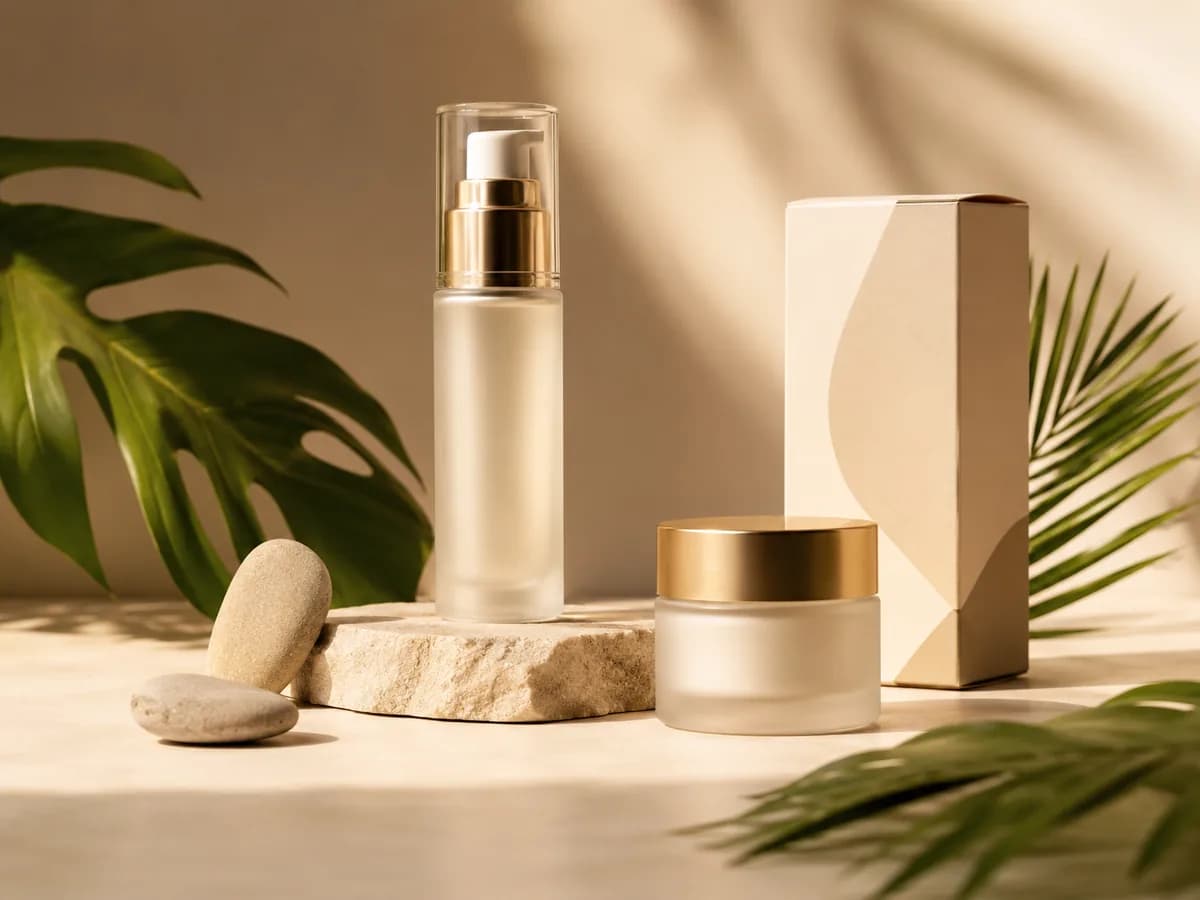
Originele platte afbeelding
Bewerkbare ontwerp-workflow
Beste wanneer je volgende stap lay-outbewerking is
Verplaats elementen, wijzig tekst, pas de lay-out aan en ga verder in een ontwerp-editor.
Exporteerbare lagen-workflow
Beste wanneer je volgende stap asset-bewerking is
Exporteer individuele lagen en ga verder in PSD, compositing, animatie of een andere creatieve tool.
Wat kun je doen met exporteerbare lagen?
Draagbare rasterlagen ondersteunen creatief werk buiten één enkele editor.
Photoshop-overdracht
Creatieve productvariaties
Motion en Parallax
Sociale creatieve productie
Game- en interactieve assets
Canva Companion-assets
Laagscheiding is geen herstel van bronbestanden
Een platte JPG of PNG bevat niet de originele lagenstapel. ImageToLayers gebruikt AI om een nieuwe lagenstructuur te creëren op basis van wat het ziet.
Het herstelt niet:
- Originele Photoshop-lagen
- Originele Canva-objecten
- Originele lettertypes
- Originele vectorpaden
- Originele maskers
- Slimme objecten
- Originele ontwerpgeschiedenis
De output is een nieuwe, door AI gegenereerde rasterlagenstructuur die is ontworpen om de afbeelding gemakkelijker te bewerken.
Kies op basis van wat je hierna wilt doen
Kies Canva Magic Layers als...
- Je werk binnen Canva blijft.
- Je live bewerkbare tekst nodig hebt.
- Je posters, graphics, lay-outs of gestileerde ontwerpen herbouwt.
- Je direct vanuit Canva wilt schalen en publiceren.
Kies ImageToLayers als...
- Je individuele raster-assets nodig hebt.
- Je transparante PNG-lagen nodig hebt.
- Je een gelaagd PSD-bestand wilt.
- Je werkt met foto's, productafbeeldingen, karakters of scène-elementen.
- Je de assets nodig hebt voor Photoshop, animatie, compositing of een andere editor.
Gebruik beide als...
Veelgestelde vragen
Heeft Canva een functie voor het scheiden van afbeeldingslagen?
Ja. Canva Magic Layers kan een platte JPG of PNG omzetten in bewerkbare ontwerpelementen binnen Canva. Het kan visuele elementen scheiden, achtergronden isoleren en gedetecteerde tekst herstellen als bewerkbare Canva-tekst.
Is ImageToLayers een vervanging voor Canva Magic Layers?
Niet noodzakelijkerwijs. De tools overlappen, maar ze zijn geoptimaliseerd voor verschillende workflows. Canva Magic Layers is handig wanneer je in Canva wilt blijven bewerken. ImageToLayers is ontworpen voor gebruikers die exporteerbare rasterlagen nodig hebben voor PSD, transparante PNG, animatie, compositing of externe editors.
Wat is het grootste verschil tussen Canva Magic Layers en ImageToLayers?
Het grootste verschil is wat je met het resultaat wilt doen. Canva herbouwt de afbeelding als een bewerkbaar Canva-ontwerp. ImageToLayers creëert rasterlagen die je kunt exporteren en hergebruiken buiten het platform.
Kan ImageToLayers een gelaagd PSD-bestand exporteren?
Ja. Je kunt een PSD maken met meerdere door AI gegenereerde rasterlagen voor verdere bewerking in Photoshop of een andere compatibele editor.
Herstelt ImageToLayers de originele Photoshop-lagen?
Nee. Een platte JPG of PNG bevat niet de originele Photoshop-lagenstructuur. De tool creëert een nieuwe, door AI gegenereerde lagenstapel op basis van de zichtbare afbeelding.
Kan ImageToLayers tekst bewerkbaar maken?
Niet op dezelfde manier als Canva Magic Layers. Tekst kan onderdeel blijven van een rasterlaag. Als live bewerkbare tekst je hoofddoel is, is Canva Magic Layers wellicht de betere workflow.
Welke is beter voor grafische ontwerpen en posters?
Canva Magic Layers is bijzonder geschikt voor grafische ontwerpen, illustraties en gestileerde lay-outs, vooral wanneer je tekst en lay-out binnen Canva wilt bewerken. ImageToLayers is logischer wanneer je die visuele elementen nodig hebt als exporteerbare raster-assets.
Welke is beter voor foto's?
Canva stelt dat Magic Layers het beste werkt met grafische ontwerpen, illustraties en gestileerde beelden, en dat fotorealistische beelden kunnen variëren. ImageToLayers is gebouwd rond het scheiden van visuele elementen uit platte afbeeldingen, inclusief fotografische en commerciële composities. Resultaten hangen nog steeds af van de complexiteit en zichtbaarheid van de afbeelding.
Kan ik ImageToLayers gebruiken met Canva?
Ja. Een veelvoorkomende workflow is om de afbeelding eerst te splitsen, transparante PNG-lagen te downloaden en die individuele assets vervolgens in Canva te uploaden. Je kunt Canva daarna gebruiken voor lay-out, tekst, schalen en publiceren.
Kan het schaduwen scheiden?
Wanneer de visuele structuur duidelijk is, kunnen schaduwen als hun eigen rasterlaag worden gescheiden. Resultaten hangen af van contrast, overlap, belichting en complexiteit van de afbeelding.
Kan het de achtergrond achter een object reconstrueren?
Het kan proberen aannemelijke inhoud te genereren voor gebieden die achter gescheiden onderwerpen verborgen zijn. Die gereconstrueerde inhoud is door AI gegenereerd en kan afwijken van de werkelijke originele scène.
Kan ik transparante PNG-lagen downloaden?
Ja. Gescheiden elementen kunnen worden geëxporteerd als transparante raster-assets, waar de gegenereerde lagenstructuur dit ondersteunt.
Is ImageToLayers gewoon een achtergrondverwijderaar?
Nee. Een achtergrondverwijderaar isoleert meestal één voorgrondonderwerp. ImageToLayers probeert een afbeelding op te splitsen in verschillende betekenisvolle visuele groepen zoals onderwerpen, objecten, schaduwen, voorgrondelementen en achtergrond.
Kan ik de output gebruiken voor animatie?
Ja. Afzonderlijke onderwerp-, voorgrond-, object- en achtergrondlagen kunnen nuttig zijn voor parallax, motion graphics, scène-animatie en compositing-workflows.
Kan ik het gebruiken voor productfoto's?
Ja. Productafbeeldingen zijn een sterke use-case omdat producten, verpakkingen, rekwisieten, schaduwen en achtergronden vaak baat hebben bij afzonderlijk beheer.
Welke tool moet ik gebruiken als ik alles al in Canva doe?
Als je hele workflow binnen Canva plaatsvindt en je vooral bewerkbare ontwerpelementen en tekst nodig hebt, is Canva Magic Layers wellicht de meest directe keuze. Gebruik ImageToLayers wanneer je draagbare assets, PSD-output, transparante PNG-lagen of een externe bewerkingsworkflow nodig hebt.
Kan Canva Magic Layers het originele bronbestand herstellen?
Nee. Het herbouwt een platte afbeelding tot bewerkbare Canva-elementen. Dat is niet hetzelfde als het herstellen van het exacte originele brondocument en de originele bewerkingsgeschiedenis.
Moet ik stoppen met Canva om ImageToLayers te gebruiken?
Nee. De twee tools kunnen samenwerken. Gebruik ImageToLayers om de assets te splitsen en te exporteren, en breng die assets vervolgens naar Canva voor lay-out, typografie, schalen en publiceren.
Gebruik de juiste lagen voor de workflow die je daadwerkelijk hebt
Blijf je in Canva?Magic Layers is wellicht al een uitstekende match.
Heb je draagbare lagen nodig?Dat is waar ImageToLayers past voor PSD, PNG, Photoshop, animatie en externe bewerking.
Verander één platte afbeelding in herbruikbare visuele assets die je kunt meenemen naar de rest van je workflow.