
Wijzig de achtergrondkleur van je foto
Vervang een storende of niet-passende achtergrond door een egale kleur, terwijl de persoon, het product, het huisdier of het object op de foto scherp blijft.
Kies een vooraf ingestelde kleur of voer je eigen HEX-waarde in voor productfoto's, portretten, profielfoto's, social media-posts en merkvisuals.
Achtergrondkleur wijzigen
Upload een foto en kies een nieuwe kleur voor de achtergrond.
Upload je foto
Gebruik een scherpe afbeelding met de persoon, het product, het huisdier of het object dat je wilt behouden.
Sleep een afbeelding hiernaartoe of kies een bestand
PNG, JPG of WebP
Geen afbeelding bij de hand? Probeer een voorbeeld
Achtergrondkleur
Veelgebruikte toepassingen
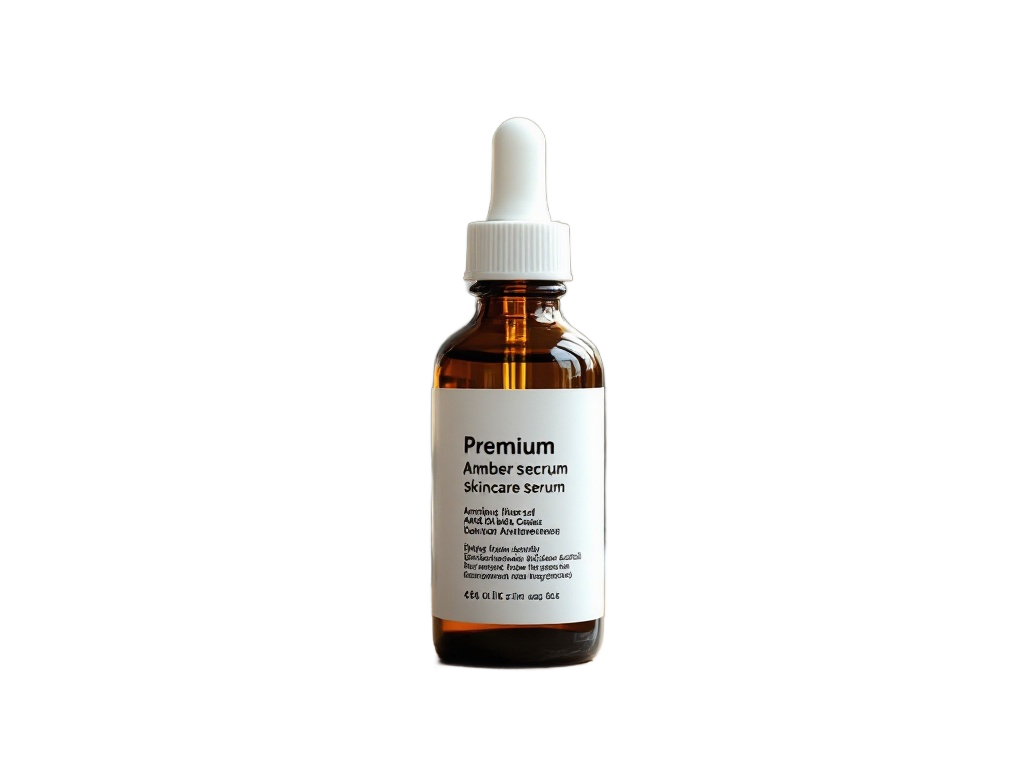
Probeer hieronder een andere kleur of upload je eigen foto om het resultaat te zien.
Het eenmalig vrijmaken van het onderwerp kost 15 credits. Daarna is het wijzigen van kleuren en downloaden gratis.
Wijzig de kleur, behoud het onderwerp
Geef je foto een strakkere achtergrond
Soms is de foto zelf al perfect, maar past de achtergrondkleur niet bij het beoogde gebruik. Behoud de persoon, het product, het huisdier of het object en vervang de omringende kleur zonder dat je het onderwerp handmatig hoeft uit te snijden.
Productfoto's
Portretten
Social media-content
Merkvisuals
Bekijk het verschil
Eén foto, verschillende achtergrondkleuren
Wijzig de achtergrond zonder het hoofdonderwerp van de foto aan te tasten. Probeer neutrale kleuren, een sterker contrast of een kleur die matcht met je ontwerp.
 Achtergrond #FFFFFF
Populaire achtergrondkleuren
Kies een kleur die past bij je doel
Witte achtergrond
Lichtgrijs
Zwarte achtergrond
Blauwe achtergrond
Beige achtergrond
Merkkleur
Hoe het werkt
In drie stappen de achtergrondkleur van een foto wijzigen
- 1
Upload je foto
Kies een JPG, PNG of WebP met de persoon, het product, het huisdier of het object dat je wilt behouden.
- 2
Kies een achtergrondkleur
Kies een vooraf ingestelde kleur of voer je eigen HEX-waarde in. Zodra het onderwerp is vrijgemaakt, zie je direct een voorbeeld van de kleur.
- 3
Download het resultaat
Controleer de randen, kies het gewenste bestandsformaat en sla de voltooide afbeelding op.
Let op de details
Sommige onderwerpen vereisen extra aandacht
Het inkleuren van de achtergrond gebeurt uiterst nauwkeurig. De uitdaging ligt in hoe strak het originele onderwerp kan worden gescheiden van de oude achtergrond.
Haar en vacht
Zeer fijne lokken of haren zijn soms lastig te scheiden van een achtergrond met een vergelijkbare kleur.
Glas en transparantie
Transparante en reflecterende materialen kunnen nog kleuren van de oorspronkelijke omgeving bevatten.
Zachte schaduwen
Natuurlijke schaduwen uit de originele foto worden mogelijk niet perfect overgezet naar een egale, nieuwe kleur.
Fijne details
Dunne bandjes, draden, sieraden, bladeren en andere kleine details verdienen een extra controle voor het downloaden.
Als de eerste uitsnede meer detail nodig heeft, gebruik dan 'Randen verfijnen' voor het downloaden.
Veelgestelde vragen over het wijzigen van achtergrondkleuren
Hoe wijzig ik de achtergrondkleur van een foto?
Upload je foto, laat de tool het hoofdonderwerp scheiden van de originele achtergrond en kies vervolgens een vooraf ingestelde kleur of voer een eigen HEX-waarde in. Bekijk het voorbeeld en download de voltooide afbeelding.
Kan ik de achtergrond veranderen in wit?
Ja. Kies 'Wit' om je onderwerp op een strakke, witte achtergrond te plaatsen.
Kan ik een aangepaste achtergrondkleur gebruiken?
Ja. Gebruik de kleurenkiezer of voer een HEX-waarde in wanneer je een specifieke kleur nodig hebt voor een merk, ontwerp, campagne of productafbeelding.
Verandert de persoon of het product als ik de kleur wijzig?
De kleurwijziging is alleen van invloed op de achtergrond. Het onderwerp wordt eerst losgemaakt van de originele afbeelding. Controleer daarom altijd fijne randen zoals haar, vacht, glas, reflecties, bandjes en andere gedetailleerde gebieden.
Kan ik de kleur vaker dan één keer wijzigen?
Ja. Zodra het onderwerp is voorbereid, kun je onbeperkt tussen kleuren schakelen en verschillende opties bekijken zonder dat je de achtergrond opnieuw hoeft te verwijderen.
Kan ik dit gebruiken voor productfoto's?
Ja. Witte, neutrale of merkspecifieke achtergronden zijn ideaal voor productkaarten, catalogi, webshops, advertenties en andere commerciële lay-outs. Controleer wel altijd de richtlijnen van het betreffende verkoopplatform voordat je uploadt.
Kan ik dit gebruiken voor een portretfoto?
Ja. Een neutrale witte, grijze, blauwe of merkspecifieke achtergrond zorgt ervoor dat een portret perfect past op een profielpagina, teampagina, cv, presentatie of bedrijfswebsite.
Kan ik een transparante PNG omzetten naar een gekleurde achtergrond?
Ja. Als je geüploade afbeelding al transparant is, kan de tool deze transparantie direct gebruiken zonder de achtergrond opnieuw te hoeven verwijderen.
Wat if het onderwerp haar, vacht of transparante details heeft?
Fijne randen en transparante materialen kunnen lastiger te scheiden zijn. Bekijk het resultaat nauwkeurig en gebruik de optie voor hoogwaardige randen als er extra verfijning nodig is.
Kan ik hiermee een officiële pasfoto maken?
De tool kan de achtergrond veranderen in een egale kleur, maar controleert niet op officiële afmetingen, positionering, belichting of landspecifieke eisen voor pasfoto's. Raadpleeg de richtlijnen van de desbetreffende instantie voordat je de foto indient.
Welke bestandsformaten kan ik downloaden?
Je kunt de voltooide afbeelding downloaden als PNG of JPG. Kies PNG als beeldkwaliteit de hoogste prioriteit heeft, en JPG als je een kleiner bestand met een egale achtergrond wilt.
Gerelateerde tools
Achtergrond verwijderen
Verwijder de achtergrond volledig en download het onderwerp met een transparante achtergrond.
Achtergrond verwijderenAchtergrond wijzigen
Beschrijf een studio, kantoor, buitenomgeving of een andere setting in plaats van een egale kleur te gebruiken.
Achtergrond wijzigenAchtergrond van productfoto wijzigen
Plaats een bestaand product in een studio-, lifestyle- of campagnesetting.
Productachtergrond wijzigenWijzig de achtergrond naar elke gewenste kleur
Upload een foto, kies een vooraf ingestelde of aangepaste HEX-kleur en creëer een strakke nieuwe achtergrond zonder de afbeelding helemaal opnieuw te hoeven opbouwen.