
Adobe Project Hands On: AI-afbeeldingsbewerking
Adobe MAX 2026 introduceerde een nieuwe manier om met AI-afbeeldingen te werken: in plaats van elke aanpassing in woorden uit te leggen, kun je onderdelen van een afbeelding direct op het canvas bewerken.
Op deze pagina
Project Hands On is een experimentele Adobe Labs-onderzoekspreview en geen officieel uitgebrachte Photoshop-functie. Dit artikel licht de gepubliceerde demonstratie van Adobe toe en legt uit hoe makers de preview kunnen verkennen. Het is geen onafhankelijke benchmark van de tool.
Kort antwoord: Wat is Adobe Project Hands On?
Adobe Project Hands On is een experimentele AI-technologie voor beeldbewerking die werd geïntroduceerd tijdens Adobe MAX 2026.
Het analyseert een afbeelding, herkent herkenbare objecten en visuele eigenschappen, en maakt interactieve besturingselementen direct op het canvas.
In plaats van een AI-model herhaaldelijk te vertellen om een vorm hoger, breder, ronder of iets anders te maken, kun je het relevante visuele detail aanpassen door aan een besturingselement te slepen.
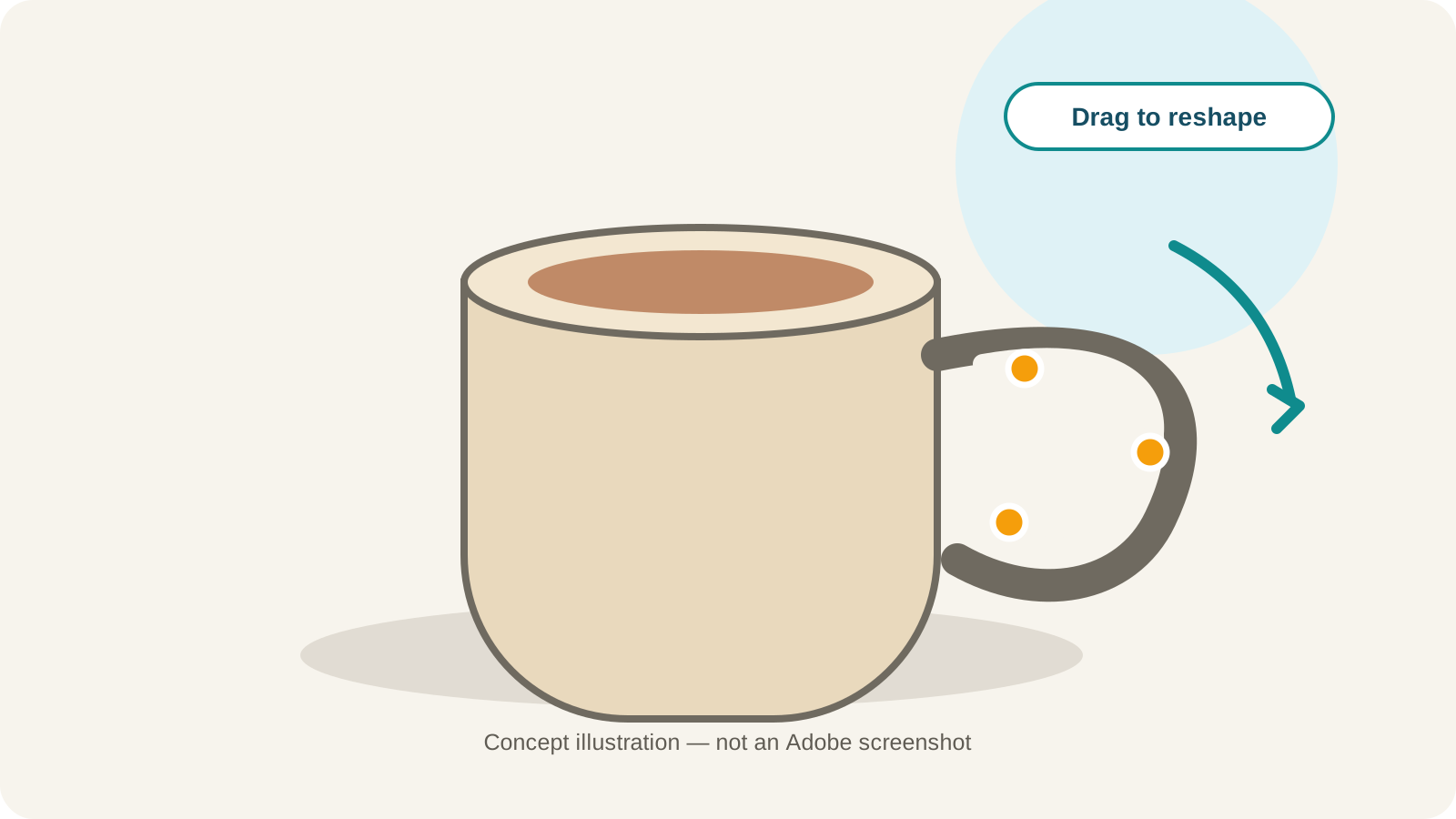
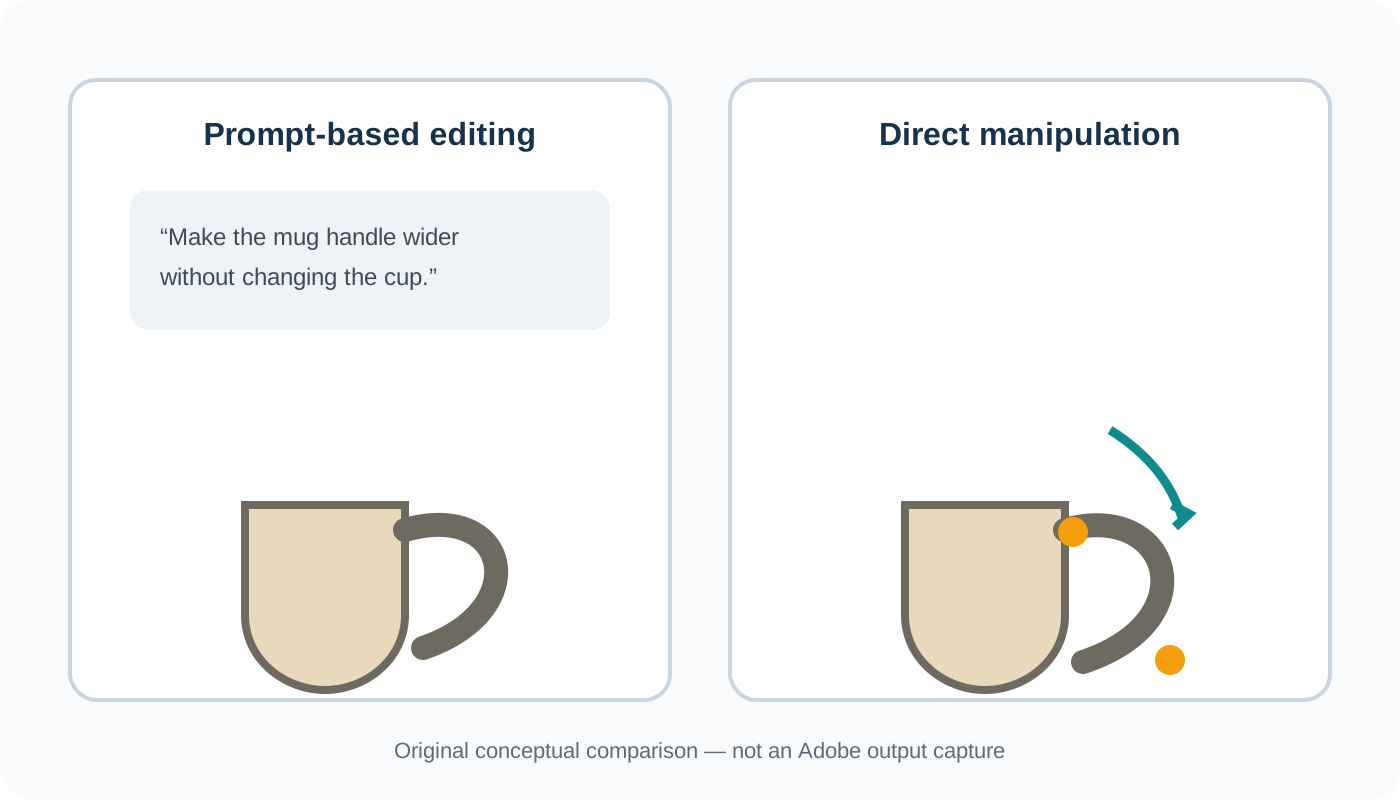
Denk aan een keramische mok waarvan het oor te smal lijkt. Bij traditionele beeldbewerking op basis van prompts schrijf je misschien: “Maak het oor van de mok breder en houd de kop, het materiaal, de belichting en de achtergrond ongewijzigd.” Als het resultaat niet klopt, herschrijf je de instructie en probeer je het opnieuw.
Project Hands On onderzoekt een andere benadering: gebruik AI om een bewerkbaar deel van de afbeelding te identificeren en dit direct te herschikken. Het is een verschuiving van het beschrijven wat je wilt naar het tonen van de software wat je bedoelt.
Bekijk het officiële voorbeeldFiguur 1 · Conceptillustratie
Waarom onderzoekt Adobe op slepen gebaseerde AI-beeldbewerking?
AI-beeldbewerking is opmerkelijk flexibel geworden. Je kunt een object beschrijven, om een visuele aanpassing vragen en een nieuw resultaat genereren. Maar precieze bewerkingen blijven frustrerend.
Stel je voor dat je een productillustratie hebt gemaakt. Bijna alles klopt: de kleur, vorm, belichting, compositie en achtergrond. Eén ding stoort je: het oor is iets te kort.
Je vraagt je beeldbewerker om het oor te verlengen. Het resultaat ziet er misschien beter uit, maar misschien wordt het oor te dik, verandert de vorm van de kop, of pikt de afbeelding een detail op dat niet in het origineel stond. Je probeert een tweede prompt, en dan een derde.
Het probleem is niet altijd het vermogen van het imagemodel om de wijziging door te voeren. Soms is het de interface tussen jouw intentie en de bewerking.
Woorden zijn krachtig om een idee uit te leggen, maar ze zijn niet altijd de makkelijkste manier om geometrie te beschrijven. Een sleepbeweging kan iets directers overbrengen: verplaats deze boog naar buiten, maak dit gedeelte hoger, trek deze rand naar links, en pas dit deel aan terwijl je let op de omliggende afbeelding.
Project Hands On onderzoekt of AI die directe bewegingen kan omzetten in nuttige beeldbewerkingen. Voor makers is de interessante mogelijkheid grotere controle over kleine revisies—niet simpelweg meer afbeeldingen genereren.
- Verplaats deze boog naar buiten.
- Maak dit gedeelte een beetje hoger.
- Trek deze rand naar links.
- Pas dit deel aan terwijl je let op de omliggende afbeelding.
Hoe werkt Adobe Project Hands On?
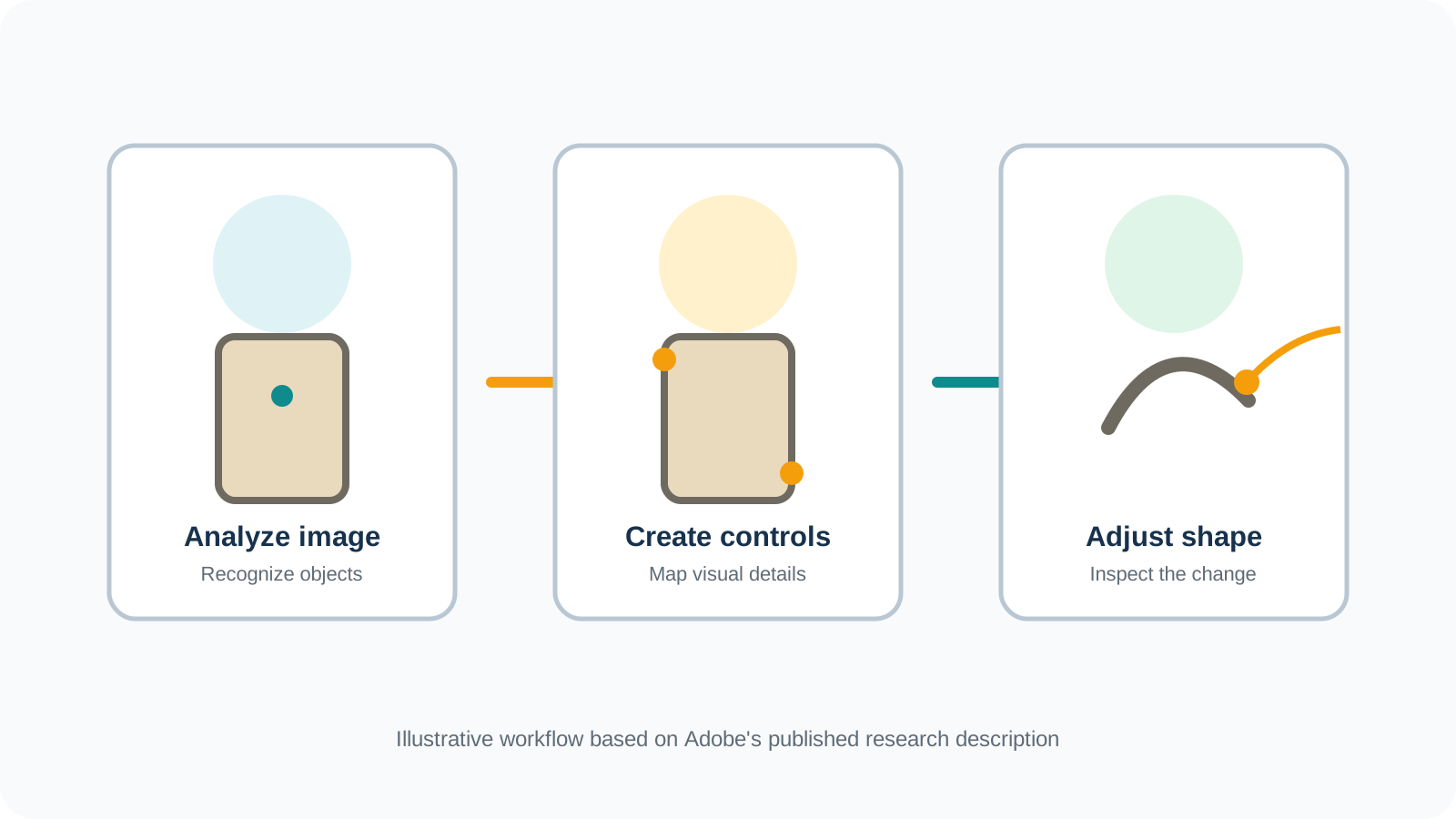
Adobe beschrijft een workflow die het begrijpen van afbeeldingen combineert met interactieve bedieningselementen. Op hoog niveau volgt dit drie ideeën.
1. AI analyseert de afbeelding
Het systeem onderzoekt visuele inhoud om herkenbare objecten en aspecten van hun structuur te identificeren. Adobe zegt dat het onderzoek gebruikmaakt van objectsegmentatie en visie-taalmodellen om te helpen begrijpen wat er aanwezig is. Een foto wordt niet langer alleen behandeld als een platte verzameling gekleurde pixels; het systeem probeert betekenisvolle onderdelen te herkennen die kunnen worden aangepast. Dit begrip is een schatting en een afbeelding onthult niet elk verborgen oppervlak of de oorspronkelijke geometrie van een object.
2. Het systeem maakt besturingselementen op het canvas
In plaats van je te vragen een bewerking volledig via tekst te beschrijven, genereert het systeem bedieningselementen die overeenkomen met delen van de afbeelding. Het officiële voorbeeld van Adobe bevat controlepunten die zijn gekoppeld aan het oor van een mok. Met deze bedieningselementen kan de maker het uiterlijk van dat deel van het object manipuleren.
3. De maker voert een directe aanpassing uit
Je werkt samen met de besturingselementen en inspecteert de resulterende afbeelding. Het doel is om een kleine, betekenisvolle wijziging aan te brengen met behoud van de bredere creatieve richting—bijvoorbeeld het breder maken van een mokoor zonder het hele product opnieuw te ontwerpen. Project Hands On onderzoekt hoe dat proces meer kan aanvoelen als directe visuele bewerking en minder als een gesprek vol herhaalde prompts.
Dit is een experimentele benadering. Het voorbeeld bewijst niet dat elke afbeelding, elk object of elke aanpassing zich perfect zal gedragen.
Figuur 2 · Hoe het concept werkt
Hoe je Adobe Project Hands On zelf uitprobeert
Adobe biedt een onderzoeksvoorvertoning via Adobe Labs. Omdat dit een experimentele ervaring is, kunnen de bedieningselementen, toegangseisen, ondersteunde invoer en exportopties veranderen. De volgende werkwijze is een praktische manier om het te verkennen, geen garantie dat elke stap een permanent vaststaande interface gebruikt.
Stap 1: Open de officiële Adobe-preview
Bezoek de Project Hands On-pagina op Adobe Labs. Volg de officiële link 'Probeer Project Hands On nu' naar de preview. Je kunt ook direct naar het startpunt van de preview gaan. Als Adobe vraagt om in te loggen of de voorwaarden voor de preview te accepteren, volg dan de instructies op het scherm.
Stap 2: Kies een eenvoudige afbeelding om mee te experimenteren
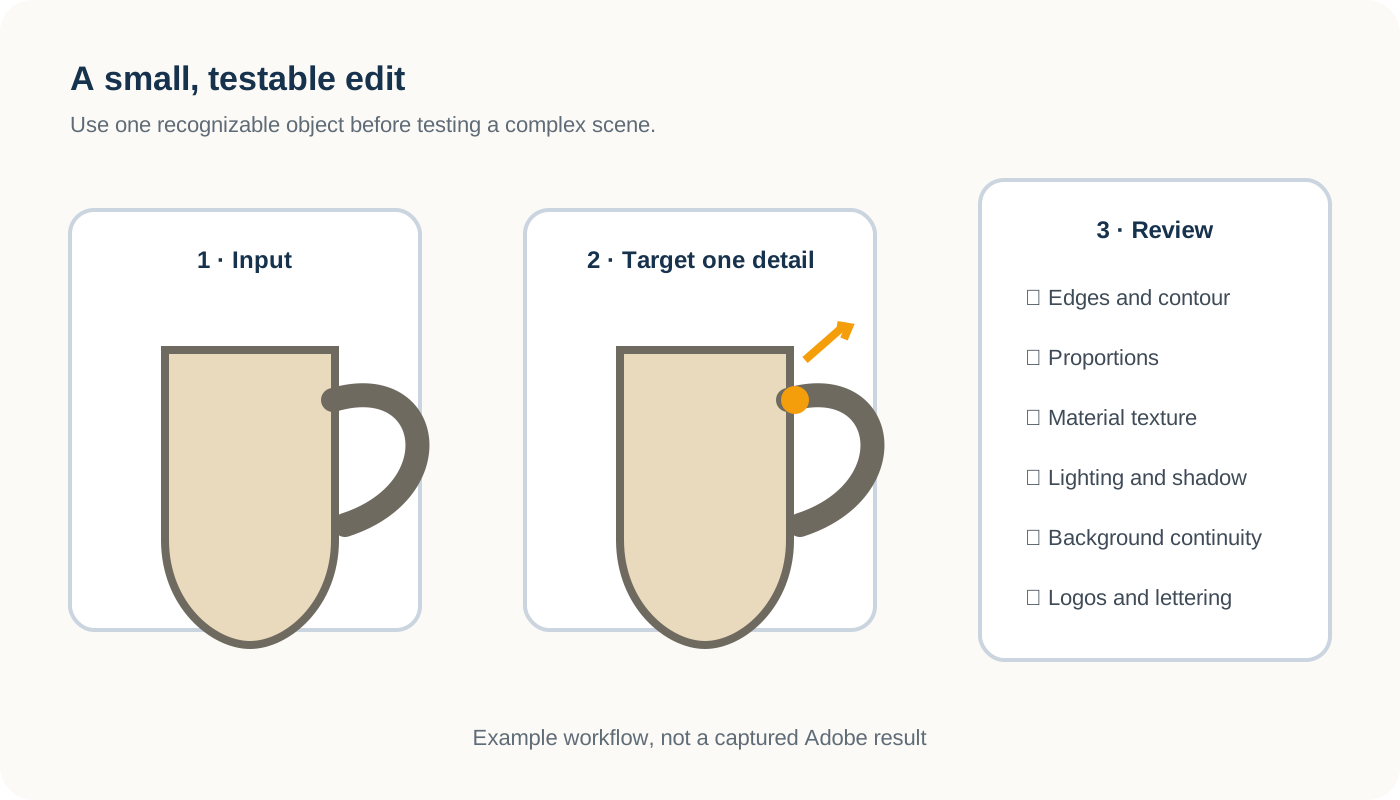
Een goed eerste experiment is een foto met één herkenbaar object en een duidelijk gedefinieerde vorm. Denk aan een keramische mok met een zichtbaar oor, een eenvoudige stoel met een duidelijke rugleuning, een gestileerde illustratie van een object of een productconcept met een herkenbaar silhouet. Begin met een afbeelding waarvan je de eigenaar bent of die je mag bewerken. Vermijd vertrouwelijke klantbestanden of gevoelige persoonlijke afbeeldingen tijdens het evalueren van een experimentele dienst.
Stap 3: Zoek naar afbeeldingsgevoelige bedieningselementen
Bekijk de bedieningselementen die beschikbaar zijn gemaakt voor de gekozen afbeelding. Het onderzoeksconcept is gericht op het genereren van interactieve handgrepen op basis van de inhoud van de afbeelding. Zoek naar een bedieningselement dat overeenkomt met het detail dat je wilt wijzigen, en kies voor één eenvoudige aanpassing in plaats van de hele scène opnieuw te ontwerpen.
Stap 4: Pas één detail aan
Als er een geschikte sleepknop beschikbaar is, verplaats deze dan geleidelijk. Probeer een bescheiden wijziging aan te brengen in een curve, omtrek of verhouding en vergelijk het aangepaste resultaat vervolgens met het origineel. Controleer of het gewenste onderdeel is gewijzigd zonder dat de onderdelen die je wilde behouden onbedoeld zijn veranderd.
Stap 5: Beoordeel het resultaat zorgvuldig
Kijk aandachtig naar de randen en contouren van het object, vorm en verhoudingen, materialen en texturen, belichting en schaduwen, achtergrondcontinuïteit, en logo's, belettering of herkenbare productdetails. Een geslaagd resultaat moet niet alleen op miniatuurformaat worden beoordeeld; evalueer het aan de hand van het oorspronkelijke bewerkingsdoel.
Stap 6: Opslaan of exporteren alleen als de preview dit ondersteunt
Als Adobe een optie biedt voor export of opslaan, volg dan de huidige instructies. Ga er niet van uit dat de preview ondersteuning biedt voor een PSD met lagen, transparante PNG, ongedaanmakingsgeschiedenis of een ander specifiek productieformaat, tenzij die opties zichtbaar en gedocumenteerd zijn. Bewaar de originele bronafbeelding om te vergelijken.
Stap 7: Bepaal of directe manipulatie past bij je taak
Vraag jezelf af of slepen het eenvoudiger maakte om de bewerking uit te voeren, of de aanpassing voorspelbaar was, of andere onderdelen acceptabel bleven en of je deze interactie zou gebruiken voor soortgelijke aanpassingen. Die vragen zijn nuttiger dan een enkel experimenteel resultaat zien als bewijs dat de tool een volledige bewerkingsworkflow kan vervangen.
Stap 5: Beoordeel het resultaat zorgvuldig
- ✓ Randen en contouren van objecten
- ✓ Vorm en verhoudingen
- ✓ Materialen en texturen
- ✓ Belichting en schaduwen
- ✓ Achtergrondcontinuïteit
- ✓ Logo's, belettering en herkenbare productdetails
Figuur 3 · Mok-experiment
Waarvoor kun je Project Hands On gebruiken?
Productconcepten verkennen
Directe bedieningselementen kunnen het gemakkelijker maken om een net wat ander silhouet voor een lamp, luidspreker, stoel of keukenaccessoire te verkennen, terwijl de bestaande visuele richting behouden blijft. Een met AI bewerkte productafbeelding is geen technisch nauwkeurige weergave van een fysiek product.
AI-gegenereerde artworks fijnslijpen
Een door AI gegenereerde afbeelding kan heel dicht bij je wensen liggen, waarbij alleen een gebogen rand, decoratieve vorm of kleine verhouding aandacht nodig heeft. Een gerichte aanpassing kan aantrekkelijker zijn dan het opnieuw genereren van de gehele afbeelding.
Illustratie en concept art
Een illustrator wil mogelijk een object in een scène verfijnen met behoud van de algehele stijl, zoals het wijzigen van het silhouet van een fantasy-prop of het aanpassen van een omgevingsvorm.
Gerichte fotografische correcties
Directe bedieningselementen kunnen fotografen helpen om bepaalde visuele details fijn af te stemmen, maar beeldbewerking vereist context. Het veranderen van een fictief concept is iets anders dan het aanpassen van documentair bewijsmateriaal of het verkeerd voorstellen van een product dat aan consumenten wordt verkocht.
Project Hands On versus traditionele AI-bewerking via prompts
Deze twee benaderingen zijn niet per se elkaars concurrenten. Het zijn simpelweg verschillende manieren om creatieve intentie uit te drukken.
| Vraag | Prompt-gebaseerd bewerken | Project Hands On |
|---|---|---|
| Hoe communiceer je een bewerking? | Describe the change in words | Manipuleer gegenereerde bedieningselementen op het canvas |
| Beste startpunt | A change that is easy to describe | Een detail dat visueel makkelijker aan te passen is |
| Hoe verfijn je het resultaat? | Revise the instruction and review another result | Pas een beschikbaar bedieningselement aan en bekijk het resultaat |
| Primaire kracht | Flexible semantic instructions | Directere interactie met de visuele structuur |
| Belangrijkste beperking | Prompts may be ambiguous | Bedieningselementen zijn afhankelijk van de afbeelding en het experimentele systeem |
Een prompt is uitstekend wanneer je de betekenis van een scène wilt veranderen, zoals een tuin overdag veranderen in een avondscène. Slepen is vaak natuurlijker wanneer het probleem geometrisch is, zoals een gebogen handvat iets breder maken. Een toekomstige creatieve workflow zal waarschijnlijk beide combineren.
Figure 4 · Prompt versus drag
Project Hands On versus Photoshop Puppet Warp
Photoshop biedt al tools voor directe manipulatie. Een voorbeeld is Puppet Warp, waarmee gebruikers pinnen kunnen plaatsen en verplaatsen om geselecteerde kunstwerken te vervormen.
Dit onderzoek richt zich op het gebruik van AI-beeldherkenning om bedieningselementen te bouwen die de inhoud van een afbeelding weerspiegelen. Dat is anders dan handmatig een vervorming definiëren met een traditioneel warp-mesh.
Puppet Warp blijft een praktische en gevestigde bewerkingsfunctie. Project Hands On is nog een experimentele onderzoeksfase. Het zou voorbarig zijn om te zeggen dat Project Hands On Puppet Warp vervangt, dezelfde precisie biedt of een standaard Photoshop-functie wordt.
De relevantere vraag is of content-aware bedieningselementen de voorbereiding kunnen verminderen en complexe visuele wijzigingen makkelijker maakbaar maken voor makers.
Officiële referentie: Adobe's Project Hands On overzicht ↗Project Hands On versus Image to Layers: Wat is het verschil?
Project Hands On en het scheiden van lagen in afbeeldingen pakken verschillende bewerkingsproblemen aan.
Bij Project Hands On is de interessante vraag: “Hoe kan ik de vorm veranderen van iets dat al in mijn afbeelding staat?” Bij Image to Layers is de vraag: “Hoe kan ik de verschillende elementen in mijn afbeelding scheiden zodat ik ze onafhankelijk van elkaar kan bewerken?”
Stel je een productfoto voor met een mok, een klein notitieblok, een plant en een achtergrond. Als het handvat van de mok een andere vorm nodig heeft, kan een interface voor directe manipulatie nuttig zijn. Als je de mok wilt verplaatsen, de plant wilt verbergen, de achtergrond wilt veranderen of met meerdere visuele elementen onafhankelijk wilt werken, heb je een ander soort controle nodig. Dat is waar lagen in afbeeldingen waardevol worden.

Originele illustratie
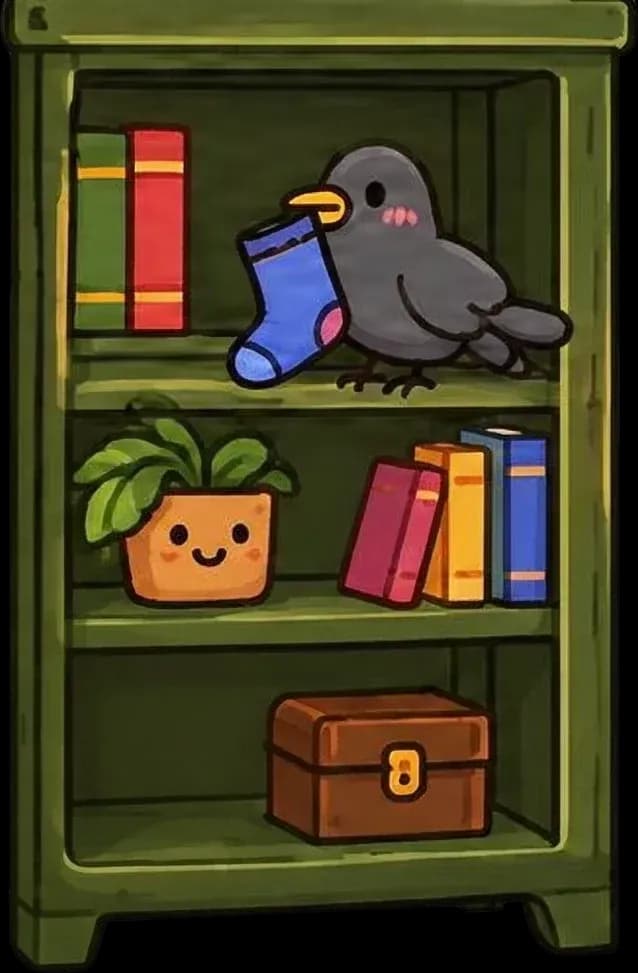



Geselecteerde transparante lagen
Gegenereerd met ImageToLayers uit de getoonde bronillustratie. Dit is een echt voorbeeld van laagscheiding, geen output van Project Hands On.
Wat Image to Layers doet
Image to Layers analyseert een platte afbeelding en genereert afzonderlijke raster-afbeeldingslagen voor herkenbare visuele elementen. Afhankelijk van de originele afbeelding en workflow kan het resultaat onderwerpen, objecten, voorgrond-inhoud en achtergrondgebieden bevatten. Je kunt de output beoordelen en ondersteunde afbeeldingsbestanden exporteren voor verdere bewerking.
Wat laag-scheiding niet doet
Het scheiden van objecten is niet hetzelfde als het creëren van een slim object voor vormbewerking. Een gescheiden mok-laag bevat niet automatisch aanpasbare geometrie voor het handvat. Een laag-generator kan niet het volledige originele Photoshop-project, bewerkbare tekst, vectorpaden of de ontwerphistorie van een platte afbeelding herstellen.
Wanneer een PSD met lagen helpt
Als je verder moet werken in Photoshop, kan een PSD met lagen je individuele raster-elementen geven om mee te werken. Het resultaat vereist controle en mogelijk wat opschoonwerk. Het is geen reconstructie van het originele bewerkbare project.
- Een onderwerp verbergen of verplaatsen
- De lay-out van een compositie wijzigen
- Afzonderlijke visuele gebieden aanpassen
- Alternatieve opstellingen creëren
- Een achtergrond vervangen
- Delen van een afbeelding beschikbaar houden voor latere revisies
Afbeelding bewerkbaar maken: een praktische workflow van beeld naar artwork
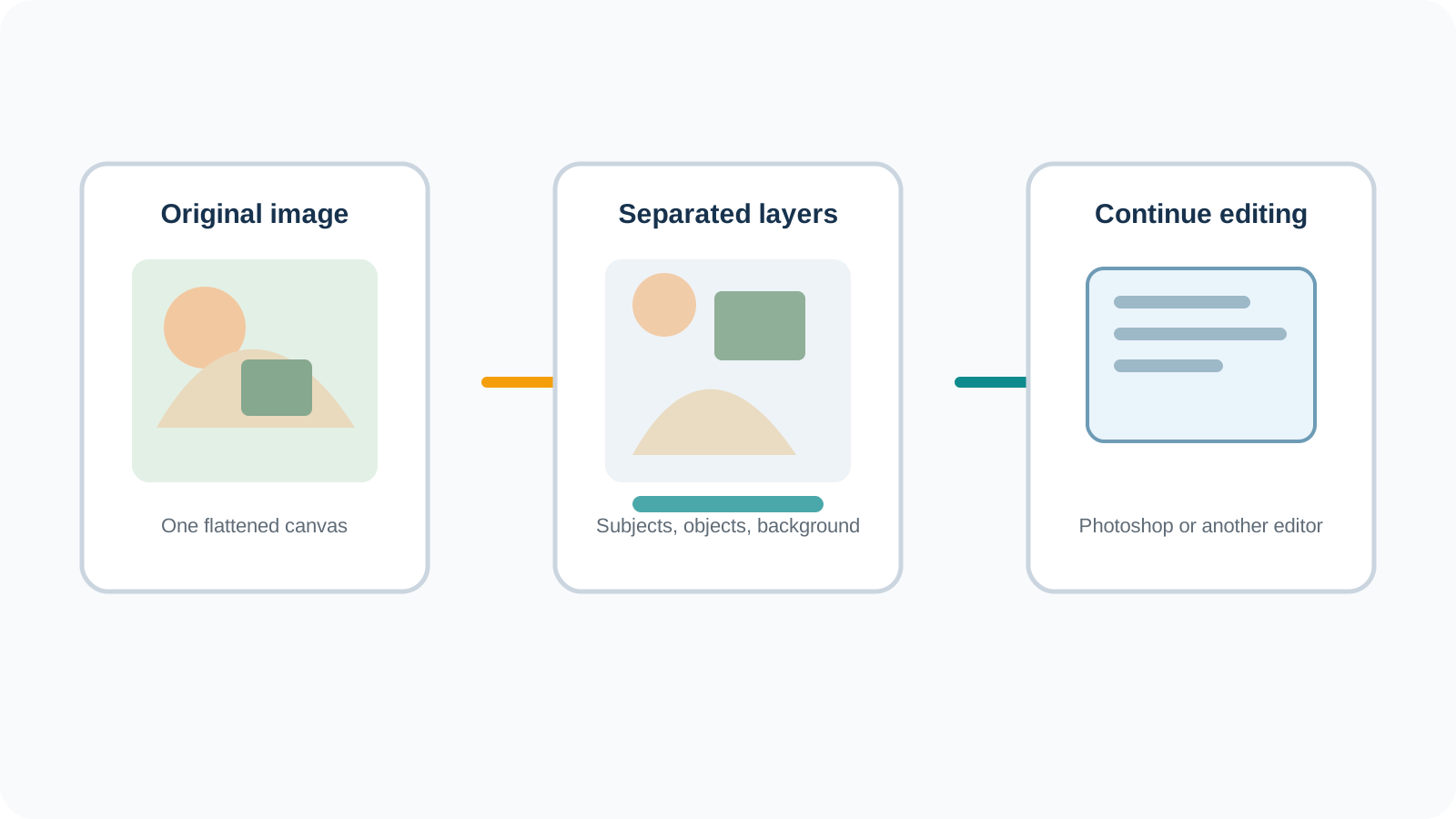
Zelfs zonder een systeem voor directe manipulatie kunnen makers platte afbeeldingen flexibeler maken door de onderdelen die ze willen aanpassen te scheiden in lagen.
Stap 1: Begin met een voltooide afbeelding
Gebruik een eigen illustratie, productfoto of ontwerp. Maak een lijst van de visuele elementen die je onafhankelijk van elkaar wilt kunnen aanpassen.
Stap 2: Genereer de eerste set lagen
Open Image to Layers, upload een ondersteunde afbeelding en gebruik de bestaande workflow voor het genereren van lagen. Streef naar een functionele verdeling in plaats van een maximaal aantal lagen.
Stap 3: Controleer de scheiding
Controleer of herkenbare onderwerpen en objecten zo zijn gescheiden dat ze je bewerkingsproces ondersteunen. Let op onvolledige randen, ongewenste overlappen of onverwachte wijzigingen in details. De AI heeft schattingen gemaakt voor elk verborgen gebied dat niet zichtbaar was in het origineel.
Stap 4: Export en ga verder met bewerken
Download de ondersteunde output-bestanden. Als je werk Photoshop vereist, gebruik dan een PSD met lagen (indien beschikbaar) en bewaar de bronafbeelding ter vergelijking.
Stap 5: Verfijn alleen wat nodig is
Verplaats, verberg, vervang of pas de gescheiden rasterelementen aan. Als de vorm van een object moet veranderen, heb je mogelijk nog steeds een geschikte tool voor beeldbewerking of transformatie nodig. Het scheiden van lagen en directe manipulatie vullen elkaar aan, maar zijn niet onderling uitwisselbaar.
Figuur 6 · Lagenworkflow
Adobe Project Hands On beschikbaarheid: is het al te gebruiken?
Sinds 12 november 2026 vermeldt Adobe Project Hands On als een research preview. Adobe biedt een officieel toegangspunt via Adobe Labs, waardoor het mogelijk is om het experiment te verkennen binnen de huidige preview-interface, toegangsvoorwaarden en beschikbaarheid.
Een experimentele preview is niet hetzelfde als een volledig uitgebrachte commerciële functie. Adobe heeft nog geen algemene Photoshop-releasedatum vastgesteld voor Project Hands On.
Er is ook geen reden om aan te nemen dat de preview een permanent gratis abonnement, standaard Photoshop-documentexport of een productierijpe bewerkingsservice bevat. Beschouw het als onderzoekssoftware en controleer de huidige voorwaarden en mogelijkheden voordat je er afhankelijk van wordt voor belangrijk werk.
Probeer Project Hands On op Adobe Labs ↗Verbeterpunten voor AI-beeldbewerking: wat kan er nog beter?
Hoe voorspelbaar zijn de knoppen?
Een schuifregelaar of handgreep is alleen waardevol als gebruikers begrijpen wat er verandert. Een interface die er nauwkeurig uitziet, garandeert niet automatisch een nauwkeurige bewerking.
Blijven identiteit en details behouden?
Producten, kleding en illustraties kunnen logo's, texturen, labels en kleine visuele kenmerken bevatten. Een lokale vormverandering moet worden gecontroleerd op onbedoelde wijzigingen op andere plekken.
Kan het complexe scènes aan?
Een simpele mok is iets anders dan een drukke illustratie met overlappende objecten, reflecties, transparante oppervlakken en complexe belichting. Beeldbegrip wordt lastiger wanneer grenzen dubbelzinnig zijn.
Kunnen makers het resultaat verder bewerken?
Bestandsformaten, bewerkingsgeschiedenis, reproduceerbaarheid en compatibiliteit met bestaande software zijn allemaal van belang. Ga er niet vanuit dat de research preview specifieke export-mogelijkheden biedt totdat deze zijn bevestigd.
Wordt dit een functie in Photoshop?
Dat blijft onzeker. Adobe MAX Sneaks toont experimentele ideeën. Sommige onderzoeken kunnen toekomstige producten beïnvloeden, maar een publieke demo is geen garantie voor een specifieke lancering of integratie.
De toekomst van AI-bewerking: verder dan alleen de prompt
Het maken van AI-afbeeldingen begon met een simpel en krachtig idee: beschrijf wat je wilt en genereer het. Maar makers stoppen zelden na het eerste resultaat. Ze moeten details herzien, goede keuzes behouden, alternatieven vergelijken en verder werken.
Hier worden interfaces net zo belangrijk als de onderliggende modellen. Project Hands On wijst naar een mogelijke toekomst: AI interpreteert de afbeelding, maar de maker communiceert de precieze bedoeling via directe visuele interactie.
Het scheiden van lagen in een afbeelding pakt een ander deel van dezelfde uitdaging aan: een voltooide afbeelding bewerkbaar maken nadat deze al is gemaakt. Geen van beide benaderingen lost elk bewerkingsprobleem op, maar beide weerspiegelen een verschuiving van het simpelweg produceren van een afbeelding naar het geven van meer controle aan de maker over wat er daarna gebeurt.
Conclusie
Adobe Project Hands On is interessant omdat het een bekend creatief proces onderzoekt: iets zien in een afbeelding en het direct willen verplaatsen of vervormen.
In plaats van die intentie om te zetten in een ingewikkelde zin, streeft dit onderzoek ernaar om nuttige bedieningselementen direct op het artwork zelf te plaatsen.
De aanpak is veelbelovend, maar nog experimenteel. Prestaties, toegankelijkheid en compatibiliteit in productieomgevingen moeten nog worden geëvalueerd aan de hand van praktijkopdrachten.
Kies je bewerkingsmethode op basis van het probleem. Als je de vorm van een object wilt aanpassen, verken dan directe manipulatie en geschikte bewerkingstools. Als je objecten, achtergronden en andere visuele elementen wilt scheiden voor onafhankelijke bewerking, gebruik dan een workflow met lagen.
Wil je een voltooide afbeelding omzetten in bewerkbare onderdelen?
Wanneer je streeft naar onafhankelijke controle over onderwerpen, objecten en de achtergrond, begin dan met een betrouwbare lagenworkflow in plaats van te vertrouwen op een experimentele preview voor het herbouwen van een productie-PSD.
Bronnen en verder lezen
- Adobe MAX 2026 Sneaks: Preview van de toekomst van creativiteit ↗
- Adobe Labs — Project Hands On ↗
- Project Hands On Research Preview ↗
- Adobe Labs Playground ↗
Onafhankelijke redactionele verslaggeving door ImageToLayers. Dit artikel is niet verbonden met of goedgekeurd door Adobe.
Stap 1
Stap 1: Open de officiële Adobe-preview
Bezoek de Project Hands On-pagina op Adobe Labs. Volg de officiële link 'Probeer Project Hands On nu' naar de preview. Je kunt ook direct naar het startpunt van de preview gaan. Als Adobe vraagt om in te loggen of de voorwaarden voor de preview te accepteren, volg dan de instructies op het scherm.
Stap 2
Stap 2: Kies een eenvoudige afbeelding om mee te experimenteren
Een goed eerste experiment is een foto met één herkenbaar object en een duidelijk gedefinieerde vorm. Denk aan een keramische mok met een zichtbaar oor, een eenvoudige stoel met een duidelijke rugleuning, een gestileerde illustratie van een object of een productconcept met een herkenbaar silhouet. Begin met een afbeelding waarvan je de eigenaar bent of die je mag bewerken. Vermijd vertrouwelijke klantbestanden of gevoelige persoonlijke afbeeldingen tijdens het evalueren van een experimentele dienst.
Stap 3
Stap 3: Zoek naar afbeeldingsgevoelige bedieningselementen
Bekijk de bedieningselementen die beschikbaar zijn gemaakt voor de gekozen afbeelding. Het onderzoeksconcept is gericht op het genereren van interactieve handgrepen op basis van de inhoud van de afbeelding. Zoek naar een bedieningselement dat overeenkomt met het detail dat je wilt wijzigen, en kies voor één eenvoudige aanpassing in plaats van de hele scène opnieuw te ontwerpen.
Stap 4
Stap 4: Pas één detail aan
Als er een geschikte sleepknop beschikbaar is, verplaats deze dan geleidelijk. Probeer een bescheiden wijziging aan te brengen in een curve, omtrek of verhouding en vergelijk het aangepaste resultaat vervolgens met het origineel. Controleer of het gewenste onderdeel is gewijzigd zonder dat de onderdelen die je wilde behouden onbedoeld zijn veranderd.
Stap 5
Stap 5: Beoordeel het resultaat zorgvuldig
Kijk aandachtig naar de randen en contouren van het object, vorm en verhoudingen, materialen en texturen, belichting en schaduwen, achtergrondcontinuïteit, en logo's, belettering of herkenbare productdetails. Een geslaagd resultaat moet niet alleen op miniatuurformaat worden beoordeeld; evalueer het aan de hand van het oorspronkelijke bewerkingsdoel.
Stap 6
Stap 6: Opslaan of exporteren alleen als de preview dit ondersteunt
Als Adobe een optie biedt voor export of opslaan, volg dan de huidige instructies. Ga er niet van uit dat de preview ondersteuning biedt voor een PSD met lagen, transparante PNG, ongedaanmakingsgeschiedenis of een ander specifiek productieformaat, tenzij die opties zichtbaar en gedocumenteerd zijn. Bewaar de originele bronafbeelding om te vergelijken.
Stap 7
Stap 7: Bepaal of directe manipulatie past bij je taak
Vraag jezelf af of slepen het eenvoudiger maakte om de bewerking uit te voeren, of de aanpassing voorspelbaar was, of andere onderdelen acceptabel bleven en of je deze interactie zou gebruiken voor soortgelijke aanpassingen. Die vragen zijn nuttiger dan een enkel experimenteel resultaat zien als bewijs dat de tool een volledige bewerkingsworkflow kan vervangen.
Veelgestelde vragen over Adobe Project Hands On
Wat is Adobe Project Hands On?
Project Hands On is een experimenteel AI-beeldbewerkingssysteem van Adobe dat interactieve besturingselementen genereert op een afbeeldingscanvas. Het is ontworpen om makers in staat te stellen herkenbare visuele details direct aan te passen, in plaats van elke bewerking via tekstprompts te moeten beschrijven.
Wanneer is Adobe Project Hands On aangekondigd?
Adobe introduceerde het tijdens Adobe MAX 2026 Sneaks, met een officieel openbaar overzicht gedateerd op 11 november 2026.
Hoe werkt Project Hands On?
Volgens Adobe maakt het project gebruik van beeldherkenning, waaronder objectsegmentatie en vision-language-modellen, om content-aware besturingselementen te creëren die gebruikers direct op het canvas kunnen manipuleren.
Kan ik Adobe Project Hands On uitproberen?
Adobe heeft via Adobe Labs een officiële onderzoekspreview beschikbaar gesteld. Bezoek de officiële Project Hands On-pagina en volg de preview-link. Daadwerkelijke toegang en ondersteunde functionaliteit kunnen veranderen.
Is Project Hands On beschikbaar in Photoshop?
Dit moet niet worden beschouwd als een algemeen uitgebrachte Photoshop-functie. Adobe identificeert het momenteel als een onderzoekspreview, niet als een standaard productiecapaciteit in Photoshop.
Is Project Hands On gratis?
De openbare onderzoeksbeschrijving van Adobe vermeldt geen permanente gratis versie of standaardprijzen. Controleer de toegangsvoorwaarden van de huidige preview in plaats van ervan uit te gaan dat deze gratis is.
Kan Project Hands On door AI gegenereerde afbeeldingen bewerken?
Adobe noemt het verfijnen van door AI gegenereerd werk als een mogelijke toepassing. De kwaliteit van een specifieke bewerking hangt af van de invoerafbeelding en wat de onderzoekspreview aankan.
Kan ik een object van vorm veranderen door te slepen?
Dat is het centrale onderzoeksidee. Adobe beschrijft besturingselementen op het canvas, waaronder een voorbeeld met de vorm van een mokhandvat.
Hoe verschilt Project Hands On van bewerken met tekstprompts?
Prompt-gebaseerd bewerken communiceert een wijziging via taal. Project Hands On onderzoekt of bepaalde aanpassingen gecommuniceerd kunnen worden via directe interactie met beeldbewuste besturingselementen.
Hoe verschilt Project Hands On van Photoshop Puppet Warp?
Puppet Warp maakt gebruik van een mesh en door de gebruiker geplaatste pinnen voor vervorming. Project Hands On onderzoekt het genereren van contextbewuste besturingselementen op basis van de analyse van de afbeelding.
Maakt Project Hands On bewerkbare PSD-lagen aan?
De beschrijving van Adobe's Project Hands On richt zich op directe afbeeldingsmanipulatie. Het stelt gelaagde PSD-export niet in als een ondersteunde functionaliteit. Ga er niet van uit dat de preview onafhankelijke Photoshop-lagen aanmaakt.
Wat is het verschil tussen Project Hands On en Image to Layers?
Project Hands On onderzoekt het wijzigen van specifieke vormen en visuele details door directe manipulatie. Image to Layers maakt afzonderlijke rasterafbeeldingslagen van een platte foto zodat herkenbare elementen onafhankelijk kunnen worden bewerkt.
Kan Project Hands On productlogo's en exacte afmetingen behouden?
Daar mag niet van worden uitgegaan. AI-bewerkingen kunnen herkenbare details veranderen, en een experimenteel visueel bewerkingssysteem garandeert geen nauwkeurigheid qua afmetingen of productidentiteit. Controleer elk resultaat voordat u dit in een commerciële of technische context gebruikt.
Wordt Adobe Project Hands On een permanente Photoshop-functie?
Adobe heeft geen gegarandeerde releaseklare datum of permanente Photoshop-integratie aangekondigd. Het blijft een onderzoeksproject en de toekomst ervan kan afhangen van verdere ontwikkeling en feedback.
Volgende stap
Zet een voltooide foto om in bewerkbare onderdelen
Wanneer je streeft naar onafhankelijke controle over onderwerpen, objecten en de achtergrond, begin dan met een betrouwbare lagenworkflow in plaats van te vertrouwen op een experimentele preview voor het herbouwen van een productie-PSD.
Ask AI about this page
Continue exploring this page with your preferred AI assistant.