
Hoe u Detailed Layers gebruikt: AI-laagscheiding voor de volledige scène
Detailed Layers analyseert een platte afbeelding en identificeert automatisch elk belangrijk visueel element — producten, rekwisieten, planten en de achtergrond — en levert elk element op als een eigen transparante PNG-laag. We hebben dit tweemaal getest op dezelfde echte productfoto: één keer zonder prompt en één keer met een korte prompt, en hebben alle gegenereerde lagen behouden.
Op deze pagina
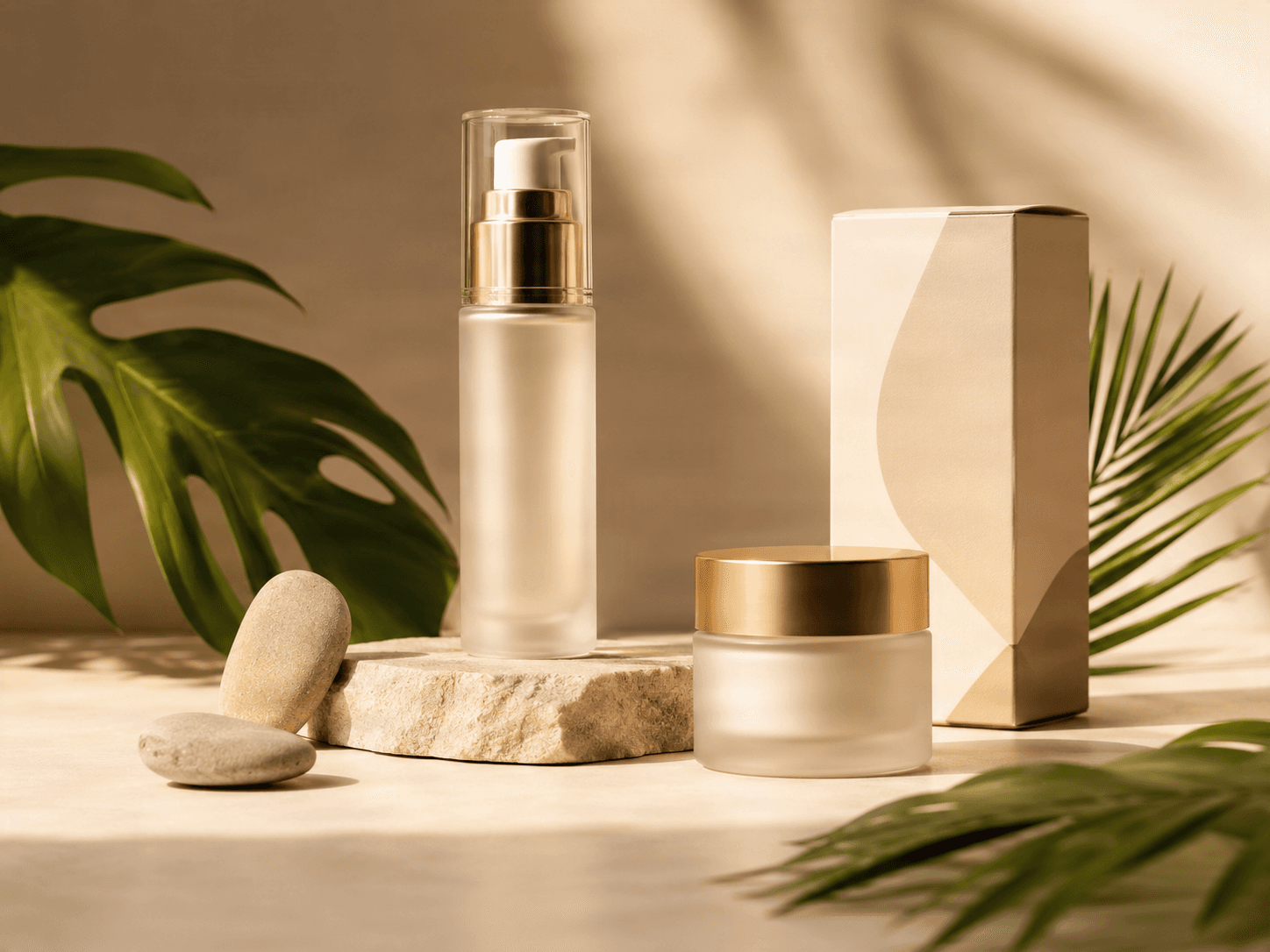
De bronfoto
Dit is een typische commerciële productfoto: een pompflacon met serum en een potje crème op een stenen voetstuk, een geschenkdoos, twee losse steentjes, en monstera- en palmbladeren op de voorgrond, allemaal tegen een warm beige achtergrond met zachte schaduwen. Niets in het bestand vertelt Detailed Layers wat de individuele elementen zijn — de tool moet dit puur op basis van de pixels identificeren.
Automatische modus: hoe de 10 lagen er daadwerkelijk uitzagen
Zonder enige prompt detecteerde Detailed Layers automatisch 10 afzonderlijke elementen in deze ene foto — elk product, elk rekwisiet en de gereconstrueerde achtergrond. Niets werd samengevoegd en er werd niets weggelaten.
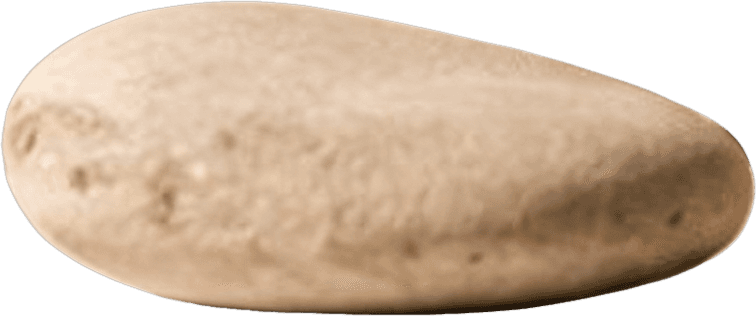
Laag 1 — Steentje (voorgrond)
De kleinste van de twee losse steentjes, vrijstaand gemaakt met strakke randen op een transparante achtergrond.

Laag 2 — Achtergrond
De lege achtergrond en schaduw, gereconstrueerd alsof elk object ervoor was verwijderd.
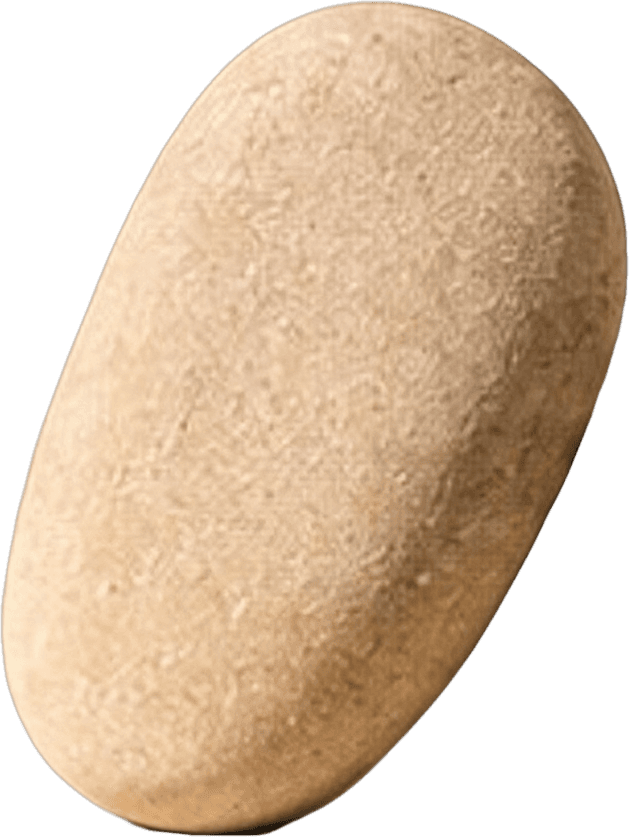
Laag 3 — Steentje (achtergrond)
Het tweede steentje, apart uitgesneden hoewel het in de originele foto overlapt met het eerste steentje en het stenen voetstuk.
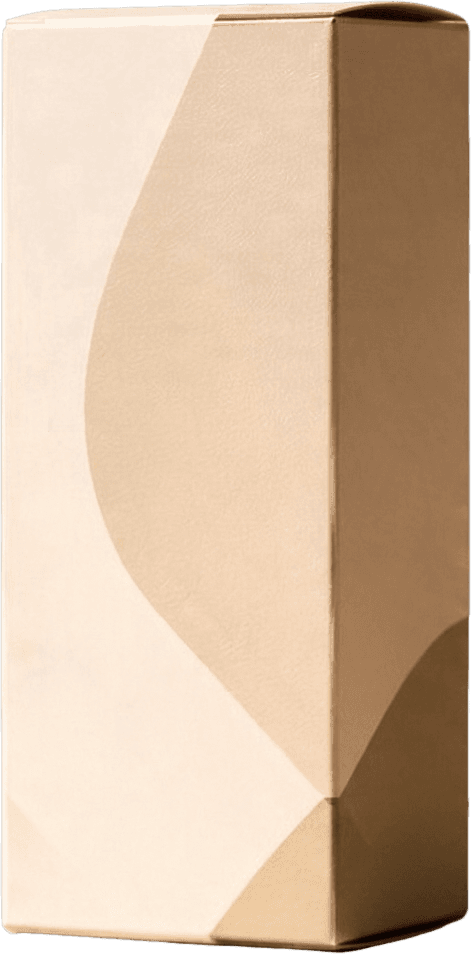
Laag 4 — Geschenkdoos
De hoge geschenkdoos, inclusief de tweekleurige geometrische print, geïsoleerd als één strakke laag.
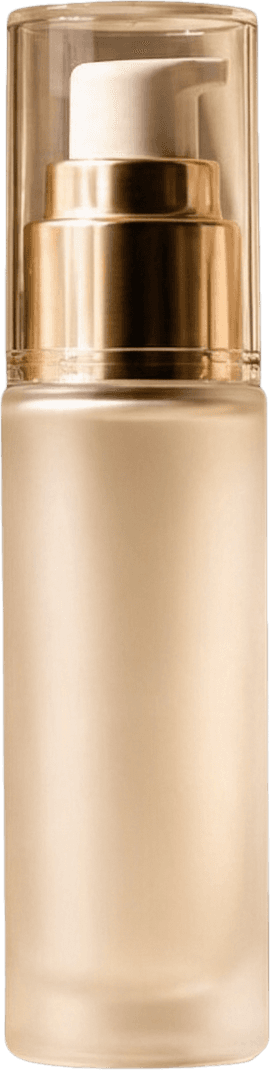
Laag 5 — Serumflesje
De pompflacon, met de gouden hals en dop intact gelaten en gescheiden van de doos erachter.
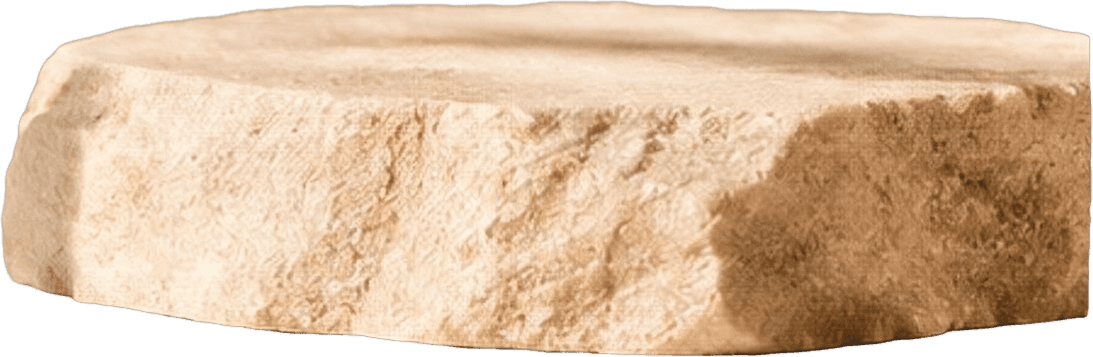
Laag 6 — Stenen voetstuk
De platte stenen plaat waar de flacon op staat, gescheiden van de steentjes die ertegenaan leunen.
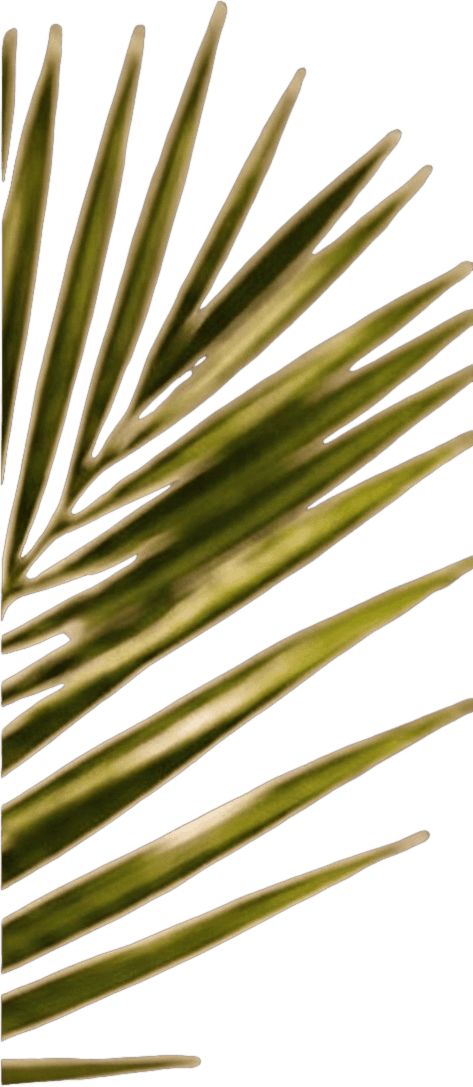
Laag 7 — Palmblad (rechts)
Het scherpe palmblad aan de rechterkant van het beeld, nerf voor nerf geïsoleerd.
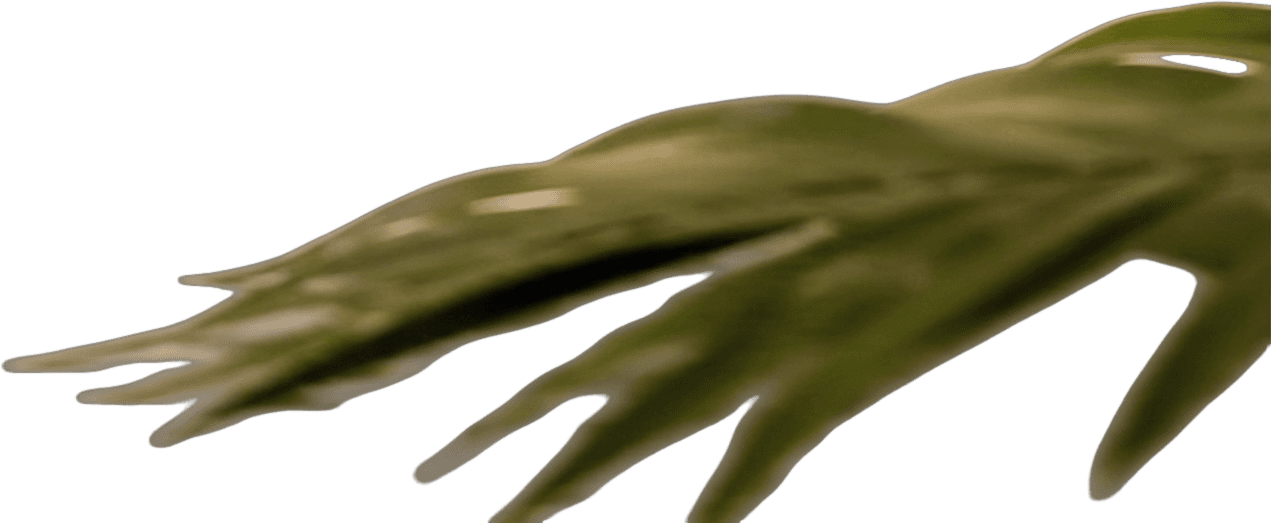
Laag 8 — Palmblad (voorgrond, wazig)
Een tweede, onscherp blad onderin het beeld — behouden als een eigen laag in plaats van te worden samengevoegd met de achtergrond.
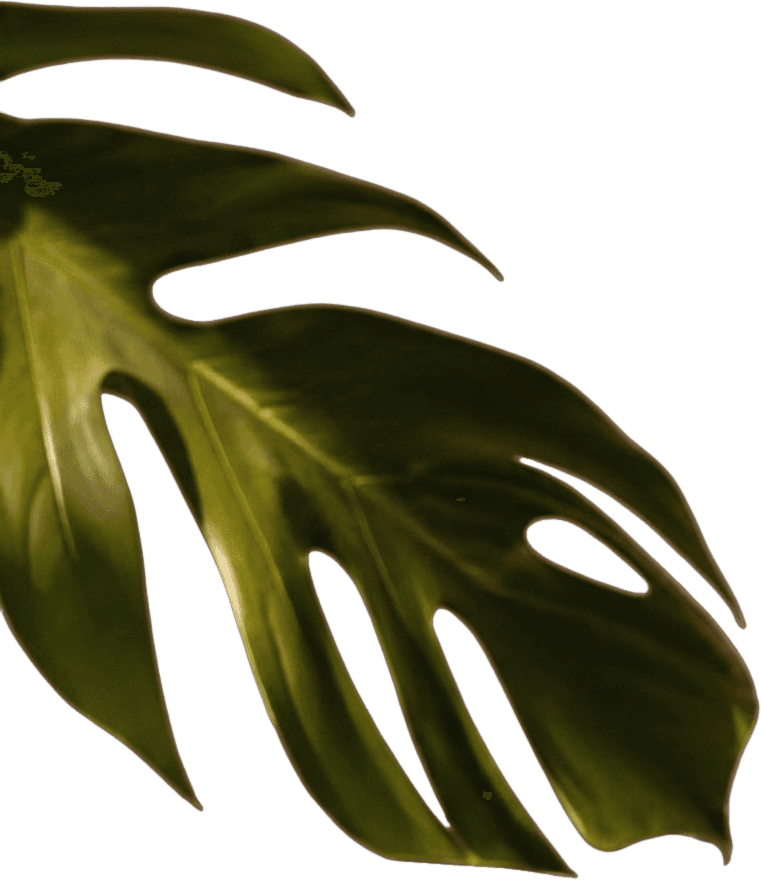
Laag 9 — Monsterablad
Het grote gatenplantblad aan de linkerkant, inclusief de negatieve ruimte van de natuurlijke inkepingen.
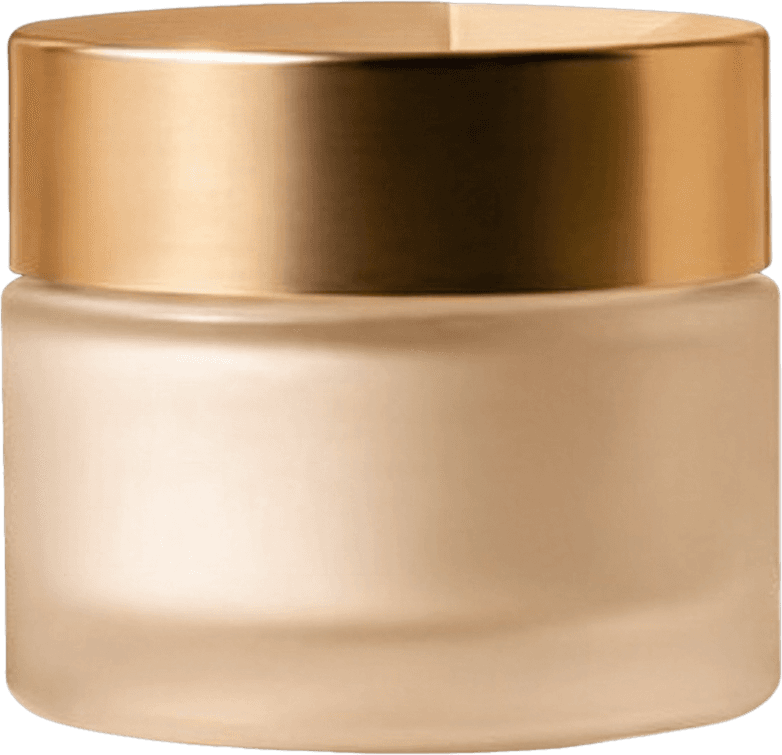
Laag 10 — Crèmepotje
Het potje en het metalen deksel, gescheiden van de doos die er direct achter staat.
Met een prompt: "The Main Subject" leverde 4 lagen op
We hebben dezelfde foto nogmaals verwerkt, dit keer met de prompt "The main subject". Dit is een bewust vage, generieke prompt — het type dat je snel geneigd bent te typen als je gewoon 'het belangrijkste object' uit een drukke foto wilt halen. Detailed Layers leverde niet één onderwerp op, maar vier:
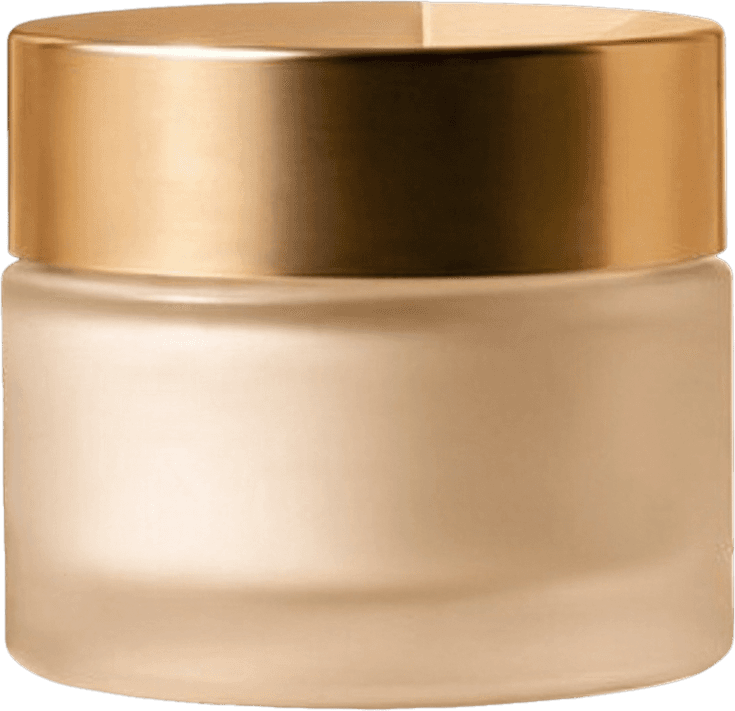
Resultaat 1 — Crèmepotje
Behandeld als een op zichzelf staand mogelijk hoofdonderwerp.
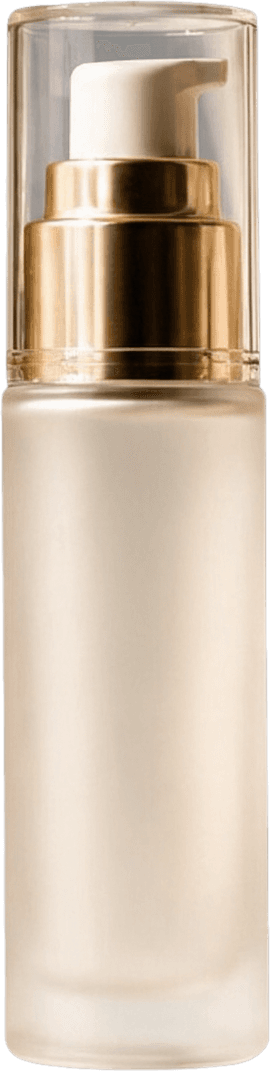
Resultaat 2 — Serumflesje
Behandeld als een afzonderlijk mogelijk hoofdonderwerp.
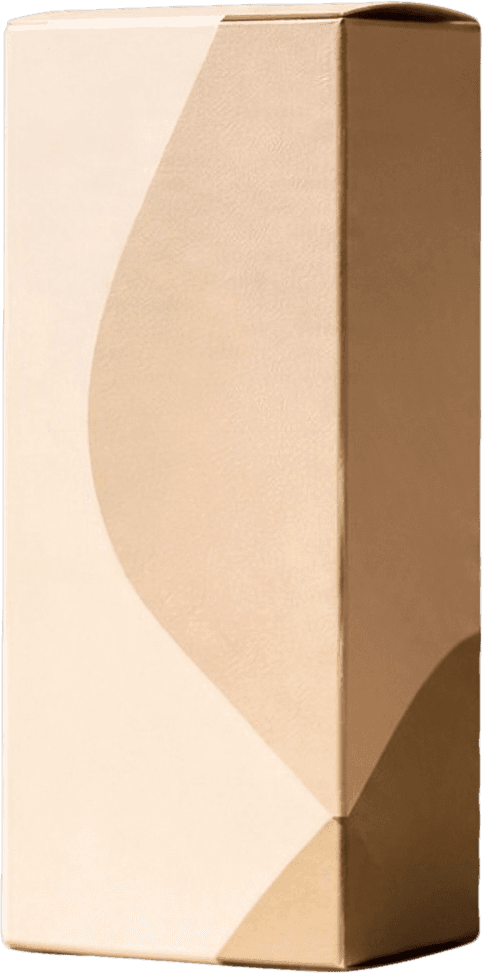
Resultaat 3 — Geschenkdoos
Eveneens behandeld als een mogelijk hoofdonderwerp.
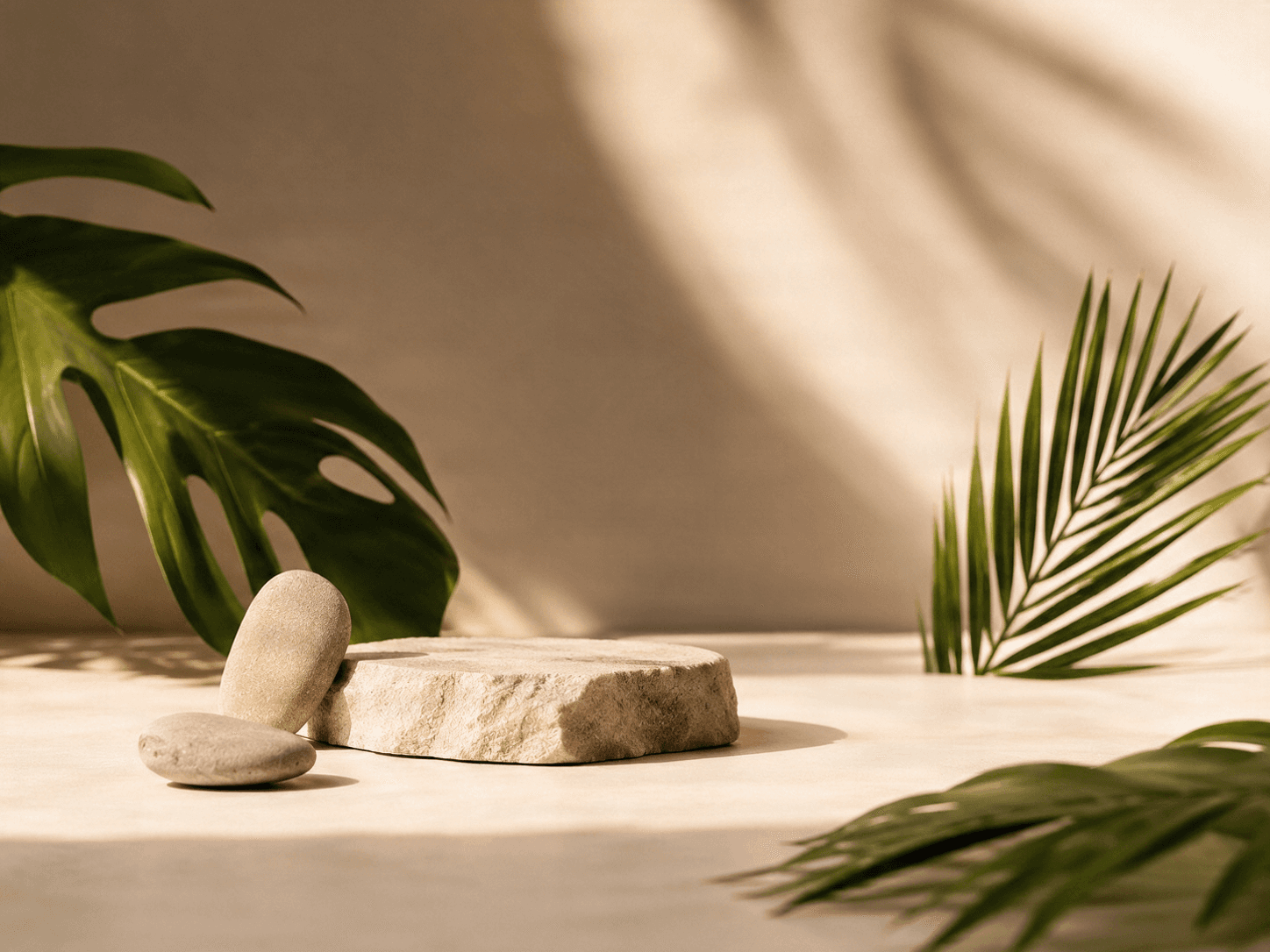
Resultaat 4 — Al het andere
De steentjes, het stenen voetstuk en beide bladeren, samengevoegd in één resterende laag.
De belangrijkste les: een vage prompt zorgt er niet voor dat Detailed Layers één ding voor u kiest — de tool vindt nog steeds meerdere aannemelijke kandidaten en levert ze allemaal op, plus een verzamellaag voor de rest van de scène. Als u echt één specifieke laag wilt, noem het object dan direct, bijvoorbeeld "the cream jar" of "the gift box", in plaats van een generieke term zoals "the main subject".
Tips voor betere resultaten
Laat de prompt leeg voor een volledige ontleding
Als u wilt dat elk product, rekwisiet en achtergrondelement wordt opgesplitst in een eigen laag — zoals het resultaat met 10 lagen hierboven — typ dan niets. De automatische modus is de meest grondige optie.
Noem het exacte object, niet een categorie
Zinnen als "the main subject", "the important item" en dergelijke zijn nog steeds te vaag voor het model. Met "the cream jar" of "the serum bottle" richt u zich betrouwbaar op één specifiek object.
Verwacht meer lagen dan u op het eerste gezicht kunt tellen
Overlappende of gedeeltelijk verborgen items, zoals de twee steentjes die tegen elkaar aan liggen, worden nog steeds opgesplitst in individuele lagen in plaats van te worden samengevoegd.
Controleer de lagen voordat u alles downloadt
De automatische modus is grondig, niet selectief — controleer de lagenlijst en bewaar alleen de lagen die u daadwerkelijk nodig heeft voor uw compositie.
Stap 1
Upload uw afbeelding
Open Image to Layers en upload de foto die u wilt opsplitsen.
Stap 2
Kies Detailed Layers
Selecteer Detailed Layers in het instellingenpaneel.
Stap 3
Bepaal of u een prompt wilt gebruiken
Laat het veld leeg om elk belangrijk element automatisch te detecteren, of noem één specifiek object om het resultaat te focussen.
Stap 4
Start het proces
Controleer de creditkosten en start de verwerking. De automatische modus levert doorgaans meer lagen op dan een gerichte prompt.
Stap 5
Controleer elke laag
Controleer de randen en groepering van elke gegenereerde laag voordat u de lagen downloadt die u nodig heeft.
Veelgestelde vragen over Detailed Layers
Levert Detailed Layers altijd 10 lagen op?
Nee. Het aantal lagen hangt volledig af van hoeveel afzonderlijke visuele elementen het model in uw afbeelding vindt — onze testfoto leverde toevallig 10 lagen op zonder prompt. Een eenvoudigere foto met minder objecten zal minder lagen opleveren.
Als ik een prompt invoer, krijg ik dan maar één laag terug?
Niet noodzakelijk. Zoals hierboven getoond, kan een vage prompt nog steeds meerdere mogelijke lagen opleveren, plus een gecombineerde laag voor al het andere. Noem het specifieke object dat u wilt als u één enkel resultaat nodig heeft.
Is de achtergrondlaag bewerkbaar, of is het gewoon een uitsnede?
Het is een reconstructie. Delen die in de originele foto achter objecten verborgen waren, worden door het model ingevuld. Hierdoor krijgt u een volledige achtergrondlaag in plaats van een achtergrond met gaten erin.
Zijn de gegenereerde lagen transparant?
Ja. Elke laag wordt geleverd als een PNG met een transparante achtergrond, klaar om in een compositie te plaatsen of opnieuw samen te stellen in een editor.
Wat is het verschil tussen Detailed Layers en Core Layers?
Met Core Layers kiest u vooraf een doelaantal lagen (Turbo, Standard of Pro) voor een algemene eerste splitsing. Detailed Layers detecteert elk element zelfstandig en biedt de mogelijkheid om het resultaat te focussen met een prompt, zonder dat u vooraf een aantal lagen hoeft in te stellen.
Volgende stap
Probeer Detailed Layers op uw eigen foto
Upload een afbeelding en ontdek precies hoeveel lagen Detailed Layers vindt — met of zonder prompt.
Ask AI about this page
Continue exploring this page with your preferred AI assistant.