
AI-teksteditor voor afbeeldingen
Bewerk tekst in een afbeelding zonder opnieuw te beginnen
Pas de woorden aan. Behoud het ontwerp waar je van houdt.
Vervangen · Vertalen · Herschrijven · Verwijderen
Breng wijzigingen aan in een bestaande afbeelding, zelfs als je het originele ontwerpbestand niet hebt.
Tekst wordt in je browser gedetecteerd en er wordt niets geüpload totdat je kiest voor een AI-bewerking. Gratis bewerkingen bedekken de originele woorden met een effen kleurvlak, dus ze werken het beste op een egale of gelijkmatig gekleurde achtergrond. Dit is AI-afbeeldingsbewerking, geen herstel van een verborgen Photoshop tekstlaag. Het model tekent het gevraagde gebied opnieuw en kan omliggende pixels aanpassen.
Ontdek wat je kunt aanpassen
Kleine tekstwijzigingen. Een compleet nieuw doel.
Je hebt niet altijd een volledig nieuwe afbeelding nodig. Soms is het aanpassen van een paar woorden genoeg om het ontwerp weer bruikbaar te maken.
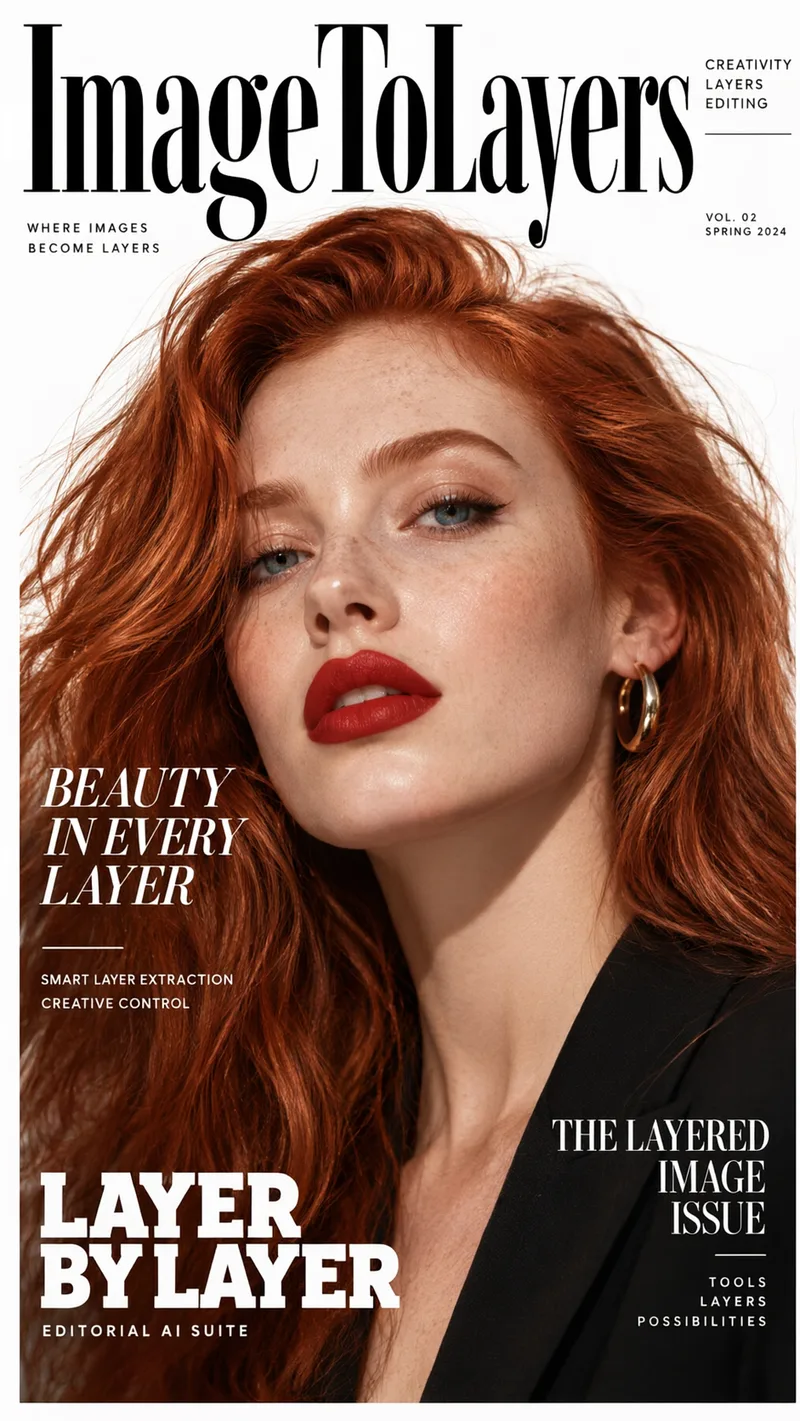
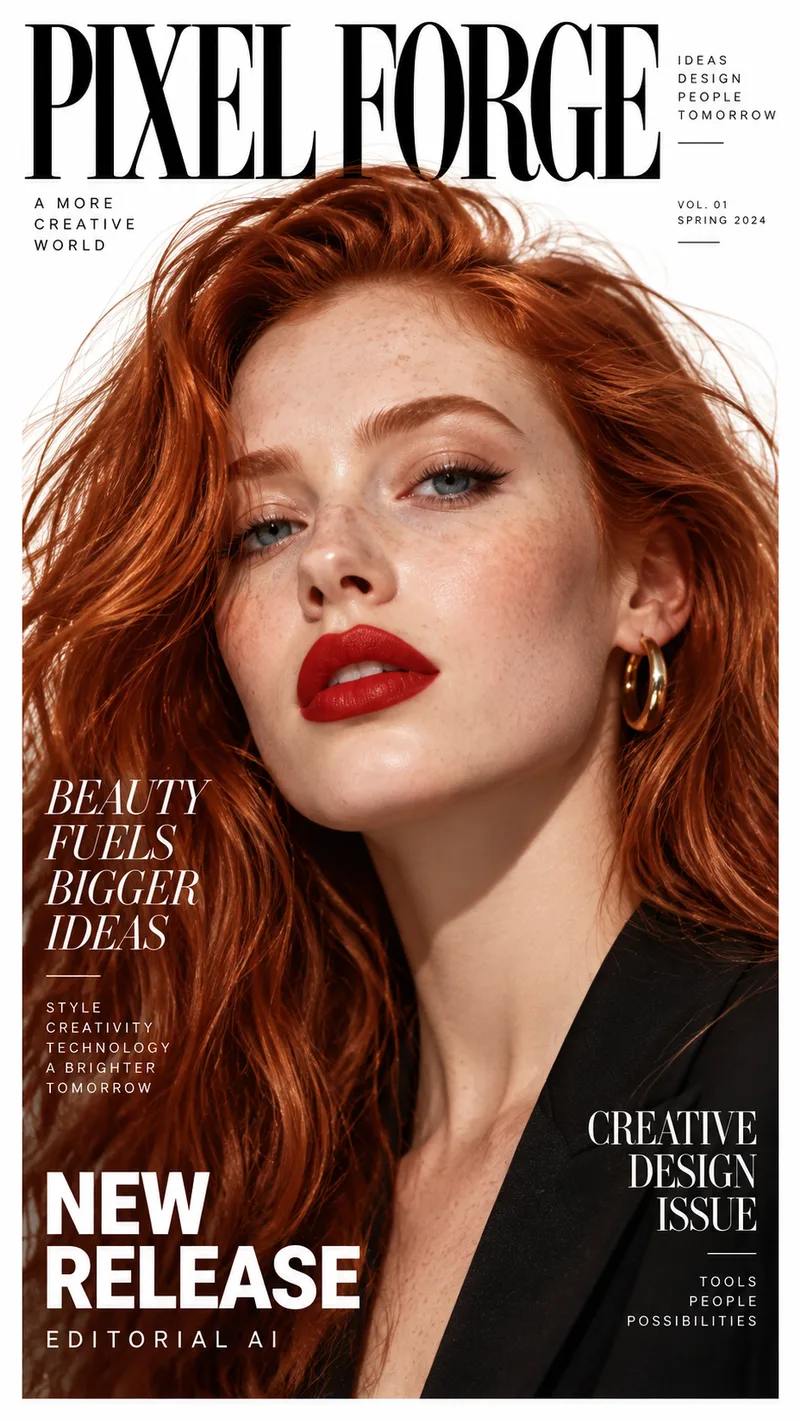
Hernoem een tijdschriftomslag
De foto en lay-out blijven behouden. De kopteksten, titels en kleine lettertjes worden herschreven voor een andere editie. Versleep de schuifregelaar om het origineel met de bewerkte versie te vergelijken.
Voorbeeldwijziging
PIXEL FORGE · SCHOONHEID VOedt GROTERE IDEEËN · NIEUWE RELEASE
ImageToLayers · SCHOONHEID IN ELKE LAAG · LAAG VOOR LAAG
Update meerdere tekstregels op dezelfde afbeelding terwijl de compositie behouden blijft.
Resultaten variëren afhankelijk van de tekstplaatsing, afbeeldingskwaliteit, letterstijl en de complexiteit van de achtergrond.
Bekijk het in een echte advertentie
Elke tekstregel in de advertentie is een eigen laag
Deze voltooide advertentie is opgesplitst in een achtergrond, een foto en afzonderlijke tekstlagen. Klik op een tekstblok, pas de tekst aan en zie de wijziging direct in de creatie.
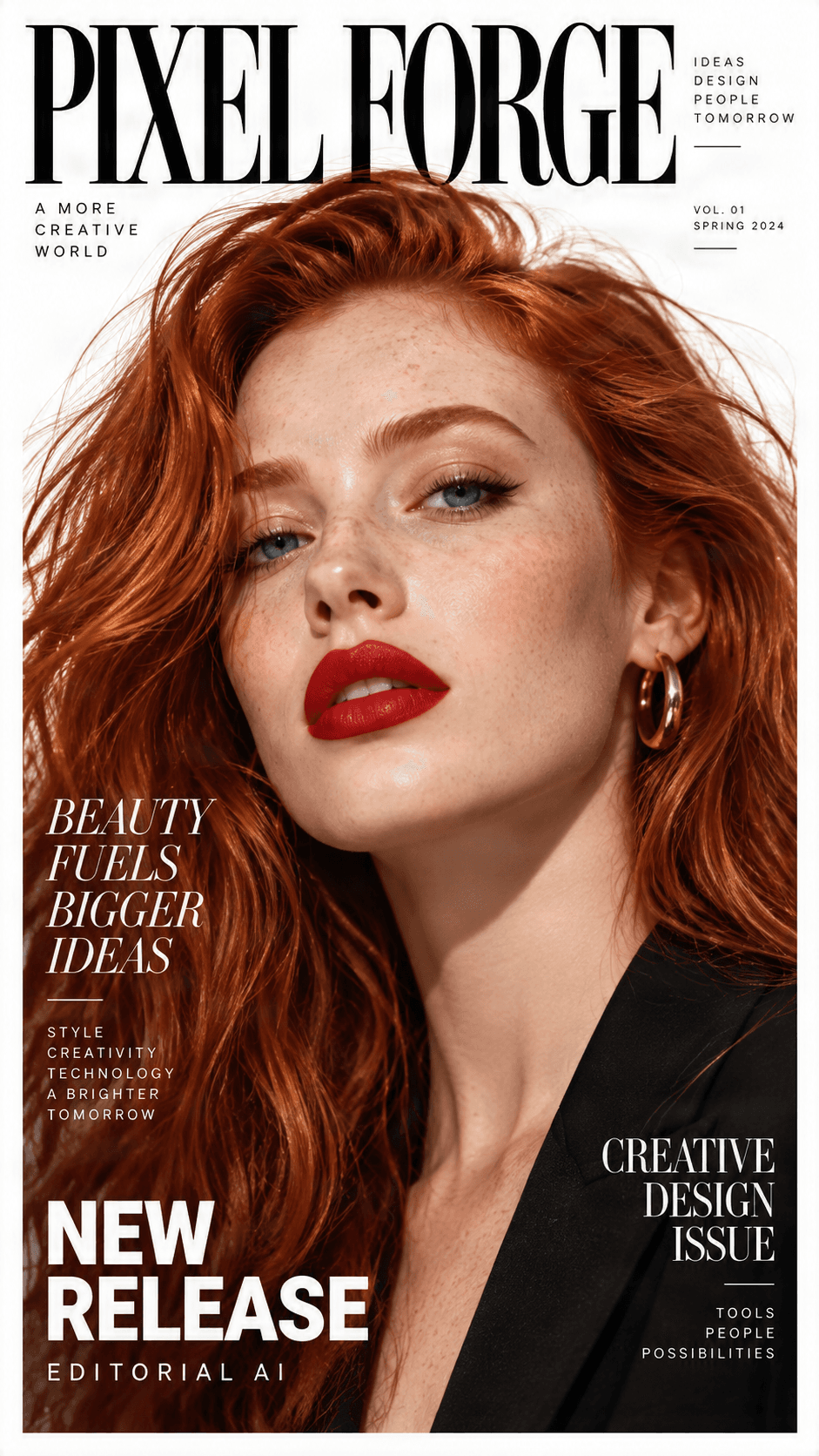
Voorbeeld originele advertentie
Gedetecteerde tekst, klaar om te bewerken
Klik op een tekstblok, pas de tekst aan en bekijk de update direct op de advertentie.

NEW RELEASE
Headline / Promo label

BEAUTY FUELS BIGGER IDEAS123
Campaign headline

CREATIVE DESIGN ISSUE
Secondary subhead

PIXEL FORGE
Brand logo
Background
Clean reconstructed image
Moet je meer aanpassen dan alleen de tekst?
Splits elke advertentie in afzonderlijke tekst-, afbeelding-, logo-, grafische- en achtergrondlagen.
Het probleem dat wij oplossen
Je afbeelding ziet er geweldig uit. De woorden niet.
Je hebt de juiste foto, lay-out en kleuren al gevonden. Maar er is één klein probleem: de tekst klopt niet.
Misschien is de datum van het evenement gewijzigd. Misschien zag je een typefout na de export. Of misschien heb je een door AI gegenereerde afbeelding gedownload met een prachtig ontwerp, maar met onjuiste letters.
Normaal gesproken betekent dit dat je een ontwerp-editor moet openen, de oude woorden moet afdekken, een vergelijkbaar lettertype moet zoeken en moet proberen alles er weer natuurlijk uit te laten zien.
En als je alleen een platte JPG of PNG hebt, kun je de originele tekst vaak helemaal niet selecteren.
Dat is precies waarom we 'Tekst in afbeelding bewerken' hebben gebouwd. In plaats van een ontwerp opnieuw op te bouwen voor een kleine correctie, werk je direct met de afbeelding die je al hebt.
Geen origineel ontwerpbestand?
Wil je de achtergrond niet verpesten?
Meer nodig dan alleen een typefout?
AI-bewerking werkt het beste wanneer de tekst duidelijk is en de gevraagde wijziging specifiek is. Lettertypes, complexe achtergronden en fijne details vereisen mogelijk extra controle.
Eén editor, vier teksttaken
Wat wil je wijzigen?
Of je nu precies weet welke woorden je wilt gebruiken of gewoon merkt dat de boodschap niet klopt, kies de bewerkingsmodus die bij je doel past.
Tekst vervangen
Verander de formulering met behoud van de visuele stijl.
Moet je een naam, titel, datum of promotiebericht bijwerken? Voer de bestaande tekst in en wat er in de plaats moet komen. Vraag de editor om de stijlen van het lettertype, de kleuren, de positie en de omliggende opmaak zo consistent mogelijk te houden.
Ideaal voor: Koppen, datums, labels, korte berichten en promotiemateriaal.
Voorbeeld: Vervang "Coming Soon" door "Now Open."
Tekst vertalen
Maak je afbeelding begrijpelijk in een andere taal.
Je zou niet een hele visual opnieuw moeten maken alleen omdat je een vertaalde versie nodig hebt. Vertaal zichtbare tekst en controleer hoe de nieuwe formulering in de originele opmaak past.
Ideaal voor: Persoonlijke posters, evenementenvisuals, geïllustreerde instructies en meertalige socialmediacontent.
Voorbeeld: Verander een Engelse koptekst in het Frans of Spaans.
Tekst herschrijven
Maak de boodschap duidelijker zonder de hele afbeelding te veranderen.
Soms zijn de woorden niet verkeerd, maar klinken ze gewoon niet goed. Vraag AI om een kop korter, vriendelijker, speelser of makkelijker te begrijpen te maken.
Ideaal voor: Bijschriften, koppen, uitnodigingen, promotieberichten en creatieve visuals.
Voorbeeld: Herschrijf "We Are Launching Our Brand-New Collection" naar "Discover What's New."
Tekst verwijderen
Behoud de afbeelding. Laat de ongewenste woorden achterwege.
Heb je de afbeelding nodig zonder bijschrift, oude promotie of decoratieve tekst? Verwijder geselecteerde tekst en laat AI proberen de achtergrond erachter te reconstrueren.
Ideaal voor: Oude koppen, ongewenste labels, afleidende bijschriften en herbruikbaar beeldmateriaal.
Voorbeeld: Verwijder de koptekst van een promotieafbeelding om een schonere achtergrond te creëren.
Eenvoudig tekst in afbeeldingen bewerken
Tekst in een afbeelding bewerken
- 1
Upload je afbeelding
Begin met de foto die je wilt bewerken. Je kunt een bestaande foto, illustratie, schermafbeelding, poster of andere ondersteunde afbeelding gebruiken. Je hebt het originele projectbestand met lagen niet nodig.
- 2
Kies je bewerkingstaak
Selecteer Vervangen, Vertalen, Herschrijven of Verwijderen. Kies de handeling die aansluit bij wat je wilt bereiken in plaats van te proberen elke wijziging in een lange prompt te omschrijven.
- 3
Vertel AI wat er moet veranderen
Geef voor een vervanging de originele woorden en je nieuwe formulering op. Omschrijf voor vertaling of herschrijving het gewenste resultaat. Geef voor verwijdering aan welke tekst weg moet. Gebruik de optie om het ontwerp te behouden wanneer je de bestaande opmaak wilt behouden.
- 4
Controleer het resultaat
Vergelijk de originele en bewerkte afbeeldingen. Let goed op spelling, het uiterlijk van het lettertype, tekstuitlijning, details van de achtergrond en objecten in de buurt.
- 5
Download je bewerkte afbeelding
Wanneer je tevreden bent, download je het resultaat. Als er iets niet helemaal klopt, pas je de instructie aan en probeer je nog een bewerking.
Gemaakt voor dagelijks creatief werk
Tekst bewerken in afbeeldingen waar je een update nodig hebt
Tekst in AI-afbeeldingen corrigeren
Tekst op een poster wijzigen
Uitnodigingen bijwerken
Tekst in foto's bewerken
Social media graphics herzien
Productpromotie-afbeeldingen updaten
Tekst in screenshots bewerken
Ongewenste tekst uit artwork verwijderen
Behoud de look die je hebt gekozen
Wijzig de tekst, niet alles eromheen
Het meest frustrerende aan het bewerken van een platte afbeelding is niet het typen van de nieuwe woorden. Het is zorgen dat de afbeelding eruitziet alsof ze er altijd al hoorden.
Een vervanging moet passen bij de compositie, samengaan met de omliggende kleuren en natuurlijk aanvoelen binnen het originele ontwerp. Met onze AI-teksteditor voor afbeeldingen kun je aangeven dat het originele visuele uiterlijk zoveel mogelijk behouden moet blijven.
AI-bewerking garandeert geen exacte match van lettertypes, identieke lay-out of pixel-perfecte achtergrondbehoud.
Behoud een vergelijkbare letterstijl
Behoud kleuren en plaatsing
Respecteer de achtergrond
Controleer de details
Krijg het resultaat dat je wilt
Een paar kleine tips kunnen een groot verschil maken
Wees specifiek over de woorden
Gebruik de exacte tekst die je wilt vervangen en voer de exacte nieuwe tekst in. Controleer hoofdletters, leestekens en spelling voordat je de opdracht verstuurt.
Begin met een kleine wijziging
Het wijzigen van een enkele koptekst of label is vaak makkelijker te beoordelen dan het herschrijven van elk woord in een complexe afbeelding.
Houd de nieuwe tekst van vergelijkbare lengte
Een erg lange vervanging past mogelijk niet op een natuurlijke manier in het originele tekstvak. Als je flexibiliteit hebt, probeer dan kortere bewoordingen om de balans van het ontwerp te behouden.
Gebruik duidelijke afbeeldingen
Kleine, wazige, gecomprimeerde of sterk gestileerde tekst kan voor een AI-editor lastig te interpreteren zijn.
Let op complexe achtergronden
Tekst die over haar, gezichten, patronen in stof, reflecties of gedetailleerde illustraties is geplaatst, kan moeilijker schoon te verwijderen of te vervangen zijn.
Vergelijk voor het downloaden
Zoom indien mogelijk in en controleer de woorden, randen, kleuren en nabijgelegen details voordat je het eindresultaat gebruikt.
Kies de juiste workflow
Heb je een nieuwe tekst of een volledig bewerkbaar ontwerp nodig?
Zichtbare tekst bewerken en beeldlagen herstellen zijn verschillende taken.
Gebruik Tekst bewerken in afbeelding wanneer...
Gebruik Image to Layers wanneer...
Het bewerken van tekst in een afbeelding herstelt niet automatisch het oorspronkelijke lettertype of het bronontwerpproject.
Weten waar je aan toe bent
Ontworpen om je te helpen wijzigingen aan te brengen, geen garanties voor perfectie
AI-bewerking kan tijd besparen bij veel afbeeldingscorrecties, maar het uiteindelijke resultaat hangt af van de bronafbeelding en het type wijziging dat je vraagt.
Lettertypen kunnen afwijken
Achtergronden hebben mogelijk aandacht nodig
Tekst kan verkeerd worden gelezen
Vertalingen moeten mogelijk worden gecontroleerd
Belangrijke inhoud moet worden geverifieerd
Gebruik afbeeldingen waarvoor je bewerkingsrechten hebt
Veelgestelde vragen
Kan ik tekst in een afbeelding bewerken zonder Photoshop?
Ja. Je kunt een online AI-teksteditor voor afbeeldingen gebruiken om wijzigingen aan te vragen in zichtbare woorden zonder Photoshop te openen. Upload je afbeelding, kies een bewerkingstaak en bekijk het resultaat.
Kan ik tekst in een JPG- of PNG-afbeelding wijzigen?
Ja, mits het afbeeldingsformaat wordt ondersteund door de uploader. JPG- en PNG-bestanden bevatten normaal gesproken platte pixels in plaats van een bewerkbare tekstlaag, dus de editor moet het betreffende gebied reconstrueren.
Hoe vervang ik woorden in een bestaande afbeelding?
Upload de afbeelding, selecteer Vervangen, voer de oorspronkelijke tekst en de nieuwe tekst in en kies de beschikbare instellingen voor behoud. Genereer vervolgens het resultaat en controleer dit.
Kan ik de tekst wijzigen met behoud van hetzelfde lettertype?
Je kunt de AI vragen om het uiterlijk van het oorspronkelijke lettertype zo goed mogelijk te behouden. Exacte overeenkomsten kunnen echter niet worden gegarandeerd, vooral niet bij aangepaste, decoratieve of sterk gestileerde lettertypes.
Blijft de achtergrond precies hetzelfde?
De editor kan proberen de omliggende compositie te behouden, maar gegenereerde bewerkingen kunnen sommige details in de buurt veranderen. Complexe achtergronden vereisen een extra zorgvuldige controle.
Kan ik spelfouten in door AI gegenereerde afbeeldingen corrigeren?
Ja. Je kunt ongewenste of verkeerd gespelde tekst corrigeren zonder de volledige afbeelding opnieuw te genereren. Controleer de spelling in het resultaat, aangezien AI-afbeeldingsbewerking nog steeds tekstfouten kan maken.
Kan ik tekst op een poster bewerken?
Ja. Je kunt tekst bijwerken in posters die van jou zijn of waarvoor je toestemming hebt om ze te bewerken, inclusief koppen, korte beschrijvingen, datums en andere tekst.
Kan ik tekst in een foto bewerken?
Ja. Je kunt wijzigingen aanvragen voor zichtbare tekst in een foto. Bewerkingen met gebogen oppervlakken, schuine borden, reflecties en texturen in de achtergrond kunnen lastiger op een natuurlijke manier worden gereproduceerd.
Kan ik tekst in een afbeelding vertalen?
De vertaalmodus is ontworpen om zichtbare tekst in een andere taal om te zetten. Controleer zowel de vertaling als het uiterlijk, vooral wanneer de nieuwe tekst meer ruimte in beslag neemt.
Kan ik tekst herschrijven in plaats van elk nieuw woord handmatig in te voeren?
Ja. De herschrijfmodus is bedoeld voor het aanpassen van de bewoording of toon van een bestaand bericht. Je moet de voorgestelde tekst nog steeds controleren om er zeker van te zijn dat deze de juiste boodschap overbrengt.
Kan ik tekst verwijderen zonder deze te vervangen?
Ja. Gebruik de verwijderingsmodus wanneer je ongewenste woorden wilt wissen in plaats van vervangen. De AI probeert het gebied achter de tekst te reconstrueren, waarbij de resultaten afhangen van de afbeelding.
Kan ik meerdere tekstgebieden in één afbeelding bewerken?
Je kunt werken met afbeeldingen die meerdere tekstgebieden bevatten. Hoeveel wijzigingen in één handeling kunnen worden verwerkt, hangt af van de huidige workflow van de editor en de complexiteit van de afbeelding. Controleer elk gewijzigd gebied zorgvuldig.
Wat als de oorspronkelijke tekst erg klein of wazig is?
Kleine of wazige letters kunnen moeilijk nauwkeurig worden geïnterpreteerd. Een duidelijkere bronafbeelding met een hogere resolutie kan helpen. Mogelijk moet je de exacte oorspronkelijke tekst ook handmatig opgeven.
Kan ik een prijs of datum in een afbeelding wijzigen?
Je kunt tekst in je eigen ontwerpen bijwerken, zoals persoonlijke evenementposters of promotionele afbeeldingen. Zorg er altijd voor dat de resulterende informatie accuraat is. Gebruik de editor niet om bonnetjes, betalingsgegevens of andere authentieke documenten te vervalsen.
Kan ik de kleuren en lay-out van de oorspronkelijke afbeelding behouden?
Je kunt verzoeken dat de editor het oorspronkelijke ontwerp zo nauwkeurig mogelijk behoudt. Wijzigingen in tekstlengte, letterstijl of onderliggende afbeeldingsdetails kunnen de lay-out echter nog steeds beïnvloeden.
Herstelt het bewerken van tekst de oorspronkelijke bewerkbare tekstlaag?
Niet noodzakelijkerwijs. Een platte afbeelding bevat meestal niet het oorspronkelijke lettertype, het tekstobject of de ontwerpgeschiedenis. AI-afbeeldingsbewerking verandert het zichtbare resultaat; het herstelt niet automatisch het oorspronkelijke bronbestand.
Kan ik een PSD-bestand exporteren?
De beschikbare downloadformaten hangen af van de exportopties van de huidige editor. Als je onafhankelijk bewerkbare lagen of een workflow met lagen in PSD nodig hebt, bekijk dan Image to Layers afzonderlijk.
Moet ik een account aanmaken?
Volg de instructies voor inloggen en gebruik die in de editor worden weergegeven. Voor sommige bewerkings- of downloadhandelingen is mogelijk authenticatie vereist.
Is tekst bewerken in een afbeelding gratis?
Controleer in de editor wat het huidige gebruikstegoed is en of er kosten aan verbonden zijn. Beschikbaarheid, limieten en prijzen worden getoond voordat je een handeling uitvoert waarvoor kosten in rekening worden gebracht.
Kan ik de bewerkte afbeeldingen commercieel gebruiken?
Commercieel gebruik hangt af van je rechten op de oorspronkelijke afbeelding, eventueel materiaal van derden dat erin is verwerkt en de toepasselijke servicevoorwaarden. Zorg ervoor dat je over de nodige toestemmingen beschikt voordat je bewerkte inhoud publiceert of verkoopt.
Waarom ziet de bewerkte tekst er soms anders uit dan het origineel?
AI kan de oorspronkelijke belettering benaderen in plaats van het exacte lettertype en de effecten te reproduceren. Wijzigingen in woordlengte, perspectief, afbeeldingskwaliteit en achtergronddetails kunnen het uiterlijk ook beïnvloeden.
Wat moet ik doen als de bewerking er niet goed uitziet?
Controleer de oorspronkelijke en de vervangende tekst, maak de instructie specifieker en probeer een kleinere wijziging. Als de afbeelding sterk gestileerde belettering of complexe details bevat, is mogelijk aanvullende handmatige bewerking nodig.
Afbeelding prachtig? Pas de tekst aan.
Je hoeft een ontwerp niet weg te gooien vanwege een typo, verouderde kop of tekst die wat aandacht nodig heeft. Upload je afbeelding, kies de gewenste aanpassing en ontdek wat je kunt verbeteren.
Vervang woorden, vertaal berichten, herschrijf copywriting of verwijder ongewenste tekst van afbeeldingen die je mag bewerken.
Creative Toolkit Index
Ontdek meer AI-functies
Quick access to precision layer extraction, AI photo editing & asset tools.