
Pro AI Photo Editor
Geavanceerde AI-beeldbewerkingHeb je een afbeelding die bijna perfect is? Upload je foto, beschrijf precies wat je wilt aanpassen en gebruik geavanceerde AI-bewerking om de details te verfijnen. Vervang objecten, update outfits, wijzig achtergronden of creëer nieuwe visuals met je eigen referentieafbeeldingen.
Pro Edit Studio
Geavanceerde bewerkingMaak een nieuwe afbeelding of verfijn een bestaande met gedetailleerde instructies en referentieafbeeldingen.
Image
OptionalAdd Image
Click or drag one source image here to start editing.
PNG, JPG, JPEG, or WEBP. The upload card is the primary starting point.
Enter a clear edit instruction. Cmd/Ctrl + Enter runs when ready.
0/5000Advanced
Create Result
Add a prompt before running.
Verander de sfeer, behoud de scène
Sleep om te vergelijken
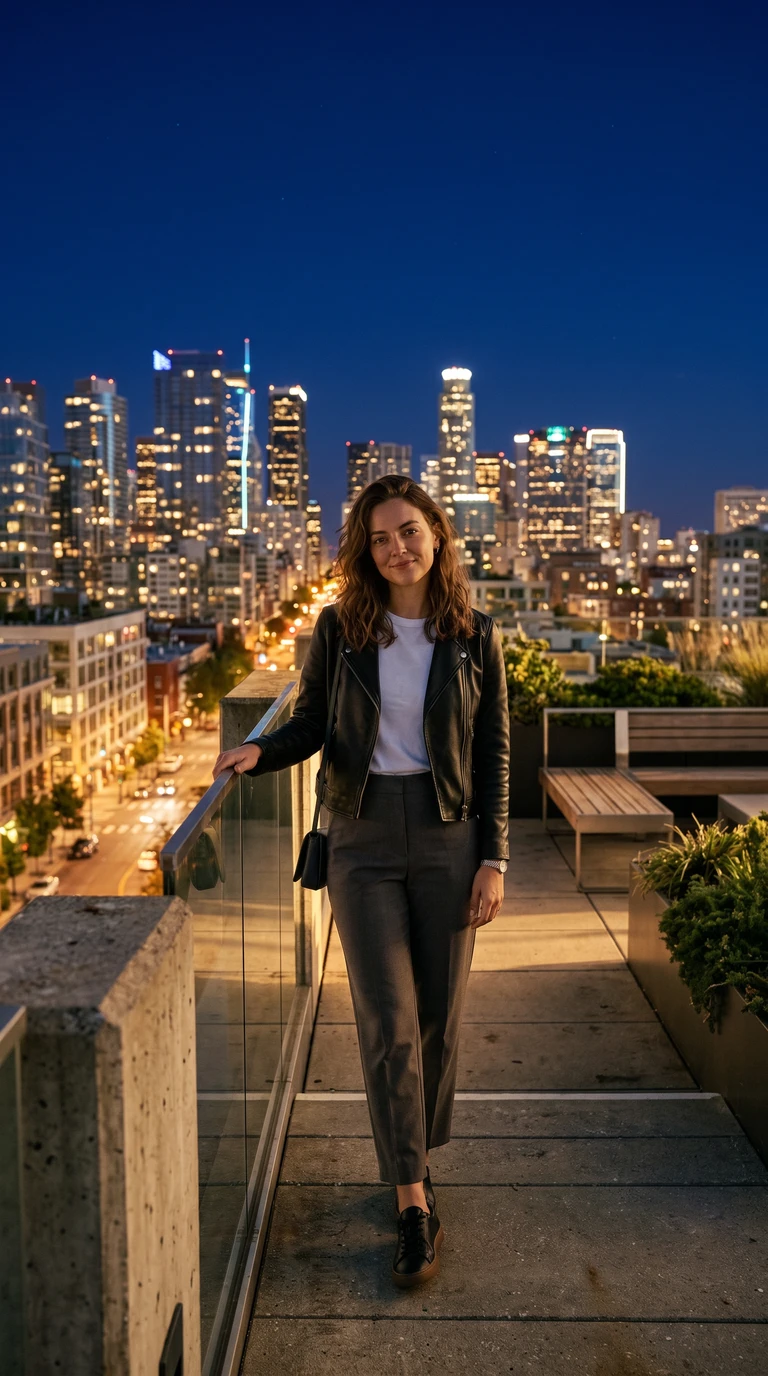
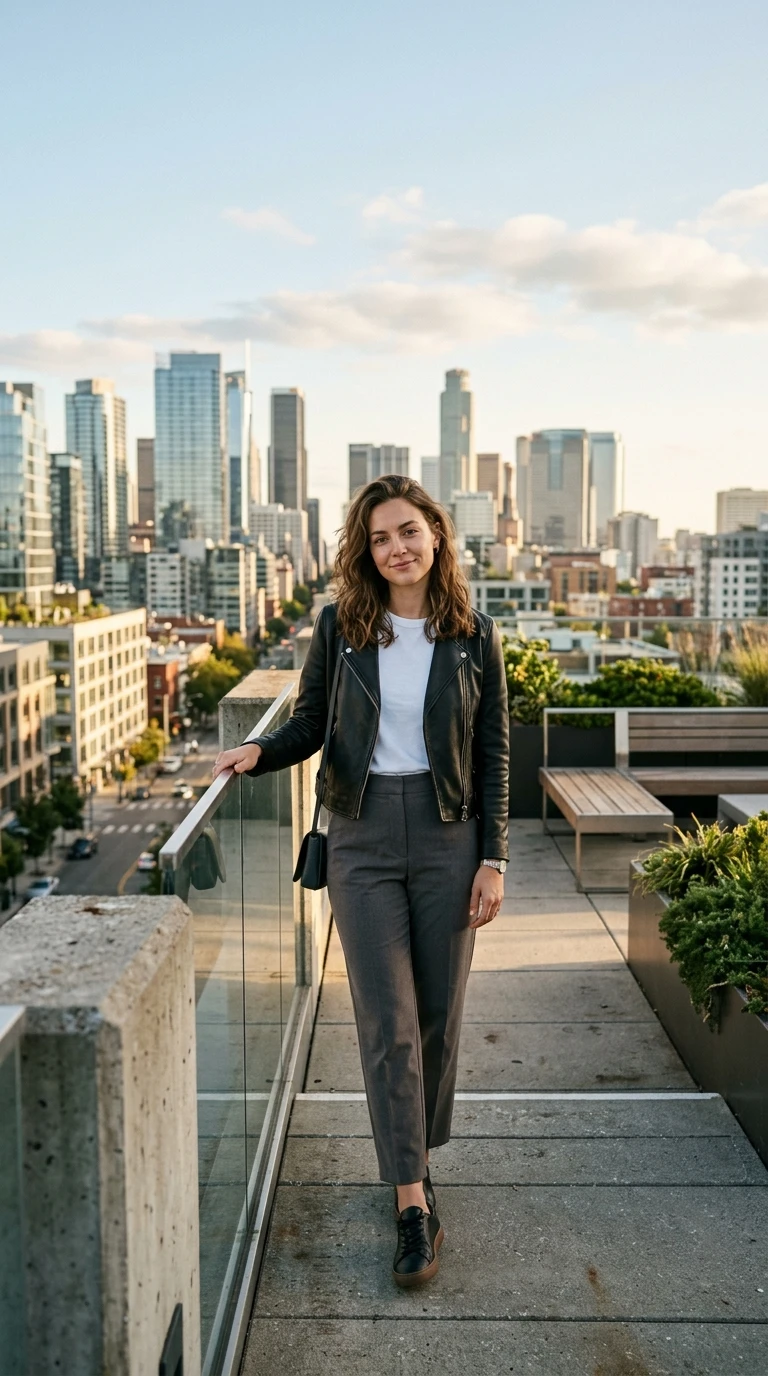
Editing Instruction
“Turn this scene into nighttime.”
Recent Sessions
Studio capabilities
Reference images (up to 10) guide composition and style. Mask-guided editing isn't available for this model — use a source image edit or Send Revision instead.
Wanneer je afbeelding bijna goed is, hoef je niet opnieuw te beginnen.
Je hebt al een foto die je mooi vindt.
Misschien ziet de persoon er geweldig uit, maar leidt de achtergrond af. Misschien kan je productfoto betere belichting gebruiken. Of misschien heeft een advertentie een andere outfit, een ander object of een andere koptekst nodig.
Vanaf nul beginnen is niet altijd de oplossing.
Pro AI Photo Editor helpt je te werken met wat je al hebt. Vertel de AI wat er moet veranderen, leg uit wat hetzelfde moet blijven en bekijk een nieuwe versie van je afbeelding.
Je kunt ook beginnen met een prompt wanneer je iets heel nieuws wilt creëren.
Krijg de gewenste afbeelding in vier stappen
Beschrijf de wijziging, voeg eventueel referenties toe en verfijn totdat het perfect past.
Upload een foto of start met een prompt
Kies een bestaande afbeelding om te bewerken, of begin met een beschrijving van iets wat je wilt creëren.
Beschrijf de wijziging
Vertel de AI wat er verwijderd, vervangen, geüpdatet of verbeterd moet worden. Noem belangrijke details die herkenbaar moeten blijven.
Voeg referenties toe en kies je instellingen
Gebruik referentieafbeeldingen wanneer je een specifiek product, een outfit of een bepaalde visuele richting in gedachten hebt. Kies je gewenste beeldverhouding en kwaliteit.
Bekijken, verfijnen en downloaden
Vergelijk het resultaat, geef indien nodig een nieuwe instructie en download de afbeelding wanneer je tevreden bent.
Geavanceerde bewerking zonder een ingewikkelde workflow
Één studio voor bewerkingen, nieuwe afbeeldingen en vervolgwijzigingen.
Bewerk een bestaande foto
Pas individuele visuele elementen aan of update het algehele uiterlijk van een afbeelding met instructies in duidelijke taal.
Creëer afbeeldingen vanuit tekst
Begin met een geschreven beschrijving om nieuwe productscènes, marketingvisuals, creatieve concepten en andere ideeën te verkennen.
Stuur bewerkingen aan met referentieafbeeldingen
Geef visuele voorbeelden van kleding, producten, kleuren, composities of stijlen om over te brengen wat je voor ogen hebt.
Verfijn portretten en outfits
Update kleding, achtergronden of presenterende details en vraag de AI tegelijkertijd om het herkenbare uiterlijk van de persoon te behouden.
Herzie productvisuals
Verander de omgeving, belichting, ondersteunende objecten of composities van een product voor webshops, campagnes en creatieve tests.
Maak meerdere variaties
Genereer verschillende resultaten op basis van één verzoek en vergelijk ze voordat je een keuze maakt.
Voer vervolgaanpassingen uit
Gebruik een vorig resultaat als uitgangspunt voor een nieuwe bewerking in plaats van je hele verzoek opnieuw op te bouwen.
Wat wil je verbeteren?
Verbeter een productfoto
Verander een gewone productfoto in een strakkere visual voor een webshop, presentatie of marketingcampagne.
- 1.Upload je productfoto.
- 2.Beschrijf de gewenste achtergrond, belichting of compositie.
- 3.Voeg een visuele referentie toe als je die hebt.
- 4.Genereer en bekijk de nieuwe afbeelding.
Verander een outfit
Verken een andere outfit of presentatiestijl zonder opnieuw een fotoshoot te organiseren.
- 1.Upload je portret.
- 2.Beschrijf de nieuwe outfit.
- 3.Voeg indien nodig een kledingreferentie toe.
- 4.Controleer het resultaat op wijzigingen in de persoon en de pose.
Vervang een achtergrond
Geef een bestaande foto een passendere achtergrond voor je website, profiel of creatieve project.
- 1.Upload je afbeelding.
- 2.Beschrijf de nieuwe omgeving.
- 3.Geef de gewenste belichting en sfeer op.
- 4.Vergelijk de originele en bewerkte versie.
Update een marketingontwerp
Probeer verschillende teksten, objecten en visuele richtingen uit voor advertenties, banners of promotiemateriaal.
- 1.Upload het bestaande ontwerp.
- 2.Beschrijf welk element je wilt vervangen of updaten.
- 3.Geef aan welke indeling of visuele details behouden moeten blijven.
- 4.Controleer het gegenereerde ontwerp op nauwkeurigheid.
Creëer een nieuwe visual vanaf nul
Genereer een creatief concept wanneer je nog geen bronafbeelding hebt.
- 1.Beschrijf je idee in het promptveld.
- 2.Voeg eventueel referentieafbeeldingen toe.
- 3.Selecteer een beeldverhouding en kwaliteit.
- 4.Genereer en verfijn je favoriete resultaat.
Ga verder naar Afbeelding naar Lagen
Ga een stap verder dan een platte afbeelding door je afgeronde resultaat naar 'Afbeelding naar Lagen' te sturen voor verdere scheiding en bewerking.
- 1.Creëer of bewerk je afbeelding.
- 2.Bekijk het eindresultaat.
- 3.Open het volledige taakresultaat.
- 4.Ga door met Afbeelding naar Lagen.
Snelle bewerkingen of meer gedetailleerde creatieve controle?
Begin met Snelle Bewerking voor simpele wijzigingen en snelle voorbeelden, of kies Pro Edit wanneer je gedetailleerdere instructies, referentieafbeeldingen en extra variaties nodig hebt.
| Snelle Bewerking | Pro Edit | |
|---|---|---|
| Beste voor | Eenvoudige dagelijkse wijzigingen | Gedetailleerde bewerking en creatief werk |
| Begin vanuit een afbeelding | Ja | Ja |
| Bewerkingen op basis van prompts | Ja | Ja |
| Referentieafbeeldingen | Niet beschikbaar | Maximaal 10 |
| Genereren vanuit alleen tekst | Niet in de huidige Snelle Bewerking-workflow | Ja |
| Vervolgbewerkingen | Beperkt | Ondersteund |
| Meerdere resultaten | Beperkt | Maximaal 4 |
| Bewerken met penseelmasker | Beschikbaar | Momenteel niet beschikbaar |
| Prijzen | Dagelijks gratis voorbeeld | Verbruikt credits |
Kies Pro Edit wanneer je meer manieren zoekt om een afbeelding aan te sturen, niet zomaar een snel voorbeeld.
Bewerk de afbeeldingen die je daadwerkelijk nodig hebt
Webshopverkopers: Maak productafbeeldingen representatiever
Update achtergronden, pas de belichting aan en test verschillende visuele instellingen voor e-commerce productafbeeldingen. Gebruik je productreferenties om het uiterlijk te sturen en controleer labels en verpakkingen voordat je ze publiceert.
Marketeers: Creëer nieuwe campagnevisuals
Verken verschillende composities, seizoensstijlen en creatieve richtingen voor advertenties, landingspagina's en socialmediacontent.
Contentmakers: Haal meer uit je bestaande foto's
Verander outfits, achtergronden of scènestijlen om nieuwe visuele ideeën te creëren uit foto's die je al hebt.
Ontwerpers: Verken ideeën vóór de definitieve productie
Gebruik gegenereerde variaties om creatieve richtingen, indelingen, kleuren en visuele concepten te testen zonder dat elk experiment vanaf een leeg canvas hoeft te beginnen.
Kleine bedrijven: Maak visuals voor dagelijkse behoeften
Bereid afbeeldingen voor voor websites, presentaties, aankondigingen, productvermeldingen en andere bedrijfscontent.
Online docenten: Verbeter afbeeldingen voor lessen
Maak ondersteunende visuals, illustraties, diagrammen en presentatieafbeeldingen. Controleer feitelijke en tekstuele details voordat je ze met studenten deelt.
Besteed minder tijd aan opnieuw beginnen
Een snelle bewerking kan je helpen een idee te verkennen.
Maar als je een specifiek resultaat in gedachten hebt, moet je mogelijk meer details uitleggen, referenties aanleveren of een extra revisie uitvoeren.
Pro Edit biedt je een workflow voor die projecten.
Begin met de foto die je mooi vindt. Beschrijf wat er moet veranderen. Gebruik visuele referenties wanneer woorden alleen niet genoeg zijn. Bekijk vervolgens een nieuwe versie zonder je oorspronkelijke doel uit het oog te verliezen.
Meer manieren om de afbeelding aan te sturen. Minder redenen om vanaf nul te beginnen.
Vertel de AI wat er moet veranderen — en wat hetzelfde moet blijven.
Hoe specifiek je verzoek ook is, het is makkelijker om te beoordelen of het resultaat overeenkomt met je idee. Een handige prompt bevat drie onderdelen:
Wat er moet veranderen
Het object, de achtergrond, kleding, kleuren, tekst of een ander element dat je wilt updaten.
Wat er behouden moet blijven
Het belangrijke uiterlijk, de compositie, belichting, productgeometrie of andere details die je niet wilt laten veranderen.
Hoe het resultaat eruit moet zien
De algemene stijl, sfeer, kaders of het visuele eindresultaat waar je naar streeft.
Instructies helpen het model te sturen, maar een exacte behoud van details kan niet worden gegarandeerd.
AI-bewerking biedt meer mogelijkheden, geen perfecte controle.
Kleine details kunnen veranderen
Kleine accessoires, texturen, gezichtsdetails en productkenmerken kunnen tijdens de generatie veranderen.
Tekst moet mogelijk worden gecontroleerd
Kopteksten, productlabels, logo's en fijne typografie kunnen fouten of vervormingen bevatten.
Identiteitsbehoude is niet gegarandeerd
Je kunt de AI instrueren om het uiterlijk van een persoon te behouden, maar generatieve bewerkingen kunnen nog steeds gelaatstrekken of proporties aanpassen.
Revisies kunnen nieuwe wijzigingen introduceren
Een vervolgprompt kan details aanpassen buiten het specifieke gebied dat je wilde verfijnen.
Bewerken met penseelmaskers is hier nog niet beschikbaar
Deze Pro-workflow maakt gebruik van prompts en referentieafbeeldingen in plaats van precieze invoer via maskers. Gebruik Snelle Bewerking voor de bestaande workflow met penseelselectie.
Uitvoerformaat hangt af van het model
Kies uit de kwaliteitsopties die in de editor worden aangeboden. Exacte afbeeldingsdimensies zijn afhankelijk van de geselecteerde beeldverhouding en het generatiemodel.
Veelgestelde vragen over Pro AI Photo Editor
Wat is Pro AI Photo Editor?
Wat is het verschil tussen Snelle Bewerking en Pro Edit?
Heb ik een afbeelding nodig om te beginnen?
Kan ik slechts één deel van een foto veranderen?
Kan ik het originele gezicht behouden bij het veranderen van een outfit?
Kan ik de achtergrond van een foto vervangen?
Kan ik productfoto's bewerken?
Kan ik referentieafbeeldingen gebruiken?
Hoeveel afbeeldingen kan ik tegelijk genereren?
Hoeveel credits kost Pro Edit?
Kan ik de beeldkwaliteit wijzigen?
Ondersteunt Pro Edit 4K-afbeeldingen?
Kan ik tekst in een afbeelding bewerken?
Kan ik meerdere revisies op een afbeelding uitvoeren?
Ondersteunt Pro Edit nauwkeurige maskersbewerkingen?
Kan ik mijn bewerkte afbeelding downloaden?
Kan ik mijn bewerkte afbeelding omzetten in lagen?
Kan ik de gegenereerde afbeeldingen voor commerciële projecten gebruiken?
Kom dichter bij de afbeelding die je in gedachten hebt.
Breng je foto mee, beschrijf de wijziging en gebruik Pro AI Photo Editor om je volgende versie te creëren. Of je nu een portret bijwerkt, een productafbeelding verfijnt of nieuwe marketingvisuals maakt, begin met je idee en blijf het verbeteren.
Upload een afbeelding of start met een prompt. Credits worden getoond vóór de generatie.
Ontdek meer manieren om je afbeeldingen te bewerken
AI Photo Editor
Voer snelle afbeeldingswijzigingen uit en verken nieuwe ideeën.
Image to Layers
Scheid een afbeelding in bewerkbare lagen voor verdere bewerking.
Image Upscaler
Verhoog de afbeeldingsresolutie voor grotere uitvoervereisten.
GPT Image 2.5 Editor
Verken de speciale generatie- en bewerkingsworkflow van GPT Image 2.5.
Creative Toolkit Index
Ontdek meer AI-functies
Quick access to precision layer extraction, AI photo editing & asset tools.