
AI line art colorizer
Kleur je lijnkunst in met AI
Transformeer je zwart-wit tekeningen in kleurrijke illustraties zonder alles met de hand in te kleuren. Upload je lijnkunst, laat AI een kleurenversie maken en download een PNG of gelaagde PSD zodat je kunt blijven bewerken in je tekensoftware.
- Verander zwart-wit lijnkunst in kleur
- Je originele lijnen op een aparte PSD-laag
- Blijf bewerken na het inkleuren
Upload je lijnkunst
Begin met een zwart-wittekening, karakterillustratie of manga-stijl lijnkunst. Duidelijke contouren zijn makkelijker te beoordelen na het inkleuren.
Upload je lijnkunst
Een zwart-wittekening als PNG-, JPG- of WebP-afbeelding.
JPG, PNG of WebP, maximaal 10 MB. Één tekening met duidelijke contouren werkt het best.
Maximaal 300 tekens. Beschrijf alleen kleuren.
De inwerktijd varieert op basis van de afbeelding en de verwerkingswachtrij.
Bekijk je lijnkunst in kleur
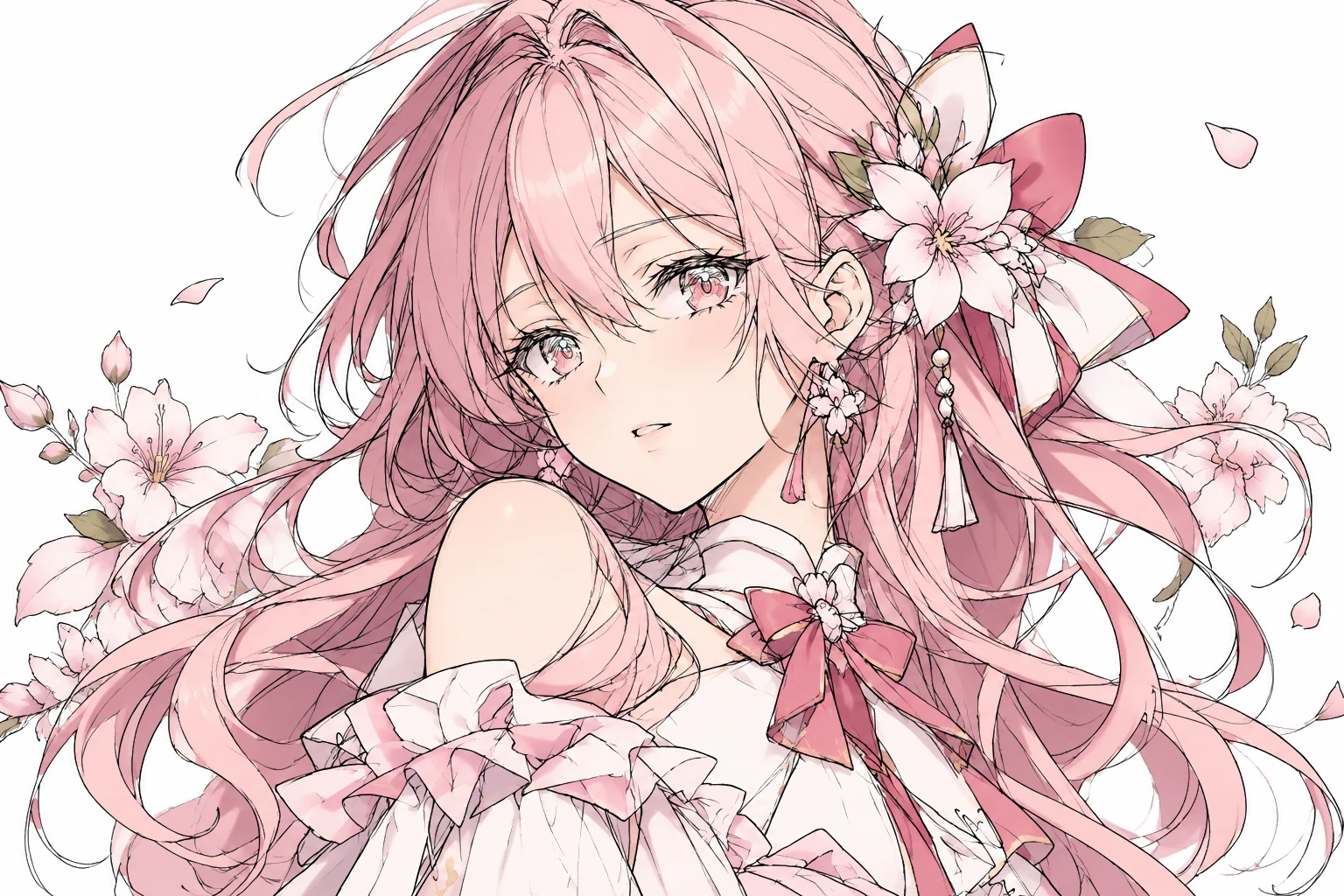
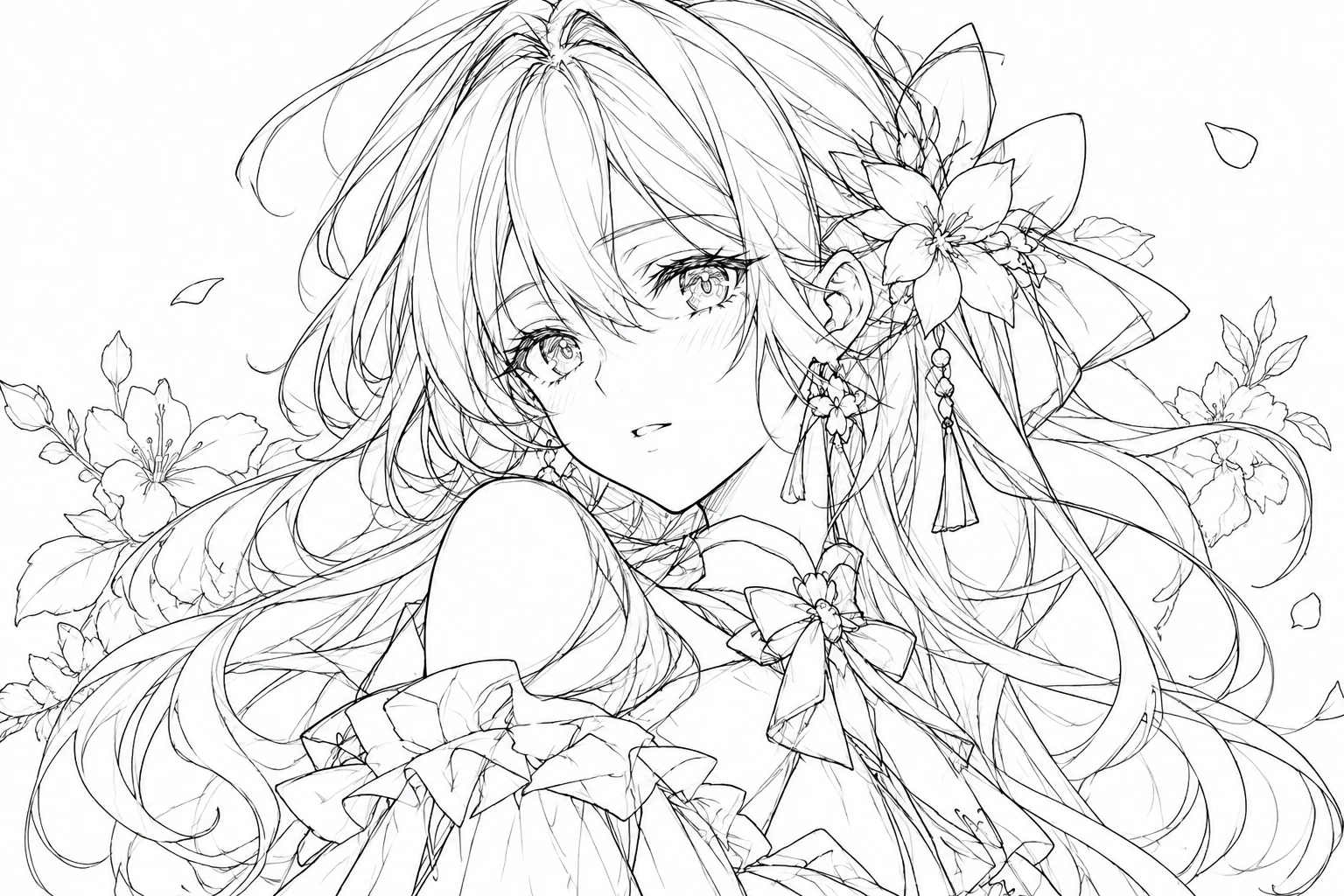
Anime portret lijnkunst, ingekleurd
Roze haar, bloemen en een rode strik zijn ingekleurd, waarbij de originele lijnen bovenop zijn behouden.
Eén echte inkleuring zonder kleurnotities. Kleuren en kleine details zijn AI-gegenereerd en resultaten variëren per tekening.
Upload je eigen artwork, bekijk de door AI gegenereerde kleuren en kies het bestandsformaat dat bij jouw workflow past.
Meer dan automatisch inkleuren
Voeg kleur toe zonder bij nul te beginnen
Je hebt de lijnen al getekend. Ontdek een kleurenversie zonder elkvlak met de hand in te schilderen.
Kleur je tekeningen sneller in
Genereer een kleurenversie om te gebruiken als startpunt, visuele referentie of basis voor verdere bewerking.
Je originele lijnen blijven op hun eigen laag in de PSD staan, los van de AI-kleuren, zodat je ze kunt verfijnen.
Ontdek nieuwe kleuropties
Weet je niet zeker welke kleuren je moet gebruiken voor haar, kleding of accessoires? Een gegenereerd exemplaar geeft je een startpalet.
Ga verder in je tekensoftware
Download de gelaagde PSD en blijf schilderen, aanpassen of retoucheren in een compatibele editor.
Besteed tijd aan creatieve keuzes
Focus op kleurenharmonie, belichting, sfeer en afwerking in plaats van de eerste kleurdoorloop.
Bestanden voor verschillende workflows
Gebruik de ingekleurde PNG voor een snelle preview of om te delen, en de gelaagde PSD wanneer je de afbeelding verder wilt ontwikkelen.
Hoe het werkt
Van lijnkunst naar kleur in drie stappen
1
Upload je tekening
Kies de lijnkunst die je wilt inkleuren. Enkele anime- of stripstijl illustraties en strakke zwart-wittekeningen zijn goede startpunten.
2
Laat AI kleur toevoegen
De AI leest je illustratie en genereert een ingekleurde interpretatie. Je hoeft niet elk omsloten gebied met de hand in te vullen.
3
Controleren, downloaden en verfijnen
Vergelijk het ingekleurde resultaat met je origineel. Download een PNG of gelaagde PSD en breng vervolgens definitieve wijzigingen aan in je tekensoftware.
Gemaakt voor jouw workflow
Geef je tekeningen een nieuwe look
Anime-personage inkleuren
Verander een zwart-wit karakterillustratie in een kleurrijk concept met gekleurd haar, kleding, huid en accessoires.
Mangastijl illustraties
Voeg kleur toe aan losse mangastijl tekeningen en gebruik het resultaat als referentie of verfijn het verder.
Originele karakterontwerpen
Breng een karakterconcept dichter bij een afgewerkte illustratie en zie hoe designelementen samenkomen.
Digitale kunst en illustratie
Gebruik AI-inkleuring als stap in je workflow en ga vervolgens verder met schilderen en polijsten.
Bestaande lijd tekeningen inkleuren
Heb je een strakke lijntekening die je nog niet hebt ingekleurd? Maak een kleurenversie zonder deze opnieuw te tekenen.
Kleurenconcepten ontdekken
Gebruik gegenereerde kleur als startpunt wanneer je kiest tussen visuele richtingen.
Blijf bewerken na het inkleuren
Je artwork hoeft niet te eindigen als platte afbeelding
Een ingekleurde preview is handig, maar soms wil je doorwerken. De gelaagde PSD houdt je lijnen en de AI-kleuren netjes gescheiden.
Originele lijnkunst
Je eigen lijnen, afkomstig van je upload, op een transparante laag bovenop. Ze worden nooit door AI overgetekend, dus je kunt ze bewerken, herkleuren of verbergen.
AI-kleurbasis
De AI-kleuren met de eigen contouren verwijderd waar jouw lijnen zich bevinden. Onder een zwarte lijn is de werkelijke kleur niet te herleiden, dus de vulling is een schatting en kan bij kleurgrenzen wat nabewerking vereisen.
Er is geen afzonderlijke achtergrondlaag omdat de kleurbasis een volledige afbeelding is. Haar, huid, kleding, highlights en schaduwen zijn niet opgesplitst in eigen lagen.
Voordat je genereert
AI-inkleuring is een startpunt, geen exacte match
De AI interpreteert je tekening bij het toevoegen van kleur. Het resultaat kan kleine details veranderen, lijnen licht verplaatsen of kleuren kiezen die je niet voor ogen had.
Begin voor het beste resultaat met duidelijke lijnkunst met één hoofdillustratie.
Goede invoer om te proberen
- Schone anime- of mangastijl lijnkunst
- Zwart-wit karaktertekeningen
- Enkele digitale illustraties
- Tekeningen met duidelijk zichtbare contouren
- Artwork met een egale achtergrond
Invoer die meer voorbereiding kan vergen
- Ruwe schetsen met overlappende constructielijnen
- Pagina's met vele afzonderlijke stripmanpanelen
- Afbeeldingen met zware schaduwen of bestaande kleuren
- Zeer vage of onderbroken contouren
- Lage resolutie of zwaar gecomprimeerde afbeeldingen
AI-inkleuring kan handmatige correcties vereisen. Vergelijk het resultaat met je origineel voordat je het print, publiceert of gebruikt in een groter project.
Klaar om in te kleuren
Bereid je lijnkunst voor op AI-inkleuring
Begin met duidelijke contouren
Een tekening met zichtbare lijnen helpt de AI om vormen en details goed te lezen.
Houd de achtergrond eenvoudig
Een egale achtergrond zorgt ervoor dat de focus blijft op het onderwerp dat je wilt inkleuren.
Gebruik een afbeelding van goede kwaliteit
Vermijd zware compressie en kleine screenshots als je het origineel bij de hand hebt.
Ruim constructielijnen eerst op
Ruwe hulplijnen en overlappende streken kunnen veranderen hoe de tekening wordt geïnterpreteerd.
Controleer karakterdetails
Inspecteer ogen, handen, accessoires en kledingpatronen in het resultaat.
Bewaar je origineel
Sla je lijntekening op zodat je deze kunt vergelijken met de gegenereerde versie.
FAQ
AI line art colorizer: veelgestelde vragen
Wat is een AI line art colorizer?
Het is een tool die zwart-wittekeningen omzet in ingekleurd artwork met behulp van AI. Je uploadt lijnkunst en de AI genereert een kleureninterpretatie op basis van de vormen en details in je afbeelding.
Kan ik anime- en mangalijnkunst inkleuren?
Ja. Je kunt karakters in animestijl, mangastijl illustraties en andere zwart-wittekeningen uploaden. Resultaten zijn afhankelijk van hoe helder en complex het artwork is. Enkele illustraties zijn een beter begin dan drukke strippagina's.
Heb ik teken- of inkleurervaring nodig?
Er zijn geen speciale vaardigheden vereist om een kleurenversie te genereren. Wil je het resultaat verfijnen, dan is teken- of beeldbewerkingssoftware handig.
Behoudt de AI mijn originele lijnen exact?
Ja, in het PSD-bestand. Je originele lijnen worden uit je upload gehaald en op een bovenste laag geplaatst, zodat ze nooit worden overgetekend. De AI-kleuren eronder kunnen enigszins afwijken van je tekening en het ingekleurde beeld wordt gecontroleerd op verschoven lijnen.
Kan ik de ingekleurde afbeelding downloaden als PSD?
Ja. De gelaagde PSD heeft je originele lijnkunst bovenaan en een AI-kleurbasis eronder, zodat je kunt doorwerken in plaats van alleen een platte PNG te hebben.
Kan ik elke kleur apart bewerken in de PSD?
Nee. De PSD scheidt je lijnen van de kleuren. Haar, huid, kleding en schaduwen staan niet op eigen lagen, dus sommige aanpassingen vereisen handmatige selectie of bijschilderen.
Kan ik de PSD gebruiken in Photoshop of Clip Studio Paint?
De PSD is bedoeld voor PSD-compatibele editors zoals Photoshop en Clip Studio Paint. Controleer het geëxporteerde bestand in je eigen softwareversie.
Kan ik een ruwe potloodschets inkleuren?
Dat kun je proberen, maar ruwe schetsen met constructielijnen en onduidelijke vormen beïnvloeden het resultaat. Gebruik voor een beter inkleurresultaat eerst de functie 'Schets naar schone lijnkunst'.
Kiest de AI de kleuren automatisch?
Ja. Je kunt ook korte kleurnotities toevoegen, zoals roze haar en een witte jurk. Zonder notities kiest de AI zelf kleuren, wat kan afwijken van wat je in gedachten had.
Kan ik de kleur van haar of kleding wijzigen?
Je kunt het gedownloade resultaat blijven bewerken in beeldbewerkingssoftware. Omdat kleuren niet in lagen zijn opgesplitst, vereisen sommige wijzigingen handmatige selectie of schilderwerk.
Welke afbeeldingsformaten kan ik uploaden?
JPG, PNG en WebP tot 10 MB, met ten minste 256 px aan de kortste zijde. Grote afbeeldingen worden geschaald naar 2048 px aan de langste zijde.
Wat kan ik downloaden na het inkleuren?
Een ingekleurde PNG en een gelaagde PSD, een ZIP met alle bestanden en je originele upload, de kleurbasis als PNG, en je originele lijnen als transparante PNG.
Hoeveel kost het?
Inkleuren kost credits. Het aantal wordt voor aanvang naast de knop weergegeven. Een nieuwe kleurenversie is een aparte taak en verbruikt extra credits.
Hoe lang duurt het inkleuren?
Dit hangt af van de afbeelding en de verwerkingswachtrij. De pagina toont de voortgang van je taak terwijl het artwork wordt voorbereid.
Mag ik het ingekleurde artwork commercieel gebruiken?
Je hebt de rechten nodig om je bronmateriaal te uploaden en te gebruiken. Commercieel gebruik van het gegenereerde resultaat hangt af van de servicevoorwaarden en de rechten op de originele afbeelding, dus controleer deze vooraf.
Wat gebeurt er als het inkleuren mislukt?
De pagina toont de status en je vervolgstappen. Credits voor een mislukte taak worden volledig teruggestort. Je kunt het opnieuw proberen met duidelijkere lijnkunst.
Waarom is er geen achtergrondlaag in de PSD?
De kleurbasis is een volledige afbeelding, dus een witte laag eronder zou het onmogelijk maken om de achtergrond te vervangen. We tonen alleen lagen die daadwerkelijk onafhankelijk zijn.
Wat doen de kleurnotities?
Je notitie wordt toegevoegd aan de inkleurinstructies (tot 300 tekens). Gebruik deze om kleuren voor delen van de tekening te specificeren. De AI volgt dit mogelijk niet letterlijk op.
Blijf creëren
Meer manieren om met je artwork te werken
Klaar om je lijnkunst in kleur te zien?
Je hebt de tekening al gemaakt. Geef het een nieuwe look met door AI gegenereerde kleuren en verfijn het daarna op jouw manier.
Kleur mijn lijnkunst inDownload ingekleurd artwork als PNG of gelaagde PSD en vervolg je creatieve proces.