
Manga paneelsplitter
Splits mangapagina's in individuele panelen
Heb je een volledige mangapagina, maar heb je alleen de individuele panelen nodig? Upload je pagina, laat de tool de paneelgrenzen vinden en scheid elke scène zonder alles handmatig bij te snijden. Bekijk de panelen, pas de leesvolgorde aan en download individuele PNG-bestanden of een PSD met lagen.
- Extraheer meerdere panelen uit één pagina
- Bekijk en pas de paneelvakken en leesvolgorde aan
- Exporteer PNG-bestanden, een ZIP en een PSD met lagen
Upload je mangapagina
Begin met een volledige manga-, strip- of geïllustreerde verhaalpagina met meerdere panelen.
Upload je mangapagina
Kies een PNG-, JPG- of WebP-afbeelding van een pagina met meerdere panelen.
JPG, PNG of WebP, tot 10 MB. Duidelijke paneelranden en zichtbare ruimte tussen panelen maken een pagina gemakkelijker te splitsen.
Exporteren duurt meestal een paar seconden.
Zie je mangapagina opgesplitst in panelen
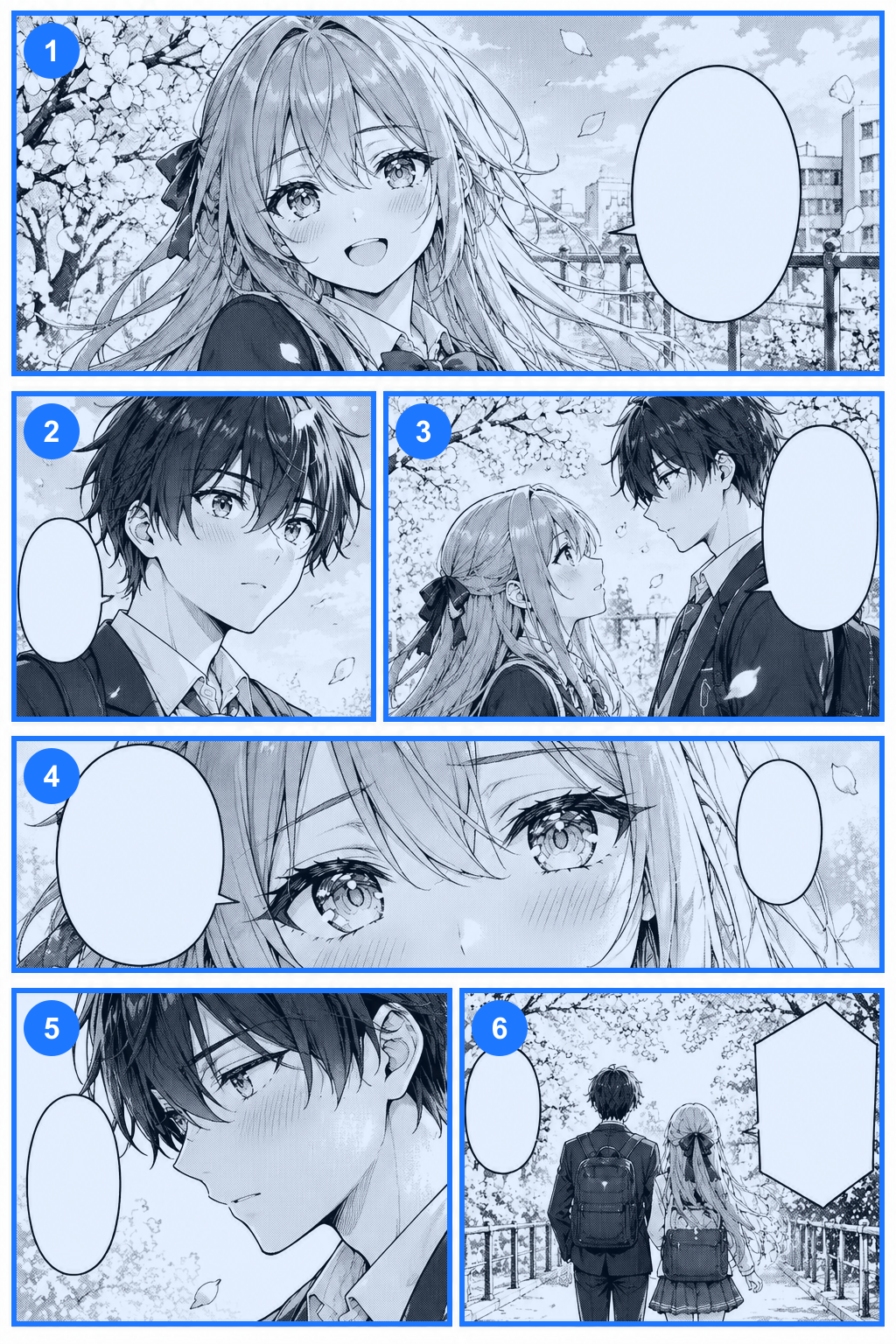
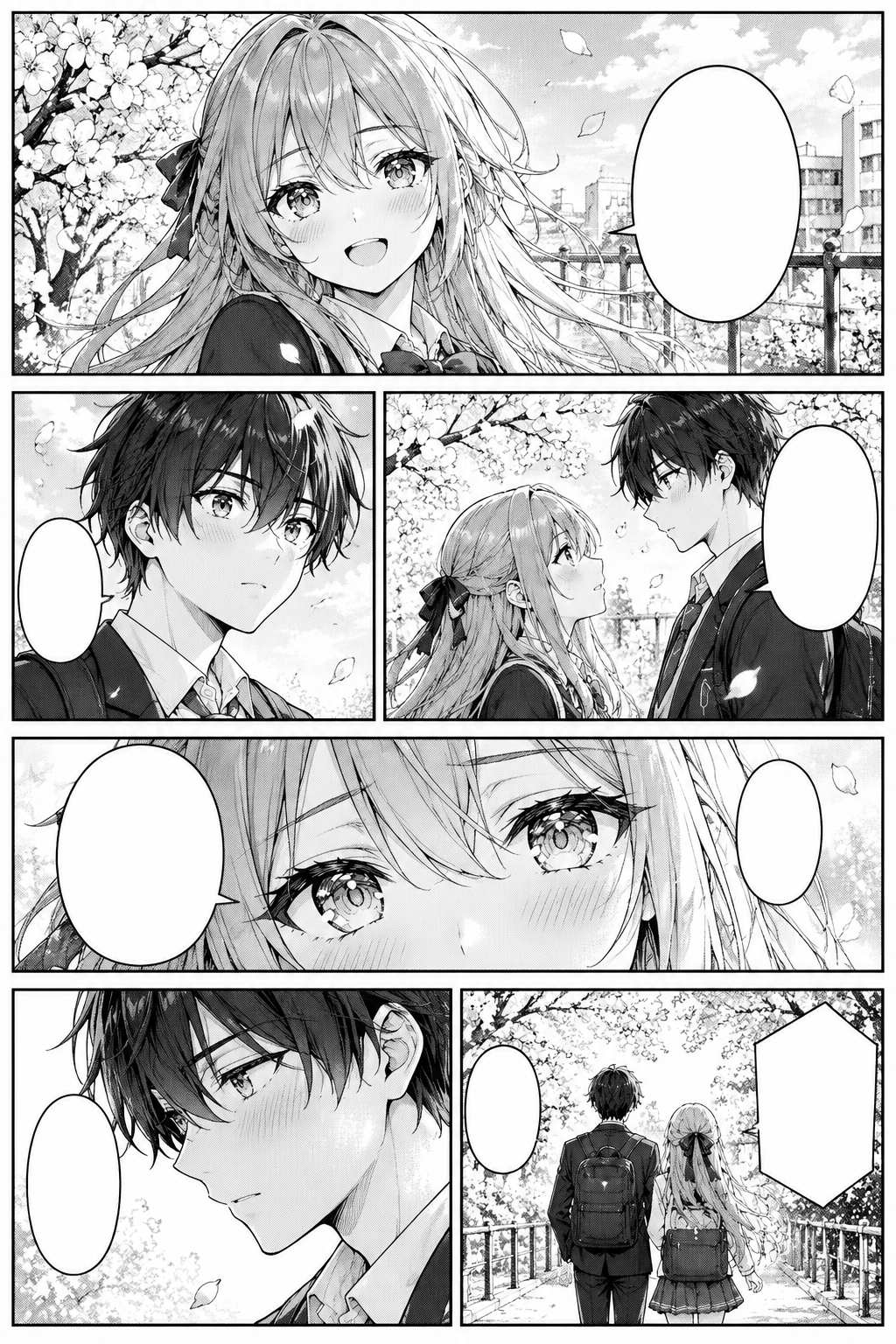
Eén pagina, zes panelen
De genummerde vakken zijn wat de detector op deze pagina heeft gevonden, zonder handmatige wijzigingen. Elk vak wordt een PNG en een laag in de PSD.
Sleep de schuifregelaar om de pagina te vergelijken met de gedetecteerde paneelvakken. Vakken en leesvolgorde kunnen aanpassing behoeven, vooral als artwork buiten een kader valt.
Je originele artwork wordt gesneden, nooit opnieuw getekend. Ongewone lay-outs vereisen mogelijk handmatige aanpassingen.
Minder bijsnijden, meer creëren
Stop met handmatig elk mangapaneel bijsnijden
Een mangapagina bevat meerdere momenten. Als je er maar één nodig hebt, wordt het handmatig uitsnijden van elk paneel repetitief. Manga paneelsplitter biedt je een eenvoudigere start.
Extraheer meerdere panelen uit één pagina
Verander een pagina met meerdere panelen in individuele afbeeldingen in plaats van een editor te openen en elke scène bij te snijden.
Houd je artwork intact
Panelen worden uit je pagina gesneden, niet opnieuw gegenereerd. Karakters, tekstballonnen, lijnen en screentones blijven zoals geüpload.
Bekijk en pas de vakken aan
Niet elke lay-out is een strak raster. Verplaats, vergroot/verklein, voeg toe of verwijder een vak als een kader wordt gemist of te krap is.
Houd panelen in leesvolgorde
Kies van rechts naar links of van links naar rechts, controleer vervolgens de nummers en verplaats een paneel omhoog of omlaag in de volgorde.
Ga verder met bewerken in Photoshop
Download een PSD met lagen waarin elk paneel op zijn plaats op de pagina staat en de originele pagina is uitgeschakeld ter referentie.
Bereid artwork voor andere projecten voor
Gebruik panelen als startactiva voor motion comics, vertalingen, presentatielay-outs of social media posts.
Hoe het werkt
Van één mangapagina naar individuele panelen
1
Upload je mangapagina
Kies een pagina met meerdere panelen. Zwart-wit manga, gekleurde strips en andere lay-outs met zichtbare paneelverdelingen werken allemaal als startpunt.
2
Detecteer en bekijk de panelen
De panelen worden gratis in je browser gevonden. Controleer de vakken, pas ze indien nodig aan en bevestig de leesvolgorde.
3
Exporteer je panelen
Bereid je panelen voor om enkele PNG-bestanden, alles als een ZIP, of de PSD met lagen te downloaden om verder te werken met de pagina.
Jouw panelen, jouw workflow
Verander een voltooide pagina in flexibele activa
Manga vertaling en lokalisatie
Werk met enkele panelen wanneer je dialoogbewerkingen voorbereidt, lay-outs beoordeelt of gelokaliseerd artwork coördineert.
Motion comics
Gebruik panelen als startafbeeldingen voor pannen, zoomen en overgangen. Het animeren van karakters of het herbouwen van artwork buiten een paneel vereist meer werk.
Webtoon en stripbewerking
Extraheer gekozen scènes uit grotere pagina's wanneer je een lay-out aanpast of kunst voorbereidt voor een ander formaat.
Social media previews
Deel een stripmoment zonder een screenshot van de hele pagina.
Portfolio voorbereiding
Organiseer voltooide pagina's in enkele scènes voor portfoliolay-outs en presentaties.
Referenties voor games en visuele romans
Gebruik geëxtraheerde scènes als referenties of startactiva voor dialoogscènes, storyboards of geïllustreerde narratieve inhoud.
Flexibele downloads
Download de panelen in het formaat dat je nodig hebt
Individuele paneel PNG's
Een aparte afbeelding voor elk paneel, om zelfstandig te bewerken, voor te bekijken, te delen of te organiseren.
Gelaagde PSD
Elk paneel is een eigen laag op zijn plaats op de pagina, elders transparant. De originele pagina staat in het bestand, uitgeschakeld.
ZIP met alles
De paneel PNG's, de PSD, de genummerde overzicht, je originele pagina en een lijst van de paneelposities.
Originele pagina
Je geüploade pagina wordt naast de geëxtraheerde panelen bewaard, zodat je de compositie kunt controleren.
Paneelsplitsing scheidt het zichtbare artwork in paneel-gebaseerde pixel-lagen. Het scheidt geen karakters, dialoog, screentones of achtergronden binnen elk paneel.
Houd je verhaal op orde
Rangschik panelen zoals je verhaal wordt gelezen
Een traditionele Japanse mangapagina wordt van rechts naar links gelezen, terwijl veel westerse strips van links naar rechts worden gelezen. Kies de richting die bij je project past, controleer vervolgens de genummerde vakken.
Rechts-naar-links manga
Panelen worden rij voor rij van boven genummerd, waarbij elke rij van rechts naar links wordt doorlopen.
Links-naar-rechts strips
Panelen worden rij voor rij van boven genummerd, waarbij elke rij van links naar rechts wordt doorlopen.
Handmatige volgorde
Voor ongebruikelijke lay-outs, verplaats panelen omhoog of omlaag in de lijst zodat de geëxporteerde bestanden overeenkomen met de door jou bedoelde volgorde.
De richting geeft een startvolgorde. Complexe lay-outs vereisen mogelijk nog steeds dat je de volgorde bevestigt.
Werk met je eigen artwork
Van eenvoudige striprasters tot creatievere lay-outs
Traditionele mangapagina's
Zwart-wit pagina's met duidelijke paneelranden en spaties.
Westerse strip pagina's
Rechthoekige panelen in lay-outs die van links naar rechts lezen.
Gekleurde manga en strips
Gekleurde illustraties worden gesneden zoals ze zijn, niet omgezet naar zwart-wit.
Webtoon verhaal secties
Enkele scènes uit een verticaal verhaal wanneer de grenzen tussen secties duidelijk zijn.
AI-gegenereerde mangapagina's
Upload een gegenereerde pagina en bekijk de paneelgrenzen voordat je de afbeeldingen extraheert.
Storyboards en geïllustreerde verhalen
Kader scènes uit storyboardvellen of andere geïllustreerde paginalay-outs.
Pagina's met duidelijke randen of zichtbare openingen zijn het gemakkelijkst. Overlappende, randloze of zeer onregelmatige panelen vereisen mogelijk vakken die je zelf aanpast.
Voordat je splitst
Behoud het artwork dat je hebt, niet een opnieuw getekende versie
Paneelsplitsing snijdt alleen bestaande pixels uit. Het tekent niets opnieuw en kan alleen extraheren wat er in je geüploade afbeelding staat.
De detector zoekt naar witte openingen tussen panelen. Het werkt het beste op rasters van rechthoeken en kan geen diagonale of overlappende panelen zelfstandig uitsnijden.
Goede inputs om te proberen
- Mangapagina's met zichtbare zwarte randen
- Strips met duidelijke witte goten tussen panelen
- Pagina's met meerdere rechthoekige panelen
- Hoge kwaliteit digitale stripafbeeldingen
- Pagina's waarbij de volgorde visueel duidelijk is
Meer uitdagende lay-outs
- Randloze panelen
- Karakters of objecten die buiten een kader vallen
- Tekstballonnen die meerdere panelen overspannen
- Diagonale of onregelmatige paneelgrenzen
- Zeer smalle openingen tussen panelen
- Achtergronden die meerdere kaders verbinden
Het herbouwt geen verborgen artwork, vertaalt geen tekstballonnen, genereert geen scènes en maakt van karakters geen aparte lagen. Inspecteer altijd de panelen en de leesvolgorde voordat je de bestanden gebruikt.
Haal het beste uit je pagina
Bereid je manga voor op schonere paneelsplitsing
Gebruik een duidelijke bronafbeelding
Upload de originele digitale pagina of een scan van hoge kwaliteit in plaats van een sterk gecomprimeerde screenshot.
Houd de hele pagina zichtbaar
Snijd de buitenste paneelranden niet af voordat je uploadt.
Controleer tekstballonnen bij de randen
Sommige ballonnen vallen buiten een kader of bevinden zich dicht bij een ander paneel. Bekijk de uitsnede voordat je exporteert.
Controleer panelen met gedeelde randen
Wanneer twee panelen langs een dunne lijn samenkomen, zorg er dan voor dat ze niet tot één vak zijn samengevoegd.
Bevestig de leesvolgorde
De automatische volgorde is een begin. Controleer deze als je lay-out ongebruikelijk is.
Bekijk elke uitsnede
Bekijk de randen van elk paneel voordat je de bestanden gebruikt voor vertaling, publicatie of animatie.
FAQ
Manga paneelsplitter: vragen
Wat is een manga paneelsplitter?
Het is een tool die de individuele panelen uit een hele manga- of stripverhaalpagina extraheert. Het vindt de paneelgrenzen, creëert een aparte afbeelding voor elk en houdt ze op volgorde zodat je niet elk paneel handmatig hoeft bij te snijden.
Kan ik automatisch een volledige mangapagina splitsen?
De tool vindt automatisch waarschijnlijke paneelgrenzen, in je browser. Controleer het resultaat voordat je exporteert: onregelmatige lay-outs, overlappend artwork en randloze scènes vereisen mogelijk handmatige aanpassingen.
Kan ik meerdere panelen uit één afbeelding extraheren?
Ja. Een pagina met meerdere herkenbare panelen wordt opgesplitst in één afbeelding per paneel. Het aantal hangt af van je pagina en van de vakken die je bevestigt.
Werkt het met zwart-wit manga?
Ja. Pagina's met zichtbare paneelranden en duidelijke goten zijn goede inputs, en het zichtbare artwork wordt behouden zoals het is.
Kan ik het gebruiken voor gekleurde strips?
Ja. Gekleurde pagina's worden in kleur gesneden; niets wordt naar grijstinten geconverteerd.
Ondersteunt het een leesvolgorde van rechts naar links?
Ja. Kies van rechts naar links, controleer de genummerde vakken en wijzig de volgorde als de lay-out dat vereist.
Kan ik de gedetecteerde paneelgrenzen wijzigen?
Ja. Je kunt elk vak verplaatsen en vergroten/verkleinen, een gemist vak toevoegen, een verkeerd vak verwijderen en de detectie resetten.
Kan het onregelmatige of diagonale panelen splitsen?
Niet vanzelf. Vakken zijn rechthoeken, dus diagonale en onregelmatige panelen worden uitgesneden als de rechthoek eromheen. Teken of pas de vakken handmatig aan en controleer de randen.
Wat gebeurt er als een karakter buiten een paneelrand valt?
Artwork dat een kader kruist, is moeilijk toe te wijzen aan één paneel. Vergroot het vak om het op te nemen. De tool herbouwt geen ontbrekende delen.
Kan ik elk paneel downloaden als een aparte PNG?
Ja. Elk paneel heeft zijn eigen PNG, en de ZIP bevat ze allemaal.
Kan ik alle panelen samen downloaden?
Ja. De ZIP bevat de paneel PNG's, de PSD, een genummerd overzicht, je originele pagina en een lijst van de paneelposities.
Kan ik de panelen exporteren naar PSD?
Ja. Elk paneel is een eigen laag op zijn plaats op de pagina, en de originele pagina staat in het bestand, uitgeschakeld.
Kan ik tekstballonnen en karakters afzonderlijk bewerken in de PSD?
Nee. De PSD splitst de pagina in panelen, niet de inhoud van elk paneel. Gebruik een laagtool als je fijnere scheiding nodig hebt.
Kan ik de panelen gebruiken voor motion comics?
Ja, als startafbeeldingen voor camerabewegingen en overgangen. Het animeren van karakters of het herbouwen van kunst buiten een paneel vereist extra werk.
Kan ik webtoons en manhwa splitsen?
Als de scènes duidelijke grenzen hebben, ja. Zeer lange verticale afbeeldingen worden geschaald om te passen binnen de limieten (3000 px aan de lange zijde, ongeveer 10 megapixels), dus zeer lange stroken kunnen beter eerst in secties worden gesplitst.
Zal het splitsen de beeldkwaliteit verminderen?
De panelen worden uit de pixels van je pagina gesneden. Pagina's boven de limieten worden eerst verkleind. Het kan geen details toevoegen die een bron met lage resolutie niet heeft.
Hoeveel kost het?
Het vinden en aanpassen van de panelen is gratis. Exporteren gebruikt credits, weergegeven naast de knop voordat je begint, en dekt de PNG's, de ZIP en de PSD.
Kan ik de geëxtraheerde panelen commercieel gebruiken?
Je moet eigenaar zijn van het artwork of toestemming hebben om het te bewerken en te distribueren. Het splitsen van een pagina geeft je geen rechten op manga of strips van derden, dus controleer eerst de licenties en voorwaarden.
Ga verder met je stripworkflow
Meer manieren om manga- en stripkunst te bewerken
Verander één mangapagina in panelen waarmee je kunt werken
Je pagina vertelt al een verhaal. Maak elke scène gemakkelijker te gebruiken: upload hem, bekijk de gedetecteerde panelen en download enkele afbeeldingen of een PSD met lagen.
Splits mijn mangapaginaJe artwork wordt gesneden, niet opnieuw getekend. Bekijk de paneelvakken en leesvolgorde voordat je exporteert.