Op zoek naar een PhotoCraft alternatief?
Go beyond manual image preparation with AI-powered layer separation and a connected online editing workflow.
Heb je een geweldige afbeelding, maar geen origineel bestand met lagen? ImageToLayers helpt je om onderwerpen, objecten en de achtergrond met AI te scheiden in bewerkbare visuele lagen.
Open het resultaat in onze ingebouwde lagen-editor om individuele elementen aan te passen, je compositie te verfijnen en je werk te exporteren. In plaats van elk object handmatig los te snijden uit een eindafbeelding, begin je met door AI gegenereerde lagen en neem je zelf de creatieve controle.
Upload JPG, PNG of WebP · Bekijk een voorbeeld van gegenereerde lagen · Betaal alleen voor de verwerking die je kiest
Begin met de afbeelding die je al hebt
Upload een voltooide afbeelding en laat AI visuele elementen identificeren die kunnen worden gescheiden. Zodra de verwerking is voltooid, open je je project om de gegenereerde lagen te inspecteren en verder te bewerken.
Click or drag image to decompose into PSD
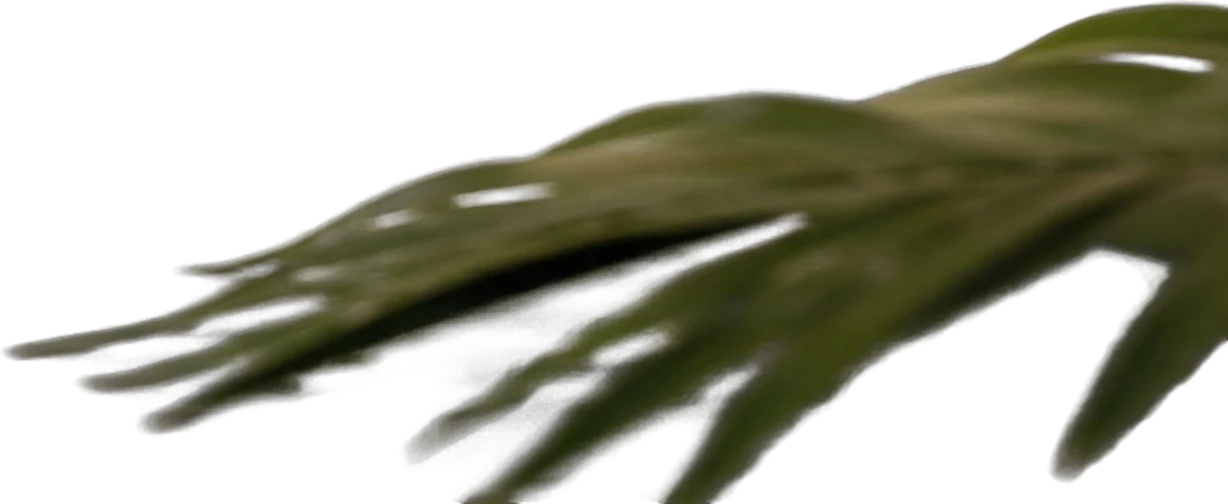
Foreground palm leaf
651×267 px
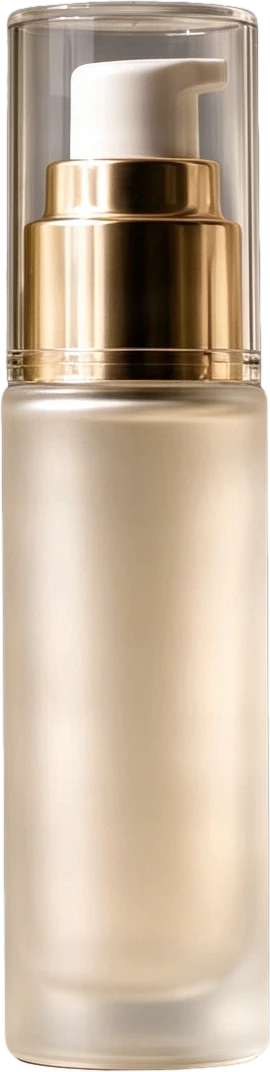
Frosted pump serum bottle
159×631 px
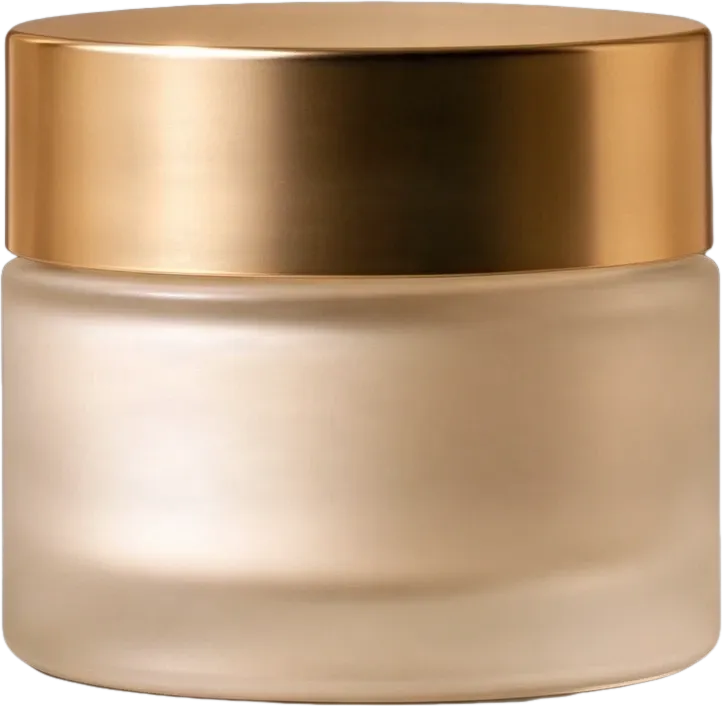
Frosted cream jar with gold lid
274×266 px
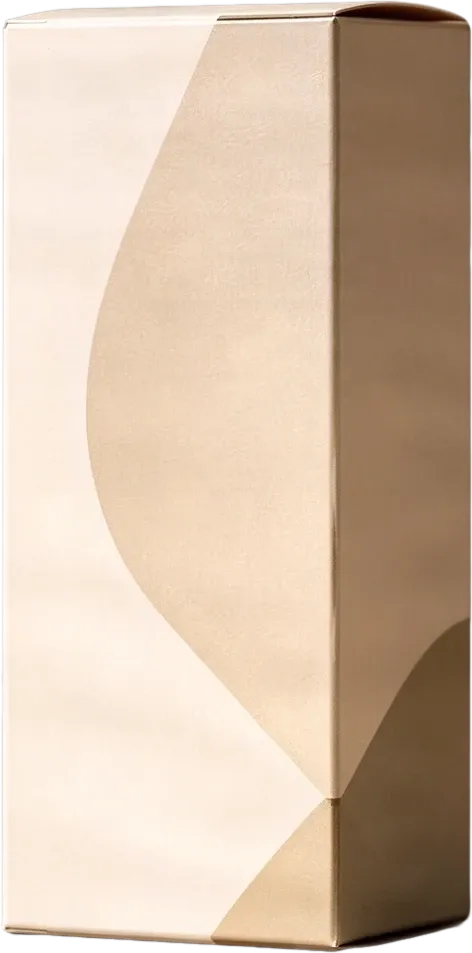
Beige product packaging box
298×602 px
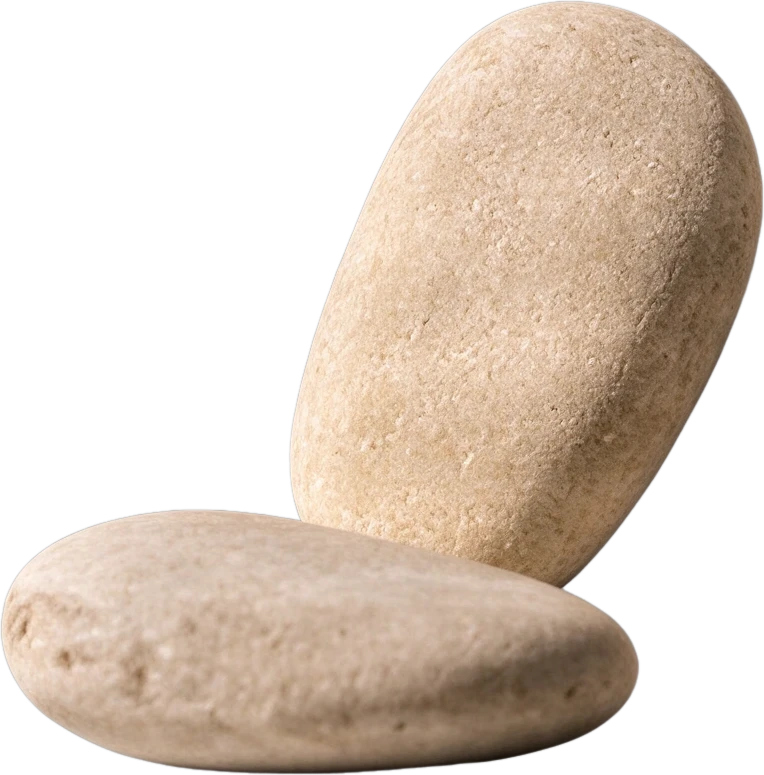
Smooth pebble group
244×247 px
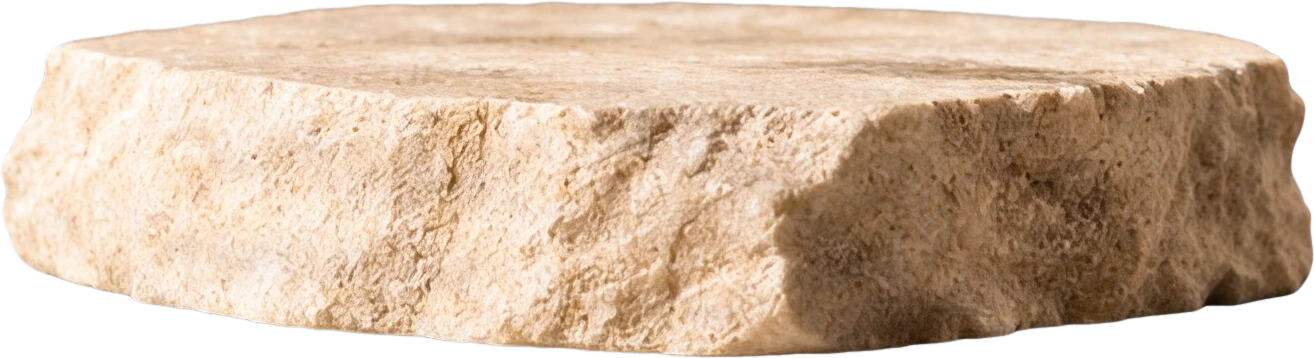
Stone display platform
536×145 px
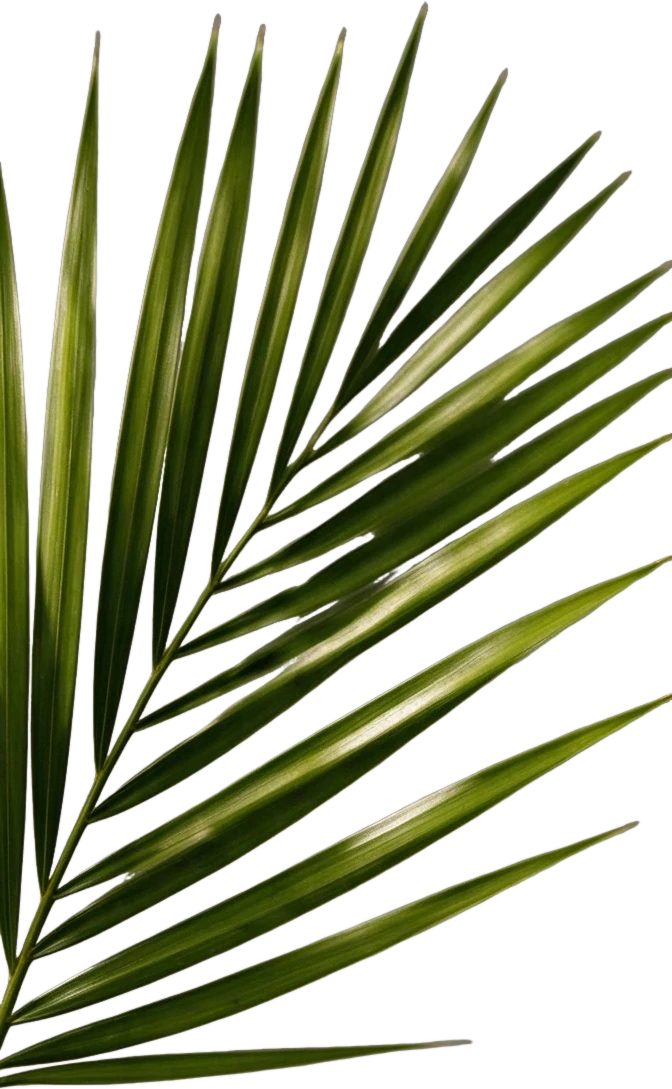
Right palm leaf
298×483 px
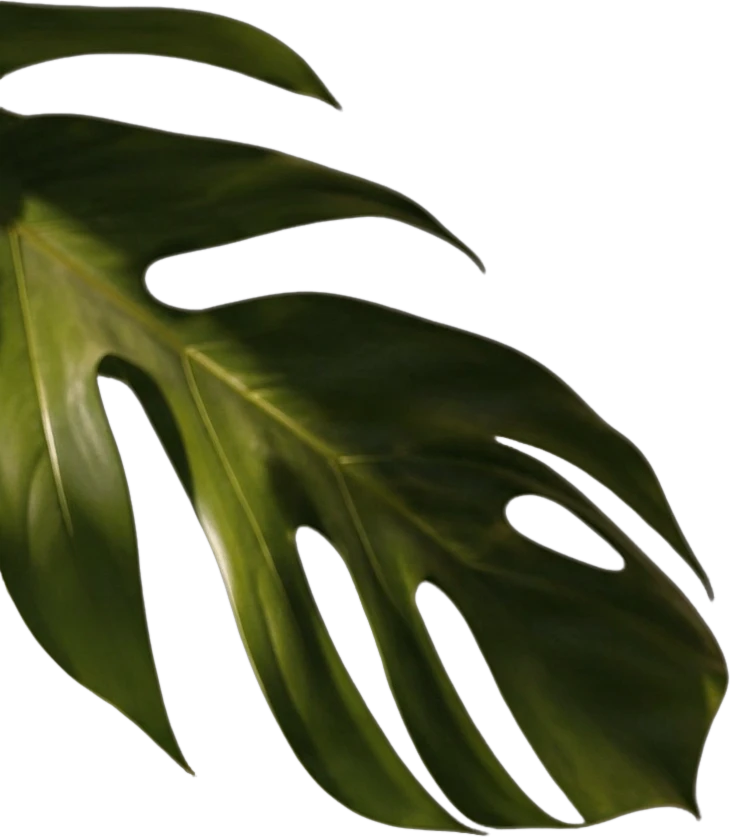
Left monstera leaf
526×603 px
Clean background
Background
Private bestandsverwerking
Geüploade bestanden worden gekoppeld aan je account en geleverd via beveiligde (signed) URL's. Je kunt voltooide taken handmatig verwijderen.
Transparante PNG-output
Gedetailleerde lagen levert elk gedetecteerd element op als een eigen laag met een transparante achtergrond.
Verder bewerken in Agent Workspace
Open het gelaagde resultaat in Agent Workspace om elementen op te schonen, visuele variaties te maken of verder te werken aan hetzelfde project.
Van één platte afbeelding naar een beter bewerkbaar ontwerp
Een voltooide afbeelding kan verschillende visuele elementen bevatten die je graag onafhankelijk van elkaar zou willen aanpassen. ImageToLayers verandert die enkele afbeelding in een nieuw gegenereerde lagenstructuur, waardoor je meer controle hebt over wat er daarna gebeurt.
Eén afbeelding. Alles platgedrukt.
Het onderwerp, de ondersteunende objecten en de achtergrond zijn gecombineerd in één rasterafbeelding. Het onafhankelijk verplaatsen van één element is lastig zonder dit opnieuw te maken of handmatig te maskeren.
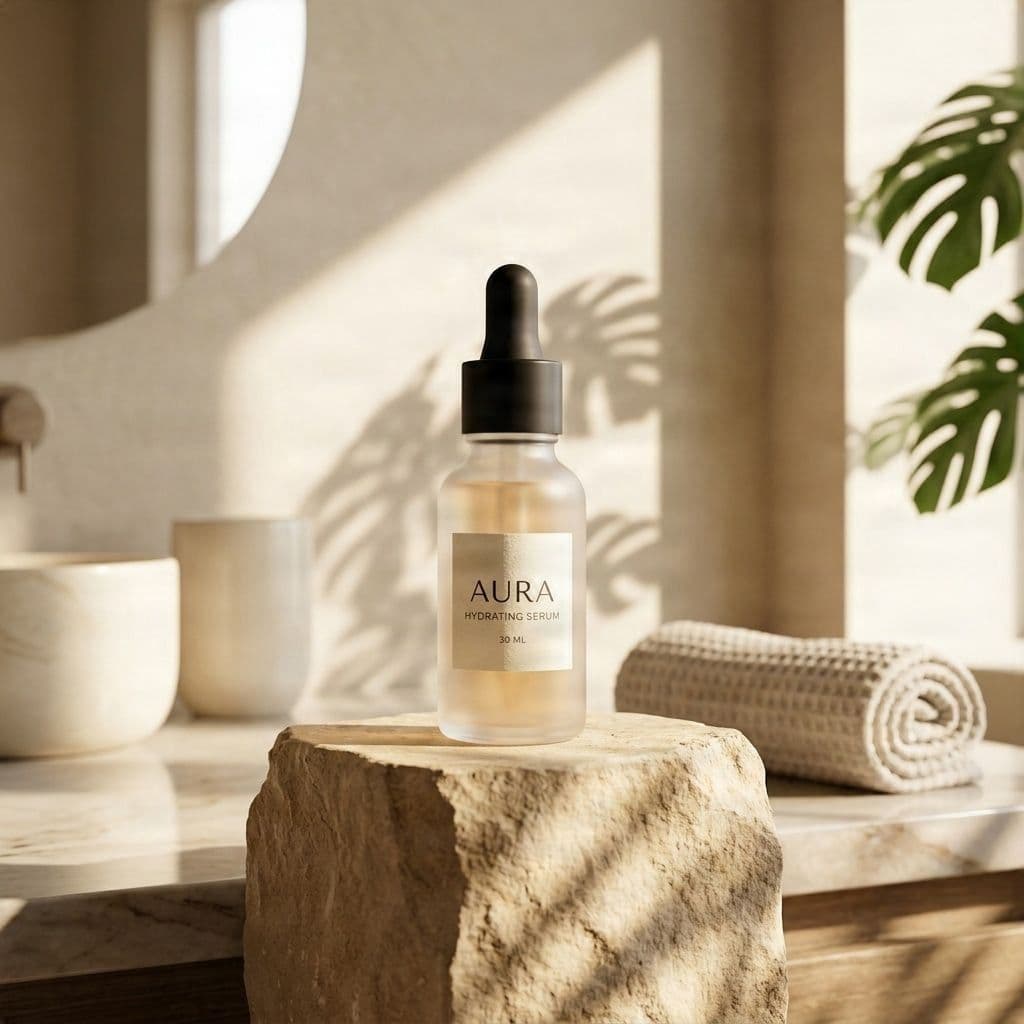
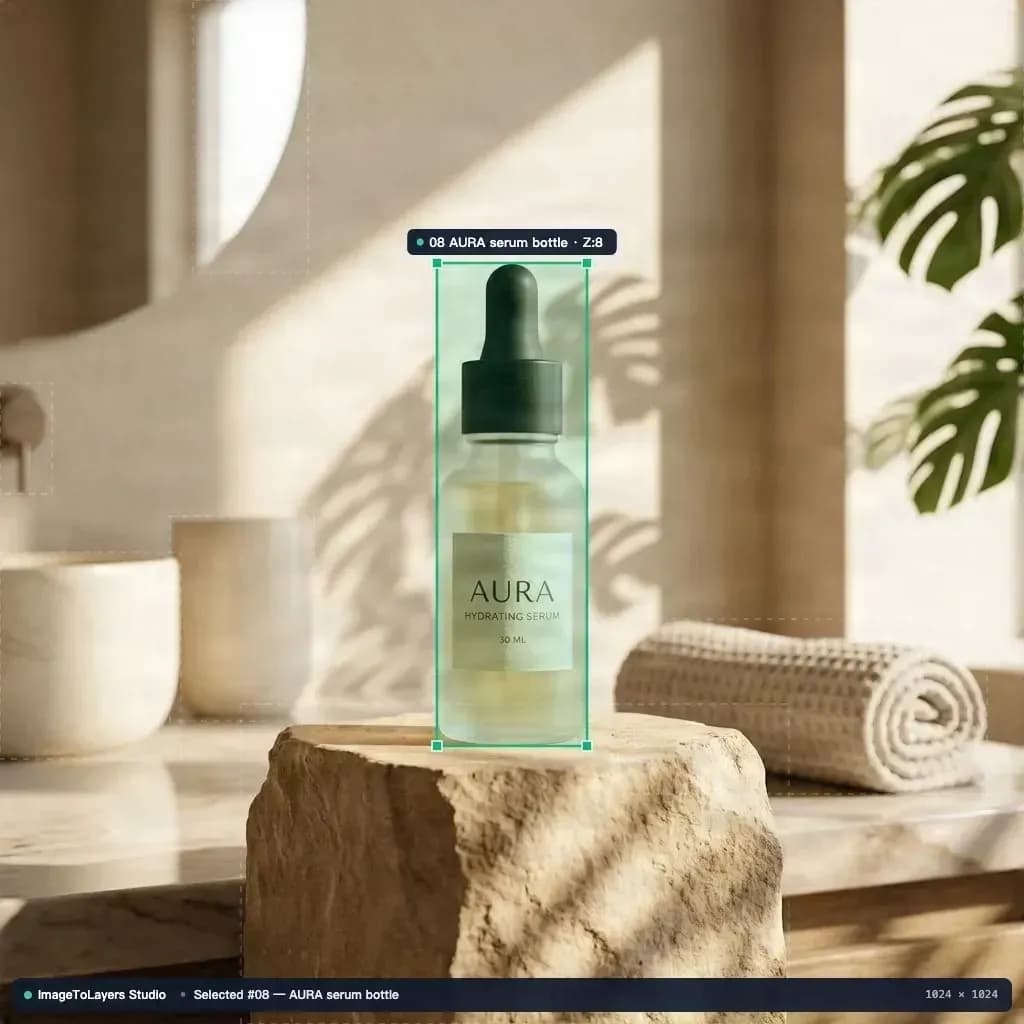
Scheid de elementen die je wilt bewerken.
Bekijk de door AI gegenereerde lagenstapel, identificeer individuele visuele onderdelen en inspecteer transparantie, randen en gereconstrueerde gebieden.
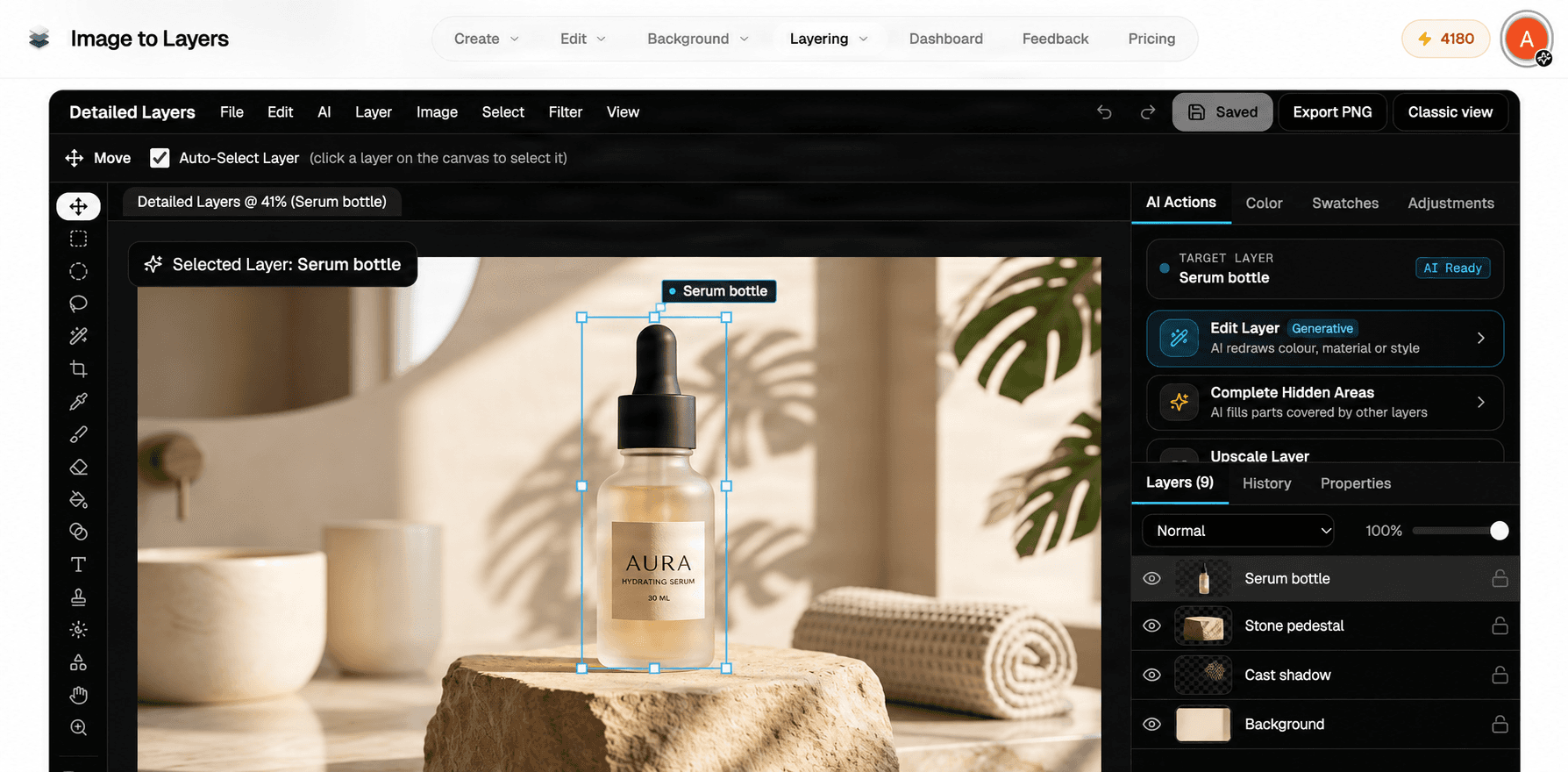
Blijf bewerken in je browser.
Open de bestaande lagen-editor om aanpassingen te maken aan ondersteunde lagen. Sla geschikte wijzigingen op in het project of exporteer het huidige ontwerp voor verdere bewerking.
Neem je lagen mee naar je volgende project.
Exporteer ondersteunde rasterassets, inclusief transparante PNG-lagen of een PSD met lagen waar beschikbaar, en ga verder in compatibele software.
Je afbeelding ziet er af uit. Maar wat als je iets moet wijzigen?
Een voltooide afbeelding kan precies zijn wat je wilde—totdat je één onderdeel moet bewerken.
Je hebt het originele projectbestand niet
Één kleine wijziging vraagt te veel handmatig werk
Je hebt de onderdelen nodig, niet zomaar een compleet nieuwe afbeelding
Je hebt bestanden nodig waar je mee kunt blijven werken
Lagen maken van afbeelding met AI - Jij bepaalt de volgende stap
PhotoCraft richt zich op het werken met beeldbewerkingstools en gelaagde documenten. ImageToLayers pakt een ander probleem aan: wat gebeurt er als de afbeelding die je wilt bewerken al is samengevoegd?
AI-gestuurde scheiding van lagen
Upload een ondersteunde rasterafbeelding en genereer afzonderlijke visuele gebieden voor onderwerpen, objecten en de achtergrond. Het aantal en de kwaliteit van de gegenereerde lagen hangt af van je bronafbeelding en de geselecteerde workflow.
Ingebouwde bewerking van lagen
Open je resultaat in de bestaande Job Detail editor om ondersteunde lagen te inspecteren en aan te passen. Je kunt het artwork blijven verfijnen zonder hetzelfde bestand vanaf nul opnieuw op te bouwen.
Exporteerbare laag-assets
Download ondersteunde gelaagde PSD en transparant raster-assets, afhankelijk van de export-beschikbaarheid van je taak en de geldende accountvereisten.
Verder werken met AI-tools
Heb je nog een gerichte aanpassing nodig? De bestaande Job Detail workflow biedt ook ondersteunde AI-bewerkingsacties. Voor extra AI-acties kunnen credits worden gebruikt.
PhotoCraft of ImageToLayers: welke workflow past bij jou?
Dit zijn verschillende soorten bewerkingservaringen. PhotoCraft is een open-source beeldbewerker met een brede collectie traditionele creatieve tools. ImageToLayers richt zich op AI-beeldontleding en een verbonden online bewerkingsworkflow. De beste keuze hangt af van je startpunt en wat je wilt bereiken.
| Functionaliteit | PhotoCraft | ImageToLayers |
|---|---|---|
| Primaire workflow | Traditionele bewerking van gelaagde afbeeldingen | AI-beeldscheiding gevolgd door bewerking van lagen |
| Beginnen met een platte PNG of JPG | Ja | Ja |
| Gelaagd artwork bewerken | Ja | Ja, binnen de ondersteunde editor-workflow |
| AI-semantische ontleding van een platte afbeelding | Niet de centrale workflow | Kernworkflow |
| PSD-documenten openen en bewerken | Ondersteund | Ondersteund in de bestaande Pixel Editor, met compatibiliteitsbeperkingen |
| Gelaagde PSD export | Ondersteund | Ondersteund waar beschikbaar |
| Traditionele bewerkingstools | Brede toolset | Ingebouwde pixel- en laagbewerking |
| Installatie | Desktop- en browserversies beschikbaar | Browsergebaseerde workflow |
| Commercieel model | Open-source editor | AI-verwerking op basis van credits |
| Originele bronlagen exact herstellen | Geen garantie | Nee |
Deze vergelijking beschrijft verschillende workflows, geen gecontroleerde kwaliteits- of prestatiebenchmark. PhotoCraft heeft uitgebreide bewerkingsmogelijkheden, terwijl ImageToLayers gespecialiseerd is in door AI gegenereerde scheiding van lagen. Functies kunnen in de loop van de tijd veranderen. Bekijk het officiële PhotoCraft-project voor de huidige functionaliteit.
Bestaande afbeeldingen bewerken en omzetten naar lagen
Een bestaande illustratie bewerken
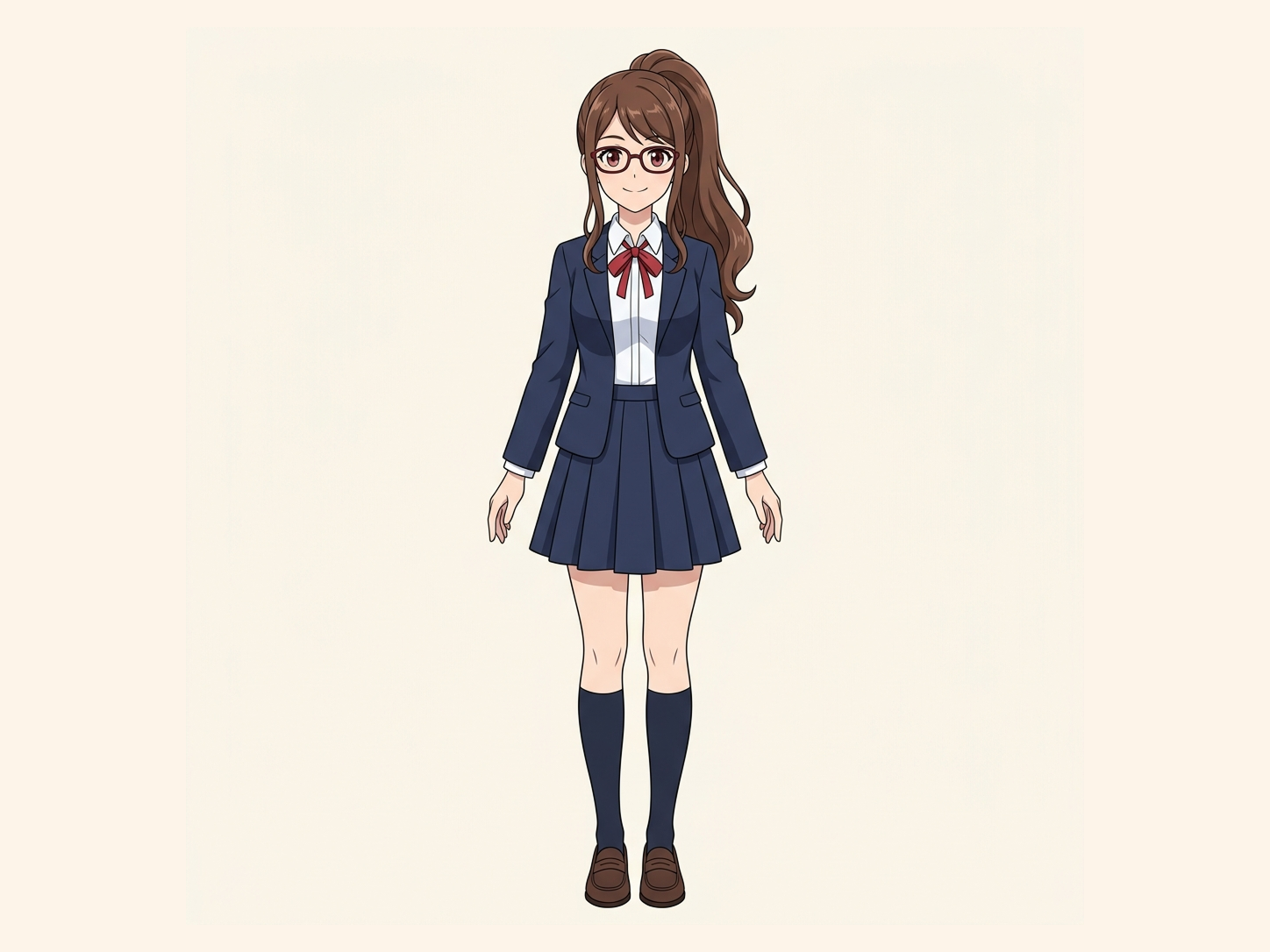
Je hebt een voltooide illustratie, maar wilt een onderwerp verplaatsen of de compositie wijzigen. Splits herkenbare visuele elementen op in lagen voordat je verdergaat met bewerken.
Character artwork voorbereiden
Begin met een samengevoegde character-illustratie en extraheer ondersteunde personage- of scène-elementen om te bewerken. Gedetailleerde scheiding van gezichts- en lichaamsdelen kan beter worden afgehandeld door de specifieke Character to Layers workflow.
Productafbeeldingen herwerken
Scheid een product van ondersteunende rekwisieten en decors, zodat je nieuwe lay-outs en visuele arrangementen kunt verkennen. Controleer altijd productdetails, labels en gereconstrueerde gebieden voor commerciële publicatie.
Promotioneel artwork hergebruiken
Een voltooide promotionele graphic kan nog steeds elementen bevatten die de moeite waard zijn om te hergebruiken. Bereid afzonderlijke raster-assets voor voor nieuwe uitsneden, formaten of composities in plaats van het volledige ontwerp opnieuw op te bouwen.
Afbeeldingen voorbereiden voor beweging
Splits zichtbare voorgrond-, onderwerp- en achtergrond-elementen als startpunt voor parallax, compositing of animatie. Verdere opschoning en animatie-setup kunnen nog steeds nodig zijn.
Verder werken met PSD-bestanden
Gebruik gegenereerde rasterlagen als een meer bewerkbaar startpunt voor een op PSD gebaseerde workflow. Gegenereerde lagen zijn niet hetzelfde als het herstellen van het volledige brondocument van de oorspronkelijke auteur.
Afbeelding bewerken met AI-lagen: zo werkt het
Upload je afbeelding
Selecteer een JPG, PNG of WebP-bestand met de elementen die je afzonderlijk wilt bewerken. Duidelijke objectgrenzen en eenvoudigere composities zorgen doorgaans voor resultaten die makkelijker te controleren zijn.
Genereer de lagen
Kies een beschikbare workflow voor het genereren van lagen en controleer het aantal credits voordat je begint. De AI probeert de afbeelding op te splitsen in betekenisvolle visuele regio's.
Open de lagen-editor
Zodra de verwerking is voltooid, open je de pagina met taakdetails. Inspecteer de gegenereerde lagen, voer ondersteunde aanpassingen uit en bekijk het resultaat voordat je het opslaat of exporteert.
Exporteer je ontwerp
Download de ondersteunde bestanden en ga verder met je werk. Controleer de geëxporteerde PSD- of PNG-lagen om er zeker van te zijn dat ze overeenkomen met de beoogde compositie.
AI-laagscheiding is een startpunt, geen perfecte reconstructie
AI kan niet de exacte verborgen inhoud van het oorspronkelijke bronbestand terughalen uit een platte afbeelding. Sommige gebieden, vooral die achter objecten, moeten worden geschat. Fijn haar, transparantie, reflecties, schaduwen, kleine tekst en complexe overlappingen kunnen handmatige correctie vereisen. Tekst die in een platte afbeelding is ingesloten, wordt niet gegarandeerd een bewerkbare tekstlaag. De Pixel Editor heeft eigen beperkingen wat betreft het opslaan van projecten en PSD-compatibiliteit. Bepaalde lokale wijzigingen of nieuw gemaakte lagen moeten mogelijk worden geëxporteerd in plaats van opgeslagen in de oorspronkelijke taak, en sommige effecten kunnen tijdens de PSD-export worden samengevoegd tot rasterpixels. Controleer de resultaten altijd vóór definitief gebruik.
PhotoCraft alternatief: Veelgestelde vragen
Is ImageToLayers een PhotoCraft alternatief?
ImageToLayers is een onafhankelijke optie voor wie met AI-ondersteuning platte afbeeldingen wil splitsen in bewerkbare rasterlagen. Het biedt ook een online workflow voor het bewerken van lagen, maar het is geen volledige vervanging voor elke bewerkingsfunctie van PhotoCraft.
Is ImageToLayers verbonden aan PhotoCraft?
Nee. ImageToLayers is een onafhankelijk platform en is niet gelieerd aan, gesponsord door of goedgekeurd door PhotoCraft of het ArtCraft-team.
Wat is het belangrijkste verschil tussen PhotoCraft en ImageToLayers?
PhotoCraft biedt een bredere, traditionele omgeving voor beeldbewerking. ImageToLayers richt zich op het genereren van een nieuwe lagenstructuur vanuit een platte afbeelding, waarna je die lagen kunt controleren en bewerken in de bestaande workflow.
Kan ik een platte JPG of PNG omzetten naar bewerkbare lagen?
Ja. Upload een ondersteunde afbeelding en gebruik AI-laagscheiding om individuele rasterlagen te genereren. De resultaten zijn afhankelijk van de bronafbeelding, de gekozen workflow en de zichtbare grenzen van objecten.
Heb ik het originele Photoshop-bestand nodig?
Nee. Je kunt beginnen met een JPG, PNG of WebP-afbeelding. ImageToLayers maakt nieuwe lagen; het herstelt niet de exacte lagen, maskers, tekstlagen of geschiedenis uit het originele Photoshop-project.
Kan ik de gegenereerde lagen online bewerken?
Ja. Na het genereren van een ondersteunde taak open je de pagina met taakdetails om de beschikbare lagen te bekijken en te bewerken. De Pixel Editor voor desktop en andere weergaven bieden verschillende bewerkingsmogelijkheden.
Kan ik het resultaat exporteren als PSD?
Gelaagde PSD export wordt ondersteund voor in aanmerking komende taken en accountconfiguraties. Geëxporteerde lagen moeten worden gecontroleerd in de software waarin je de bewerking wilt voortzetten.
Kan ik transparante PNG-lagen downloaden?
Ja, ondersteunde workflows voor het genereren van lagen leveren transparante rasterbestanden op. De beschikbaarheid van downloads en de verpakking kunnen variëren per taak en de bijbehorende exportrechten.
Kan AI objecten herstellen die achter andere objecten verborgen zijn?
AI kan proberen bepaalde verborgen gebieden te reconstrueren op basis van de zichtbare context. Deze gebieden zijn schattingen, geen herstelde originele pixels, en moeten mogelijk worden gecorrigeerd.
Herstelt de tool bewerkbare tekst en originele lettertypen?
Niet automatisch via de scheiding van lagen. Tekst kan onderdeel blijven van de rasterlagen. Gebruik een specifieke tekstbewerkings-workflow als het je doel is om de tekst in een afbeelding te wijzigen.
Kan ik ImageToLayers gebruiken voor karakteranimatie?
Het kan helpen bij het voorbereiden van losse karakter- of scène-elementen voor verdere bewerking en animatie. Het produceert niet automatisch een voltooide Live2D- of Spine-rig.
Is ImageToLayers gratis?
AI-beeldverwerking verbruikt credits. De pagina toont het benodigde aantal credits voordat de verwerking begint. Bepaalde bewerkingen kunnen worden uitgevoerd zonder nieuwe AI-generatie, terwijl voor extra AI-verwerking meer credits nodig kunnen zijn.
Kan ik een bestaand PSD-bestand importeren?
De huidige Pixel Editor bevat een PSD-importfunctie, maar deze PhotoCraft-alternatief landingspagina richt zich primair op de ImageToLayers-generatieworkflow. Het is geen directe vervanging voor een zelfstandig PSD-bestandsbeheer, en PSD-compatibiliteit wordt niet gegarandeerd voor elk bestand of elke functie.
Werkt de editor op mobiele apparaten?
De website ondersteunt mobiel browsen, maar de bewerkingservaring verschilt per schermgrootte. De Pixel Editor voor desktop is niet hetzelfde als de mobiele werkruimte voor taakdetails. Voor uitgebreidere handmatige bewerking van lagen wordt een desktopbrowser aanbevolen.
Explore More AI Creative & Layer Workflows
Begin niet opnieuw met je ontwerp. Start met de afbeelding die je al hebt.
Splits een platte afbeelding in bewerkbare visuele lagen, verfijn het resultaat en exporteer de bestanden die je nodig hebt voor je volgende creatieve project.
ImageToLayers is onafhankelijk van PhotoCraft en het ArtCraft-team. PhotoCraft wordt alleen genoemd ter identificatie en vergelijking. Productfuncties en beschikbaarheid kunnen wijzigen.