
AI Bakgrundssplitter
Behåll motivet. Behåll bakgrunden.
Dela ett foto i en transparent förgrund och en återanvändbar, rekonstruerad bakgrund. Flytta motivet, placera innehåll bakom det, redigera scenen oberoende av varandra eller förbered bilden för flerskiktad komposition.
Innehåller även en motivmask för vidare redigering.
Ladda upp en bild
Dela en bild i en transparent förgrund, rekonstruerad bakgrund och återanvändbar motivmask.
Ladda upp en bild att dela upp
Behåll motivet och skapa en återanvändbar bakgrund bakom det.
Dra och släpp din bild här eller bläddra bland filer



Det täckta bakgrundsområdet återskapas med AI med den synliga scenen som sammanhang.
Bearbetningstiden varierar beroende på bildens komplexitet. Stora motiv och detaljerade bakgrunder kan kräva mer rekonstruktion.
Tre resultat från en bild
Mer än bara ett transparent utklipp
Background Splitter ger dig motivet, den återskapade scenen bakom och en mask som du kan återanvända i redigeringsarbetsflöden.
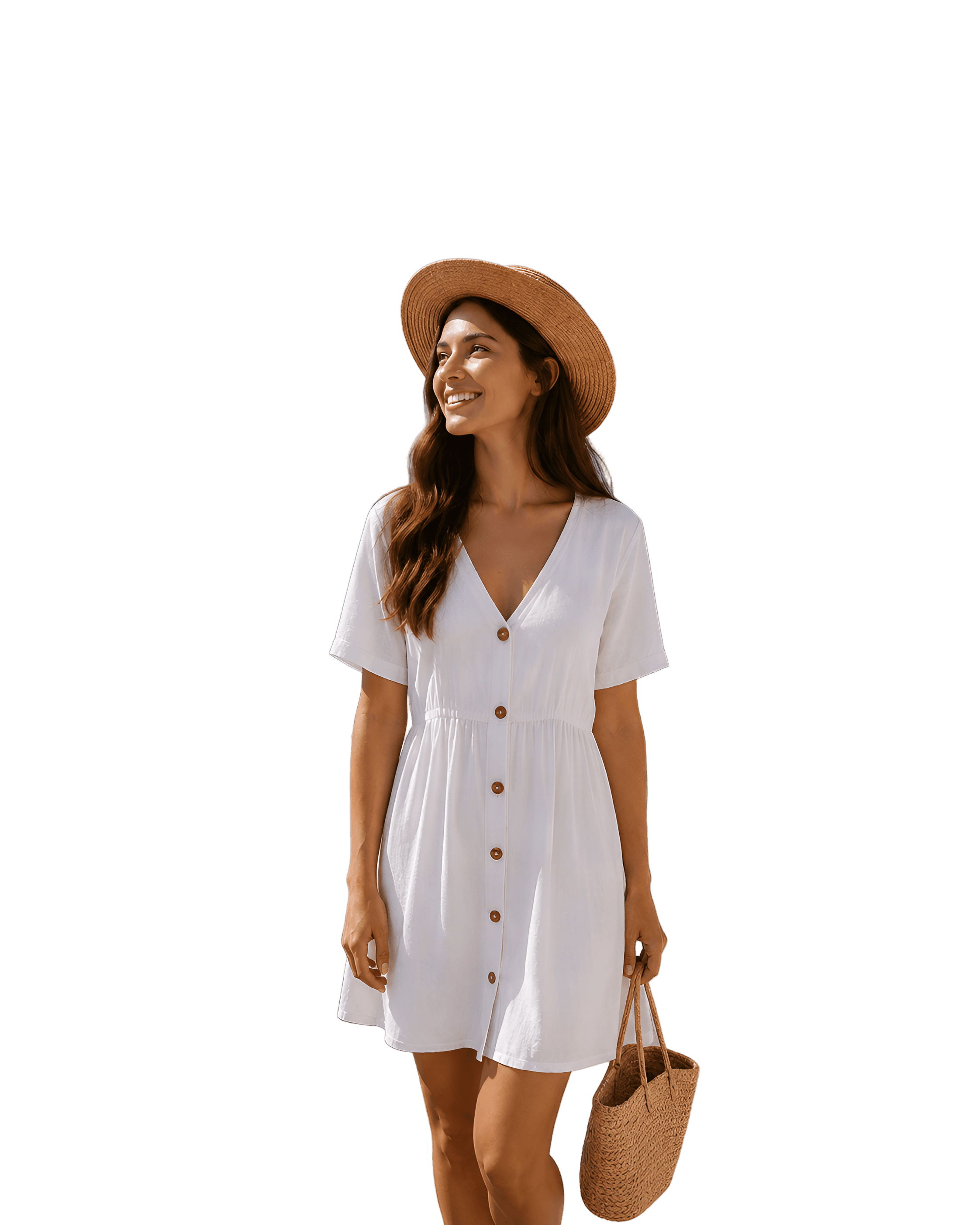
Transparent förgrund
Huvudpersonen, produkten eller objektet isolerat som en transparent PNG.
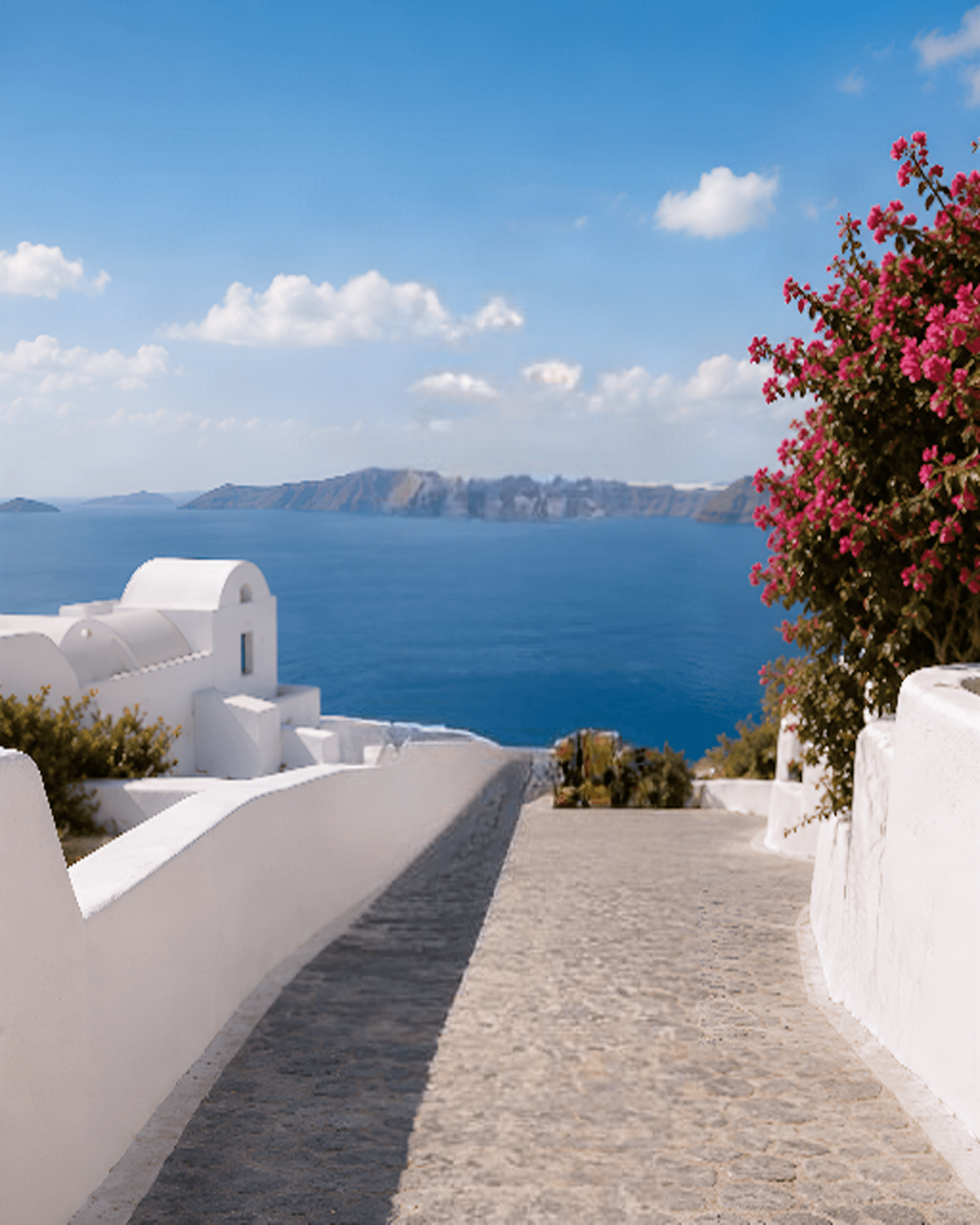
Rekonstruerad bakgrund
En återanvändbar bakgrundsplatta där det täckta området fyllts med omgivande visuell kontext.
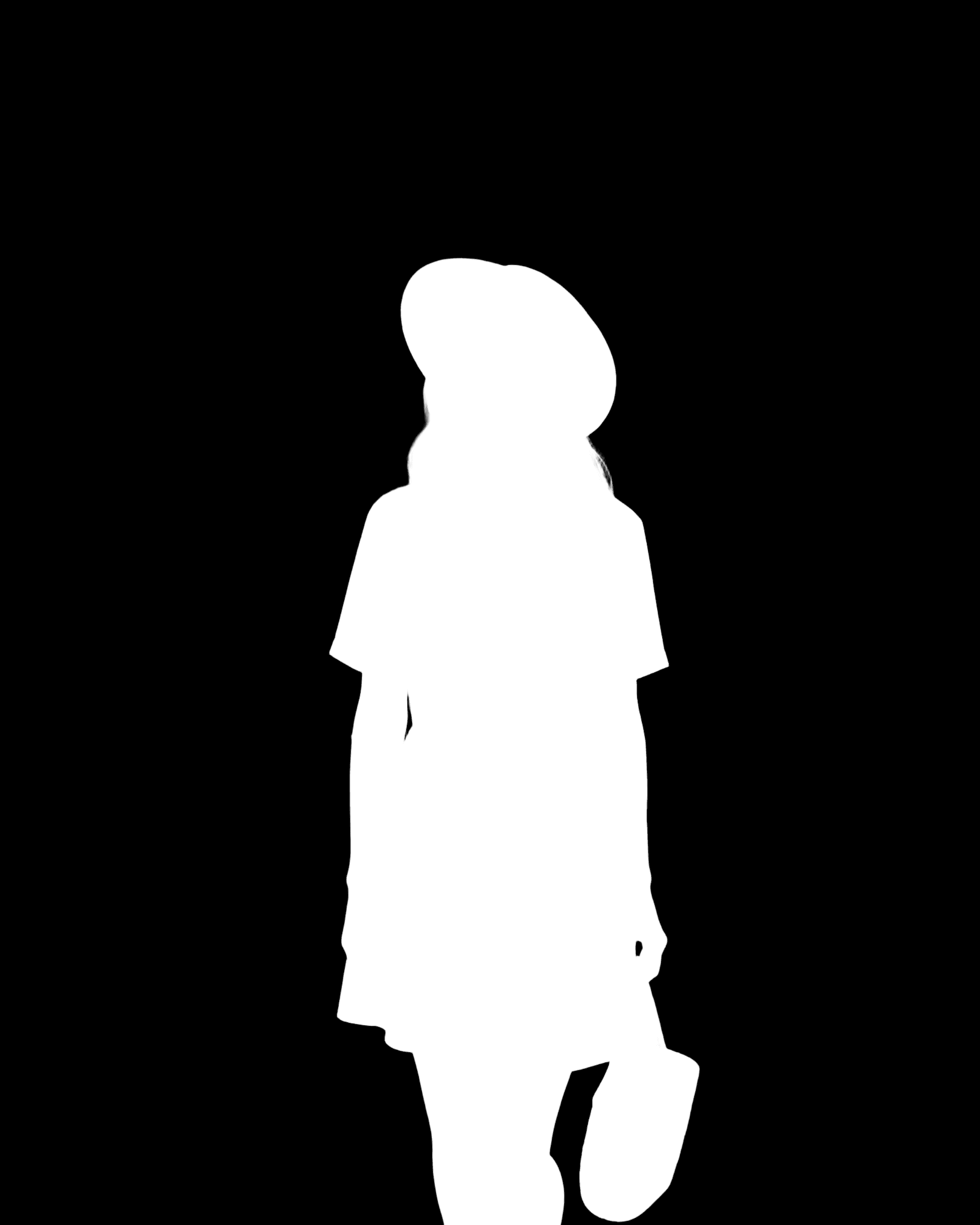
Motivmask
En gråskalemask som visar det identifierade förgrundsområdet för komposition, maskning eller vidare redigering.
Borttagare eller splitter?
En bakgrundsborttagare ger dig bara halva arbetsflödet
Bakgrundsborttagare
Bäst när du bara behöver motivet.
Bäst för
- Produktutklipp
- Profilbilder
- Byta ut hela bakgrunden
- Transparenta PNG-exporter
Bakgrundssplitter
Bäst för redigeringBäst när du behöver båda sidorna av bilden.
Bäst för
- Text bakom motiv
- Oberoende bakgrundsredigering
- Komposition
- Parallax och rörelsedesign
Vad den extra bakgrunden möjliggör
Fortsätt redigera efter att motivet har tagits bort
Placera text bakom en person
Placera rubriker, titlar, logotyper eller grafik mellan den rekonstruerade bakgrunden och den transparenta förgrunden.
Flytta motivet
Flytta förgrunden utan att lämna ett tomt motivformat hål efter sig.
Redigera bakgrunden oberoende
Gör oskarp, färglägg om, förläng, ändra ljussättning eller byt ut delar av bakgrunden utan att påverka det extraherade motivet.
Skapa enkla djupeffekter
Flytta förgrund och bakgrund oberoende av varandra för att skapa parallax, kamerarörelse eller lageranimation.
Så fungerar rekonstruktionen
Dolda bakgrundsdetaljer genereras, återskapas inte
Pixlar som täcks av det ursprungliga motivet finns inte i den synliga bilden. Background Splitter använder omgivande kontext för att skapa en trovärdig fortsättning på scenen efter att motivet tagits bort.
Original
Täckt område
Genererad fortsättning
Enkla väggar, himlar, golv och repetitiva miljöer är oftast enklare att fortsätta. Stora täckta ytor, text, ansikten, intrikata mönster eller unika objekt kan kräva ytterligare redigering.
Hur det fungerar
Från platt foto till återanvändbar förgrund och bakgrund
Tre steg från ett enda foto till separata, återanvändbara filer.
Step 1
Ladda upp en bild
Välj en JPG, PNG eller WebP med ett tydligt identifierbart förgrundsmotiv.
Step 2
Separera och rekonstruera
AI isolerar motivet, skapar en transparensmask och genererar bakgrundsområdet som tidigare dolts bakom det.
Step 3
Ladda ner resultaten
Öppna resultatsidan och ladda ner förgrunden, den rekonstruerade bakgrunden eller masken som separata filer.
För bättre resultat
Börja med ett tydligt motiv och tillräckligt med bakgrundskontext
Tydlig förgrund
Använd en bild där huvudpersonen eller objektet är lätt att urskilja från bakgrunden.
Synlig omgivning
Mer omgivande bakgrund ger AI mer kontext när täckta områden ska återskapas.
Ren källbild
Högre upplösning med mindre rörelseoskärpa ger vanligtvis skarpare kanter.
Måttlig täckning
Mindre dolda områden är lättare att rekonstruera än scener där motivet täcker större delen av bilden.
Hår, päls, transparenta material, fina strukturer och mycket detaljerade bakgrunder kan kräva ytterligare efterbearbetning.
Välj rätt verktyg
När du kan behöva något annat
Du behöver bara ett transparent utklipp
Använd Bakgrundsborttagare. Det är det enklare arbetsflödet när du inte behöver bevara eller återskapa bakgrunden.
Du behöver mer än förgrund och bakgrund
Använd Image to Layers när du behöver flera redigerbara objekt, designelement eller djuplager istället för en tvådelad uppdelning.
Du behöver djuplager för animation
Använd Animator Prep när målet är att dela upp en scen i flera animationsklara förgrunds-, motiv-, mellan- och bakgrundslager.
Vanliga frågor
Vad skapar Background Splitter?
Den skapar en transparent förgrund, en AI-rekonstruerad bakgrund och en motivmask från en uppladdad bild.
Hur skiljer den sig från Bakgrundsborttagare?
Bakgrundsborttagare är främst utformad för att ge dig ett transparent utklipp. Background Splitter genererar även en återanvändbar bakgrundsplatta bakom det borttagna motivet.
Återskapar den den verkliga dolda bakgrunden?
Nej. De dolda pixlarna finns inte i källbilden. AI genererar en rimlig fortsättning baserat på de synliga omgivningarna.
Vilka bilder fungerar bäst?
Bilder med ett tydligt förgrundsmotiv, bra upplösning och tillräckligt med synlig bakgrund runt motivet fungerar oftast bäst.
Kan jag placera text bakom en person?
Ja. Placera den rekonstruerade bakgrunden underst, din text eller grafik i mitten och den transparenta förgrunden överst.
Kan jag flytta personen eller produkten efter delningen?
Ja. Förgrunden är en separat transparent resurs och kan omplaceras helt oberoende av den rekonstruerade bakgrunden.
Kan jag redigera den rekonstruerade bakgrunden?
Ja. Du kan använda den som en vanlig bild i Photoshop, Figma, After Effects eller andra redigeringsprogram.
Fungerar det med hår och päls?
Den kan bevara detaljerade kanter, men resultaten varierar beroende på upplösning, kontrast, rörelseoskärpa, transparens och bakgrundens komplexitet.
Vad används motivmasken till?
Masken kan återanvändas för komposition, markeringar, maskering eller ytterligare bildredigeringsarbetsflöden.
Bör jag använda Background Splitter eller Image to Layers?
Använd Background Splitter när du främst behöver förgrund + bakgrund. Använd Image to Layers när du behöver flera objekt eller visuella element uppdelade separat.
Behåll båda sidorna av bilden
Separera motivet, återskapa den täckta bakgrunden och behåll båda tillgångarna för vad du än vill redigera härnäst.
Standard 30 krediter · HD 50 krediter