
Alla AI-bildverktyg
Ett komplett index över ImageToLayers-verktyg, arbetsflöden, landningssidor, guider och API-ytor för användare, sökmotorer, AI-crawlers och AI-agenter.
Generera nya bilder
Skapa
Utgå från en prompt, en referensbild eller ett produktfoto när du behöver nya bildriktningar.
AI-bildgenerator
Generera unika bilder från textprompter.
Referensbildsgenerator
Skapa referensstyrda variationer för produkter och kampanjer.
Skapa produktbilder från text
Utforska produktkoncept och marknadsföringsbilder utifrån skriftliga instruktioner.
Text till bild för annonser
Skissa fram koncept för annonsbilder för hooks, layouter och kampanjtester.
AI-videogenerator
Skapa korta rörliga tillgångar utifrån prompt-styrda instruktioner.
MiniMax H3-videogenerator
Skapa snabba videokoncept i kortformat från en dedikerad modell för rörelse.
AI-generator för karaktärsanimering
Förvandla en stillbild av en karaktär till ett kort animerat klipp.
AI-videobelysning
Ändra belysningen i en befintlig video utan att behöva filma om.
AI-läppsynkgenerator
Förvandla ett foto och ljud till en talande video med synkroniserade läpprörelser.
AI-videoupscaler
Skala upp korta videoklipp med låg upplösning till större och skarpare versioner.
AI-videoscen-insättare
Ersätt en del av en video med en ny AI-genererad scen och fortsätt med ditt ursprungliga material.
AI Talande Avatar
Förvandla ett foto och din egen röst till en talande presentatörsvideo.
Konsekvent AI-talandes avatar
Återanvänd samma karaktärsreferens för att skapa nya talande videor med olika ljud.
AI-generator för produktannonser
Generera produktannonsbilder för lanseringar, listningar och kampanjtester.
AI-skissgenerator
Förvandla prompter eller referenser till visuella koncept i skiss-stil.
AI Holiday Portrait Generator
Turn a photo into a festive holiday portrait with seasonal presets.
AI Vintage Style Generator
Give a photo the look of 90s flash, disposable, Polaroid, Y2K digicam, or classic film.
90s AI Photo Generator
Turn a photo into a 90s flash, disposable, yearbook, glamour, or mall snapshot.
AI Animal Generator
Generate realistic wildlife, pets, cartoon animals, and fantasy creatures from a prompt.
AI-generator för YouTube-miniatyrer
Skissa fram kompositioner för miniatyrbilder till videor, kanaler och sociala kampanjer.
Mallar för bildgenerator
Utgå från färdiga prompt-mönster för vanliga arbetsflöden inom bildgenerering.
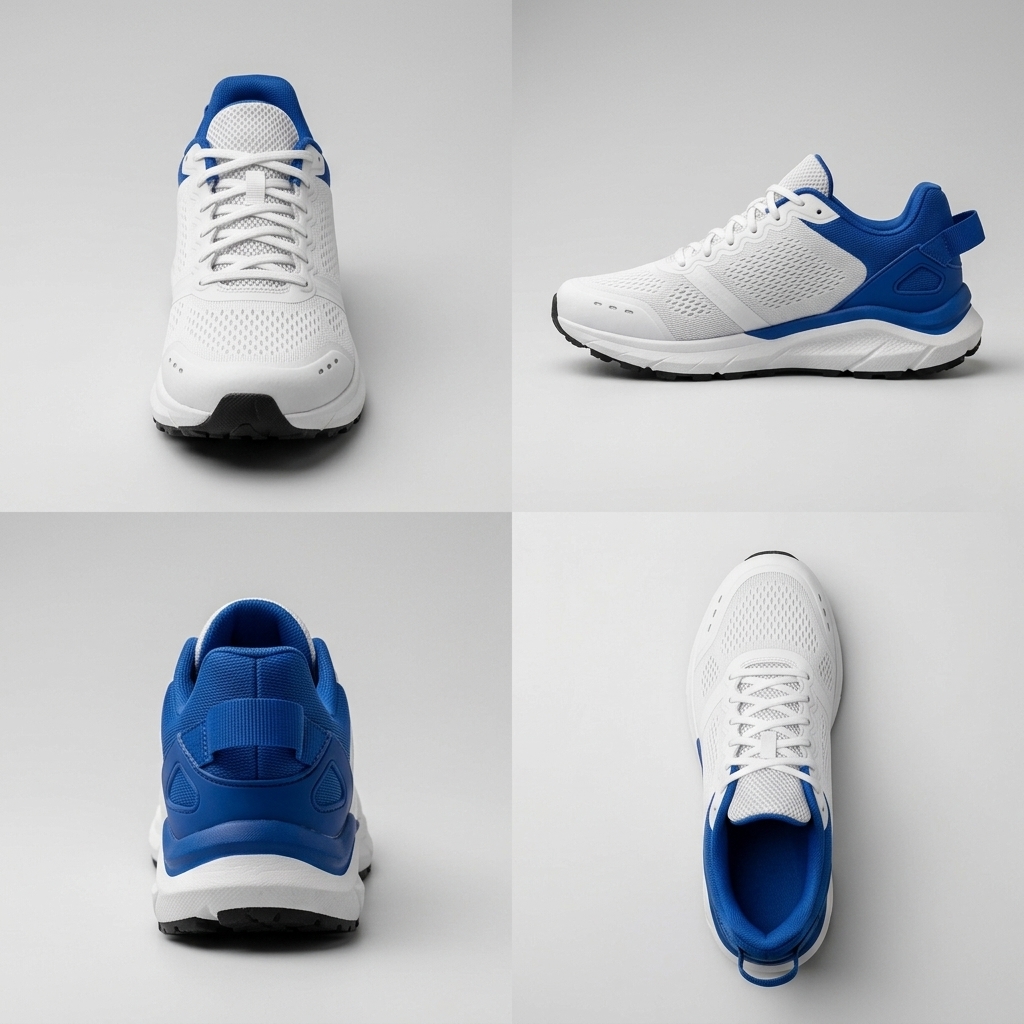

AI-flervinkelvy
Generera konsekventa vyer framifrån, från sidan och bakifrån från ett enda foto.
Generator för flervinklar
Skapa flera konsekventa vyer från en källbild för produkt- eller objektarbetsflöden.
Generator för 360-produktvy
Skapa ytterligare produktvinklar för 360-presentationer.
AI-generator för karaktärsvändningar
Generera referensvyer av en karaktär framifrån, från sidan, bakifrån och i trekvartsvy.
Skovinkelgenerator
Skapa vyer för sida, häl, ovansida, yttersula och produktgalleri från ett enda skofoto.
Produktvinklar för Amazon
Generera extra produktvinklar för arbetsflöden på marknadsplatser.
Produktvyer för Shopify
Skapa konsekventa produktvyer för Shopifys kataloger.
Möbelvinkelgenerator
Generera möbelvyer för rumsbilder, kataloger och visualiseringar.
E-handelsvinkelgenerator
Skapa ytterligare produktvinklar för e-handelsbilder i stor skala.
Revidera befintliga bilder
Redigera och rensa
Ändra innehåll, ta bort störningsmoment, förbättra kvalitet och finjustera produktbilder direkt i webbläsaren.
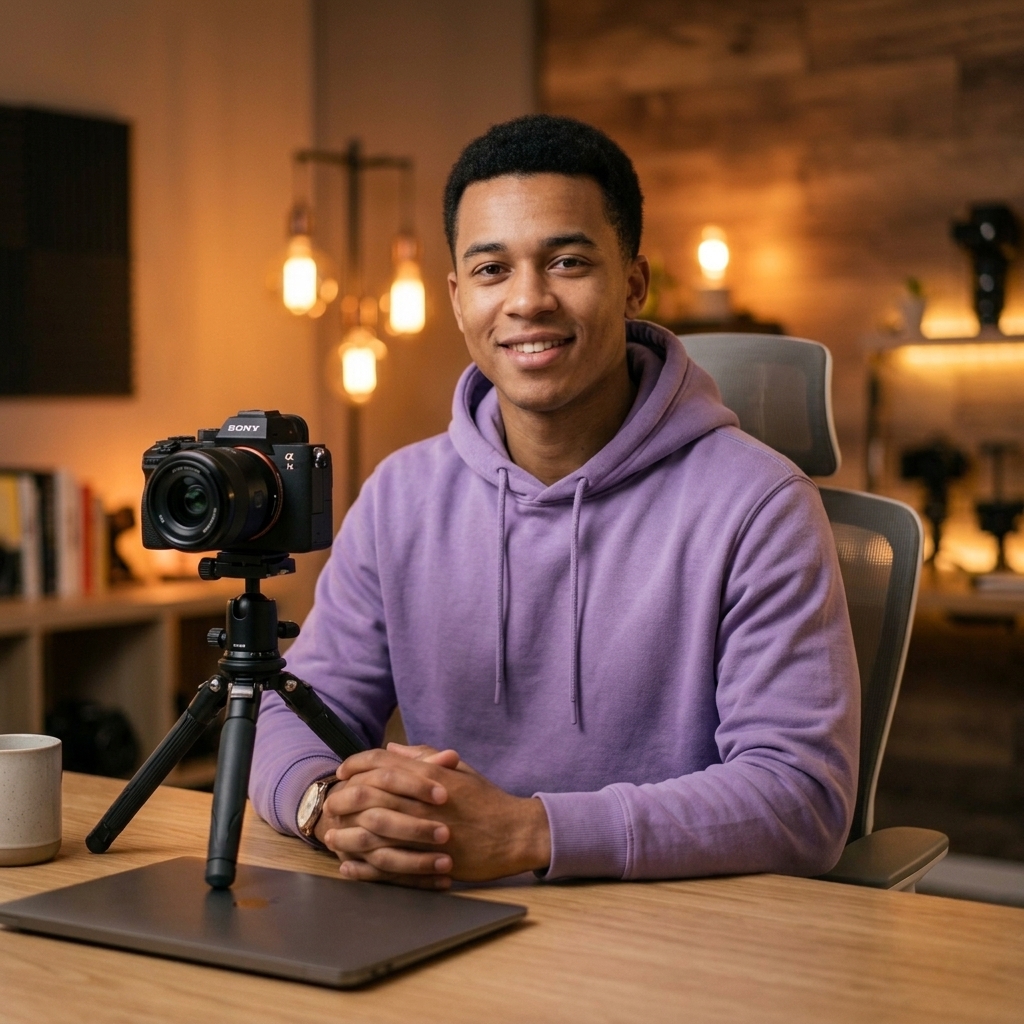
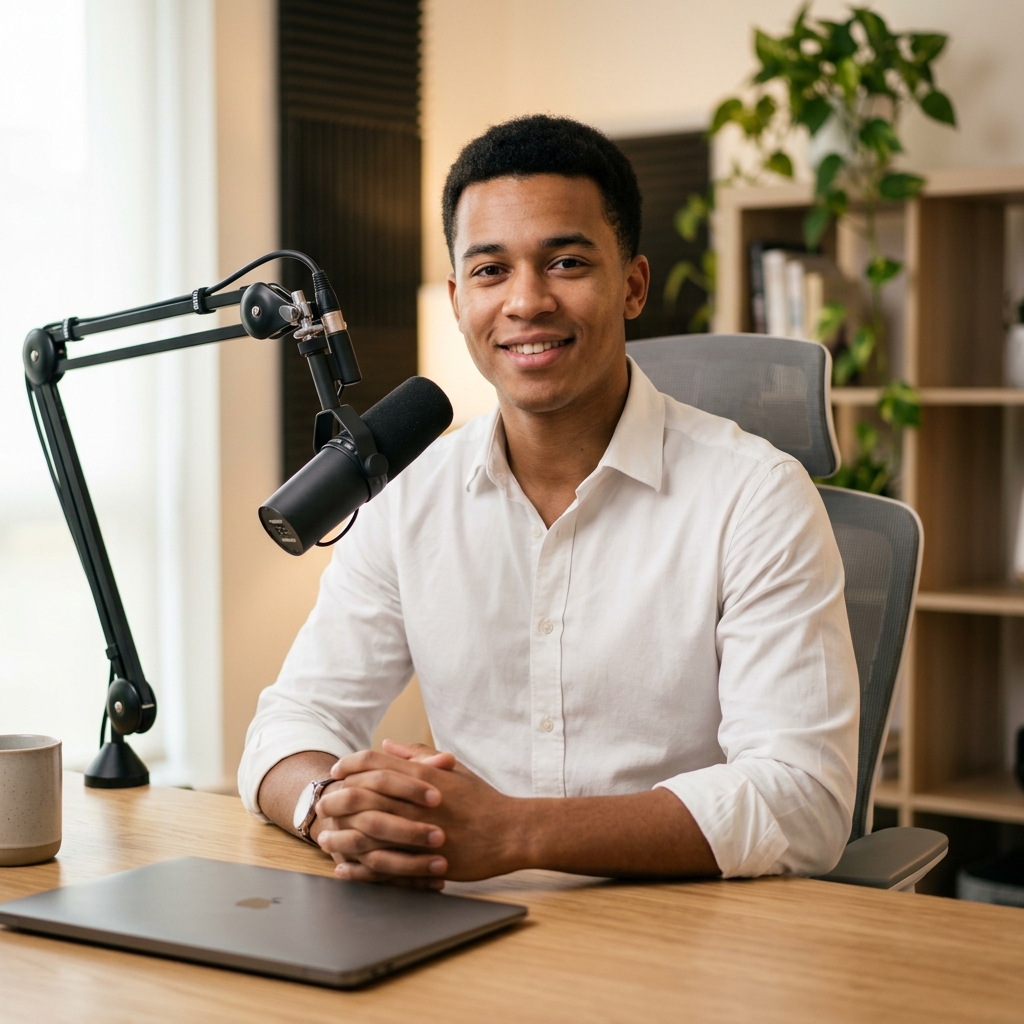
AI-fotoredigerare
Redigera, återskapa och rensa bilder i en och samma arbetsyta.
Översätt text i bild
Lokalisera text i affischer, annonser, produktgrafik, menyer och sociala medier-material med bibehållen design.
Generator för textrika infografiker
Skapa strukturerade diagram, tidslinjer, jämförelser, utbildningsmaterial och affärsgrafik med läsbar genererad text.
Högupplöst produktredigerare
Öppna den avancerade produktredigeraren för detaljkänslig bildgenerering och redigering.
Snabb prompt-baserad bildredigerare
Använd den snabba prompt-styrda redigeraren för snabb bildgenerering och layoutändringar.
Avancerad bildredigeringsstudio
Öppna den prompt-styrda arbetsytan för detaljerade ändringar och genererade varianter.
Högkvalitativ bildredigerare
Använd ingången för högkvalitativ redigering för polerade arbetsflöden inom bildgenerering och revidering.
Redigera text i bild
Ändra läsbar text i affischer, produktgrafik, menyer och sociala medier-bilder.
Produktfotoredigerare
Justera ljussättning, ändra miljöer och förbered kampanjbilder.


Ta bort oönskade objekt
Ta bort människor, sladdar, skräp, märken och oönskade objekt.
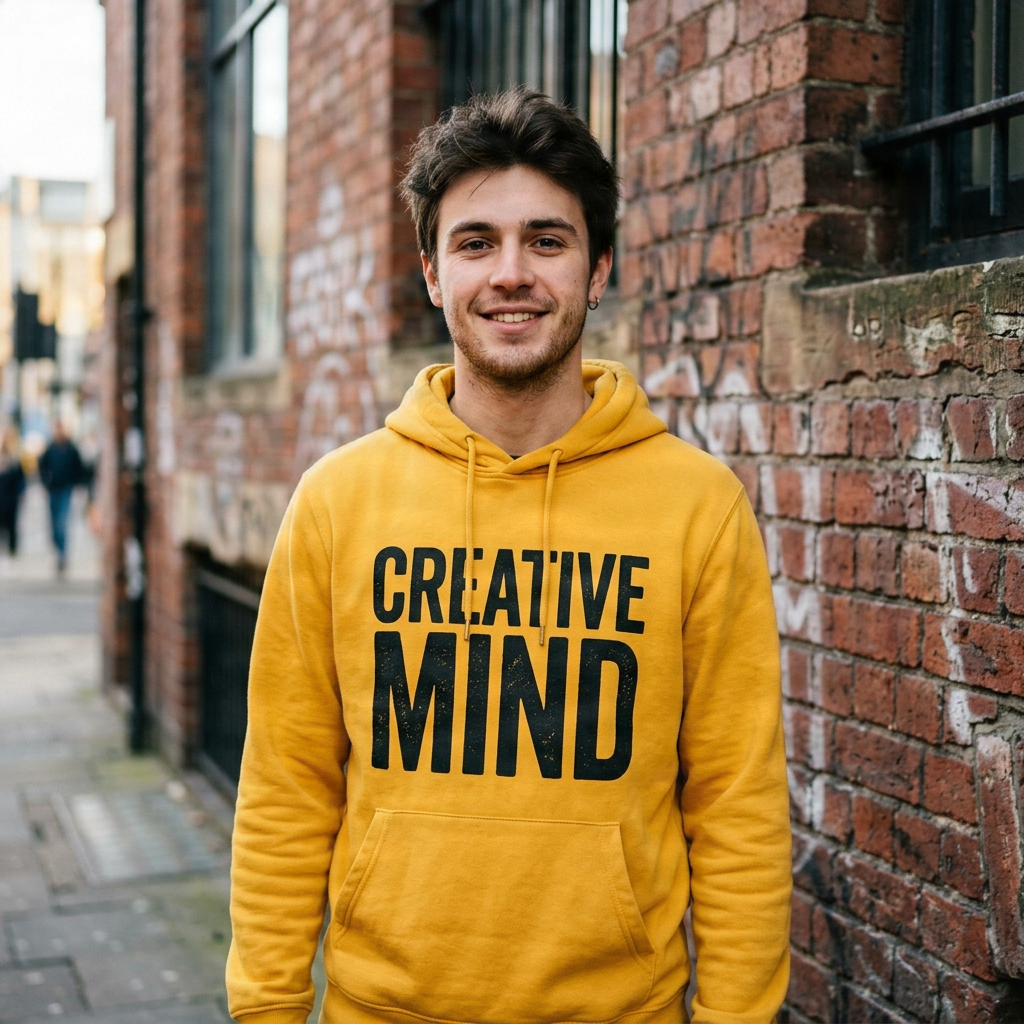
Ta bort text
Ta bort textöverlägg och återskapa den dolda bakgrunden.
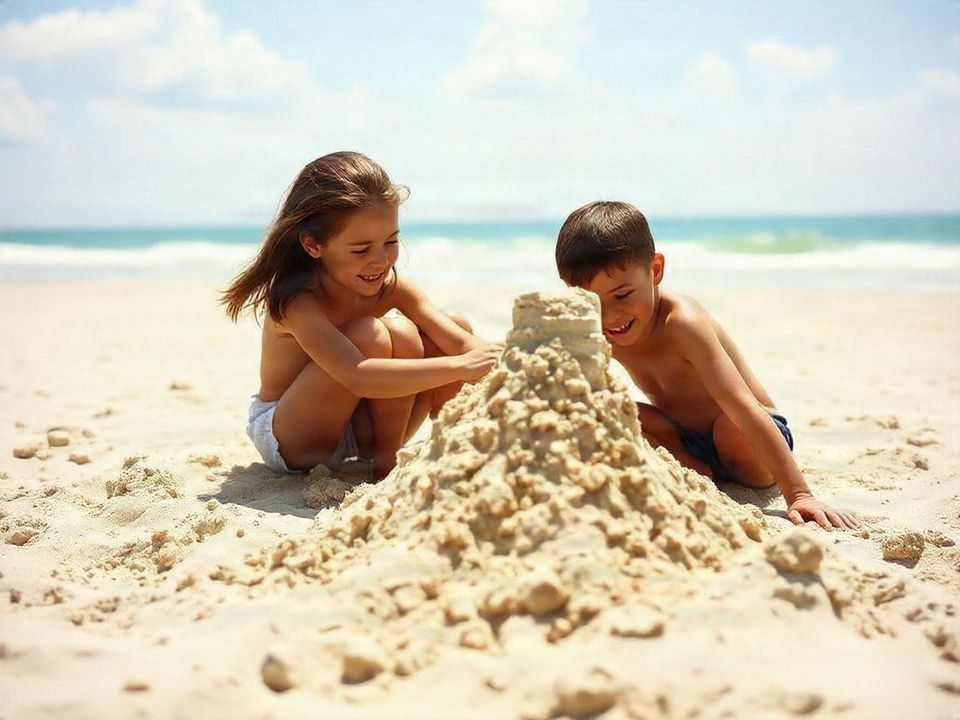
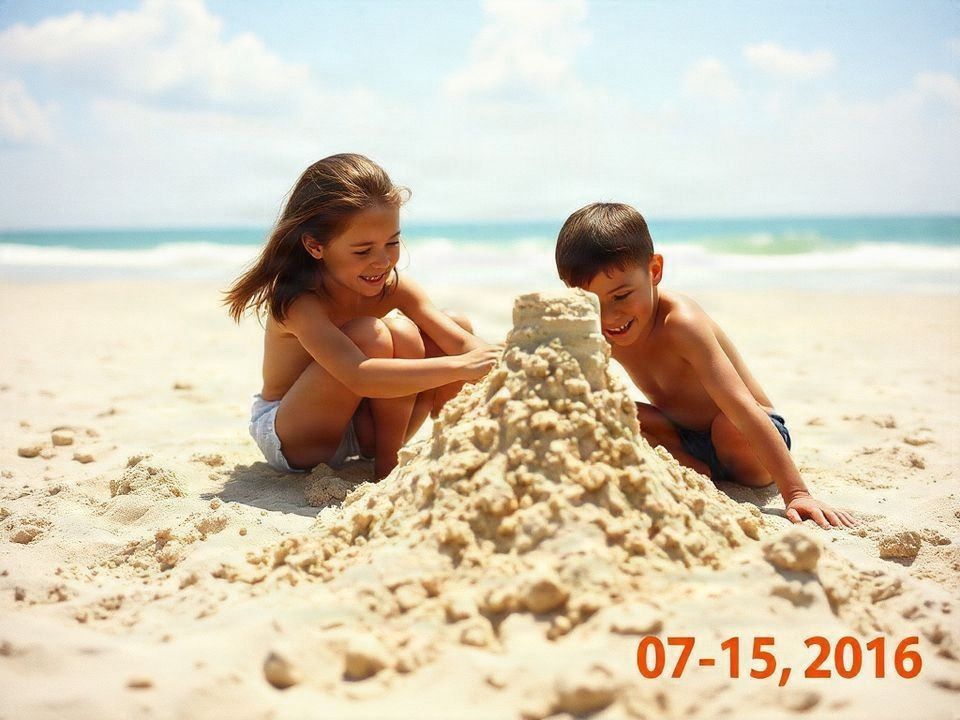
Ta bort text från foto
Rensa text från vanliga foton med bibehållen omgivande bild.
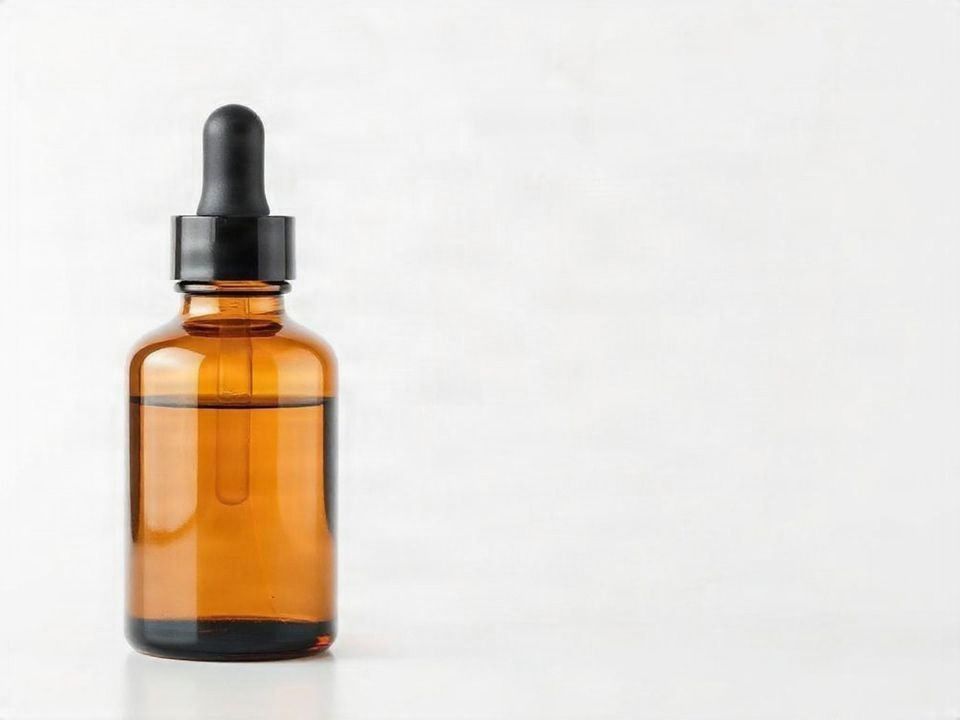
Ta bort text från produktbilder
Rensa produktetiketter, överlägg och listningsgrafik för återanvändning.
Ta bort vattenstämpel
Ta bort synliga vattenstämplar från bilder du har rätt att redigera.
Ta bort logotyper
Rensa bort oönskade logotyper och varumärkeselement från bilder.
Bilduppskalare
Skala upp och förbättra foton, logotyper, produkter och konstverk.
Uppskalare för porträtt
Förbättra porträtt, profilbilder och teamfoton.
Uppskalare för produktfoton
Förbered större produktbilder för listningar, annonser och kataloger.
Uppskalare för anime
Skala upp anime-konst, illustrationer och karaktärsdesign.
JPG-bilduppskalare
Öka upplösningen på JPG- och JPEG-bilder för skarpare resultat.
Logotypuppskalare
Gör rasterlogotyper större och renare för digitala layouter.
AI-bildförbättrare
Förbättra bildens skärpa, färg, ljus och detaljrikedom.
Frilägg, återskapa eller utöka
Bakgrund
Hantera transparenta friläggningar, nya produktmiljöer, bakgrundsreparation och bildutökning.
Bakgrundsverktyg
Utforska navet för bakgrundsarbetsflöden för friläggning, ersättning, iscensättning och ifyllnadsverktyg.
Bakgrundsborttagare
Skapa rena friläggningar med transparent PNG-utdata.
Massborttagning av bakgrund
Ta bort bakgrunder från flera bilder med konsekventa batch-inställningar.
Bakgrundsbytare
Ersätt fotobakgrunder med AI-prompter, uppladdade bakgrundsreferenser, färger eller förinställningar.
Bakgrundsdelare
Dela upp motiv och bakgrund i redigerbara tillgångar.


Generera bakgrund
Placera produkter och motiv i nya genererade miljöer.


Generativ ifyllnad
Lägg till, ersätt eller reparera innehåll i markerade områden.
Lägg till objekt i foto
Infoga ett nytt objekt i en markerad del av en befintlig bild.
Ersätt objekt i foto
Byt ut ett markerat objekt med bibehållen rest av bilden.
Reparera bakgrund med AI
Laga skadade, tomma eller inkonsekventa bakgrundsområden.
Lägg till möbler i rumsfoto
Placera möbler i rumsbilder för förhandsvisning av inredningsdesign.
Lägg till rekvisita i produktfoton
Lägg till kontextuell rekvisita runt produkter för kampanjbilder.
AI-inpainting online
Redigera maskerade områden exakt medan resten förblir oförändrat.
Bildutökare
Expandera en bild utanför dess ursprungliga kanter.
Scen-utvidgning
Utöka ett landskap, en interiör eller en miljö utanför den ursprungliga ramen.
AI-produktfotografering
Skapa miljöer för produktfotografering för e-handel, annonser och marknadsföring.
AI-virtuell iscensättning
Iscensätt rum och interiörer med genererade möbler och inredningsförslag.
Exportera redigerbara tillgångar
Lagerhantering
Konvertera platta bilder till separerade lager för PSD-export, rörelse, design och produktionsöverlämning.
Bild till lager
Separera vilken bild som helst i redigerbara, exporterbara lager.
Dela upp bild i lager
Dela upp en platt bild i flera separata, redigerbara bildlager.
Karaktär till lager
Dela upp karaktärskonst i rigg-klara delar.
Character Parts Extractor
Extract visible character parts for focused editing and asset preparation.
2D Character Rigging Prep
Prepare separated character artwork before manual cleanup and 2D rigging.
Game Character Layer Separator
Create editable character regions for game asset review and production.
Anime-konst till lager
Separera anime-stiliserad konst i redigerbara karaktärs- och miljödelar.
Comic & Manga Into Layers
Separate comic and manga artwork into editable visual regions.
Lagerseparator för karaktärer
Dela upp karaktärer i strukturerade delar för produktionsöverlämning.
Live2D-karaktärslager
Förbered karaktärskonst för Live2D-riggningsarbetsflöden.
VTuber-karaktärslager
Separera avatar-konst i delar för förberedelse av VTuber-modeller.
Spine-karaktärslager
Förbered karaktärsdelar för Spine-baserade 2D-animationsarbetsflöden.
Bild till PSD
Konvertera bildtillgångar till PSD-klara lagerfiler.
Extrahera lager från bild
Återställ separerade visuella delar från en platt bild.
Bildlagerseparator
Separera motiv, objekt och bakgrunder i redigerbara semantiska lager.
Produktfoto till lager
Separera produktbilder i redigerbara produktionstillgångar.
Porträtt till PSD
Förvandla porträttfoton till lagerfiler redo för retuschering.
Logotyp till PSD
Konvertera platt logotypkonst till lagerförda produktionsfiler.
Bild till SVG
Vektorisera logotyper, ikoner, linjekonst och platta illustrationer till skalbara SVG-banor.
Bild till SVG för laserskärning
Skapa renare vektorbanor för förberedelse av laserskärning och gravering.
PNG till SVG för Cricut
Konvertera PNG-konst till SVG-banor för pyssel- och skärarbetsflöden.
Logotyp till SVG
Konvertera rasterlogotyper till skalbar SVG-konst för varumärkestillgångar.
Transparenta lagertillgångar
Utforska transparenta lagerutdata för design och komposition.
Vad är bildlagerhantering?
Lär dig hur bildlagerhantering förvandlar platta bilder till redigerbara delar.
Guide för alternativt lagerarbetsflöde
Granska en ytterligare ingång för bild-till-lager-arbetsflöden för crawlers och sökoptimering.
Bygg längre flöden
Arbetsyta och API
Gå bortom ett enskilt resultat med projektminne, webbläsarverktyg, API-åtkomst och extrahering av prompter.
Agentarbetsyta
BetaFortsätt resultat genom redigering, generering, varianter och överlämning.
Agentarbetsflöde för e-handel
BetaÖppna en guidad arbetsyta för kreativ produktion inom e-handel.
Agentarbetsflöde för Amazon-lansering
BetaPlanera lanseringsbilder för marknadsplatser i en guidad arbetsyta.
Agentarbetsflöde för Shopify-tillväxt
BetaSkapa produkt- och kampanjflöden för tillväxtarbete i Shopify.
Agentarbetsflöde för TikTok Shop
BetaBygg kreativa handelsarbetsflöden för försäljning i kortformat.
Bild till prompt
Extrahera prompt-instruktioner från en befintlig bild.
Objektlagerredigerare
Förhandsgranska objektval innan du går vidare till ett lagerarbetsflöde.
More ImageToLayers Resources
Need a workflow, guide, or developer resource?
If you already know the tool you need, browse the directory above. If you are solving a broader creative problem, explore Solutions instead.
Solutions
Explore real creative workflows and production problems.
ExploreAPI access
Connect image workflows to your own product or production system.
ExploreCompare
Understand how ImageToLayers workflows differ from adjacent tools.
ExploreLearn
Read guides, technology explainers, and workflow documentation.
ExploreTool selection guide
Frequently Asked Questions
Understand how the directory, individual tools, and broader workflows fit together.
What is the All Tools page?
The All Tools page is the complete directory of ImageToLayers tools and major creative capabilities. Use it when you already know what you want to do, such as separating an image into layers, editing an existing image, preparing character artwork, changing a background, generating new viewpoints, enhancing an image, or creating new visual content.
How do I choose the right ImageToLayers tool?
Start with the result you want. If you want to separate a flat image, start with Image to Layers. If you want to modify an existing image, browse the AI Image Editing tools. For character artwork, use Character to Layers. For new viewpoints, use AI Multiple Angles. If you know the problem but are not sure which tool to use, visit Solutions instead.
What is the difference between All Tools and Solutions?
All Tools is organized around specific capabilities — what you want the software to do. Solutions is organized around real creative problems and workflows — what you ultimately want to accomplish. Remove Text is a tool; updating a finished design when you no longer have the source file is a broader solution that may involve several tools.
Is ImageToLayers only for separating images into layers?
No. Layer separation is a core ImageToLayers capability, but the platform also includes tools for AI image editing, character workflows, backgrounds, product visuals, multiple angles, image generation, enhancement, conversion, and other creative tasks.
Where should I start if I only have a flat PNG or JPG?
If you want to regain more control over the image, Image to Layers is usually the best starting point. It can turn a flattened image into separate visual layers that you can inspect and continue editing instead of treating the entire image as one permanent bitmap. If you know the exact change you want, go directly to that tool.
Can I edit an image instead of generating a new one?
Yes. Many ImageToLayers tools are designed around images you already have. You can separate existing visuals into layers, edit selected parts, remove or replace elements, change backgrounds, extend images, enhance them, or continue refining a previous result without regenerating the entire image.
Can I continue editing after using one of the layer tools?
Yes. Layer separation is intended to give you a more editable starting point. After separation, you can continue working with individual layers using ImageToLayers editing tools and AI editing workflows, then export the result when you are ready.
Which tools should I use for character artwork?
Start with Character to Layers if you have a flat illustrated character that you want to separate into editable regions. There are also focused character workflows for extracting parts, preparing artwork before 2D rigging, working with game characters, and preparing assets for Live2D or Spine.
Which tools should I use for product images?
ImageToLayers includes workflows for editing existing product photos, creating new product visuals, changing backgrounds, generating additional viewpoints, enhancing images, and preparing creative assets for ecommerce or marketing. Choose the tool based on the change you need.
Can I use ImageToLayers with AI-generated images?
Yes. A finished AI-generated image is usually flattened, which can make targeted editing difficult. You can bring it into ImageToLayers, separate or edit specific visual elements, create additional variations, and continue working without necessarily regenerating the entire image.
Do I need to know which AI model a tool uses?
No. Choose a tool based on the task you want to complete. ImageToLayers workflows are designed around the result you need, so you generally do not need to understand or select the underlying processing technology.
Are all ImageToLayers tools part of the same workflow?
Not necessarily. Some tools are standalone utilities for a specific task, while others are designed to work as part of a larger creative workflow. You might separate an image into layers first, edit an individual element next, and export afterward. Other tasks may only require a single tool.
What is the difference between a tool and a workflow?
A tool performs a specific task, such as removing text, upscaling an image, or separating an image into layers. A workflow connects one or more capabilities to reach a broader creative result, such as preparing character artwork for animation or updating a finished design without the original source file. For broader workflows, browse Solutions.
Do I need Photoshop or another editor to use these tools?
No. You can perform supported image separation, generation, and editing tasks directly in ImageToLayers. When you want to continue working elsewhere, supported workflows can also provide export options for other creative software.
What if I still don’t know which tool I need?
Start with Solutions if you know the problem you are trying to solve but not the exact tool. If you know the action you want — such as separating layers, removing text, changing a background, generating another angle, or upscaling an image — use the matching tool directly from All Tools.