
Landskap till lager
Förvandla ett platt landskap till redigerbara djuplager
Separera landskap, miljökonst och naturbilder i återanvändbara förgrunds-, mellangrunds-, bakgrunds- och himmelslager – så att du kan animera djup, redigera enskilda områden eller bygga om scenen utan att börja om.
Gjord för parallaxanimering, spelbakgrunder, interaktiva webbscener och miljöredigering.
Klicka eller dra bild för att ladda upp
Upload your image
JPG, PNG, WebP up to 10MB · Drag & drop anywhere

Behöver du lager för hår, ansikte, ögon, mun, kläder eller kroppsdelar?
Inställningar
Lämna detta tomt för att låta Detaljerade lager identifiera de huvudsakliga redigerbara elementen automatiskt. Eller namnge de delar du vill separera.
Vill du ha mer kontroll över dina lager?
Lär dig hur du guidar Detaljerade lager med enkla prompter, väljer användbara element och får renare lagerstrukturer från olika typer av bilder.
Ladda upp en bild för att fortsätta
Hantering av privata filer
Uppladdade filer är kopplade till ditt konto och levereras via signerade URL:er. Du kan radera slutförda jobb manuellt.
Transparent PNG-utdata
Detaljerade lager returnerar varje identifierat element som ett eget lager på en transparent bakgrund.
Från en bild till en användbar scen
Redigera landskapet istället för att redigera runt det
Ett färdigt landskap kan se komplett ut, men det är svårt att arbeta med när himmel, berg, byggnader, vatten, träd och förgrund har plattats ut till en enda bild. Landskap till lager separerar scenen i användbara visuella regioner så att du kan flytta, dölja, ersätta, färglägga om, animera eller exportera dem oberoende av varandra.
En källbild. Flera redigerbara scenlager.
Ett landskap, sex redigerbara delar
En platt scen blir en återanvändbar miljö
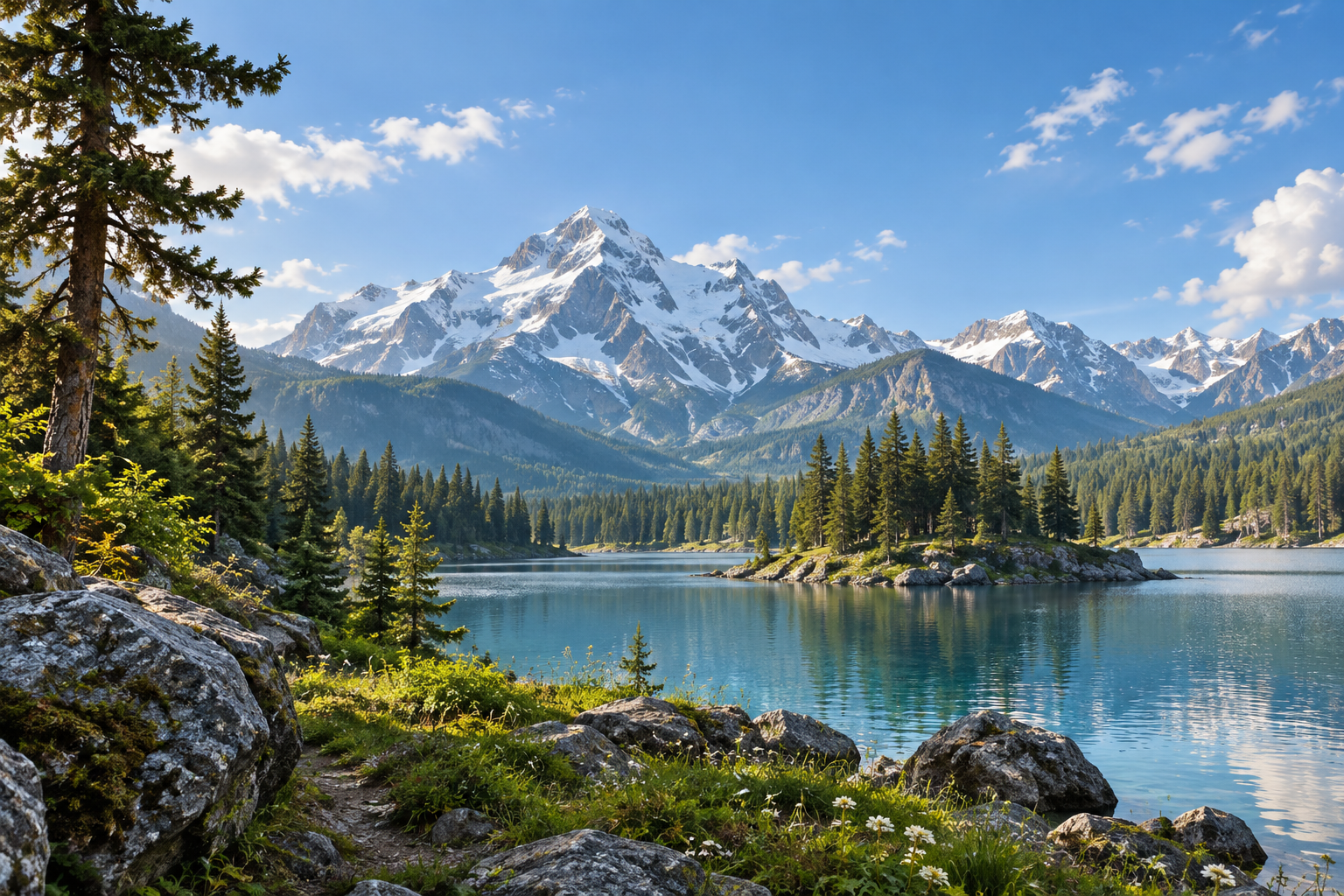
Originalscen
Varje bild är unik. Landskap till lager bygger lagerstrukturen kring det innehåll den hittar, istället för att tvinga in varje scen i samma mall.
Se scenstrukturen
Vad kan bli ett landskapslager?
Himmel & atmosfär
Separera öppen himmel, moln, dis, avlägset ljus eller andra stora atmosfäriska områden.
Avlägset landskap
Behåll berg, avlägsna horisonter, avlägsen terräng och horisonelement bakom resten av scenen.
Mellangrund
Separera skogar, byggnader, kullar, strandlinjer, vägar eller andra centrala scenområden.
Förgrund
Isolera närliggande träd, stenar, växter, inramande objekt och terräng för starkare djuprörelse.
Oberoende scendelar
Detaljerade lager kan också separera användbara enskilda objekt när det gör scenen lättare att redigera att hålla dem oberoende.
Välj rätt detaljnivå
Enkelt djup eller finare scenkontroll?
Kärnlager
Bäst för: parallax och enkel scenredigering
- Separerar de viktigaste djupregionerna
- Förgrund, mellangrund, bakgrund
- En mindre, renare lagerstack
Detaljerade lager
Bäst för: detaljerad miljöredigering
- Separerar fler oberoende objekt och regioner
- Berg, träd, byggnader, vatten, rekvisita
- Antal lager varierar med bilden, upp till 17
Vill du att scenen ska vara enkel att animera? Välj Kärnlager. Vill du ha fler delar redigerbara oberoende? Välj Detaljerade lager.
Fler lager är inte automatiskt bättre. En scen med fyra lager kan vara idealisk för en ren parallaxanimering, medan en mer komplex miljö kan dra nytta av enskilda träd, byggnader, terrängregioner eller förgrundsobjekt.
Gör djupet synligt
Förvandla en stillbild till en parallaxredo scen
När nära och avlägsna delar av landskapet har separerats kan de röra sig med olika hastigheter för att skapa känslan av kameradjup. Förgrundselement rör sig mer märkbart medan avlägsna berg och himmel rör sig mindre, vilket skapar en 2.5D-effekt från en platt bild.
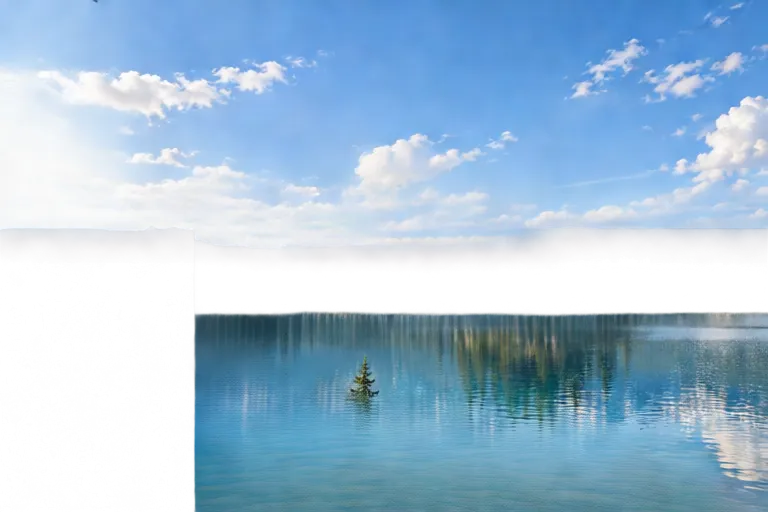
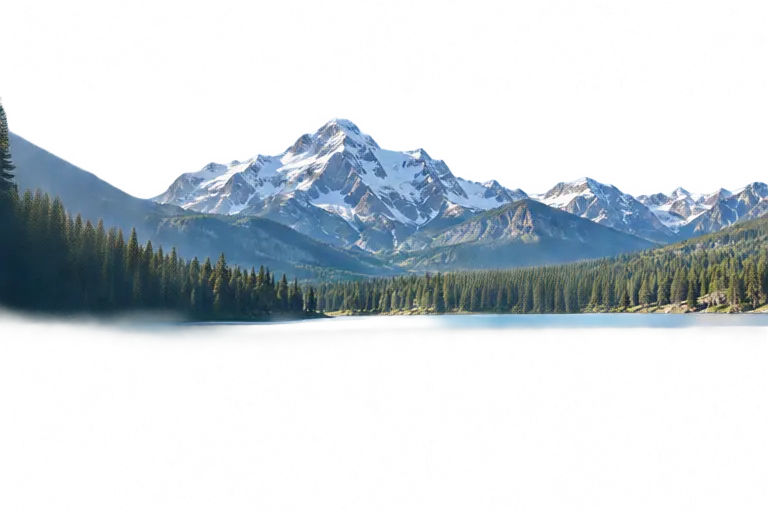
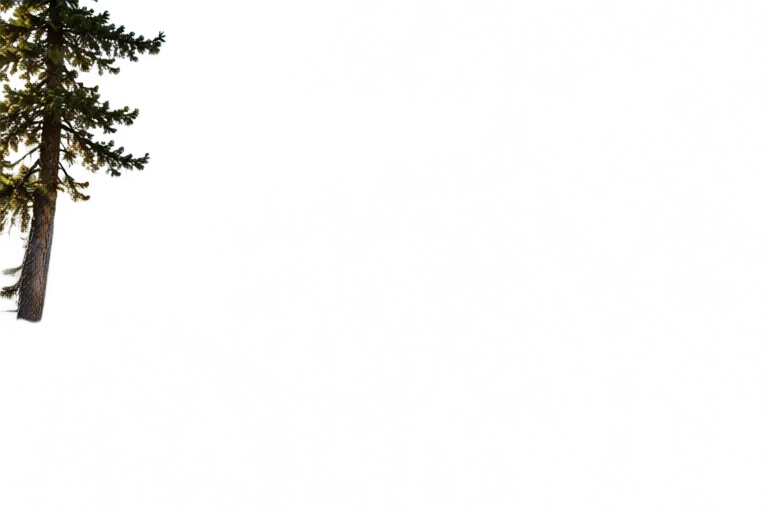

Lager
Landskap till lager producerar djupordnade visuella lager, inte en kontinuerlig 3D-djupkarta.
Flytta lager utan tomma hål
Fyll i områdena ett flyttat lager lämnar efter sig
När ett träd, en byggnad, en sten eller ett annat förgrundselement separeras från en platt bild, var pixlarna bakom det aldrig synliga i källan. Efter att ha genererat dina lager, använd AI-redigeraren på resultatsidan för att måla in en trovärdig fyllning för eventuella luckor som uppstår när du flyttar, döljer eller ändrar storlek på ett lager.
Fyllda områden är AI-genererade uppskattningar, inte återställda originalpixlar. Granska dem när scenens noggrannhet är viktig.
En scen, fler sätt att använda den
Vad kan du göra med lagerindelade landskap?
2.5D parallaxanimering
Separera nära och avlägsna regioner, flytta dem sedan med olika hastigheter för kameraskjutningar, panoreringar, rullningseffekter och filmiskt scendjup.
Spelbakgrunder
Förvandla en enda miljöbild till återanvändbara bakgrundsplan för visuella romaner, sidscrollande spel, menyer, filmsekvenser och andra spelscener.
Interaktiva webbplatser
Använd transparenta scenlager i CSS, Canvas, WebGL eller Three.js för att bygga responsiva hero-sektioner, rullningseffekter och interaktiva miljöer.
Miljöredigering
Byt ut en himmel, justera bergen, ta bort förgrundsobjekt, färglägg om vegetation eller revidera en region utan att bygga om hela bilden.
Inte bara landskapsfotografi
Använd scenen du redan har
Landskapsfoton
Berg, stränder, skogar, stadsvyer, sjöar, resefoton och utomhusscener.
Miljökonst
Spelbakgrunder, matte paintings, konceptkonst, filmiska miljöer och fantasiscener.
AI-genererade bilder
Förvandla en plattad AI-genererad scen till en mer redigerbar miljö efter generering.
Illustrationer
Separera natursköna illustrationer i nära, mellan, avlägsna och oberoende visuella element.
Från platt bild till redigerbar scen
Så fungerar Landskap till lager
- 01
Ladda upp ditt landskap
Börja med den högsta kvaliteten av ditt landskapsfoto, miljöillustration eller natursköna bild.
- 02
Välj ett lagerläge
Använd Kärnlager för huvudstrukturen av djup eller Detaljerade lager när du vill ha fler enskilda scendelar separerade.
- 03
Låt AI analysera scenen
Systemet söker efter användbara visuella regioner och djuprelationer istället för att behandla bilden som en enda platt yta.
- 04
Granska lagerstacken
Kontrollera vilka element som separerats, dölj lager och bekräfta att viktiga gränser ser användbara ut.
- 05
Fortsätt med scenen
Exportera dina lager, redigera enskilda regioner, bygg en parallaxeffekt eller fortsätt i ett annat Bild till lager-arbetsflöde.
Välj det arbetsflöde som matchar bilden
Behöver du scendjup eller allmän objektseparation?
Landskap till lager
Bäst när:
Källan främst är en miljö och det rumsliga förhållandet mellan nära och avlägsna regioner är viktigt.
Exempel: Berg, skogar, stadsbilder, miljökonst, spelscener
Separera mitt landskapBild till lager
Bäst när:
Du vill ha allmänna motiv och objekt separerade från ett foto eller en blandad visuell scen.
Exempel: Person, produkt, möbler, objektgrupper, bakgrund
Öppna Bild till lagerLandskap eller animationsscen?
Landskap till lager eller Animator Prep?
Landskap till lager
Bäst för: landskap och miljöer
- Strukturerat kring nära / mellan / avlägsna scenregioner
- Typisk källa: ett landskap eller en miljö
- Mål: djupbaserad scenredigering
- Utmärkt för parallax, spel och webbscener
Animator Prep
Bäst för: kompletta scener förberedda för rörelse
- Strukturerat kring motiv / rekvisita / miljö / förgrund
- Typisk källa: en scen med ett huvudmotiv
- Mål: animationsförberedelse
- Utmärkt för kamerarörelse, karaktärsscener, motion graphics
Om miljön i sig är motivet, börja med Landskap till lager. Om en karaktär eller ett huvudmotiv är centrum för scenen du vill animera, kan Animator Prep vara det bättre arbetsflödet.
Fortsätt arbeta efter delningen
Ta med lagren till ditt nästa arbetsflöde
Transparenta PNG-lager
Använd enskilda rasterlager i din redigerare, animationsprogramvara, spelmotor eller webbplats.
Lagerindelad PSD
Fortsätt arbeta med en organiserad lagerstack i Photoshop-kompatibel programvara.
Lager ZIP
Ladda ner de separerade tillgångarna tillsammans för utvecklings- eller produktionsarbetsflöden.
Öppna i Animator Prep
Fortsätt direkt in i ett rörelsefokuserat scenarbetsflöde.
AI-separation ger dig en redigerbar utgångspunkt
Landskap till lager är utformat för att göra platta scener lättare att fortsätta redigera. Det återställer inte den ursprungliga källfilen eller återhämtar dold information exakt som den fanns innan bilden plattades ut. Resultaten beror på scenens komplexitet, överlappning mellan element, transparens, fina grenar eller lövverk, belysning, reflektioner och källans upplösning.
Bra kandidater
Tydliga förgrundsobjekt, distinkta bergskedjor, separata horisonter, byggnader, skogar, vatten, himmel och illustrerade scenregioner.
Mer utmanande
Fina trädgrenar, dimma, rök, reflektioner, transparenta ytor, tät vegetation, komplicerade skuggor och scener där många objekt överlappar kraftigt.
AI-genererade och AI-redigerade resultat kan variera. Granska viktiga visuella detaljer innan du använder resultat i produktion.
Vanliga frågor
Vad är Landskap till lager?
Landskap till lager förvandlar ett platt landskap, en miljöbild eller ett naturskönt konstverk till separata visuella lager som kan redigeras, flyttas, döljas, animeras eller exporteras oberoende, istället för att behandla landskapet som en enda platt bild.
Vilka typer av lager kan det skapa?
Beroende på bilden kan lagren inkludera förgrundsobjekt, vegetation, byggnader, vatten, mellangrundsterräng, avlägsna berg, horisontregioner, himmel och andra användbara scendelar. Den exakta strukturen beror på bildens innehåll.
Vad är skillnaden mellan Kärnlager och Detaljerade lager?
Kärnlager fokuserar på huvudscenen och djupregionerna, vilket gör det användbart för parallax och enklare redigering. Detaljerade lager söker efter fler enskilda scendelar så att du kan kontrollera fler delar oberoende. Fler lager är inte alltid bättre — det bästa läget beror på vad du vill göra härnäst.
Hur många lager kan Detaljerade lager skapa?
Detaljerade lager kan returnera upp till 17 lager, inklusive basen eller bakgrunden. Det faktiska antalet beror på scenen — ett enkelt landskap kan naturligtvis behöva färre lager än en komplex miljö.
Skapar Kärnlager alltid förgrund, mellangrund, bakgrund och himmel?
Nej. Dessa är vanliga landskapsregioner, inte en fast mall. En strand, stadshorisont, skog eller bergsscen kan alla behöva en annan struktur.
Kan jag använda lagren för parallaxanimering?
Ja. Att separera förgrund, mellandistans och avlägsna scenregioner gör det möjligt att flytta dem med olika hastigheter för att skapa en 2.5D parallaxeffekt. De exporterade lagren kan också fortsättas i animations- eller kompositionsprogramvara.
Skapar Landskap till lager en djupkarta?
Inte nödvändigtvis. Landskap till lager skapar primärt separata djupordnade visuella lager snarare än en kontinuerlig gråskaledjupkarta — användbart när du vill redigera eller animera faktiska delar av scenen oberoende.
Kan jag använda det med spelbakgrunder?
Ja. Det kan vara användbart för att separera en platt miljö i återanvändbara scenplan för visuella romaner, sidscrollande spel, filmsekvenser, menyer, bakgrunder och andra spelarbetsflöden. Granska alltid de genererade lagren innan du använder dem i en produktionsbyggnad.
Fungerar det med AI-genererade landskapsbilder?
Ja. Du kan använda ett plattat AI-genererat landskap eller en miljö som källa och separera det i mer redigerbara visuella delar efteråt. Resultaten beror på hur tydligt elementen definieras i originalbilden.
Fungerar det med illustrationer och konceptkonst?
Ja. Landskap till lager kan också vara användbart för miljöillustrationer, matte paintings, fantasiscener, spelkonst och andra natursköna konstverk. Illustrationer med tydliga djupregioner kan vara särskilt lämpliga för lagerindelad animering.
Kan jag bara separera himlen?
Om himlen är visuellt urskiljbar från resten av scenen kan den separeras som ett eget lager eller scenregion. Om ditt mål är ett mycket specifikt element snarare än hela scenstrukturen, kan ett riktat extraktionsarbetsflöde vara mer lämpligt.
Vad händer med området bakom ett borttaget förgrundsobjekt?
Det området var aldrig synligt i källbilden. Efter att ha separerat dina lager kan du använda AI-redigeraren på resultatsidan för att fylla i luckan som lämnats efter ett flyttat eller dolt element — det fyllda området är AI-genererat, inte återställda originalpixlar.
Kommer varje kant att vara perfekt?
Nej. Fint lövverk, grenar, hårliknande strukturer, dis, reflektioner, transparens och mjuka skuggor kan göra separationen svårare. Granska kritiska kanter innan du använder resultatet i produktion.
Kan jag exportera resultatet som en PSD?
Ja. Du kan exportera den separerade scenen som en lagerindelad PSD för fortsatt redigering, eller ladda ner enskilda transparenta PNG-lager för användning i ett bredare utbud av verktyg.
Vad är skillnaden mellan Landskap till lager och vanlig Bild till lager?
Landskap till lager är utformat kring scendjup och miljöstruktur. Vanlig Bild till lager är bättre för allmän motiv- och objektseparation. Om nära, mellan och avlägsna scenrelationer är viktiga, är Landskap till lager den bättre utgångspunkten.
Vad är skillnaden mellan Landskap till lager och Animator Prep?
Landskap till lager är bäst när landskapet eller miljön i sig är det huvudsakliga du vill separera. Animator Prep är bättre när du har en komplett scen med en huvudkaraktär eller ett huvudmotiv som du vill förbereda för animering.
Börja med ett landskap. Lämna med redigerbara scenlager.
Ladda upp det landskap du redan har, välj hur mycket detaljer du behöver och förvandla den platta scenen till återanvändbara lager för animering, design, spel eller webben.
Kärnlager för enklare djup · Detaljerade lager för finare scenkontroll