
Nano Banana Pro Studio
Bildgenerator & redigerareSkapa bilder utifrån en prompt eller redigera ett befintligt foto med Nano Banana Pro. Lägg till referensbilder, ställ in bildförhållande och upplösning, och skicka sedan resultatet vidare till Image to Layers.
Nano Banana Pro Studio
Studio TierMulti-reference consistency, prompt-guided editing, and 4K master rendering.
Image
OptionalAdd Image
Click or drag one source image here to start editing.
PNG, JPG, JPEG, or WEBP. The upload card is the primary starting point.
Enter a clear edit instruction. Cmd/Ctrl + Enter runs when ready.
0/5000Advanced
Create Result
Add a prompt before running.
Studio-quality lighting control
Drag to compare
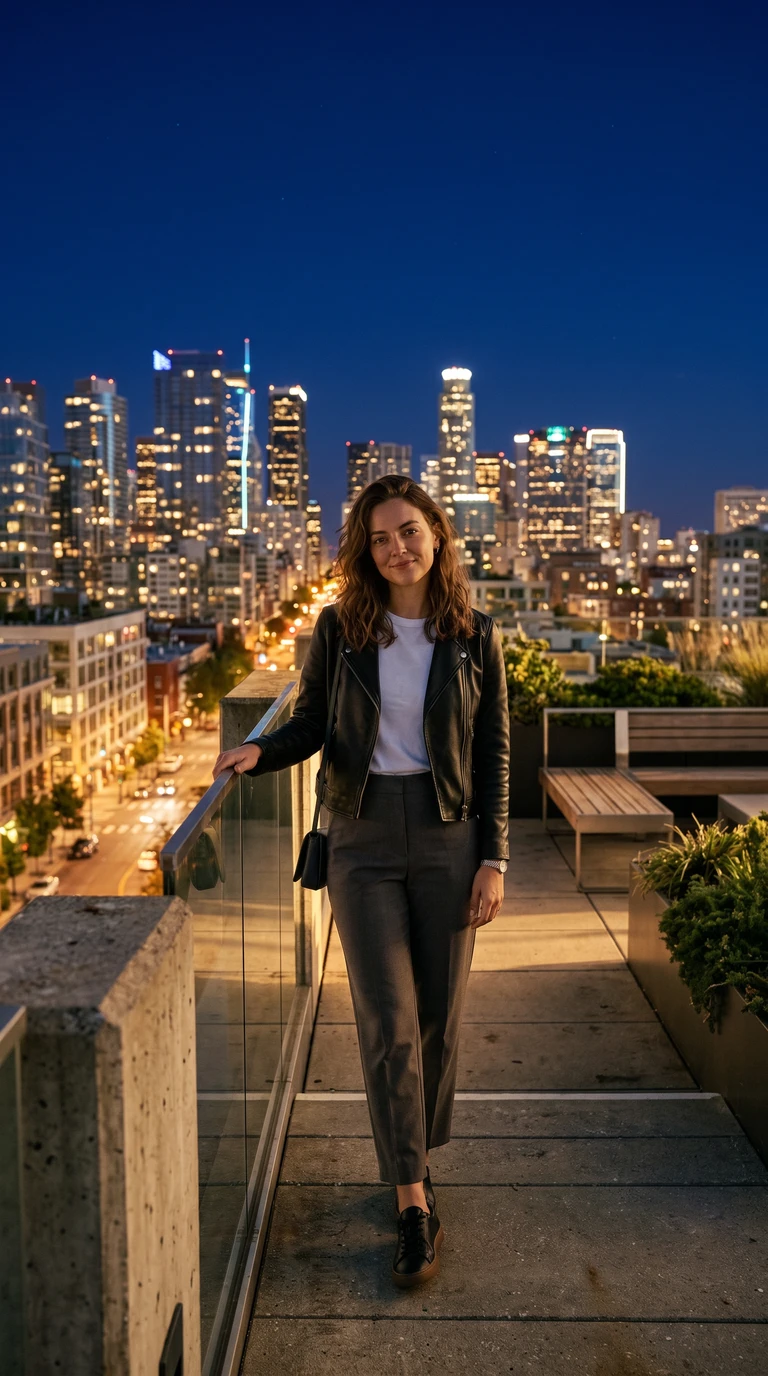
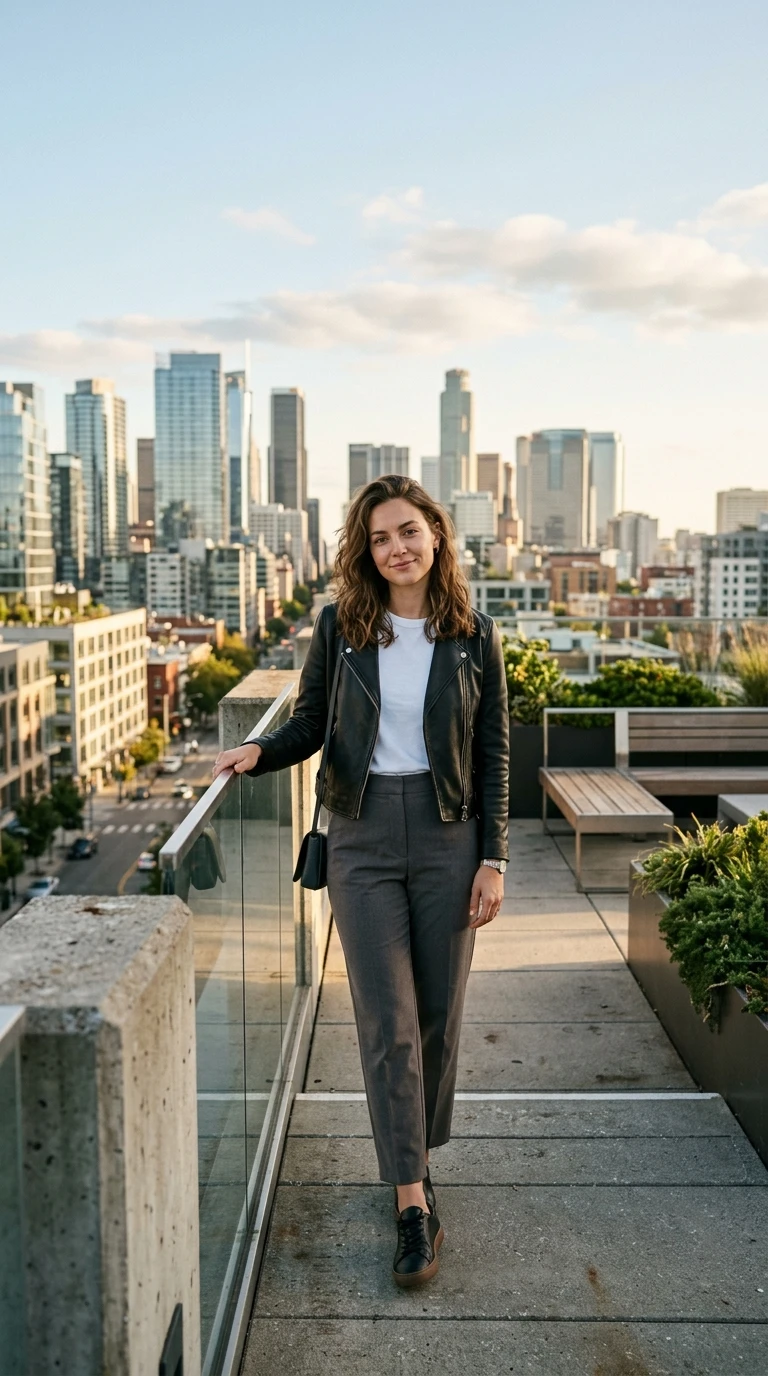
Editing Instruction
“Turn this scene into nighttime.”
Recent Sessions
Studio capabilities
Reference images (up to 13) guide composition and style. Mask-guided editing isn't available for this model — use a source image edit or Send Revision instead.
Bemästra verktyget i 4 steg
Skriv en prompt, lägg till referenser, ställ in utdata, granska och förfina.
Skriv din prompt
Beskriv vad som ska genereras, eller beskriv redigeringen du vill göra om du utgår från en källbild.
Lägg till referenser (valfritt)
Ladda upp upp till 13 referensbilder för att styra stil, komposition eller färg.
Ställ in bildförhållande och upplösning
Välj bildförhållande och utdata-upplösning – 1K, 2K eller 4K – innan du genererar.
Granska och förfina
Jämför varianter, skicka en revidering för att justera resultatet, eller skicka det till Image to Layers för vidare redigering.
Prestanda i studioklass
Verkliga kontroller för generering och redigering, inga dekorativa reglage.
Generering enbart via prompt
Skapa en ny bild enbart utifrån en textprompt – ingen källbild krävs.
Redigering av källbilder
Ladda upp ett foto och beskriv ändringen för att applicera den direkt.
Referensbilder
Styr komposition, färg och stil med upp till 13 referensbilder.
1–4 resultat per körning
Generera upp till fyra varianter från en prompt och jämför dem sida vid sida. Varje resultat debiteras som en egen generering.
Upplösning och bildförhållande
Välj 1K, 2K eller 4K-upplösning med 10 förinställda bildförhållanden, eller matcha källbildens format.
Konversationsbaserade revideringar
Skicka en uppföljande instruktion för att förfina ett resultat utan att behöva börja om från början.
Kontroll av säkerhetsfilter
Välj mellan strikt, balanserad eller tillåtande filtrering för varje enskild förfrågan istället för att vara låst till en plattformsinställning.
Exempel på arbetsflöden
Skapa en produktbild
Utgå från en textprompt när du ännu inte har ett källfoto.
- 1.Beskriv produkten, materialet och ljussättningen
- 2.Lägg till referensbilder för färg- eller stilvägledning
- 3.Välj bildförhållande och upplösning
- 4.Generera och jämför varianter
Redigera ett befintligt foto
Ladda upp en källbild och beskriv ändringen du vill göra.
- 1.Ladda upp källbilden
- 2.Beskriv redigeringen – bakgrund, färg, komposition
- 3.Generera och granska resultatet
- 4.Skicka en revidering om justeringar behövs
Matcha en referensstil
Använd referensbilder för att styra en ny generering mot ett specifikt utseende.
- 1.Lägg till upp till 13 referensbilder
- 2.Beskriv hur deras stil eller komposition ska appliceras
- 3.Generera och jämför mot referenserna
Iterera med revideringar
Förfina ett resultat utan att starta om hela prompten.
- 1.Generera ett första resultat
- 2.Skicka en uppföljande instruktion som beskriver ändringen
- 3.Jämför den nya varianten med originalet
- 4.Upprepa tills resultatet är klart
Skicka resultat till Image to Layers
Flytta en färdig generering till lagerbaserad redigering.
- 1.Generera eller redigera en bild
- 2.Öppna resultatets Full Job-vy
- 3.Fortsätt redigera i Image to Layers
Vilken bör du välja?
Båda verktygen använder samma antal referensbilder och körs i samma studio — men de bygger på olika modeller. Här är de faktiska skillnaderna.
| Nano Banana Pro | Nano Banana 2 | |
|---|---|---|
| Kreditprissättning | Skalbar baserat på upplösning | Fast — samma oavsett upplösning |
| Standardupplösning | 2K | 1K |
| Alternativ för upplösning | 1K / 2K / 4K | 1K / 2K / 4K |
| Förinställningar för bildförhållande | 10 förinställningar + Auto | 14 förinställningar + Auto (inkluderar ultravidvinkel 1:4, 1:8, 4:1, 8:1) |
| Referensbilder | Upp till 13 | Upp till 13 |
| Resultat per körning | 1-4 | 1-4 |
| Generering enbart via prompt | Stöds | Stöds |
| Mask-styrd redigering | Stöds ej | Stöds ej |
| Inställningar för säkerhetsfilter | Konfigurerbar (Strict / Balanced / Permissive) | Använder plattformens standard |
Skala upp din produktion
Produktmarknadsföring
Skapa huvudbilder och varianter från en enda prompt.
E-handel
Producera konsekvent bildmaterial för alla dina SKU:er.
Sociala medier-kampanjer
Generera flera visuella alternativ för snabb testning.
Designgranskning
Utforska visuella riktningar innan produktion och fotografering.
Kreativ drift
Erbjud ett standardiserat bildflöde för hela teamet.
Kända begränsningar
Små textartefakter
Fin text i etiketter eller bildtexter kan bli förvrängd, särskilt vid 1K-upplösning.
Reflekterande material
Metalliska och glansiga ytor kan uppvisa inkonsekventa högdagrar.
Prompt-drift vid revideringar
Flera länkade revideringar kan gradvis ändra stil eller komposition.
Logotyper och typografi
Varumärkesmärken och exakt typografi kan behöva manuell granskning före användning.
Maskredigering ej tillgänglig
Denna modell accepterar inte mask-input – använd istället helbildsredigering eller en revidering.
Vanliga frågor
Behöver jag en källbild för att generera med Nano Banana Pro?
Hur många krediter kostar en generering?
Kan jag generera flera varianter samtidigt?
Hur många referensbilder kan jag lägga till?
Kan jag styra bildförhållande och upplösning?
Stöder Nano Banana Pro maskstyrd redigering?
Hur förfinar jag ett resultat utan att börja om från början?
Vad är skillnaden mellan Nano Banana Pro och Nano Banana 2?
Kan jag fortsätta redigera resultatet någon annanstans?
Kan jag ändra säkerhetsfiltret?
Creative Toolkit Index
Utforska fler AI-funktioner
Quick access to precision layer extraction, AI photo editing & asset tools.