
Behöver du dina bildlager utanför Canva?
Canva Magic Layers-alternativ för exporterbara bildlager
Canva Magic Layers är användbart när du vill förvandla en platt bild till redigerbara element och fortsätta arbeta i Canva. Men vad händer om du behöver lagren för Photoshop, animering, komposition, spelresurser eller en annan redigerare?
ImageToLayers separerar din bild i återanvändbara rasterlager som du kan exportera som transparenta PNG-filer eller en lagerindelad PSD.
Byggt för kreatörer som behöver portabla lager — inte bara redigerbara element i en enda redigerare.
Förvandla din platta bild till separata lager
Ladda upp en JPG, PNG eller WebP och låt AI separera huvudmotiv, objekt, förgrundselement och bakgrund till oberoende hanterbara rasterlager.
Kärnlager
Detaljerade lager
Fler lager betyder inte alltid ett bättre resultat. Börja med de huvudsakliga visuella grupperna och förfina sedan de lager som fortfarande behöver separeras.
Klicka eller dra bild för att ladda upp
Klicka eller dra bild för att ladda upp
JPG, PNG eller WebP · Max 10 MB

Behöver du lager för hår, ansikte, ögon, mun, kläder eller kroppsdelar?
Inställningar
Lämna detta tomt för att låta Detaljerade lager identifiera de huvudsakliga redigerbara elementen automatiskt. Eller namnge de delar du vill separera.
Vill du ha mer kontroll över dina lager?
Lär dig hur du guidar Detaljerade lager med enkla prompter, väljer användbara element och får renare lagerstrukturer från olika typer av bilder.
Ladda upp en bild för att fortsätta
Hantering av privata filer
Uppladdade filer är kopplade till ditt konto och levereras via signerade URL:er. Du kan radera slutförda jobb manuellt.
Transparent PNG-utdata
Detaljerade lager returnerar varje identifierat element som ett eget lager på en transparent bakgrund.
AI kan rekonstruera trovärdigt innehåll bakom separerade objekt där originalbilden inte innehöll synliga pixlar.
Dina separerade lager
Den delade arbetsytan hanterar uppladdning, generering, granskning och export. Ett slutfört projekt kan innehålla originalbilden plus oberoende hanterbara rasterlager.
Dina separerade lager
Fortsätt där du vill
Ditt arbetsflöde behöver inte stanna i lagersepareringsverktyget.
Canva Magic Layers och ImageToLayers löser olika problem
Canva Magic Layers återskapar en platt bild som en redigerbar Canva-design. ImageToLayers förvandlar en platt bild till portabla rasterresurser som du kan fortsätta använda någon annanstans.
När Canva Magic Layers är det bättre valet
Magic Layers förvandlar en JPG eller PNG till en strukturerad design i Canva-redigeraren. Canva säger att den kan identifiera element, bevara layoutrelationer och återställa igenkänd text som redigerbara textrutor.
- Fortsätt redigera i Canva
- Flytta och ändra storlek på designelement
- Ändra text i Canva-redigeraren
- Omarbeta layouter och ersätt visuella element
- Fortsätt med Canvas publiceringsarbetsflöden
När du behöver lagren utanför Canva
ImageToLayers separerar en platt bild i AI-genererade rasterresurser som kan lämna plattformen. Resultatet är utformat för filbaserade överlämningar och komposition.
- Exportera enskilda bildlager
- Ladda ner transparenta PNG-resurser
- Skapa en lagerindelad PSD
- Fortsätt redigera i Photoshop
- Förbered lager för animering
- Flytta resurser mellan kreativa verktyg
Inget av arbetsflödena behöver ersätta det andra. De är användbara för olika ändamål.
Canva Magic Layers vs ImageToLayers
En praktisk jämförelse baserad på resultat, redigerbarhet och destination.
Förvandla en platt bild till redigerbara delar
Redigera i Canva
Flytta enskilda visuella element
Återställ redigerbar text
Grafiska designer och illustrationer
Separering av fotografiska bilder
Transparenta enskilda PNG-lager
Lagerindelad PSD-utdata
Rekonstruerad dold bakgrund
Överlämning till Photoshop
Resurser för animering och komposition
Återställ ursprungliga källager
Båda produkterna använder AI för att härleda struktur från en platt bild. Ingen av dem kan återställa den exakta ursprungliga författarfilen eller dolda källdata.
Stanna i Canva när designen är destinationen
Canva Magic Layers kan vara det bättre valet när ditt nästa steg fortfarande är i Canva.
Sociala medier-grafik
Affischer och marknadsföringsdesigner
Redigerbar text
Canva-egen publicering
Stiliserade designer
Om det är ditt arbetsflöde kan Canva redan ge dig exakt vad du behöver.
Använd ImageToLayers när lagren behöver resa
Välj ImageToLayers när de separerade delarna är resursen — inte bara Canva-dokumentet.
Photoshop-redigering
Transparenta PNG-resurser
Animering
Produktfotografi
Karaktärs- och illustrationsarbete
Externa kreativa arbetsflöden
Du behöver inte välja det ena eller det andra
ImageToLayers kan fungera före Canva.
- Steg 1
Separera bilden
Ladda upp den platta bilden och generera oberoende visuella lager.
- Steg 2
Exportera resurserna
Ladda ner lagren som transparenta PNG-filer eller en lagerindelad PSD.
- Steg 3
Ta med det du behöver till Canva
Ladda upp enskilda PNG-resurser till Canva och arrangera dem som separata designelement.
- Steg 4
Lägg till Canva-egen text och layout
Använd Canva för typografi, mallar, storleksändring, publicering och slutligt designarbete.
Använd ImageToLayers för dekomposition. Använd Canva för layout.
Bakgrundsborttagning ger dig en utskärning. Lagerseparering ger dig en scen.
En bakgrundsborttagare skapar vanligtvis motiv plus transparens. Det kan räcka när allt du behöver är en utskärning.
En mer komplex bild kan innehålla:
- Huvudmotiv
- Sekundärt objekt
- Produktförpackning
- Skugga
- Förgrundsdekoration
- Bakgrund
ImageToLayers försöker separera meningsfulla visuella grupper istället för att reducera hela bilden till ett enda förgrundsobjekt.
Vad händer bakom objektet?
När ett objekt tas bort från en platt bild, existerar inte pixlarna bakom det i källfilen. ImageToLayers kan försöka generera trovärdigt bakgrundsinnehåll för dessa dolda områden.
Detta kan göra bakgrunden mer återanvändbar när du:
- Flyttar motivet
- Omplacerar produkter
- Skapar parallax
- Ändrar kompositioner
- Bygger alternativa layouter
Genererade dolda områden är AI-rekonstruktioner. De är inte återställda originalpixlar.
Förvandla en platt bild till en mer användbar PSD
En grundläggande JPG-till-PSD-konverterare placerar vanligtvis hela bilden på ett lager. Det ändrar filformatet, men det separerar inte bilden på ett meningsfullt sätt.
ImageToLayers kan skapa en PSD som innehåller flera AI-genererade rasterlager som till exempel:
Du kan sedan flytta, dölja, ändra ordning på, maskera eller transformera dessa rasterlager i en kompatibel redigerare.
PSD-filen återställer inte det ursprungliga Photoshop-dokumentet, typsnitt, vektorer, smarta objekt, masker eller designhistorik.
En platt bild. Två olika redigeringsdestinationer.
Skillnaden är vart resultatet behöver gå härnäst.
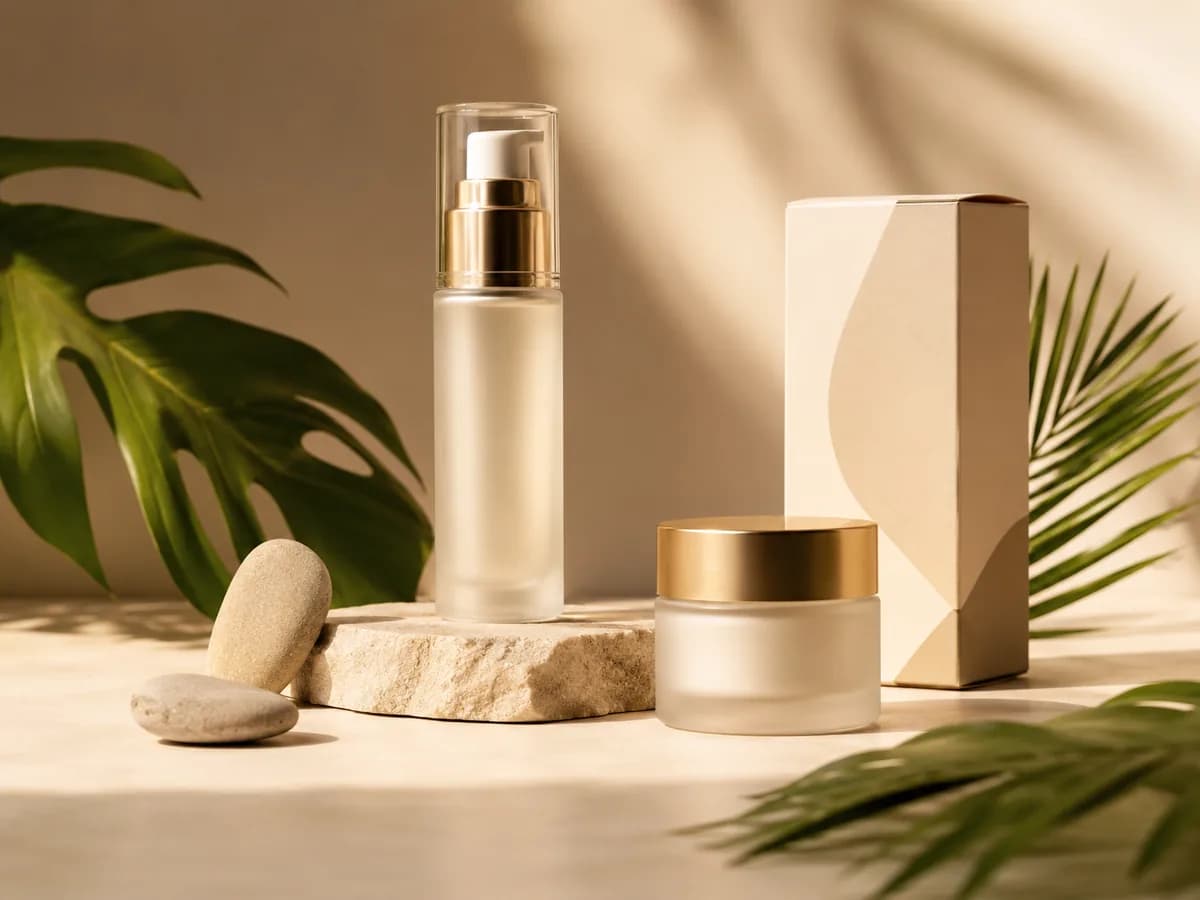
Ursprunglig platt bild
Arbetsflöde för redigerbar design
Bäst när ditt nästa steg är layoutredigering
Flytta element, ändra text, anpassa layouten och fortsätt i en designredigerare.
Arbetsflöde för exporterbara lager
Bäst när ditt nästa steg är resursredigering
Exportera enskilda lager och fortsätt i PSD, komposition, animering eller ett annat kreativt verktyg.
Vad kan du göra med exporterbara lager?
Portabla rasterlager stöder kreativt arbete bortom en enda redigerare.
Överlämning till Photoshop
Kreativa produktvariationer
Rörelse och parallax
Produktion av sociala medier-innehåll
Spel- och interaktiva resurser
Canva-kompanjonresurser
Lagerseparering är inte återställning av källfil
En platt JPG eller PNG innehåller inte den ursprungliga lagerstacken. ImageToLayers använder AI för att skapa en ny lagerstruktur baserad på vad den ser.
Den återställer inte:
- Ursprungliga Photoshop-lager
- Ursprungliga Canva-objekt
- Ursprungliga typsnitt
- Ursprungliga vektorbanor
- Ursprungliga masker
- Smarta objekt
- Ursprunglig designhistorik
Resultatet är en ny AI-genererad rasterlagerstruktur utformad för att göra bilden enklare att redigera.
Välj baserat på vad du vill göra härnäst
Välj Canva Magic Layers om...
- Ditt arbete stannar i Canva.
- Du behöver levande redigerbar text.
- Du bygger om affischer, grafik, layouter eller stiliserade designer.
- Du vill ändra storlek och publicera direkt från Canva.
Välj ImageToLayers om...
- Du behöver enskilda rasterresurser.
- Du behöver transparenta PNG-lager.
- Du vill ha en lagerindelad PSD.
- Du arbetar med foton, produktbilder, karaktärer eller scenelement.
- Du behöver resurserna för Photoshop, animering, komposition eller en annan redigerare.
Använd båda om...
Vanliga frågor och svar
Har Canva bildlagerseparering?
Ja. Canva Magic Layers kan förvandla en platt JPG eller PNG till redigerbara designelement i Canva. Den kan separera visuella element, isolera bakgrunder och återställa identifierad text som redigerbar Canva-text.
Är ImageToLayers en ersättning för Canva Magic Layers?
Inte nödvändigtvis. Verktygen överlappar, men de är optimerade för olika arbetsflöden. Canva Magic Layers är användbart när du vill fortsätta redigera i Canva. ImageToLayers är utformat för användare som behöver exporterbara rasterlager för PSD, transparent PNG, animering, komposition eller externa redigerare.
Vad är den största skillnaden mellan Canva Magic Layers och ImageToLayers?
Den största skillnaden är vad du vill göra med resultatet. Canva återskapar bilden som en redigerbar Canva-design. ImageToLayers skapar rasterlager som du kan exportera och återanvända utanför plattformen.
Kan ImageToLayers exportera en lagerindelad PSD?
Ja. Du kan skapa en PSD som innehåller flera AI-genererade rasterlager för fortsatt redigering i Photoshop eller en annan kompatibel redigerare.
Återställer ImageToLayers de ursprungliga Photoshop-lagren?
Nej. En platt JPG eller PNG innehåller inte sin ursprungliga Photoshop-lagerstruktur. Verktyget skapar en ny AI-genererad lagerstack baserad på den synliga bilden.
Kan ImageToLayers göra text redigerbar?
Inte på samma sätt som Canva Magic Layers kan. Text kan förbli en del av ett rasterlager. Om levande redigerbar text är ditt huvudmål kan Canva Magic Layers vara det bättre arbetsflödet.
Vilket är bäst för grafiska designer och affischer?
Canva Magic Layers är särskilt väl lämpat för grafiska designer, illustrationer och stiliserade layouter, särskilt när du vill redigera text och layout i Canva. ImageToLayers är mer meningsfullt när du behöver dessa visuella element som exporterbara rasterresurser.
Vilket är bäst för fotografier?
Canva anger att Magic Layers fungerar bäst med grafiska designer, illustrationer och stiliserade visuella element, och att fotorealistiska bilder kan variera. ImageToLayers är byggt kring att separera visuella element från platta bilder, inklusive fotografiska och kommersiella kompositioner. Resultaten beror fortfarande på bildens komplexitet och synlighet.
Kan jag använda ImageToLayers med Canva?
Ja. Ett vanligt arbetsflöde är att först separera bilden, ladda ner transparenta PNG-lager och sedan ladda upp dessa enskilda resurser till Canva. Du kan sedan använda Canva för layout, text, storleksändring och publicering.
Kan den separera skuggor?
När den visuella strukturen är tydlig kan skuggor separeras som ett eget rasterlager. Resultaten beror på kontrast, överlappning, belysning och bildens komplexitet.
Kan den rekonstruera bakgrunden bakom ett objekt?
Den kan försöka generera trovärdigt innehåll för områden som är dolda bakom separerade motiv. Det rekonstruerade innehållet är AI-genererat och kan skilja sig från den verkliga originalscenen.
Kan jag ladda ner transparenta PNG-lager?
Ja. Separerade element kan exporteras som transparenta rasterresurser där det stöds av den genererade lagerstrukturen.
Är ImageToLayers bara en bakgrundsborttagare?
Nej. En bakgrundsborttagare isolerar vanligtvis ett förgrundsmotiv. ImageToLayers försöker dela upp en bild i flera meningsfulla visuella grupper som motiv, objekt, skuggor, förgrundselement och bakgrund.
Kan jag använda resultatet för animering?
Ja. Separata lager för motiv, förgrund, objekt och bakgrund kan vara användbara för parallax, rörelsegrafik, scenanimering och kompositionsarbetsflöden.
Kan jag använda det för produktfoton?
Ja. Produktbilder är ett starkt användningsfall eftersom produkter, förpackningar, rekvisita, skuggor och bakgrunder ofta kan dra nytta av att hanteras separat.
Vilket verktyg ska jag använda om jag redan gör allt i Canva?
Om hela ditt arbetsflöde sker i Canva och du främst behöver redigerbara designelement och text, kan Canva Magic Layers vara det mer direkta valet. Använd ImageToLayers när du behöver portabla resurser, PSD-utdata, transparenta PNG-lager eller ett externt redigeringsarbetsflöde.
Kan Canva Magic Layers återställa den ursprungliga källfilen?
Nej. Den återskapar en platt bild till redigerbara Canva-element. Det är inte samma sak som att återställa det exakta ursprungliga källdokumentet och dess ursprungliga redigeringshistorik.
Behöver jag sluta använda Canva för att använda ImageToLayers?
Nej. De två verktygen kan fungera tillsammans. Använd ImageToLayers för att separera och exportera resurserna, och ta sedan med dessa resurser till Canva för layout, typografi, storleksändring och publicering.
Använd rätt lager för det arbetsflöde du faktiskt har
Stannar du i Canva?Magic Layers kan redan vara ett utmärkt val.
Behöver du portabla lager?Det är där ImageToLayers passar för PSD, PNG, Photoshop, animering och extern redigering.
Förvandla en platt bild till återanvändbara visuella resurser som du kan ta med till resten av ditt arbetsflöde.