
Logotyp till lager
Förvandla en platt logotyp till separata redigerbara delar
Separera en platt logotyp i återanvändbara lager för ikon, ordmärke, form, effekter och bakgrund – så att du kan animera, arrangera om, återanvända eller exportera enskilda delar utan att behöva klippa ut dem manuellt.
Bäst när den ursprungliga SVG-, Illustrator- eller lagrade källfilen inte längre finns tillgänglig.
Skapar rasterlager. Återskapar inte den ursprungliga vektor- eller typsnittsfilen.
Klicka eller dra bild för att ladda upp
Upload your image
JPG, PNG, WebP up to 10MB · Drag & drop anywhere

Behöver du lager för hår, ansikte, ögon, mun, kläder eller kroppsdelar?
Inställningar
Lämna detta tomt för att låta Detaljerade lager identifiera de huvudsakliga redigerbara elementen automatiskt. Eller namnge de delar du vill separera.
Vill du ha mer kontroll över dina lager?
Lär dig hur du guidar Detaljerade lager med enkla prompter, väljer användbara element och får renare lagerstrukturer från olika typer av bilder.
Ladda upp en bild för att fortsätta
Hantering av privata filer
Uppladdade filer är kopplade till ditt konto och levereras via signerade URL:er. Du kan radera slutförda jobb manuellt.
Transparent PNG-utdata
Detaljerade lager returnerar varje identifierat element som ett eget lager på en transparent bakgrund.
Har du redan en redigerbar SVG? Använd den ursprungliga vektorfilen om möjligt. Uppladdade SVG-filer rastreras innan AI-lagersepareringen sker.
När källfilen är borta
Få tillbaka de användbara delarna utan att rita av allt för hand
En logotyp kan leva vidare i åratal som en enskild PNG- eller JPEG-fil långt efter att den ursprungliga Illustrator-, SVG- eller PSD-filen har försvunnit. Det blir oftast ett problem när du behöver symbolen utan ordmärket, vill animera logotypen, behöver ett enskilt grafiskt element för sociala medier eller vill arrangera om en äldre logokombination. Logotyp till lager skapar en ny uppsättning separata rasterelement från den platta bilden så att du kan fortsätta arbeta med de synliga delarna.
Den återskapar inte den förlorade källfilen. Den ger dig en ny redigerbar pixelbaserad utgångspunkt.
Tester med verkliga logotyper
Enkla logotyper separeras annorlunda än komplexa
NOVA — en enklare logotypstruktur
En logotyp med en tydligt separerad ikon, ordmärke och bakgrundsform ger modellen relativt tydliga visuella gränser att arbeta med.
Separerade lager
 Bakgrund
 Ikon
Ikon Text
TextEnkla logotypstrukturer med hög kontrast är i regel lättare att separera än överlappande effekter och gradienter.
Original
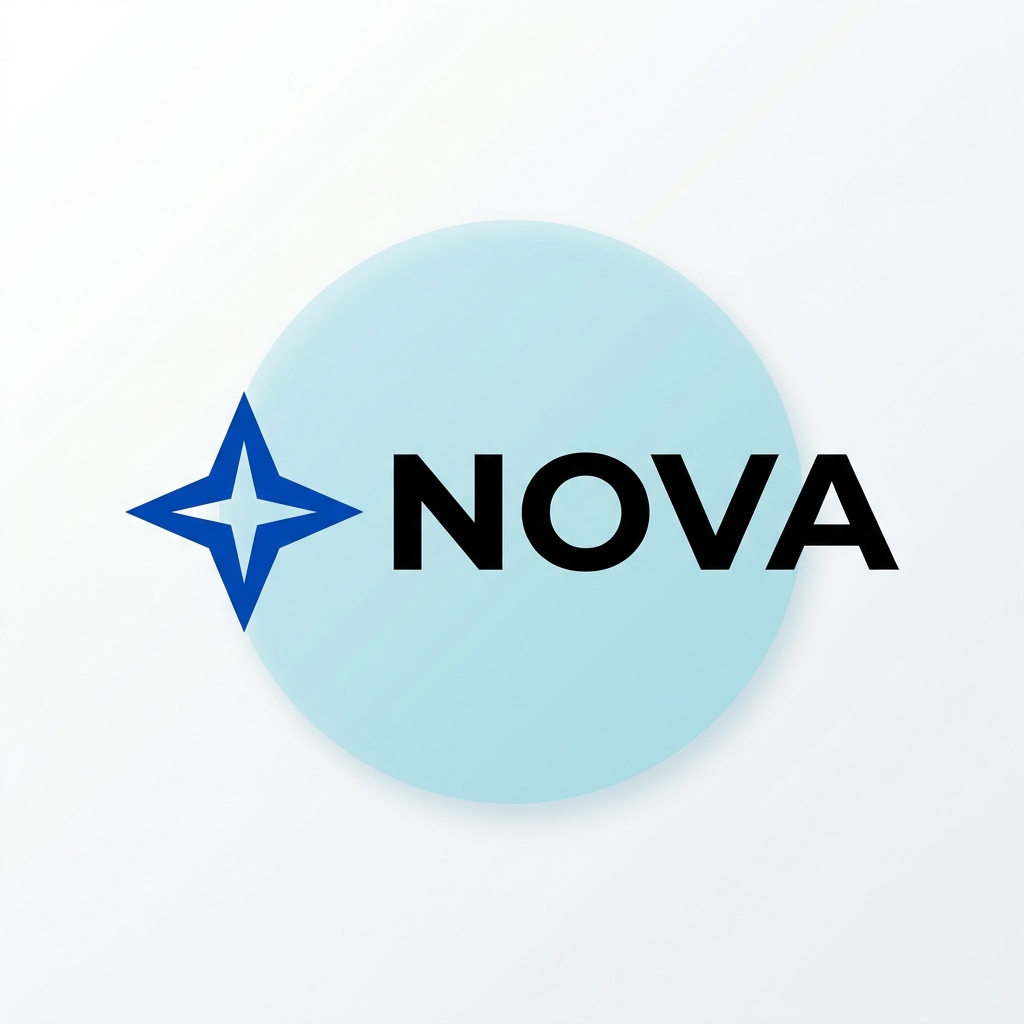
Original

LUMI — en svårare struktur
Gradientfyllningar, överlappande former, sken och mjuka skuggor kan korsa visuella gränser, vilket gör dem svårare att omvandla till rena, fristående rasterlager.
Separerade lager
 Band
Band Text
TextGranska gradientkanter, skuggor och överlappande effekter noggrant före produktion.
Separera de delar du faktiskt behöver
Vad kan bli ett logotyplager?
Ikon eller symbol
Separera varumärkesikonen så att den kan återanvändas för avatarer, appikoner, faviconer, rörlig grafik eller i kompakta format.
Ordmärke
Håll det synliga varumärkesnamnet separerat från symbolen när källogotypen gör den gränsen identifierbar.
Tagline
Kompletterande text kan isoleras som ett separat rasterelement när den är visuellt distinkt.
Separerad text förblir ett bildlager, inte levande redigerbar text.
Stödjande former
Separera cirklar, band, emblem, ramar, behållare och andra större grafiska strukturer.
Effekter
Högdagrar, skuggor, sken eller gradienter kan ibland bli separata lager, även om dessa är svårare än platta former.
Bakgrund
Separera en enfärgad yta, bakgrunden på ett emblem, en behållarform eller andra underliggande visuella områden när det behövs.
Alla logotyper behöver inte alla typer av lager. Strukturen beror helt på vad som faktiskt är synligt i källfilen.
Välj rätt nivå av separering
En enklare lagerstruktur eller fler enskilda delar?
Huvudlager
Bäst för: vanliga logotypstrukturer
- Separerar logotypens viktigaste element
- Symbol, ordmärke, bakgrund
- En renare och mer lätthanterlig lagerstruktur
Detaljerade lager
Bäst för: mer komplexa logotyper
- Separerar fler enskilda former och effekter
- Emblem, band, dekorationer, högdagrar, skuggor
- Antalet lager varierar beroende på logotypen, upp till 17 stycken
Behöver du främst separera ikonen, ordmärket och bakgrunden? Välj Huvudlager. Behöver du kunna redigera mindre former eller effekter oberoende av varandra? Välj Detaljerade lager.
Fler lager är inte automatiskt bättre för en logotyp. Om du främst behöver separera ikonen, ordmärket och bakgrunden ger Huvudlager oftast en renare arbetsstruktur. Välj Detaljerade lager när mindre former eller effekter faktiskt behöver flyttas, döljas eller återanvändas separat.
Vad "redigerbar" innebär här
Du kan redigera delarna — men de är fortfarande rasterfiler
När lagren väl har separerats kan de flyttas, döljas, transformeras, färgläggas, monteras, animeras eller återanvändas oberoende av varandra. Men Logotyp till lager återskapar inte de ursprungliga designobjekten.
Du kan
- Flytta lager
- Dölja lager
- Ompositionera element
- Färglägga rasterelement
- Animera delar oberoende av varandra
- Exportera transparenta PNG-filer
- Fortsätta arbeta i en lagrad PSD-fil
Den återställer inte
- Ursprungliga SVG-banor
- Illustrator-objekt
- Ursprungliga typsnitt
- Levande redigerbar typografi
- Ursprunglig kerning
- Ursprungliga effekter
- Ursprunglig dokumenthistorik
Text blir ett rasterbildlager. Former förblir rasterlager snarare än ursprungliga vektorbanor.
En platt logotyp, fler användningsområden
Varför överhuvudtaget separera en logotyp?
Animera logotypen
Flytta ikonen, ordmärket eller stödjande former oberoende av varandra för intron, övergångar, rörlig grafik i sociala medier och video.
Använd symbolen för sig själv
Plocka ut ikonen från en äldre, sammanslagen logokombination för att använda den i avatarer, faviconer, appgrafik eller kompakta placeringar.
Skapa en ny logokombination
Placera om de befintliga synliga delarna när du behöver en horisontell, staplad eller förenklad komposition.
Återanvänd ett enskilt grafiskt element
Exportera ett emblem, en symbol, ett band eller en dekorativ del som en transparent PNG för andra kreativa projekt.
Bygg en lagrad PSD-fil
Fortsätt arbeta med separata rasterelement istället för att manuellt rita av markeringar från en platt logotyp.
När en del täcker en annan
Återskapa det som var dolt bakom det översta lagret
Ibland ligger ett ordmärke över ett band, en ikon överlappar ett emblem eller en form täcker en del av en annan. I en platt logotyp är pixlarna under inte längre synliga. När det är möjligt kan AI uppskatta de dolda områdena så att det underliggande lagret blir mer användbart på egen hand.
De rekonstruerade områdena är AI-genererade uppskattningar, inte återställd originalgrafik.
Välj det format du faktiskt behöver
Behöver du separata lager eller skalbar vektor?
Logotyp till lager
Best för: Att separera visuella delar
- Resultat: raster-PNG / PSD-lager
- Fristående element: ja
- Oändlig skalbarhet: nej
- Förberedelse för animering: bra
Logotyp till SVG
Best för: Att skapa skalbar vektorgrafik
- Resultat: SVG-banor
- Fristående element: beror på vektoriseringen
- Oändlig skalbarhet: ja
- Tryck / skärning: bättre lämpat
Välj Logotyp till lager när delarna behöver flyttas eller återanvändas oberoende av varandra. Välj Logotyp till SVG när ditt huvudsakliga mål är skalning, banredigering, skärning, gravering eller vektorbaserat tryck.
Lager eller bara PSD-filen?
Logotyp till lager eller Logotyp till PSD?
Logotyp till lager
Huvudsakligt syfte:
"Ge meg de separata elementen."
Bäst när du vill granska, återanvända, exportera och fortsätta arbeta med de enskilda separerade delarna.
Logotyp till PSD
Huvudsakligt syfte:
"Ge mig en lagrad PSD-fil."
Bäst när ditt primära mål helt enkelt är att få resultatet i en lagrad, Photoshop-kompatibel fil.
Behöver du bara en PSD? Öppna Logotyp till PSDBåda kan använda samma underliggande separeringsprocess, men slutdestinationen är olika.
Använd logotypens delar var du än behöver dem härnäst
Transparenta PNG-lager
Återanvänd enskilda logotypelement i design-, animerings-, presentations-, sociala medier- och webbflöden.
Lagrad PSD
Fortsätt arbeta med de separerade rasterelementen i programvara som stöder lagrade PSD-filer.
ZIP-paket
Ladda ner de separerade PNG-filerna tillsammans för överlämning, lagring eller användning i andra arbetsflöden.
En bättre källfil ger en bättre utgångspunkt
Välj den renaste logotypfilen du har
- Använd den version som har högst upplösning.
- Platta färger och tydliga gränser är i regel lättare och renare att separera än gradienter, sken, transparens och mjuka skuggor.
- Undvik skärmdumpar om du fortfarande har kvar den ursprungliga PNG- eller JPEG-exporten.
- Kraftig JPEG-komprimering kan göra text och kanter svårare att separera rent.
- Om du redan har en ren, redigerbar SVG eller en ursprunglig Illustrator-fil, använd den källan istället för att rekonstruera logotypen med AI.
En ny arbetsstruktur — inte den förlorade källfilen
Logotyp till lager analyserar de synliga pixlarna i den platta logotypen och skapar en ny struktur av rasterlager. Information som inte längre finns i den platta bilden kan inte återställas exakt.
Oftast enklare
Logotyper med platta färger, enkla layouter med ikon och ordmärke, ren geometri, hög kontrast och tydligt separerade former.
Mer utmanande
Gradienter, sken, mjuka skuggor, transparens, tunna bokstäver, mycket små taglines, kraftig överlappning, komplex textur och lågupplösta källbilder.
Jämför resultatet med ditt godkända varumärkesoriginal innan du ersätter en officiell logotypfil.
AI-genererade och AI-redigerade resultat kan variera. Granska viktiga varumärkesdetaljer innan du använder resultatet i produktion.
Vanliga frågor
Vad är Logotyp till lager?
Logotyp till lager tar en platt logotyp och skapar separata rasterlager från synliga element som symbolen, ordmärket, stödjande former, effekter och bakgrund. Den är utformad för situationer där du fortfarande har logotypbilden men inte längre har tillgång till en användbar, lagrad källfil.
Kan jag förvandla en PNG-logotyp till separata lager?
Ja. En platt PNG-fil kan analyseras och separeras i fristående visuella element när logotypens struktur är identifierbar. Resultatet är en ny pixelbaserad rekonstruktion snarare än det ursprungliga källfilsdokumentet.
Kan jag förvandla en JPEG-logotyp till en lagrad PSD?
Ja. Du kan använda en platt JPEG som källa och exportera en lagrad PSD när PSD-export är tillgänglig för resultatet. JPEG-komprimering kan dock göra fina kanter och liten text svårare och mindre rena att separera.
Vad är skillnaden mellan Huvudlager och Detaljerade lager?
Huvudlager fokuserar på logotypens viktigaste element och håller lagerstrukturen mindre och mer lätthanterlig. Detaljerade lager försöker separera fler enskilda former och effekter när mer detaljerad kontroll behövs.
Hur många lager kan Detaljerade lager skapa?
Detaljerade lager kan ge upp till 17 lager, inklusive basen eller bakgrunden. Det faktiska antalet beror på logotypen – en enkel logotyp med bara ikon och ordmärke kanske bara behöver ett fåtal användbara lager.
Är Detaljerade lager alltid bättre för logotyper?
Nej. För många logotyper är färre men mer meningsfulla lager lättare att arbeta med. Om du främst behöver separera ikonen och ordmärket är Huvudlager oftast det bättre valet.
Can den separera ikonen från ordmärket?
Ja, förutsatt att ikonen och ordmärket är tillräckligt visuellt distinkta för att modellen ska kunna identifiera dem som separata element. Överlappningar, effekter och mycket små detaljer kan göra separeringen svårare.
Blir ordmärket till redigerbar text?
No. Separerad text blir ett rasterbildlager, inte levande redigerbar typografi. Du kan inte ändra formulering, typsnitt, kerning eller textstilar på samma sätt som i en ursprunglig designfil.
Kan den identifiera det ursprungliga typsnittet?
Nej. Logotyp till lager garanterar inte att det ursprungliga typsnittet kan identifieras. Om typsnittet är viktigt bör du hänvisa till varumärkets grafiska profil eller den ursprungliga designkällan om den finns tillgänglig.
Återskapar den vektorbanor?
Nej. Logotyp till lager skapar pixelbaserade (raster) visuella lager snarare än ursprungliga SVG- eller Illustrator-vektorbanor. Om du behöver skalbar vektorgrafik bör du använda ett Logotyp till SVG-arbetsflöde istället.
Vad är skillnaden mellan Logotyp till lager och Logotyp till SVG?
Logotyp till lager är till för att separera synliga delar så att de kan flyttas, döljas, animeras eller återanvändas oberoende av varandra. Logotyp till SVG är till för att skapa skalbara vektorbanor när storleksändring och vektorredigering är viktigare än att separera rasterlager.
Vad är skillnaden mellan Logotyp till lager och Logotyp till PSD?
Logotyp till lager fokuserar på att separera och arbeta med de enskilda delarna. Logotyp till PSD är användbart när ditt primära mål helt enkelt är att få resultatet i en lagrad, Photoshop-kompatibel fil.
Kan den separera gradienter och skuggor?
Den kan försöka separera dem, men gradienter, mjuka skuggor, sken och transparens är svårare än platta former med hög kontrast. Granska dessa lager noggrant före produktion.
Vad händer när ett logotypelement överlappar ett annat?
Modellen kan försöka rekonstruera området som är dolt under det överlappande elementet. Alla rekonstruerade områden är AI-genererade uppskattningar och ska inte betraktas som återställd originalgrafik.
Kan jag använda de separerade lagren för logotypanimering?
Ja. Genom att separera ikonen, ordmärket, stödjande former eller effekter får du användbara, fristående filer för rörlig grafik. Verktyget skapar själva lagren; den slutgiltiga animeringen gör du i ditt föredragna animeringsprogram.
Vad händer om min logotyp har låg upplösning?
Verktyget kan fortfarande försöka göra en separering, men lågupplösta eller kraftigt komprimerade källfiler kan ge mindre tillförlitliga kanter, text och små detaljer. Använd den version som har bäst kvalitet.
Bör jag ladda upp en SVG-logotyp?
Om du redan har en ren, redigerbar SVG bör du använda den ursprungliga vektorfilen om möjligt. AI-separering är mest värdefullt när din källfil är platt eller när du specifikt behöver separera rasterelement. Om en SVG laddas upp i detta arbetsflöde rastreras den innan bearbetning istället för att dess ursprungliga vektorstruktur bevaras.
Kan jag färglägga om de separerade logotypdelarna?
Ja. När ett visuellt element väl är fristående kan du redigera eller färglägga om rasterlagret i ett kompatibelt designprogram. För officiella varumärkesfiler bör du verifiera de slutgiltiga färgerna mot varumärkets godkända specifikationer.
Kan jag använda resultatet för tryck?
Du kan använda rasterfiler med tillräckligt hög upplösning för tryck, men de har inte samma oändliga skalbarhet som äkta vektorgrafik. För logotyper som måste kunna skalas till många olika tryckstorlekar är en godkänd vektorkälla eller SVG oftast att föredra.
Ändras mina rättigheter att använda logotypen när jag separerar den?
Nej. Lagerseparering skapar inga nya äganderätter till logotypen. Ladda endast upp och återanvänd logotyper som du äger eller har tillstånd att använda.
Förvandla den platta logotypen till delar du kan arbeta med igen
Ladda upp den platta logotyp du har, välj hur mycket separering du behöver och skapa återanvändbara rasterlager för redigering, animering, återanvändning av varumärkesfiler eller PSD-arbetsflöden.
Huvudlager för en renare struktur · Detaljerade lager för finare separering
Behöver du skalbara vektorer istället? Använd Logotyp till SVG.