
Så här förvandlar du produktfoton till redigerbara annonslager för snabbare kreativ produktion
Ett produktfoto kan börja som en återanvändbar resurs, men när det väl placeras i en färdig annons, banner, sociala medier-inlägg eller kampanjgrafik, plattas produkten, rubriken, logotypen, erbjudandemärket och bakgrunden ofta ut till en enda bild. Ad to Layers ger dig en ny redigerbar utgångspunkt när den ursprungliga PSD- eller Figma-filen saknas.
På den här sidan
Problemet
En plattad produktannons låser ihop produkt, text, grafik och bakgrund.
Den bättre utgångspunkten
Återskapa dessa element som separata delar innan du skapar nästa kampanjvariant.
Bäst för
Produktannonser, sociala medier-material, banners, affischer, e-handelspromotioner och äldre resurser med saknade källfiler.
Ad to Layers
Annonsen är klar. Kampanjen är det inte.
En plattad JPG, PNG eller WebP förvandlar även små ändringar till en rekonstruktionsuppgift: uppdatera en rubrik, flytta produkten, ersätta ett erbjudande, ändra bildförhållande eller förbereda ett annat språk. Problemet är inte att materialet ser dåligt ut. Det är att det inte längre har någon struktur.
Bakgrundsborttagning hjälper när du bara behöver en utskärning. En annons innehåller mer: produktbilder, text, logotyper, erbjudanden, grafiska accenter och en bakgrund. Ad delayering försöker återskapa en bredare designstruktur.
Vad Ad to Layers kan återskapa
Produktbilder
Separera huvudprodukten så att den kan flyttas eller återanvändas.
Text
Återskapa rubriker, stödtext, erbjudanden och identifierad text separat.
Logotyper
Isolera synliga varumärkesmärken när de är identifierbara i materialet.
Grafik och bakgrund
Separera märken, dekorationer och bakgrunden för enklare anpassning.
Redigerbar text eller bevara textutseende?
Välj Redigerbar text när du förväntar dig att skriva om texten. Välj Bevara textutseende när det visuella utseendet är viktigare än att ändra orden. Teckensnittsmatchningen är ungefärlig, så granska typografi, avstånd, radbrytningar och viktig varumärkestext innan publicering.
- 1.Ladda upp det färdiga JPG-, PNG- eller WebP-materialet.
- 2.Välj hur identifierad text ska hanteras.
- 3.Låt Ad to Layers rekonstruera återställningsbara element.
- 4.Granska produktens trohet, typografi, logotyper, överlappningar och återskapade områden.
- 5.Fortsätt redigera från den återskapade strukturen.
Där redigerbara annonslager hjälper mest
Om du utgår från ett vanligt produktfoto, använd Image to Layers. Om produkten redan finns i en designad annons, banner, affisch eller kampanjgrafik, passar Ad to Layers bättre.
Vad rekonstruktionen inte kan återskapa
En plattad bild innehåller inte Figma-komponenter, redigeringshistorik, dolda lager, originalmasker, Smart Objects, teckensnittsfiler, blandningslägen eller vektorbaserade källfiler. AI-genererad rekonstruktion är en snabbare redigerbar utgångspunkt, inte en byte-för-byte-återställning. Granska logotyper, förpackningar, liten text, skuggor, överlappningar och dolda områden innan publicering.
Steg 1
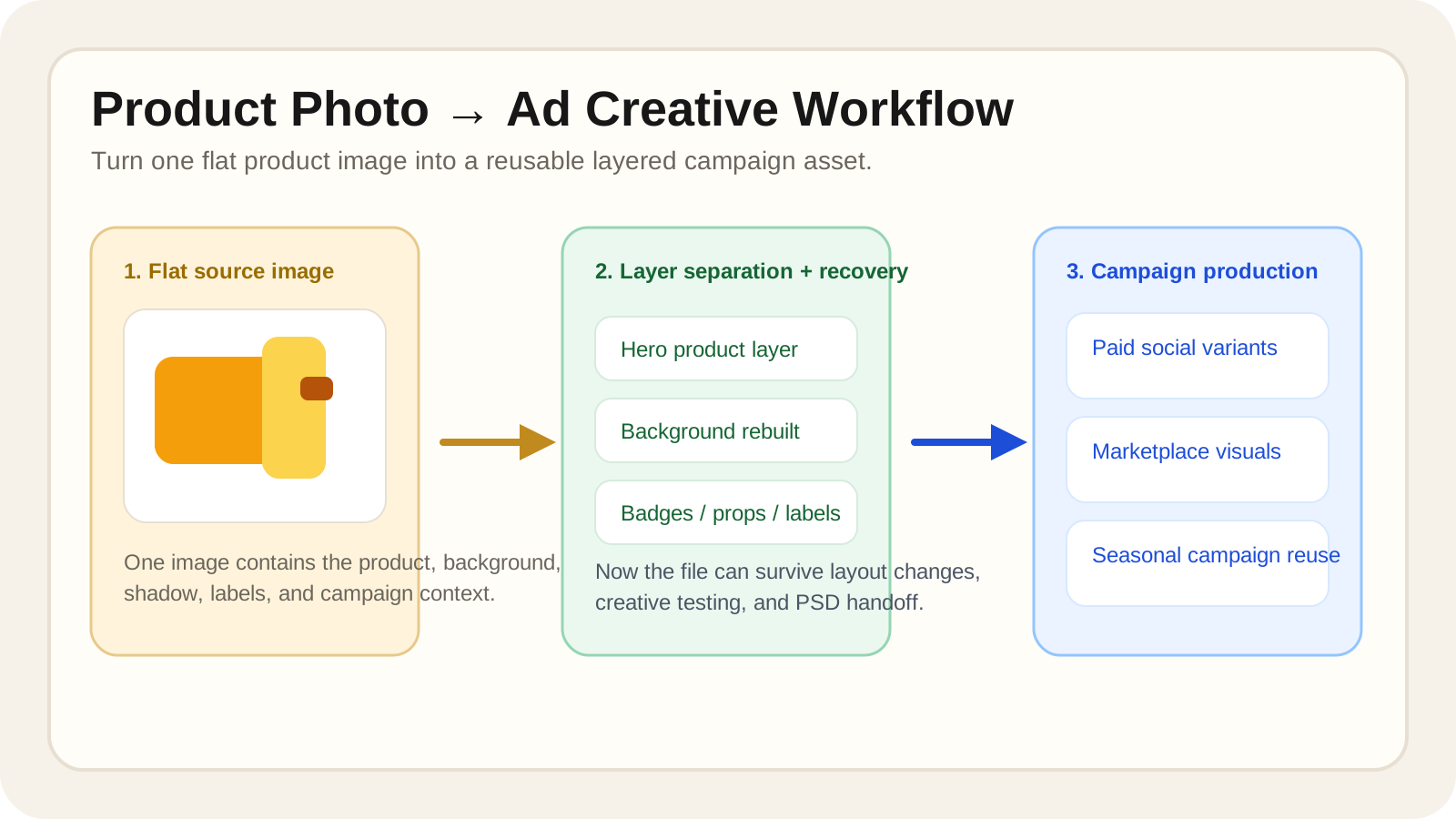
Ladda upp originalproduktfotot
Börja med den produktbild av högsta kvalitet du har, helst en som fortfarande bevarar rena kanter, textur och ljusdetaljer.
Steg 2
Separera produkten i redigerbara grupper
Dela upp huvudprodukten, bakgrunden, etiketterna, rekvisitan och stödelementen så att resursen är redo för verkliga annonslayoutändringar.
Steg 3
Återskapa de dolda bakgrundsområdena
Återskapa de bildområden som ursprungligen täcktes av produkten eller överlagringar så att kompositionen förblir trovärdig efter omarrangemang.
Steg 4
Granska lagren för kampanjanvändning
Kontrollera om produkten kan ändras i storlek, flyttas eller återanvändas över olika placeringar utan att kräva manuell städning.
Steg 5
Exportera för annonsdesign och produktion
Flytta det lagerindelade resultatet till PSD eller ett annat efterföljande arbetsflöde så att designteamet snabbare kan skapa kanalspecifikt material.
Vanliga frågor om lagerindelning av produktannonser
Hur förvandlar jag produktfoton till redigerbara lager för annonsmaterial?
Börja med att separera produkten, stödelement, skuggor, etiketter och bakgrund så att annonsdesignern kan flytta eller byta ut varje del utan att bygga om hela layouten.
Varför räcker inte bakgrundsborttagning för produktion av produktannonser?
En enkel utskärning hjälper bara när motivet förblir fixerat. Annonsproduktion kräver vanligtvis layoutändringar, byte av märken, beskärningsändringar och bakgrundsrekonstruktion bakom flyttade objekt.
Kan jag använda lagerindelade produktfiler för betalda sociala medier- och e-handelsannonser?
Ja. Lagerindelade produktresurser är användbara för varianter för betalda sociala medier, marknadsplatsbilder, hero-banners och säsongsmässiga kampanjuppdateringar.
Vilka typer av produktfoton fungerar bäst för lagerseparering?
Välbelysta produktfoton med rena kanter, tydlig motivseparering och tillräcklig upplösning för efterföljande designändringar fungerar oftast bäst.
Hjälper redigerbara lager till med att ändra storlek på material för olika kanaler?
Ja. Lagerindelade filer låter team snabbare flytta produkten, texten och stödgrafiken över olika annonsformat.
Kan jag exportera en lagerindelad PSD från ett arbetsflöde för produktfoton?
Ja. PSD-export är värdefullt när nästa steg sker i Photoshop eller ett annat lagerbaserat designarbetsflöde.
Varför förlorar annonsteam tid när de utgår från platta produktbilder?
Platta bilder tvingar designers att lägga tid på att isolera produkten, lappa dolda bakgrundsområden och bygga om en flexibel layoutstruktur innan det verkliga kreativa arbetet börjar.
Kan detta arbetsflöde minska förberedelsetiden för kampanjproduktion?
Ja. Den största fördelen är att minska repetitivt manuellt förarbete så att team kan ägna mer tid åt att testa erbjudanden, budskap och formatvarianter.
Vad bör jag granska innan jag exporterar lagerindelade produktfiler?
Kontrollera kantkvalitet, skuggbehandling, rekonstruerade bakgrundsområden och om produkten kan flyttas utan att synliga luckor exponeras.
När ska jag använda 'image to layers' istället för en enkel produktutskärning?
Välj 'image to layers' när resursen behöver återanvändas i flera kampanjer, flexibla kompositionsändringar eller PSD-baserad överlämning till ett designteam.
Nästa steg
Förvandla den platta annons du redan har till en redigerbar utgångspunkt
Ladda upp en färdig annons, återskapa dess huvudsakliga designelement, granska resultatet och fortsätt med nästa kampanjversion.
Ask AI about this page
Continue exploring this page with your preferred AI assistant.