
Så använder du Detailed Layers: AI-baserad separering av lager i hela scener
Detailed Layers analyserar en platt bild och identifierar automatiskt alla viktiga visuella element – produkter, rekvisita, växter och bakgrunden – och returnerar varje del som ett eget transparent PNG-lager. Vi körde verktyget två gånger på samma produktfoto, en gång utan prompt och en gång med en kort prompt, och behöll alla lager som skapades.
På den här sidan
Källfotot
Detta är en typisk kommersiell produktbild: en serumflaska med pump och en krämburk på en stenpiedestal, en presentförpackning, två lösa stenar samt monstera- och palmblad i förgrunden, allt mot en varm beige bakgrund med mjuka skuggor. Ingenting i filen talar om för Detailed Layers vad de enskilda elementen är – verktyget måste identifiera allt enbart utifrån pixlarna.
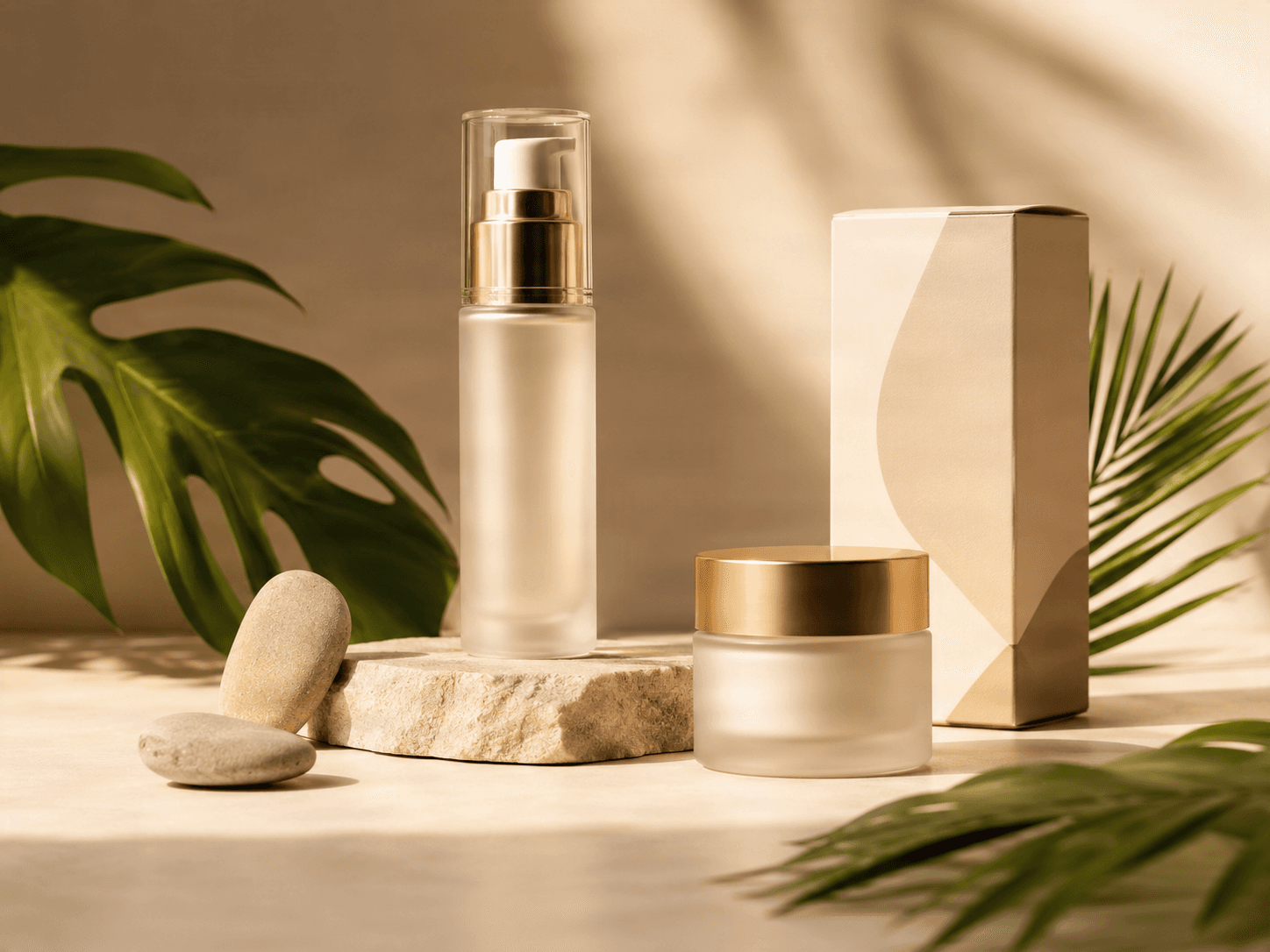
Auto-läge: Så såg de 10 lagren ut
Utan någon prompt alls detekterade Detailed Layers 10 separata element i detta foto – varje produkt, varje rekvisita och den rekonstruerade bakgrunden. Ingenting grupperades ihop och ingenting utelämnades.
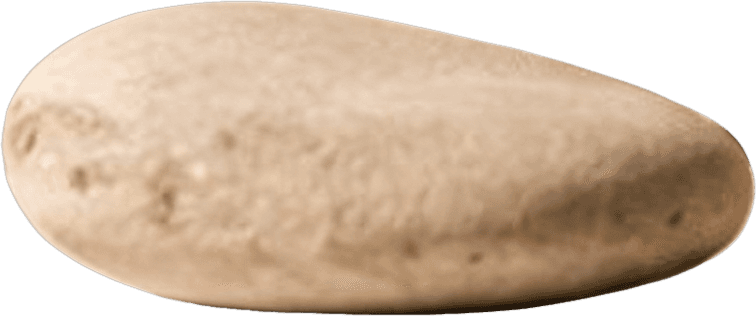
Lager 1 — Sten (fram)
Den mindre av de två lösa stenarna, isolerad med rena kanter mot en transparent bakgrund.

Lager 2 — Bakgrund
Den tomma bakgrunden och skuggan, rekonstruerad som om alla objekt framför den hade tagits bort.
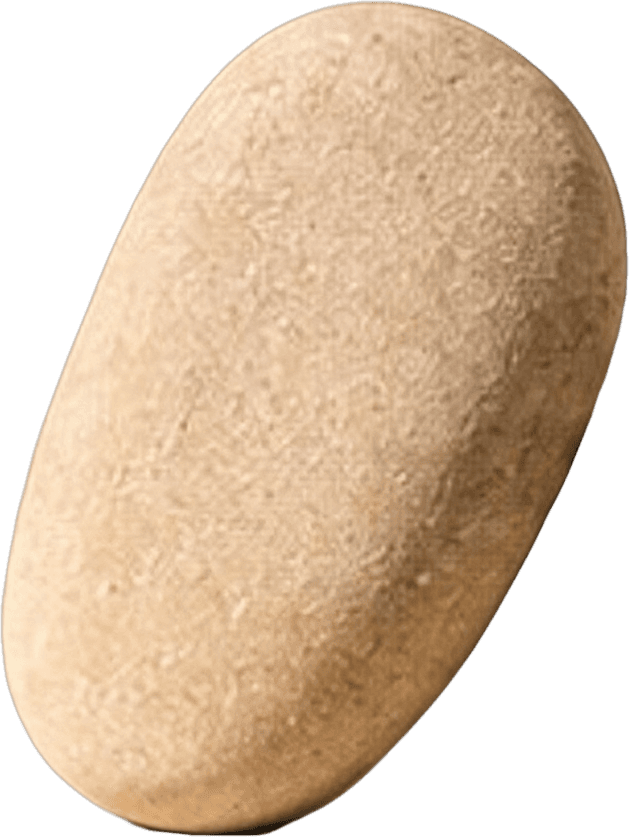
Lager 3 — Sten (bak)
Den andra stenen, separerad trots att den överlappar den första och stenpiedestalen i originalfotot.
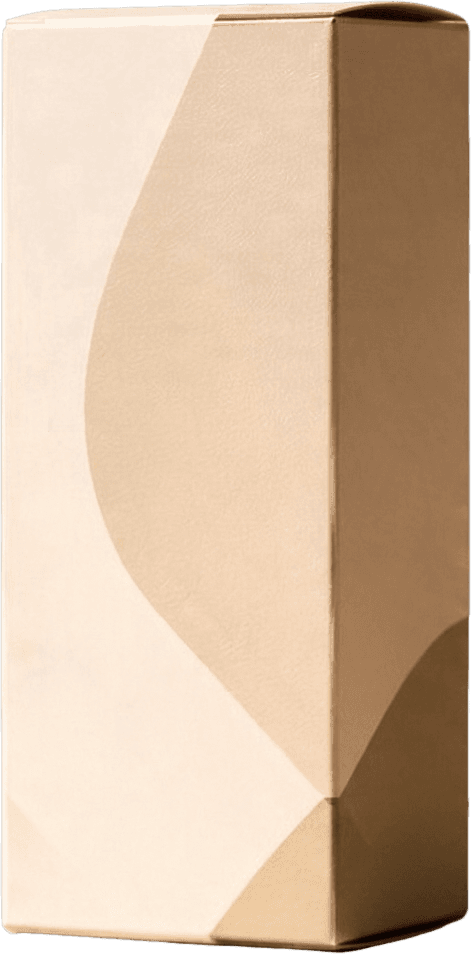
Lager 4 — Presentförpackning
Den höga presentförpackningen, inklusive dess tvåfärgade geometriska mönster, isolerad som ett rent lager.
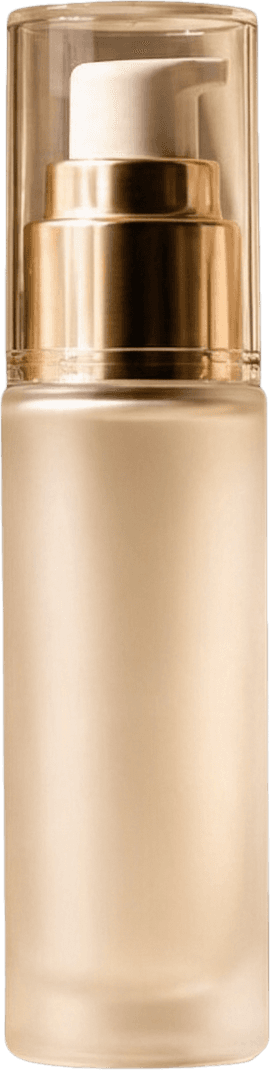
Lager 5 — Serumflaska
Pumpflaskan, med sin guldfärgade krage och kork intakt, separerad från förpackningen bakom den.
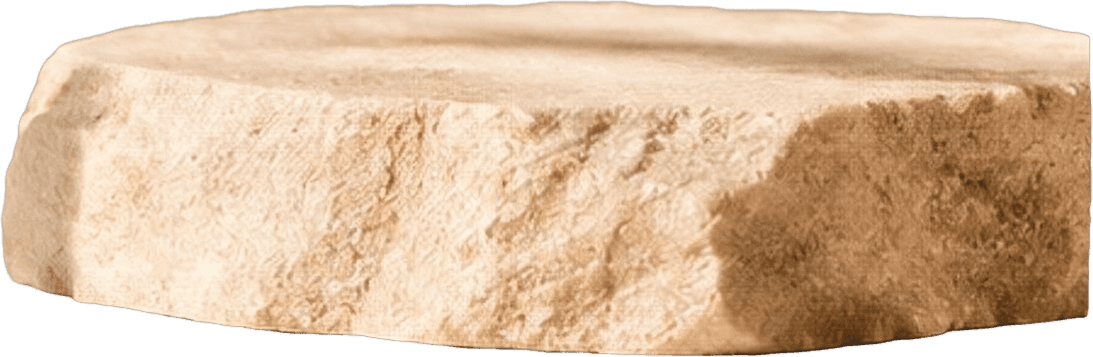
Lager 6 — Stenpiedestal
Stenplattan som flaskan står på, separerad från stenarna som vilar mot den.

Lager 7 — Palmblad (höger)
Det skarpa palmbladet till höger i bilden, isolerat blad för blad.
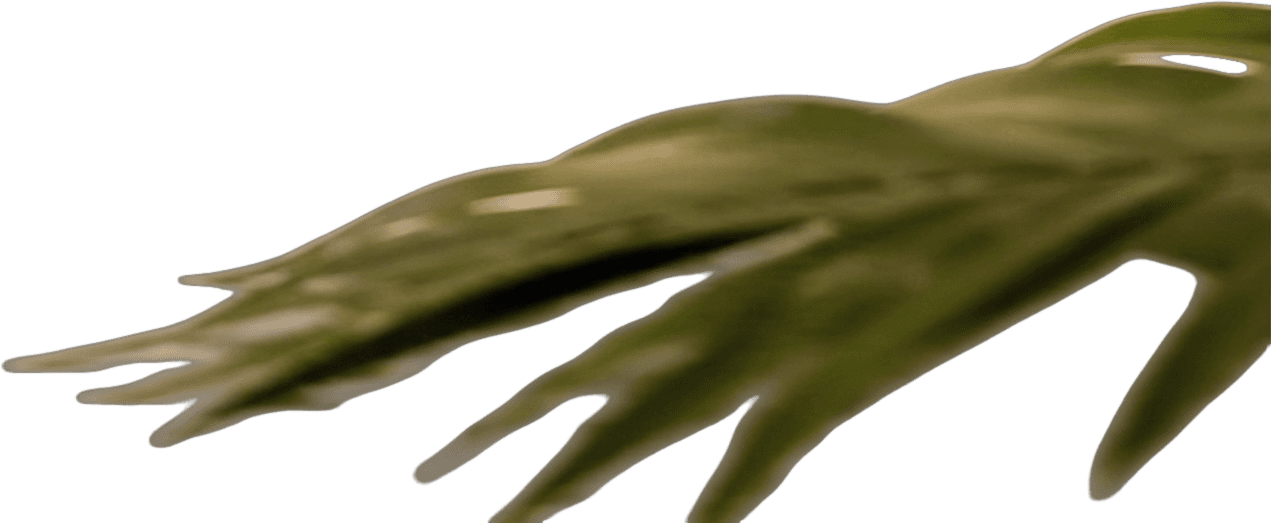
Lager 8 — Palmblad (förgrund, oskarpt)
Ett andra, oskarpt blad längre ner i bilden – behållet som ett eget lager istället för att slås ihop med bakgrunden.
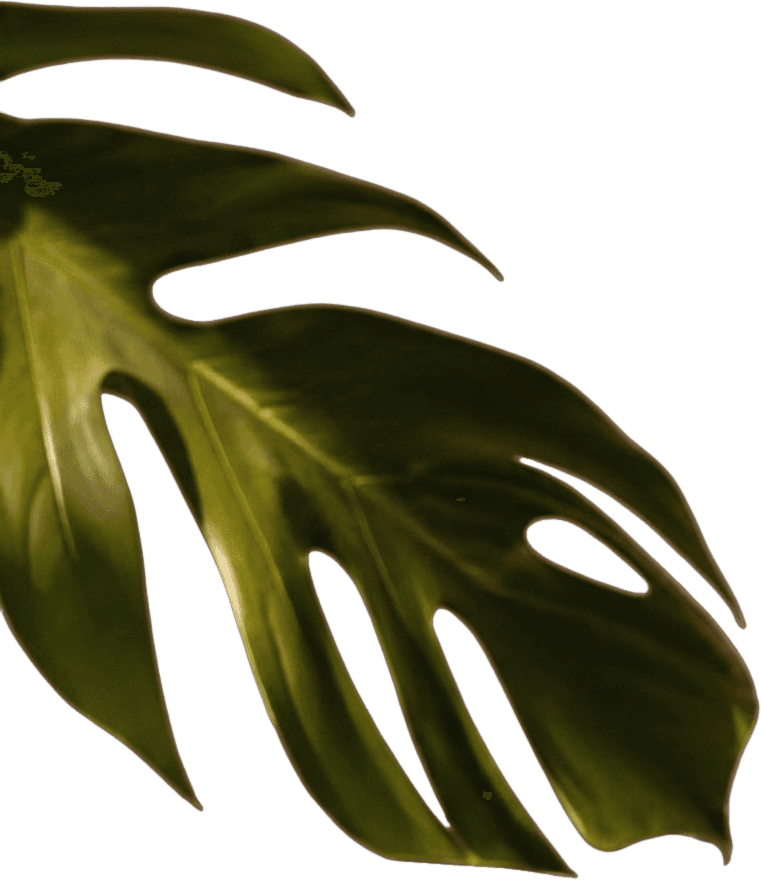
Lager 9 — Monsterablad
Den stora växten till vänster, inklusive den negativa rymden i dess naturliga bladflikar.
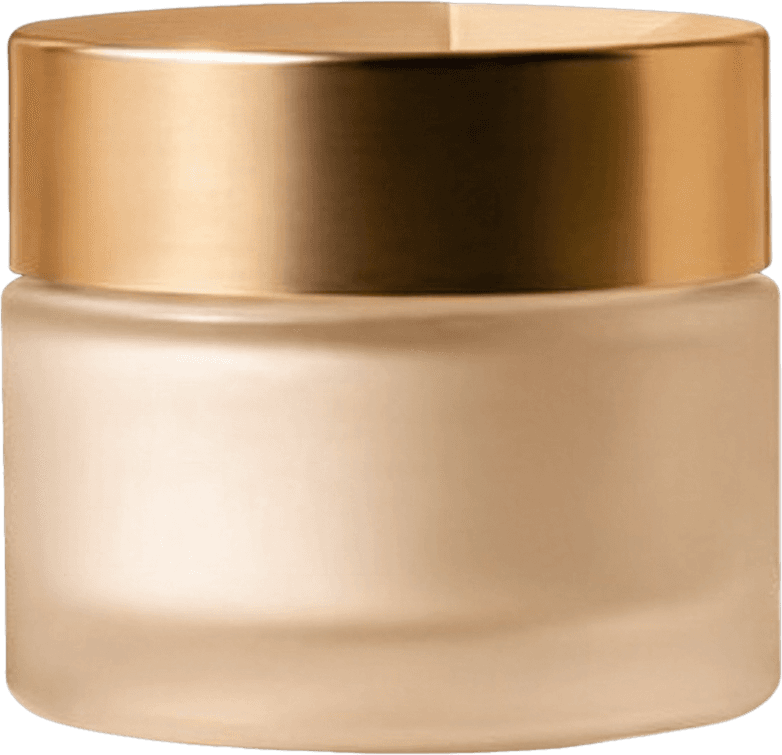
Lager 10 — Krämburk
Burken och dess metallock, separerade från förpackningen direkt bakom den.
Med en prompt: "The main subject" gav 4 lager
Vi körde samma foto igen, den här gången med prompten "The main subject". Det är en medvetet vag och generisk prompt – den typ man frestas skriva när man bara vill ha "det viktiga" från en komplex bild. Detailed Layers returnerade inte bara ett huvudmotiv. Det returnerade fyra:
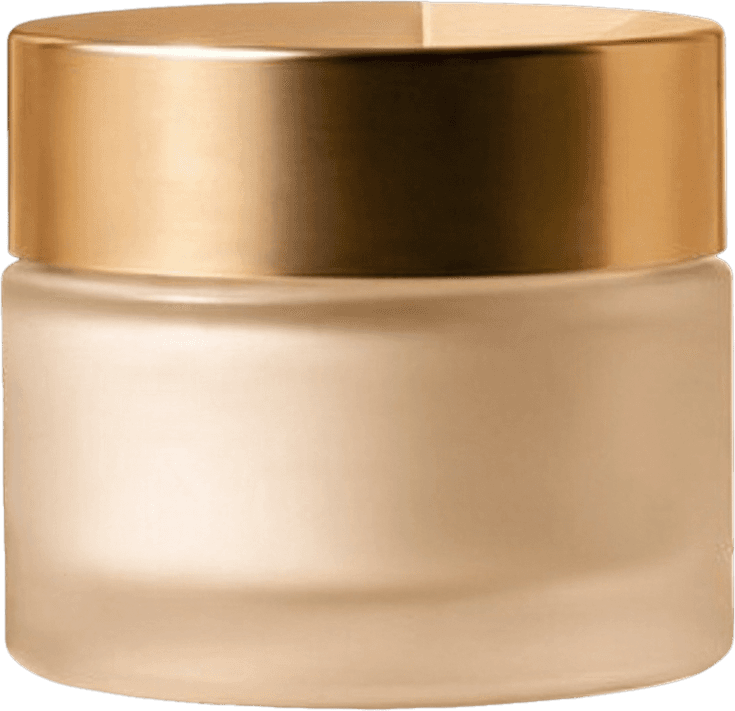
Resultat 1 — Krämburk
Behandlad som en kandidat för huvudmotiv.
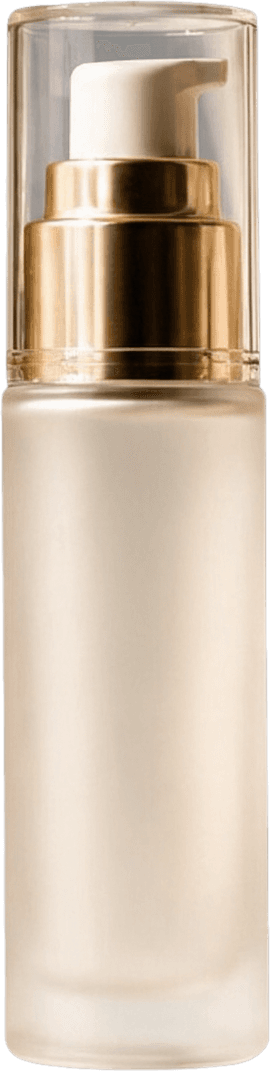
Resultat 2 — Serumflaska
Behandlad som en separat kandidat för huvudmotiv.
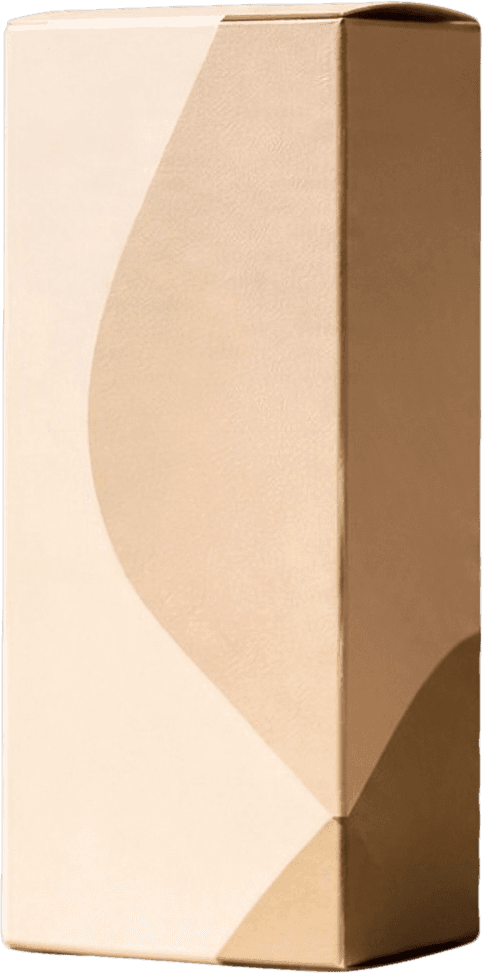
Resultat 3 — Presentförpackning
Också behandlad som en kandidat för huvudmotiv.

Resultat 4 — Allt annat
Stenarna, stenpiedestalen och båda bladen kombinerade till ett kvarvarande lager.
Slutsatsen: en vag prompt får inte Detailed Layers att välja ut en sak åt dig – verktyget hittar fortfarande flera rimliga kandidater och returnerar alla, plus ett samlingslager för resten av scenen. Om du faktiskt vill ha ett specifikt lager, namnge objektet direkt, till exempel "the cream jar" eller "the gift box", istället för en generisk fras som "the main subject".
Tips för bättre resultat
Lämna prompten tom för fullständig dekomponering
Om du vill att varje produkt, rekvisita och bakgrundselement ska delas upp i egna lager – som i 10-lagersresultatet ovan – skriv ingenting. Auto-läget är det mest grundliga alternativet.
Namnge det exakta objektet, inte en kategori
"The main subject", "the important item" och liknande fraser är fortfarande tvetydiga för modellen. "The cream jar" eller "the serum bottle" riktar sig på ett tillförlitligt sätt mot ett enskilt objekt.
Förvänta dig fler lager än vad du kan räkna vid en snabb anblick
Överlappande eller delvis dolda objekt, som de två stenarna som vilar mot varandra, separeras fortfarande i individuella lager istället för att slås ihop.
Granska innan du laddar ner allt
Auto-läget är grundligt, inte selektivt – kontrollera lagerlistan och behåll bara de lager du faktiskt behöver för din komposition.
Steg 1
Ladda upp din bild
Öppna Image to Layers och ladda upp fotot du vill separera.
Steg 2
Välj Detailed Layers
Välj Detailed Layers i inställningspanelen.
Steg 3
Bestäm dig för en prompt
Lämna fältet tomt för att automatiskt detektera varje större element, eller namnge ett specifikt objekt för att fokusera resultatet.
Steg 4
Starta processen
Granska kreditkostnaden och starta. Auto-läget returnerar vanligtvis fler lager än en riktad prompt.
Steg 5
Granska varje lager
Kontrollera kanter och gruppering på varje returnerat lager innan du laddar ner de du behöver.
Vanliga frågor om Detailed Layers
Returnerar Detailed Layers alltid 10 lager?
Nej. Antalet lager beror helt på hur många distinkta visuella element modellen hittar i din bild – vårt testfoto råkade producera 10 utan prompt. Ett enklare foto med färre objekt kommer att returnera färre lager.
Om jag anger en prompt, får jag bara tillbaka ett lager då?
Inte nödvändigtvis. Som visas ovan kan en vag prompt fortfarande returnera flera kandidatlager plus ett kombinerat lager för allt annat. Namnge det specifika objekt du vill ha om du behöver ett enskilt resultat.
Är bakgrundslagret redigerbart, eller bara en utskärning?
Det är en rekonstruktion. Områden som var dolda bakom objekt i originalfotot fylls i av modellen, så du får ett komplett bakgrundslager istället för en bakgrund med hål i.
Är utdatalagren transparenta?
Ja. Varje lager levereras som en PNG med transparent bakgrund, redo att användas i en komposition eller sättas ihop i ett redigeringsprogram.
Vad är skillnaden mellan Detailed Layers och Core Layers?
Core Layers låter dig välja ett målantal lager i förväg (Turbo, Standard eller Pro) för en generell första uppdelning. Detailed Layers detekterar automatiskt varje element på egen hand och låter dig valfritt fokusera resultatet med en prompt, utan att behöva ange ett antal lager.
Nästa steg
Prova Detailed Layers på ditt eget foto
Ladda upp en bild och se exakt hur många lager Detailed Layers hittar – med eller utan prompt.
Ask AI about this page
Continue exploring this page with your preferred AI assistant.