
Hur jag använder Qwen Image Layered Control för att extrahera specifika lager
Jag testade Qwen Image Layered Control på en plattad kustreseaffisch för att se hur exakt den kunde extrahera en person, ett objekt, ett textblock, en dekoration och en bakgrund med hjälp av korta textbeskrivningar. Denna guide visar de exakta prompterna jag använde, vad som fungerade, vad som misslyckades och hur jag förfinade resultaten.
Klicka eller dra bild för att ladda upp
Upload your image
JPG, PNG, WebP up to 10MB · Drag & drop anywhere

Behöver du lager för hår, ansikte, ögon, mun, kläder eller kroppsdelar?
Inställningar
Describe the one element to extract in English, for example "the woman in the red dress" or "the logo text".
Ny till Targeted Layer?
Den här artikeln går igenom hela arbetsflödet, prompt-formler och konkreta exempel på extrahering nedan.
Ladda upp en bild för att fortsätta
Hantering av privata filer
Uppladdade filer är kopplade till ditt konto och levereras via signerade URL:er. Du kan radera slutförda jobb manuellt.
Transparent PNG-utdata
Returnerar det beskrivna elementet som ett isolerat lager på en transparent bakgrund.
På den här sidan
Innan du börjar
Förbered en bild som innehåller ett tydligt synligt element du vill isolera. Targeted Layer fungerar särskilt bra med marknadsföringaffischer, produktannonser, sociala mediedesigner, redaktionell grafik, inbjudningar, presentationer och andra plattade designresurser.
För denna handledning använder vi en kustreseaffisch som innehåller en kvinna, en resväska, en rubrik, en blomsterkrans och en havsbakgrund.
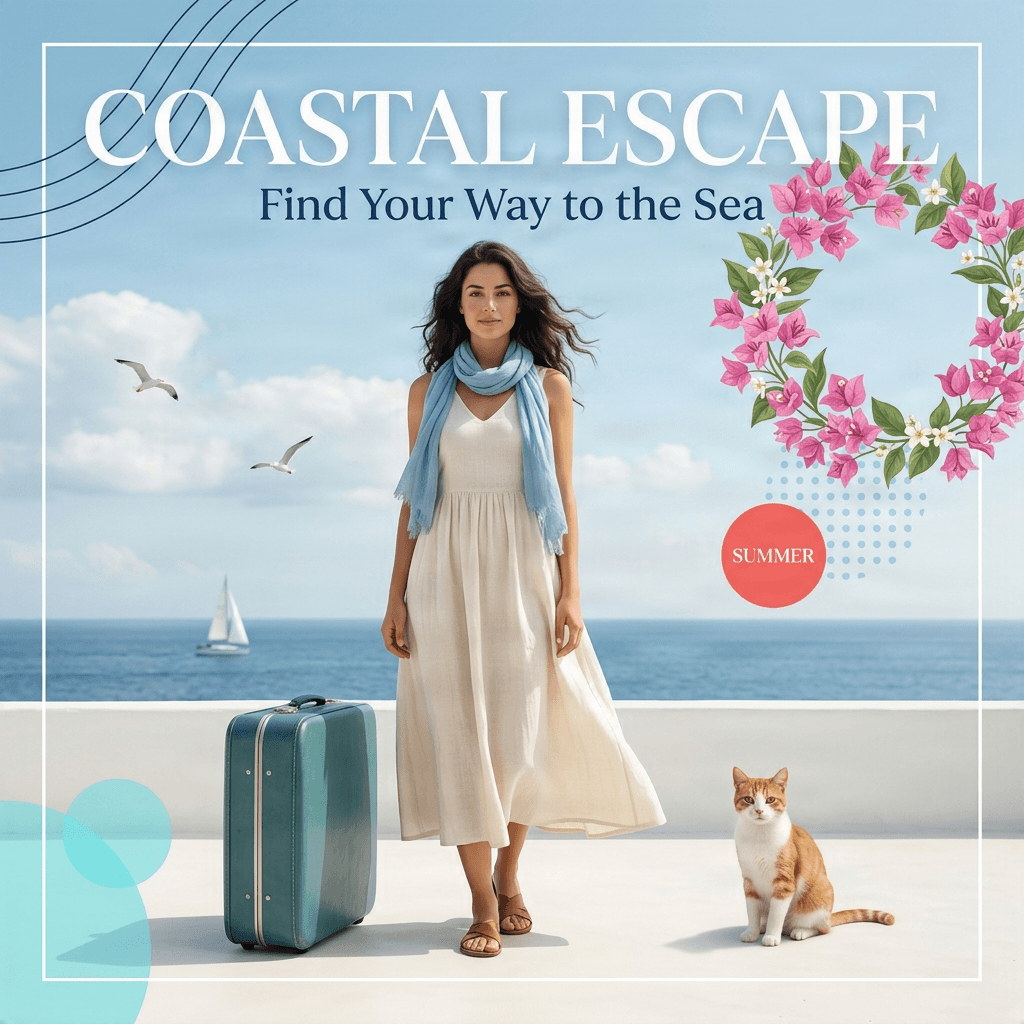
Komplett arbetsflöde
Steg 1: Ladda upp din bild
Öppna Image to Layers. Klicka på uppladdningsområdet i mitten av arbetsytan, eller dra din bild dit. Vänta tills bilden visas i redigeraren.
Använd den högsta kvaliteten som finns tillgänglig. Tydliga kanter och läsbara detaljer ger vanligtvis bättre lager än små eller kraftigt komprimerade bilder.
Steg 2: Välj Targeted Layer
Öppna inställningspanelen till höger och välj Targeted Layer. Ett fält med namnet Lagerbeskrivning kommer att visas.
Targeted Layer skapar ett begärt lager per körning. Upprepa processen när du behöver ytterligare element.
Steg 3: Beskriv elementet du vill behålla
Ange en kort engelsk beskrivning i fältet Lagerbeskrivning. Beskriv vad du vill behålla, inte vad du vill ta bort.
For the tutorial person, enter: A woman wearing a cream dress and a light blue scarf
Skriv prompter så här
Targeted Layer fungerar bäst när prompten namnger ett synligt lager att bevara. Använd en distinkt detalj, position eller relation endast när det hjälper till att identifiera målet.
A clear pale blue sky, soft white clouds, and a calm blue seaVarför
Beskriver ett tydligt visuellt lager att behålla.
Blue sky, white clouds, the sea, and a white terraceVarför
För denna affisch kombinerar den flera djupregioner och kommer nära att beskriva hela scenen. Det är inte universellt ogiltigt, men dess omfattning är för bred här.
An empty white terrace with blue sky, clouds, and the sea, with no people, no luggage, and no animalsVarför
Beskriver hur man redigerar bilden istället för att namnge det synliga lagret att extrahera.
Beskriv vad du vill behålla – inte vad du vill ta bort.
Använd denna regel så snart du skriver beskrivningen
Rekommenderas
A teal suitcaseUndvik
Remove everything except the suitcase[visual element] + [distinctive detail] + [position or relationship when needed]A woman wearing a cream dress and a light blue scarfA teal suitcaseText "COASTAL ESCAPE"A pink and white floral wreathA clear pale blue sky, soft white clouds, and a calm blue seaSteg 4: Starta extraktionen
Granska de aktuella inställningarna och kreditkostnaden som visas i panelen. När beskrivningen är klar, starta extraktionen.
Bearbetningstiden kan variera beroende på bildens komplexitet.
Steg 5: Granska resultatet
Kontrollera att det begärda innehållet finns, att orelaterat innehåll är exkluderat, att viktiga kanter är användbara och att resultatet matchar det ursprungliga utseendet och placeringen.
Ladda ner ett lyckat resultat och upprepa sedan arbetsflödet för nästa element.
Fyra kontroller innan nedladdning
- Rätt person, objekt, text, dekoration eller bakgrund är synlig.
- Orelaterat innehåll i närheten är exkluderat.
- Hår, kläder, bokstäver, löv, hörn och andra viktiga kanter är användbara.
- Det extraherade lagret behåller det ursprungliga utseendet, proportionerna och placeringen.
Fem exempel från en affisch
Varje exempel begär ett sammanhängande visuellt lager. Beskrivningarna är tillräckligt korta för att förstå och tillräckligt specifika för att identifiera målet.
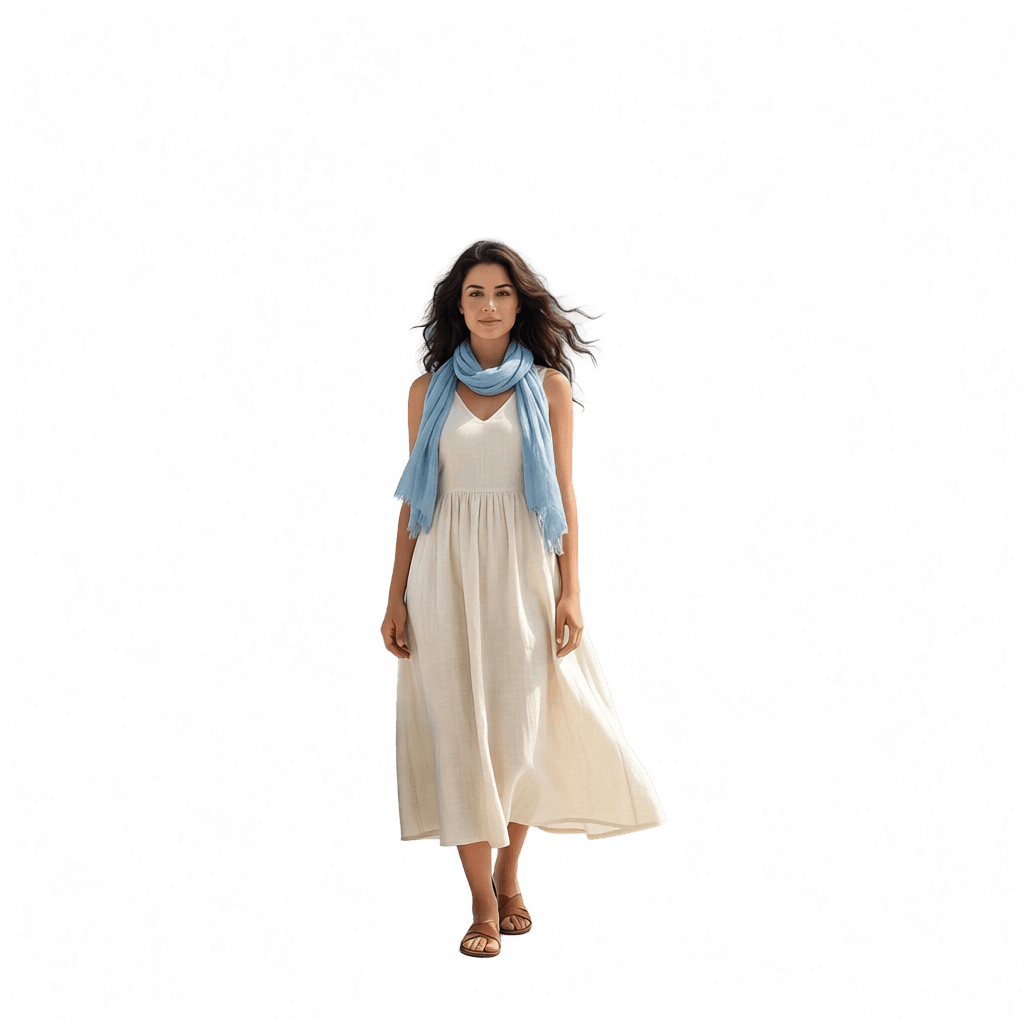
Extrahera en person
Rekommenderas
A woman wearing a cream dress and a light blue scarfVarför
Ämnestypen och klädfärgerna hjälper till att identifiera hela personen mer exakt än en generisk prompt som ”En kvinna”.
Hela kvinnan är isolerad som ett oberoende lager.
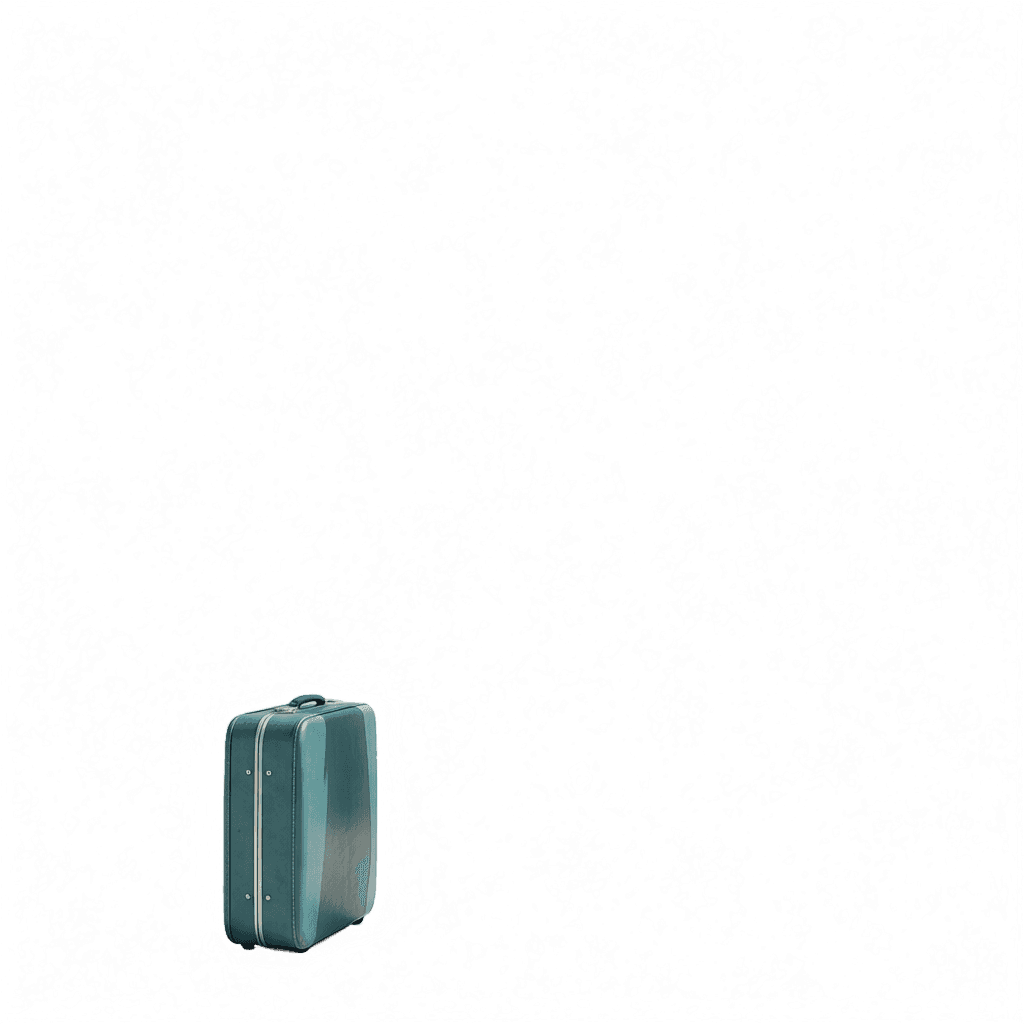
Extrahera ett objekt
Rekommenderas
A teal suitcaseVarför
Eftersom affischen bara innehåller en resväska räcker en kort beskrivning. Om flera liknande objekt visas, lägg till en position eller relation.
Ett sekundärt objekt kan extraheras även när det inte är huvudmotivet.

Extrahera text
Rekommenderas
Text "COASTAL ESCAPE"Varför
Använd den exakta synliga formuleringen när en bild innehåller flera textblock. Detta hjälper till att skilja rubriken från underrubriken och märket.
Använd den exakta synliga formuleringen för att rikta in dig på ett textblock.
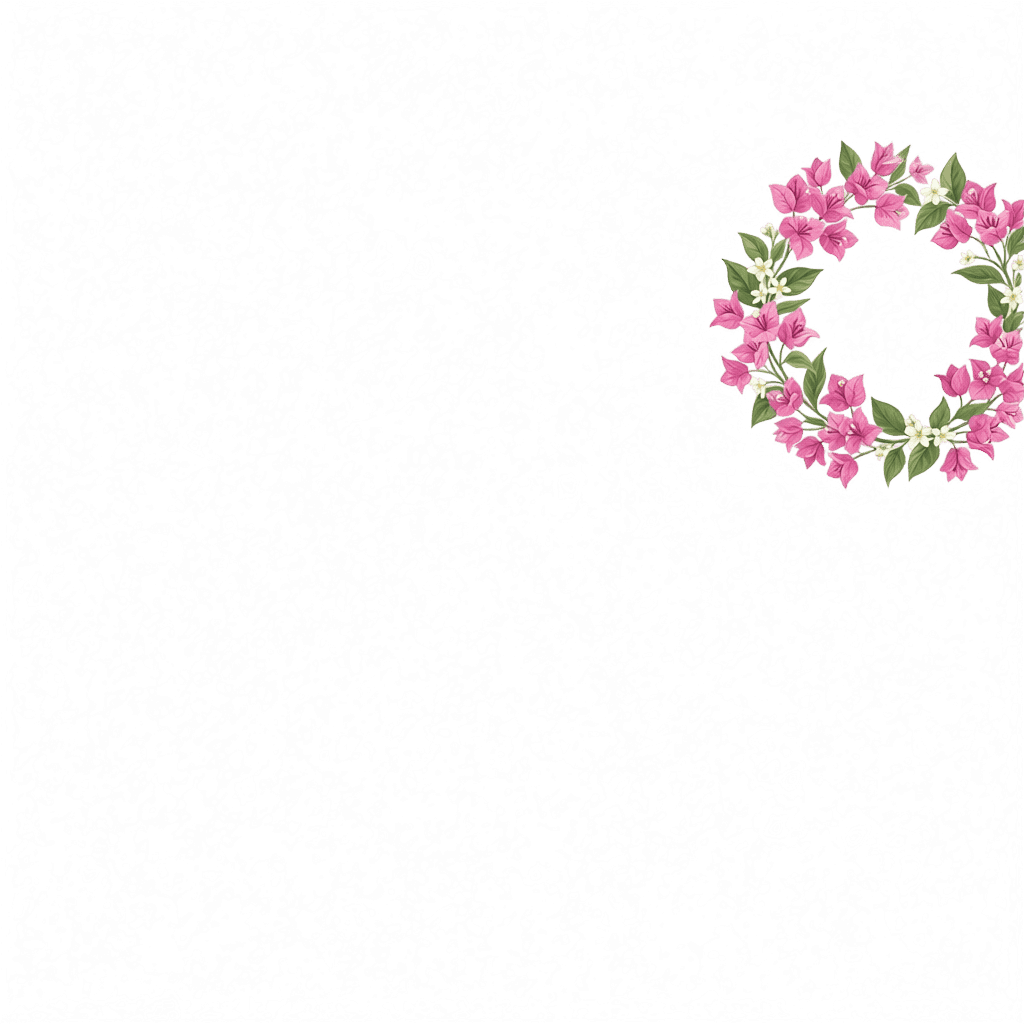
Extrahera ett dekorativt element
Rekommenderas
A pink and white floral wreathVarför
En kortfattad visuell beskrivning kan bevara detaljerade blommor, löv, stjälkar och transparenta luckor utan att inkludera närliggande text eller grafik.
Detaljerade dekorationer kan bli återanvändbara transparenta designresurser.
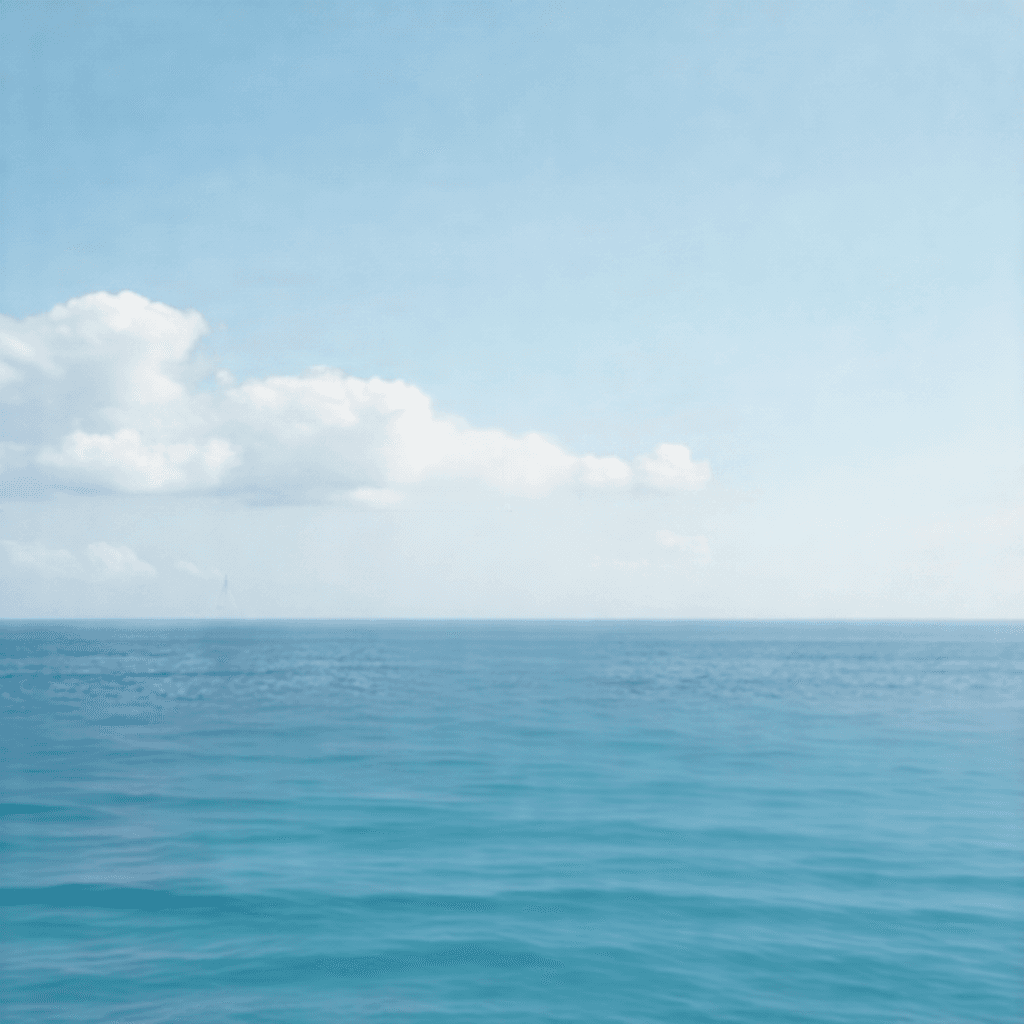
Extrahera en bakgrund
Rekommenderas
A clear pale blue sky, soft white clouds, and a calm blue seaVarför
Beskriv en sammanhängande synlig miljö. Undvik att beskriva hela scenen eller att förvandla prompten till en lång lista med objekt att ta bort.
En fokuserad positiv beskrivning ger ett rent kustmiljölager.
Hur man förbättrar ett resultat
Om det första resultatet missar ditt mål, förfina beskrivningen gradvis istället för att omedelbart skriva ett långt stycke.
A teal suitcaseA vintage teal suitcaseThe teal suitcase in the lower-left areaThe teal suitcase beside the womanTvå liknande objekt är blandade
Använd position och storlek för att identifiera ett, till exempel ”The larger seagull flying in the upper-left area.” För att behålla båda, beskriv dem som en grupp: ”The two flying seagulls.”
Hela originalbilden returneras
Din beskrivning är förmodligen för bred. Ersätt ”The coastal travel scene” med en sammanhängande region som ”A pale blue sky with soft white clouds.”
En del av en person saknas
Gör den kompletta gränsen explicit: ”The full woman wearing a cream dress and a light blue scarf.”
Fel text extraheras
Använd exakt synlig formulering inom citattecken, till exempel Text “SUMMER” eller Text “COASTAL ESCAPE.”
Ett bakgrundslager är helt ogenomskinligt
Detta kan vara normalt. En bakgrundsmiljö kan täcka hela duken. Bedöm om den begärda miljön kvarstår och förgrundselement är exkluderade, inte bara om transparens finns.
Varför formuleringen av bakgrundsprompten är viktig
Dessa tre körningar använder samma affisch. De två första beskrivningarna täckte för mycket av kompositionen, medan den fokuserade positiva beskrivningen definierade ett sammanhängande miljöskikt.
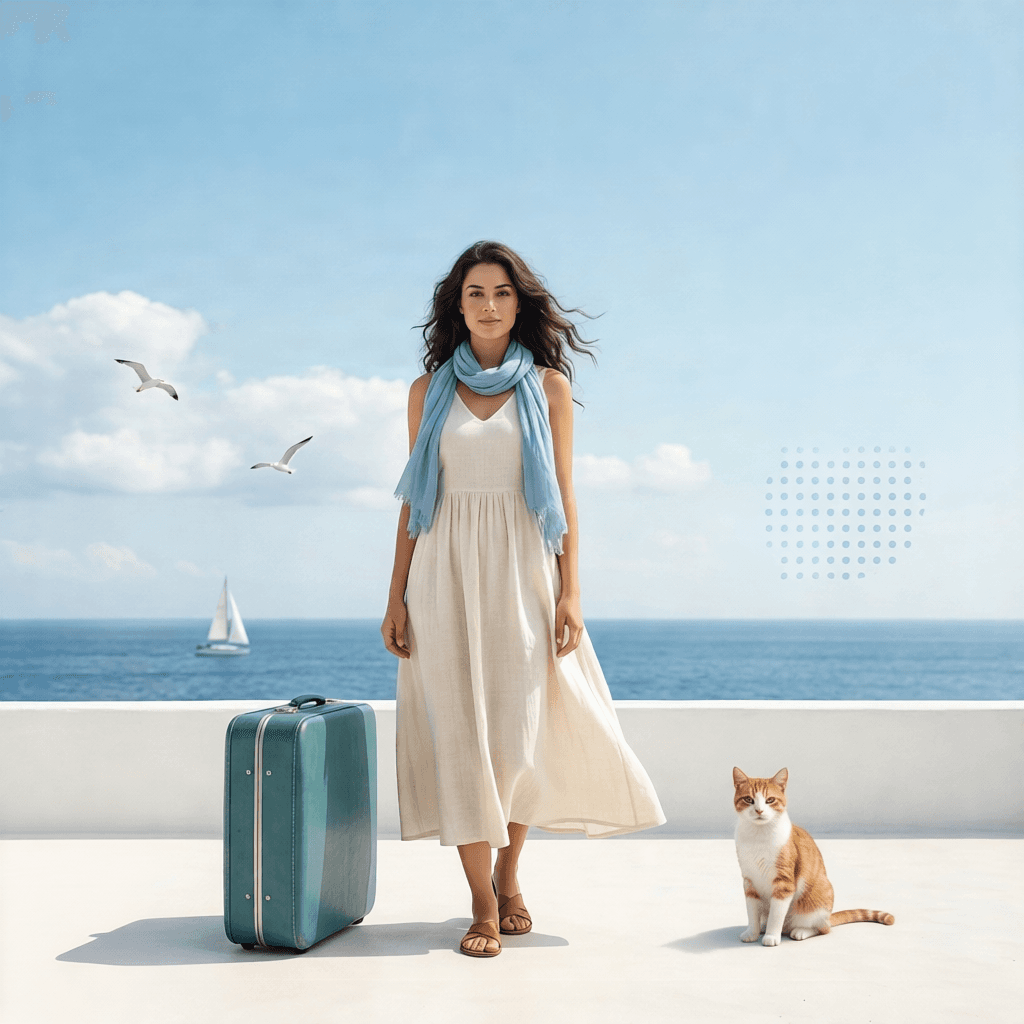
För bred
Blue sky, white clouds, the sea, and a white terraceVarför
Att inkludera terrassen utvidgade målet över större delen av kompositionen, så förgrundsmotiv fanns kvar.

Instruktioner för borttagning
An empty white terrace with blue sky, clouds, and the sea, with no people, no luggage, and no animalsVarför
Att lista undantag beskriver fortfarande en redigeringsoperation istället för ett synligt lager att behålla.
Fokuserad positiv beskrivning
A clear pale blue sky, soft white clouds, and a calm blue seaVarför
Detta beskriver en sammanhängande miljö och producerar det användbara bakgrundsresultatet med himmel och hav.
Ett bakgrundslager kan vara helt ogenomskinligt eftersom det täcker hela duken. Det är normalt när den begärda miljön är korrekt och förgrundsinnehåll är exkluderat.
Fyra promptproblem att känna igen
Dessa är olika problem, så lösningen bör matcha orsaken – inte en generisk etikett som ”fel prompt”.
Omfattningen är för bred
The coastal travel sceneVarför
Detta pekar på nästan hela bilden.
Rekommenderas
A pale blue sky with soft white cloudsPrompten beskriver vad som ska tas bort
Remove the woman, suitcase, cat, flowers, and textVarför
Detta är ett redigeringskommando, inte en beskrivning av mållagret.
Rekommenderas
A clear pale blue sky, soft white clouds, and a calm blue seaMålet är för vagt
The objectVarför
Prompten identifierar inte vilket synligt objekt som ska behållas.
Rekommenderas
The teal suitcasePrompten kombinerar orelaterade element
The woman, headline, suitcase, flowers, and backgroundVarför
Targeted Layer bör extrahera ett element eller en semantiskt sammanhängande grupp per körning.
Rekommenderas
A woman wearing a cream dress and a light blue scarfA teal suitcaseText "COASTAL ESCAPE"A pink and white floral wreathTargeted Layer vs. Detailed Layers
Använd Targeted Layer när
- Du vet exakt vilket element du behöver.
- Du vill ha ett mål per körning.
- Du behöver en specifik person, ett objekt, ett textblock, en dekoration eller en bakgrund.
- Ett automatiskt genererat lager innehåller blandat innehåll.
- Du vill ha direkt kontroll över extraktionen.
Jag vet exakt vad jag behöver → Targeted Layer
Använd Detailed Layers när
- Du vill att bilden ska delas in i flera visuella grupper automatiskt.
- Du vill välja ett initialt antal lager.
- Du utforskar strukturen i en bild.
- Du vet ännu inte vilka element som ska bli separata lager.
Jag vill att systemet ska föreslå flera lager → Detailed Layers
Rekommenderat arbetsflöde för en komplett affisch
- 1.Ladda upp originalbilden.
- 2.Välj Targeted Layer.
- 3.Extrahera huvudpersonen.
- 4.Extrahera viktiga produkter eller objekt.
- 5.Extrahera återanvändbar text.
- 6.Extrahera dekorativ grafik.
- 7.Extrahera den synliga bakgrunden.
- 8.Granska varje resultat.
- 9.Ladda ner de lyckade lagren.
Varje körning skapar ett kontrollerat visuellt lager.
Slutlig prompt-checklista
- Beskriver vad som ska finnas kvar.
- Hänvisar till ett visuellt element eller en sammanhängande region.
- Är skriven på engelska.
- Använder exakt formulering för text.
- Lägger till färg, position eller kontext endast när det är till hjälp.
- Innehåller ingen lång borttagningslista.
- Kombinerar inte orelaterade element.
- Är tydlig och lätt att förstå.
Snabba prompt-exempel
| Mål | Ange detta |
|---|---|
| Extrahera en person | A woman wearing a cream dress and a light blue scarf |
| Extrahera ett objekt | A teal suitcase |
| Extrahera text | Text "COASTAL ESCAPE" |
| Extrahera en dekoration | A pink and white floral wreath |
| Extrahera en bakgrund | A clear pale blue sky, soft white clouds, and a calm blue sea |
| Extrahera en fågel | The larger seagull flying in the upper-left area |
| Extrahera båda fåglarna | The two flying seagulls |
| Extrahera märkestext | Text "SUMMER" |
Vanliga frågor om Targeted Layer
Skapar Targeted Layer flera lager samtidigt?
Nej. Targeted Layer skapar ett beskrivet lager per körning. Upprepa processen för varje element du vill extrahera.
Ska jag beskriva vad jag vill ta bort?
Nej. Beskriv endast det synliga innehåll du vill behålla.
Kan jag extrahera text?
Ja. Använd den exakta synliga formuleringen inom citattecken, till exempel: Text “COASTAL ESCAPE.”
Kan jag extrahera en bakgrund?
Ja. Beskriv den synliga miljön direkt, till exempel a clear pale blue sky, soft white clouds, and a calm blue sea.
Varför visades hela bilden i resultatet?
Din beskrivning kan täcka för mycket av den ursprungliga kompositionen. Begränsa den till ett objekt, ett textblock, en dekoration eller en sammanhängande miljöregion.
Måste prompter vara långa?
Nej. Börja med en kort, tydlig beskrivning. Lägg till position eller identifierande detaljer endast vid behov.
Kan jag extrahera två relaterade objekt tillsammans?
Ja. Beskriv båda som en grupp, till exempel “The woman and the teal suitcase.” De kommer att behandlas som ett begärt lager.
Nästa steg
Prova Targeted Layer
Beskriv ett visuellt element i taget för det tydligaste resultatet.
Ask AI about this page
Continue exploring this page with your preferred AI assistant.