
Grafiska designers
Förbered en mer redigerbar startpunkt när ett projekt kommer som en plattad bild.
ImageToLayers för Chrome
Högerklicka på en webbbild för att skicka den till sidopanelen i ImageToLayers. Separera igenkännbara motiv, objekt och bakgrunder, granska sedan de genererade lagren och ladda ner stödda exporter.
AI-bearbetning förbrukar krediter. Tillägget visar ditt kontosalvo och den aktuella kostnaden innan du sätter igång.
Chrome Web Store-listningen är inte länkad än. Du kan använda hela ImageToLayers-arbetsflödet online under tiden.
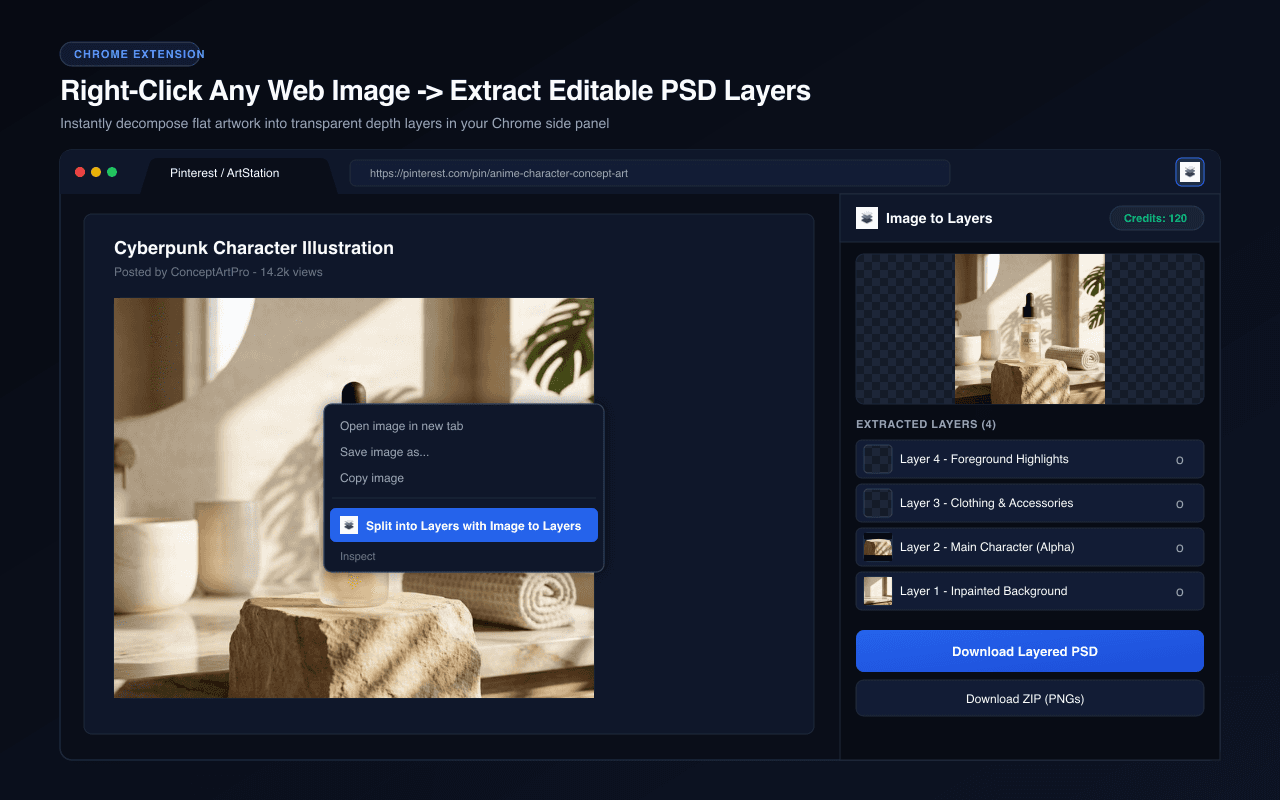
Exempel på verklig bildseparation
Utforska befintliga fotoexempel från ImageToLayers och inspektera de oberoende rastriga tillgångarna. Exemplet med livsstilsserumet innehåller nio lager, och ett exempel med studiocuddle/hudvård finns också tillgängligt.
Separera visuella element i enskilda lager och rekonstruera samtidigt bakgrunden som döljs bakom dem.
 08
08AURA serum bottle
Frosted clear serum bottle with black dropper cap and AURA typography, presented as a standalone product.
 07
07Stone display stand
 06
06White ceramic bowl
 05
05Rolled waffle towel
 04
04Metal faucet
 03
03Monstera leaf
 02
02Beige ceramic cup
 01
01Circular window decor
 00
00Inpainted background
Färdiga lager
Bakgrundsborttagare skapar en transparent utskärning. ImageToLayers rekonstruerar även området som döljs bakom motivet, vilket ger dig kompletta tillgångar för redigering och komposition.
De flesta bilder bearbetas på 60–120 sekunder.
Dessa interaktiva exempel visar ImageToLayers-webbtjänstens befintliga resultat för lagergenerering. De presenteras inte som oberoende verifierade resultat från en specifik åtgärd i Chrome-tillägget.
Från surfande till skapande
Tillägget tillhandahåller en startpunkt i webbläsaren medan ImageToLayers-tjänsten hanterar AI-bearbetning, lagergranskning och stödda exporter.
01
Högerklicka på den specifika bild du vill bearbeta och välj ImageToLayers i snabbmenyn.
02
Den valda bilden skickas till Chromes sidopanel, där du kan granska den innan du startar ett jobb.
03
Använd ditt ImageToLayers-konto och tillgängliga krediter för att generera lager, inspektera sedan resultatet och växla lagrens synlighet.
04
Ladda ner stödda transparenta PNG-lager som en ZIP-fil. Nedladdning av skiktade PSD-filer är tillgängligt för kvalificerade betalplaner.
Tillägget bearbetar den bild du väljer. Det samlar inte in varje bild från en sida eller läser din webbhistorik. Granska Chromes behörighetsmeddelande och tilläggets integritetspolicy innan du installerar det.
Från surfande till skapande
När du har tillstånd att använda en bild kan du skicka den specifika bilden till ett fokuserat arbetsflöde för lagerseparation istället för att manuellt klippa ut varje objekt först.
Varför lager är användbara
En nedladdad JPG-, PNG- eller WebP-fil är i regel fortfarande en enda platt bild. ImageToLayers-tjänsten kan försöka skapa separata rastriga tillgångar för igenkännbara objekt, förgrundsdetaljer och bakgrundsområden.
AI-baserad bildlagerseparation
Tjänsten analyserar en bild och försöker separera visuellt igenkännbara element. Det garanteras inte att varje objekt blir ett oberoende lager, och vissa resultat kan kräva manuell finjustering.
För kreativa arbetsflöden
Designrevisioner, e-handelskampanjer, AI-konstverk och illustrationer börjar ofta med en bild som redan har plattats till. Tillägget kopplar ihop ditt Chrome-arbetsflöde med den befintliga ImageToLayers-tjänsten.
Fortsätt bortom webbläsaren
Tilläggets sidopanel stöder granskning av separerade tillgångar och nedladdning av dem som transparenta PNG-filer i en ZIP-fil. Den erbjuder även nedladdning av skiktade PSD-filer för konton med kvalificerade betalplaner. Du kan fortsätta i ImageToLayers webbarbetsyta för det stödda redigeringsarbetsflödet.
Förstå resultatet
AI skapar en ny tolkning i form av rastriga lager av det synliga innehållet. Den återställer inte bildens ursprungliga designfil eller återskapar dess ursprungliga redigeringsobjekt.
Behörigheter och bildrättigheter
Tillägget använder Chromes funktioner för snabbmenyer och sidopaneler för att agera på en vald bild. Dess manifest begär behörigheterna sidePanel, contextMenus och storage, samt värdåtkomst för ImageToLayers och dess uppladdningslagring. Det begär inte åtkomst till webbhistorik eller allt sidinnehåll.
Vem det är till för
Förbered en mer redigerbar startpunkt när ett projekt kommer som en plattad bild.
Återanvänd produktbilder och tillhörande objekt i nya kompositioner när du har rättigheterna att redigera dem.
Fortsätt arbeta med en färdig bild genom att separera lämpliga motiv och bakgrundselement.
Utforska alternativa layouter från bilder som redan passar in i en kampanjs visuella riktning.
Förbered igenkännbara karaktärer, illustrationer och miljöelement för vidare rasterredigering.
Arbeta utifrån bildfiler tillhandahållna av kunden när den ursprungliga källan med lager saknas.
Det är ett tillägg till Chrome som kan skicka en webbbild du väljer till sidopanelen i ImageToLayers. ImageToLayers-tjänsten erbjuder AI-stödd lagergenerering, granskning och stödda exporter.
Tjänsten kan försöka skapa nya rastriga lager från lämpliga bilder, inklusive igenkännbara produkter, personer, objekt, karaktärer, förgrundsdetaljer och bakgrunder.
Använd knappen Lägg till i Chrome på den här sidan när en officiell Chrome Web Store-listning är länkad. Om den knappen inte visas är listningen inte konfigurerad här än; du kan använda webbplatsen ImageToLayers online.
Ja. Webbplatsen ImageToLayers tillhandahåller uppladdning av bilder, AI-baserad lagerseparation, granskning av resultat, redigering och export oberoende av tillägget.
Ja. Tillägget lägger till en snabbmenyåtgärd för bilder. Högerklicka på den specifika bilden och välj ImageToLayers-alternativet för att skicka den till sidopanelen.
Nej. Tillägget agerar på den bild du uttryckligen väljer från snabbmenyn; det samlar inte automatiskt in varje bild på en sida.
ImageToLayers-tjänsten kan försöka separera flera igenkännbara visuella element till rastriga lager. Antalet och grupperingen av lager beror på källbilden och bearbetningsresultatet.
Ja. Borttagning av bakgrund isolerar i regel ett motiv. ImageToLayers kan försöka separera flera igenkännbara element och förbereda bakgrundstillgångar där det stöds.
Tillägget innehåller en nedladdningsåtgärd för skiktade PSD-filer för konton med kvalificerade betalplaner. Sidopanelen stöder även ZIP-nedladdning av PNG-lagertillgångar.
Ja. Tillägget stöder nedladdning av de genererade transparenta PNG-lagren tillsammans i ett ZIP-paket.
Ja. Du kan skicka en lämplig webbbild som du har behörighet att använda eller dra en lokal bild till sidopanelen och sedan försöka generera nya rastriga lager.
Tjänsten kan försöka isolera igenkännbara personer och illustrerade karaktärer. Överlappningar, hår, transparenta material och fina detaljer kan kräva extra rensning.
Ja. Tillägget tillhandahåller nedladdningar av skiktade PSD-filer för kvalificerade betalplaner, och dess ZIP-export innehåller transparenta rastriga lager som även kan öppnas i bildredigerare.
Du kan importera stödda PNG-tillgångar till applikationer som accepterar dem. Detta är ett filbaserat arbetsflöde, inte en direktintegration med Figma eller Canva.
Nej. Text som är synlig i en bild representeras i regel av rasterpixlar, inte som återställd ursprunglig redigerbar text med sitt originaltypsnitt.
Tjänsten kan försöka rekonstruera vissa täckta bakgrundsområden. Dessa områden är AI-genererade uppskattningar, inte återställda ursprungliga pixlar, och kan behöva granskas.
AI-generering är kreditbaserad. Tillägget visar ditt kontos återstående krediter, och den tillämpliga bearbetningskostnaden visas innan du sätter igång. Nedladdning av PSD kräver en kvalificerad betalplan.
Manifestet begär behörigheterna sidePanel, contextMenus och storage, samt värdåtkomst för ImageToLayers och dess uppladdningslagring. Tillägget använder dem för att öppna sidopanelen, erbjuda åtgärden för den valda bilden och bearbeta uppladdningar.
Endast när du har de nödvändiga rättigheterna eller tillståndet. Att hitta en bild på en webbplats ger dig inte automatiskt tillstånd att modifiera, vidaredistribuera eller använda den kommersiellt.
Resultatet varierar beroende på bild. Granska lagren i sidopanelen och använd de tillgängliga redigeringsalternativen i webbarbetsytan för att finjustera dem. Vissa bilder kan behöva manuella korrigeringar eller ett annat tillvägagångssätt.
Relaterade ImageToLayers-verktyg
Förvandla en plattad bild till oberoende redigerbara rasterelement.
Öppna det här verktygetSkapa ett nytt, skiktat Photoshop-dokument från en stödd bild.
Öppna det här verktygetSeparera motiv, objekt och bakgrunder från färdiga AI-konstverk.
Öppna det här verktygetSeparera igenkännbara produkter, rekvisita och bakgrunder från lämpliga produktfoton.
Öppna det här verktygetFörbered enskilda karaktärer och scenelement från färdiga illustrationer.
Öppna det här verktygetKoppla ihop ditt webbläsararbetsflöde med AI-baserad lagerseparation, granska och exportera sedan lämpliga rastriga tillgångar för din nästa design.
Knappen för Chrome Web Store visas bara när en officiell listningswebbadress har konfigurerats. AI-bearbetning förbrukar krediter, och arbetsytan visar den tillämpliga kostnaden före generering.
Creative Toolkit Index
Quick access to precision layer extraction, AI photo editing & asset tools.