
Manga panel splitter
Dela upp mangaserier i enskilda paneler
Har du en hel mangasida men behöver bara de enskilda panelerna? Ladda upp din sida, låt verktyget hitta panelgränserna och separera varje scen utan att behöva beskära allt för hand. Granska panelerna, justera läsordningen och ladda ner enskilda PNG-filer eller en PSD med lager.
- Extrahera flera paneler från en sida
- Granska och justera panelrutorna och läsordningen
- Exportera PNG-filer, en ZIP och en PSD med lager
Ladda upp din mangasida
Börja med en hel mangasida, serietidningssida eller illustrerad berättelsesida som innehåller flera paneler.
Ladda upp din mangasida
Välj en PNG-, JPG- eller WebP-bild av en sida med flera paneler.
JPG, PNG eller WebP, upp till 10 MB. Tydliga panelgränser och synligt utrymme mellan paneler gör det enklare att dela upp en sida.
Export tar vanligtvis några sekunder.
Se din mangasida uppdelad i paneler
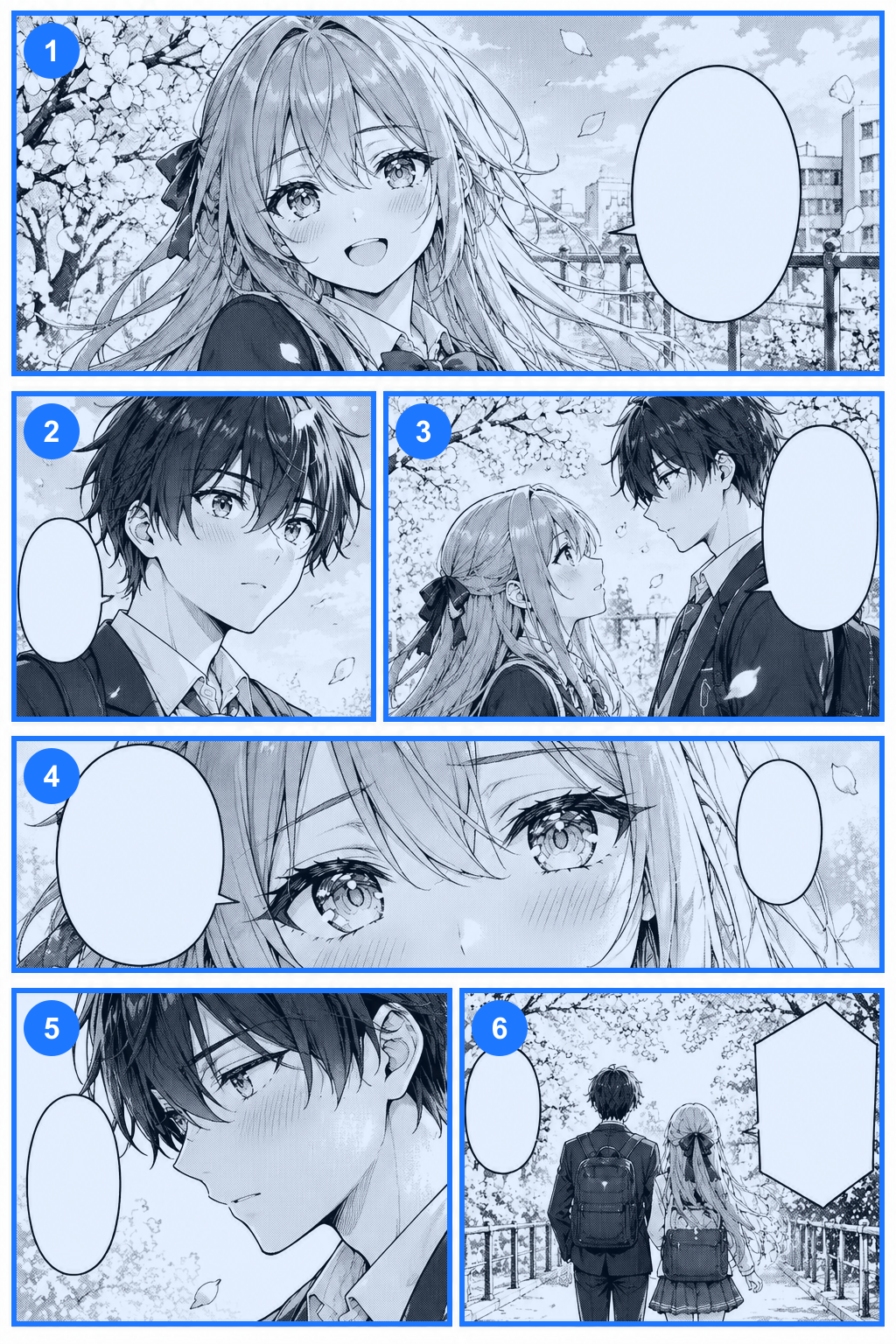
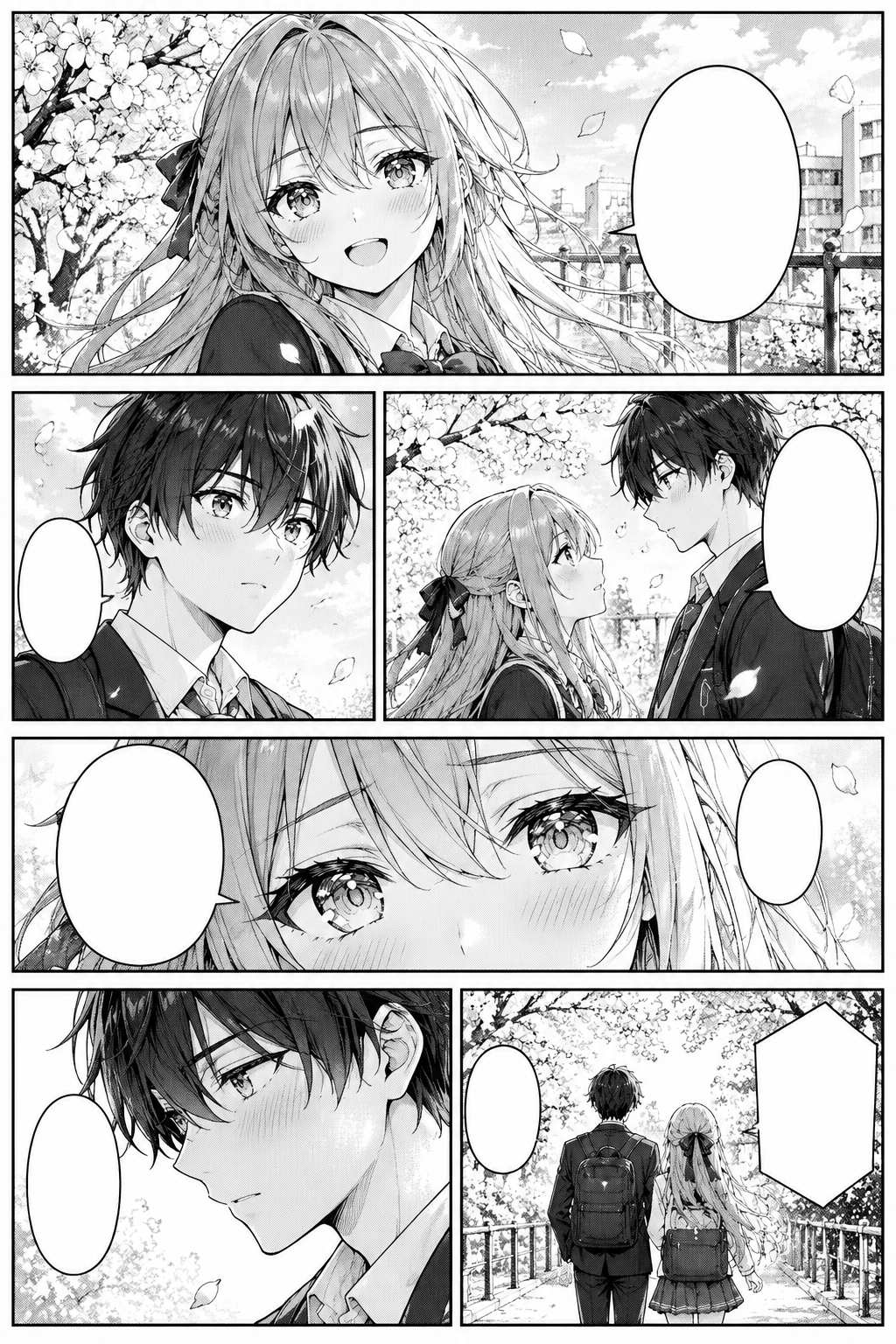
En sida, sex paneler
De numrerade rutorna är vad identifieraren hittade på den här sidan, utan manuella ändringar. Varje ruta blir en PNG och ett lager i PSD:n.
Dra i reglaget för att jämföra sidan med de identifierade panelrutorna. Rutor och läsordning kan behöva justeras, särskilt när konstverk sträcker sig utanför en ram.
Ditt originalkonstverk klipps ut, ritas aldrig om. Oregelbundna layouter kan kräva manuella justeringar.
Mindre beskärning, mer skapande
Sluta beskära varje mangapanel för hand
En mangasida rymmer flera ögonblick. När du bara behöver ett av dem blir det repetitivt att klippa ut varje scen för hand. Manga panel splitter ger dig en enklare start.
Extrahera flera paneler från en sida
Förvandla en sida med flera paneler till enskilda bilder istället för att öppna en redigerare och beskära varje scen.
Behåll ditt konstverk intakt
Paneler klipps ut från din sida, inte genereras om. Karaktärer, pratbubblor, linjer och screentones förblir som de laddades upp.
Granska och justera rutorna
Inte alla layouter är ett rent rutnät. Flytta, ändra storlek, lägg till eller ta bort en ruta när en ram saknas eller är för tajt.
Behåll panelerna i läsordning
Välj höger till vänster eller vänster till höger, kontrollera sedan numren och flytta en panel upp eller ner i ordningen.
Fortsätt redigera i Photoshop
Ladda ner en PSD med lager där varje panel är på sin plats på sidan och originalbilden är avstängd som referens.
Förbered konstverk för andra projekt
Använd paneler som starttillgångar för rörliga serier, översättningar, presentationslayouter eller inlägg på sociala medier.
Hur det fungerar
Från en mangasida till enskilda paneler
1
Ladda upp din mangasida
Välj en sida med flera paneler. Svartvita mangor, färgade serier och andra layouter med synliga panelindelningar fungerar alla som utgångspunkter.
2
Identifiera och granska panelerna
Panelerna hittas i din webbläsare gratis. Kontrollera rutorna, justera dem vid behov och bekräfta läsordningen.
3
Exportera dina paneler
Förbered dina paneler för att ladda ner enskilda PNG-filer, allt som en ZIP, eller PSD med lager för att fortsätta arbeta med sidan.
Dina paneler, ditt arbetsflöde
Förvandla en färdig sida till flexibla tillgångar
Mangaöversättning och lokalisering
Arbeta med enskilda paneler när du förbereder dialogredigeringar, granskar layouter eller koordinerar lokaliserat konstverk.
Rörliga serier
Använd paneler som startbilder för panoreringar, zoomningar och övergångar. Att animera karaktärer eller bygga om konstverk utanför en panel kräver mer arbete.
Webtoon- och seriebearbetning
Extrahera valda scener från större sidor när du anpassar en layout eller förbereder konst för ett annat format.
Förhandsgranskningar för sociala medier
Dela ett ögonblick från en serie utan en skärmdump av hela sidan.
Förberedelse av portfölj
Organisera färdiga sidor i enskilda scener för portföljlayouter och presentationer.
Referenser för spel och visuella romaner
Använd extraherade scener som referenser eller starttillgångar för dialogscener, storyboard eller illustrerat berättande innehåll.
Flexibla nedladdningar
Ladda ner panelerna i det format du behöver
Enskilda panel-PNG:er
En separat bild för varje panel, för att redigera, förhandsgranska, dela eller organisera på egen hand.
PSD med lager
Varje panel är sitt eget lager på sin plats på sidan, transparent överallt annars. Originalbilden finns i filen, avstängd.
ZIP med allt
Panel-PNG:erna, PSD:n, en numrerad översikt, din originalbild och en lista över panelpositionerna.
Originalbild
Din uppladdade sida sparas bredvid de extraherade panelerna så att du kan kontrollera kompositionen.
Paneluppdelning separerar det synliga konstverket i panelbaserade pixellager. Den separerar inte karaktärer, dialog, screentones eller bakgrunder inuti varje panel.
Håll din berättelse i ordning
Arrangera paneler som din berättelse läses
En traditionell japansk mangasida läses från höger till vänster, medan många västerländska serier läses från vänster till höger. Välj den riktning som matchar ditt projekt och kontrollera sedan de numrerade rutorna.
Manga från höger till vänster
Paneler numreras rad för rad från toppen, och arbetar sig igenom varje rad från höger till vänster.
Serier från vänster till höger
Paneler numreras rad för rad från toppen, och arbetar sig igenom varje rad från vänster till höger.
Manuell ordning
För ovanliga layouter, flytta paneler upp eller ner i listan så att de exporterade filerna matchar den ordning du avser.
Riktningen ger en startordning. Komplexa layouter kan fortfarande kräva att du bekräftar sekvensen.
Arbeta med ditt eget konstverk
Från enkla serierutor till mer kreativa layouter
Traditionella mangaserier
Svartvita sidor med tydliga panelgränser och mellanrum.
Västerländska serier
Rektangulära paneler i layouter som läses från vänster till höger.
Färgade mangor och serier
Färgade illustrationer klipps ut som de är, inte omvandlas till svartvitt.
Webtoon-berättelsesektioner
Enskilda scener från en vertikal berättelse när gränserna mellan sektionerna är tydliga.
AI-genererade mangaserier
Ladda upp en genererad sida och granska dess panelgränser innan du extraherar bilderna.
Storyboard och illustrerade berättelser
Inramade scener från storyboardark eller andra illustrerade sidlayouter.
Sidor med tydliga gränser eller synliga mellanrum är enklast. Överlappande, ramlösa eller mycket oregelbundna paneler kan kräva rutor som du justerar själv.
Innan du delar upp
Behåll konstverket du har, inte en omarbetad version
Paneluppdelning klipper bara ut befintliga pixlar. Den ritar inte om något, och den kan bara extrahera det som finns i din uppladdade bild.
Identifieraren letar efter vita mellanrum mellan paneler. Den fungerar bäst på rutnät av rektanglar, och den kan inte klippa diagonala eller överlappande paneler av sig själv.
Bra indata att prova
- Mangaserier med synliga svarta kanter
- Serier med tydliga vita mellanrum mellan paneler
- Sidor med flera rektangulära paneler
- Digitala seriebilder av hög kvalitet
- Sidor där ordningen är visuellt tydlig
Mer utmanande layouter
- Ramlösa paneler
- Karaktärer eller objekt som sträcker sig utanför en ram
- Pratbubblor som sträcker sig över flera paneler
- Diagonala eller oregelbundna panelgränser
- Mycket smala mellanrum mellan paneler
- Bakgrunder som förbinder flera ramar
Den bygger inte om dold konst, översätter pratbubblor, genererar scener eller gör karaktärer till separata lager. Inspektera alltid panelerna och läsordningen innan du använder filerna.
Få ut det bästa av din sida
Förbered din manga för renare paneluppdelning
Använd en tydlig källbild
Ladda upp originaldigitala sidan eller en högkvalitativ skanning istället för en kraftigt komprimerad skärmdump.
Håll hela sidan synlig
Beskär inte de yttre panelgränserna innan du laddar upp.
Kontrollera pratbubblor nära kanterna
Vissa bubblor sträcker sig utanför en ram eller sitter nära en annan panel. Titta på beskärningen innan du exporterar.
Kontrollera paneler med delade gränser
När två paneler möts längs en tunn linje, se till att de inte slogs ihop till en enda ruta.
Bekräfta läsordningen
Den automatiska ordningen är en början. Kontrollera den när din layout är ovanlig.
Granska varje beskärning
Titta på kanterna av varje panel innan du använder filerna för översättning, publicering eller animation.
FAQ
Manga panel splitter: frågor
Vad är en manga panel splitter?
Det är ett verktyg som extraherar enskilda paneler från en hel manga- eller serietidningssida. Det hittar panelgränserna, skapar en separat bild för varje och håller dem i ordning så att du inte behöver beskära varje panel för hand.
Kan jag dela upp en hel mangasida automatiskt?
Verktyget hittar troliga panelgränser automatiskt, i din webbläsare. Kontrollera resultatet innan du exporterar: oregelbundna layouter, överlappande konstverk och ramlösa scener kan kräva manuella justeringar.
Kan jag extrahera flera paneler från en bild?
Ja. En sida med flera igenkännbara paneler delas upp till en bild per panel. Antalet beror på din sida och på de rutor du bekräftar.
Fungerar den med svartvit manga?
Ja. Sidor med synliga panelgränser och tydliga mellanrum är bra indata, och det synliga konstverket behålls som det är.
Kan jag använda den för färgade serier?
Ja. Färgade sidor klipps ut i färg; inget konverteras till gråskala.
Stöder den läsordning från höger till vänster?
Ja. Välj höger till vänster, kontrollera de numrerade rutorna och ändra ordningen om layouten kräver det.
Kan jag ändra de identifierade panelgränserna?
Ja. Du kan flytta och ändra storlek på varje ruta, lägga till en ruta som saknades, ta bort en felaktig och återställa identifieringen.
Kan den dela upp oregelbundna eller diagonala paneler?
Inte av sig själv. Rutor är rektanglar, så diagonala och oregelbundna paneler klipps som rektangeln runt dem. Rita eller justera rutorna manuellt och kontrollera kanterna.
Vad händer när en karaktär sträcker sig utanför en panelgräns?
Konstverk som korsar en ram är svårt att tilldela en enda panel. Ändra storlek på rutan för att inkludera den. Verktyget bygger inte om saknade delar.
Kan jag ladda ner varje panel som en separat PNG?
Ja. Varje panel har sin egen PNG, och ZIP-filen innehåller dem alla.
Kan jag ladda ner alla paneler tillsammans?
Ja. ZIP-filen innehåller panel-PNG:erna, PSD:n, en numrerad översikt, din originalbild och en lista över panelpositionerna.
Kan jag exportera panelerna till PSD?
Ja. Varje panel är sitt eget lager på sin plats på sidan, och originalbilden finns i filen, avstängd.
Kan jag redigera pratbubblor och karaktärer separat i PSD:n?
Nej. PSD:n separerar sidan i paneler, inte innehållet i varje panel. Använd ett lagerverktyg när du behöver finare separation.
Kan jag använda panelerna för rörliga serier?
Ja, som startbilder för kamerarörelser och övergångar. Att animera karaktärer eller bygga om konst utanför en panel kräver extra arbete.
Kan jag dela upp webtoons och manhwa?
Om scenerna har tydliga gränser, ja. Mycket långa vertikala bilder skalas för att passa storleksgränserna (3000 px på långsidan, cirka 10 megapixlar), så mycket långa remsor är bättre att dela upp i sektioner först.
Kommer uppdelningen att minska bildkvaliteten?
Panelerna klipps ut från pixlarna på din sida. Sidor över storleksgränserna skalas ner först. Den kan inte lägga till detaljer som en lågupplöst källa inte har.
Hur mycket kostar det?
Att hitta och justera panelerna är gratis. Export använder krediter, som visas bredvid knappen innan du börjar, och täcker PNG:erna, ZIP:en och PSD:n.
Kan jag använda de extraherade panelerna kommersiellt?
Du måste äga konstverket eller ha tillstånd att redigera och distribuera det. Att dela upp en sida ger dig inga rättigheter till manga eller serier från tredje part, så kontrollera licenser och villkor först.
Fortsätt ditt seriearbetsflöde
Fler sätt att redigera manga- och seriekonst
Förvandla en mangasida till paneler du kan arbeta med
Din sida berättar redan en historia. Gör varje scen enklare att använda: ladda upp den, granska de identifierade panelerna och ladda ner enskilda bilder eller en PSD med lager.
Dela upp min mangasidaDitt konstverk klipps ut, ritas inte om. Granska panelrutorna och läsordningen innan du exporterar.