
AI-BILLEDLAGDELING
Image Layered AI: Opdel et billede i redigerbare lag
Upload en flad JPG, PNG eller WebP og brug AI til at adskille den i genanvendelige visuelle dele. Opret lag til motiv, objekt, skygge og rekonstrueret baggrund, og download resultatet som en PSD eller ZIP.
De genererede lag giver et praktisk udgangspunkt for redigering. De gendanner ikke den oprindelige skabers PSD, skjulte pixels eller redigeringshistorik.
Click or drag image to decompose into PSD
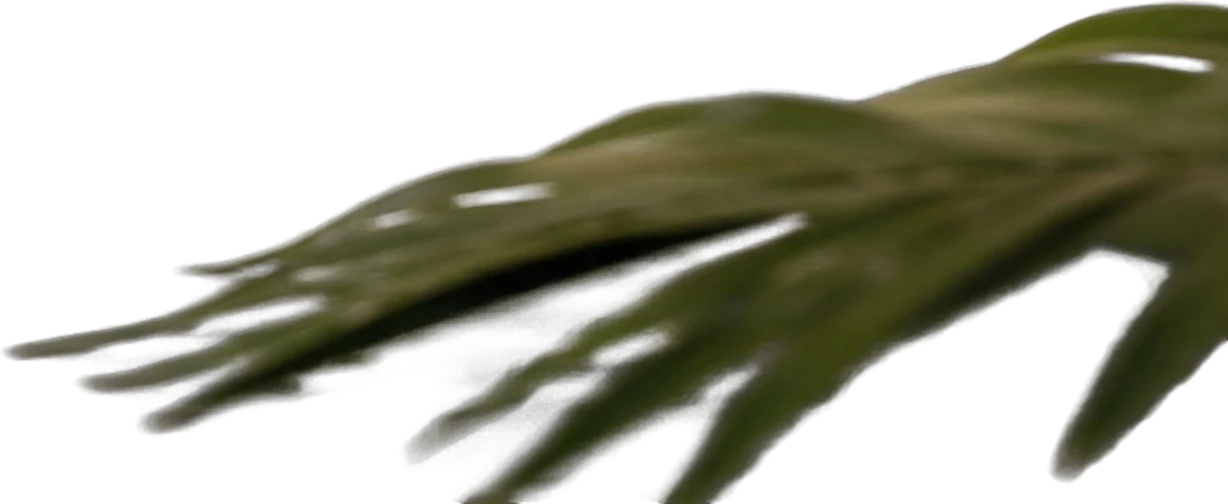
Foreground palm leaf
651×267 px
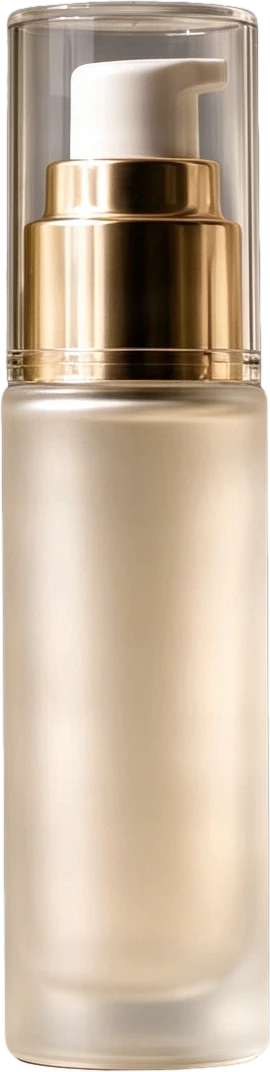
Frosted pump serum bottle
159×631 px
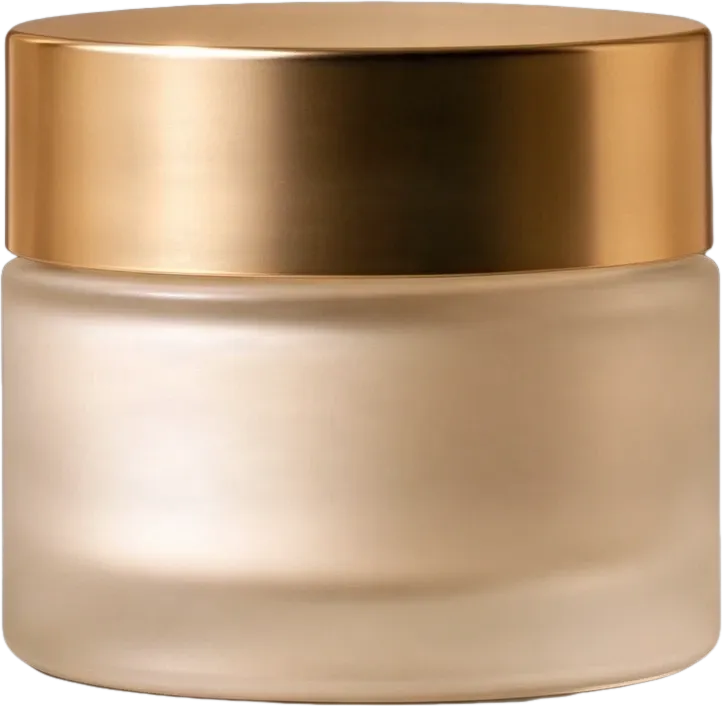
Frosted cream jar with gold lid
274×266 px
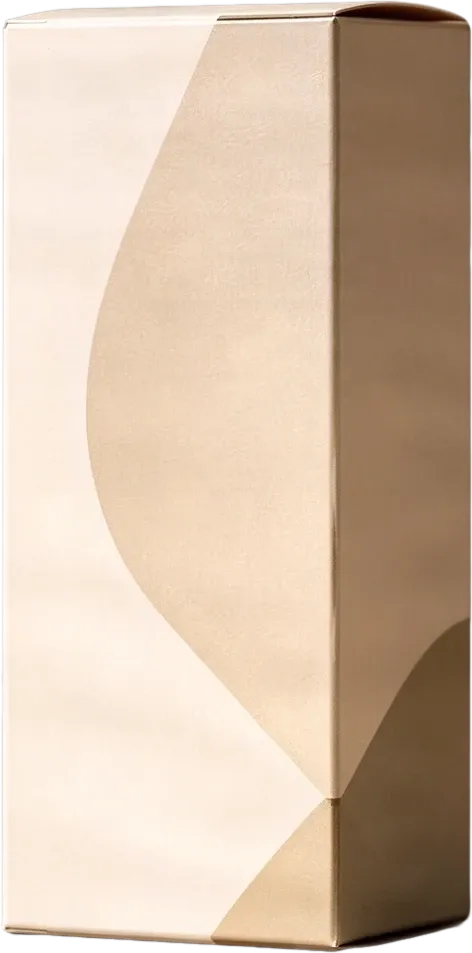
Beige product packaging box
298×602 px
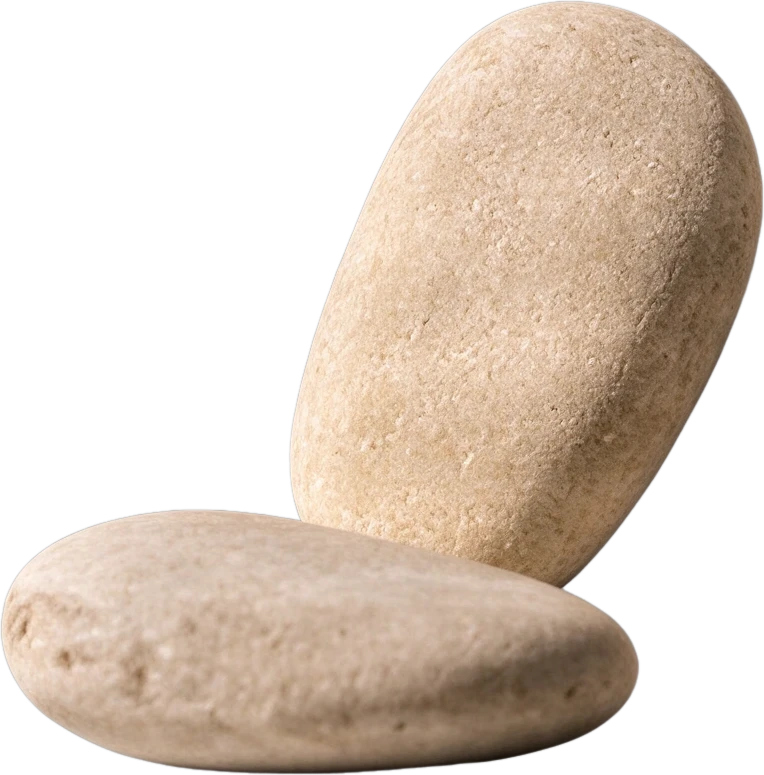
Smooth pebble group
244×247 px
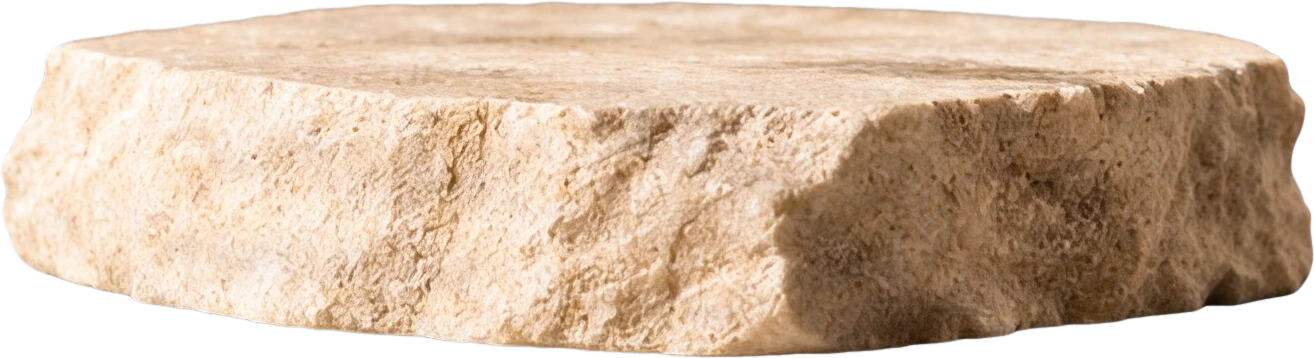
Stone display platform
536×145 px
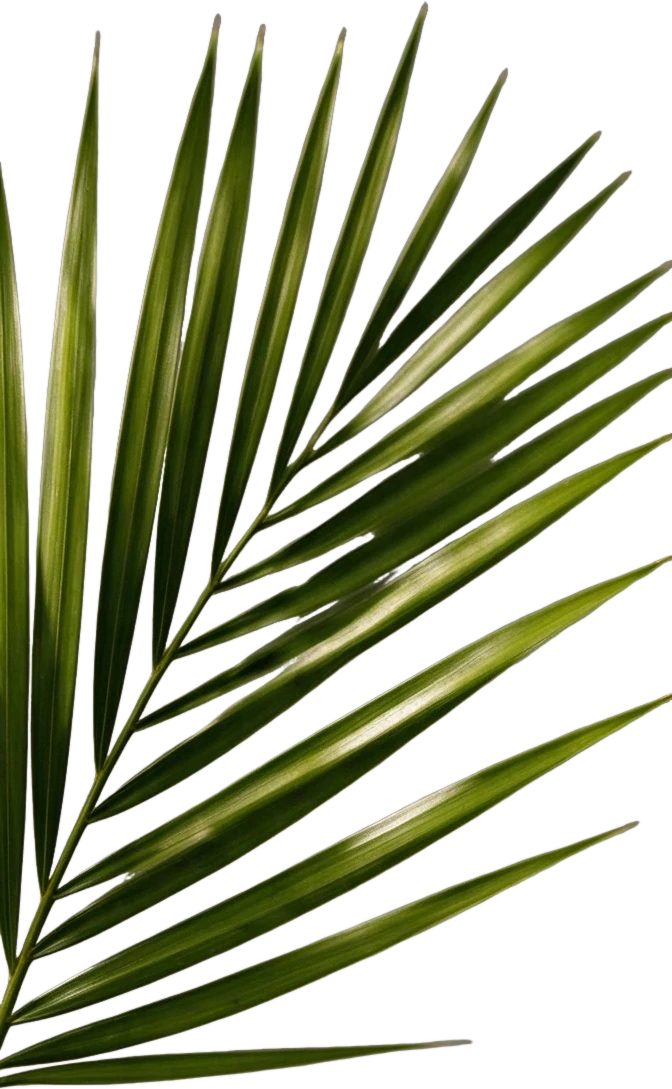
Right palm leaf
298×483 px
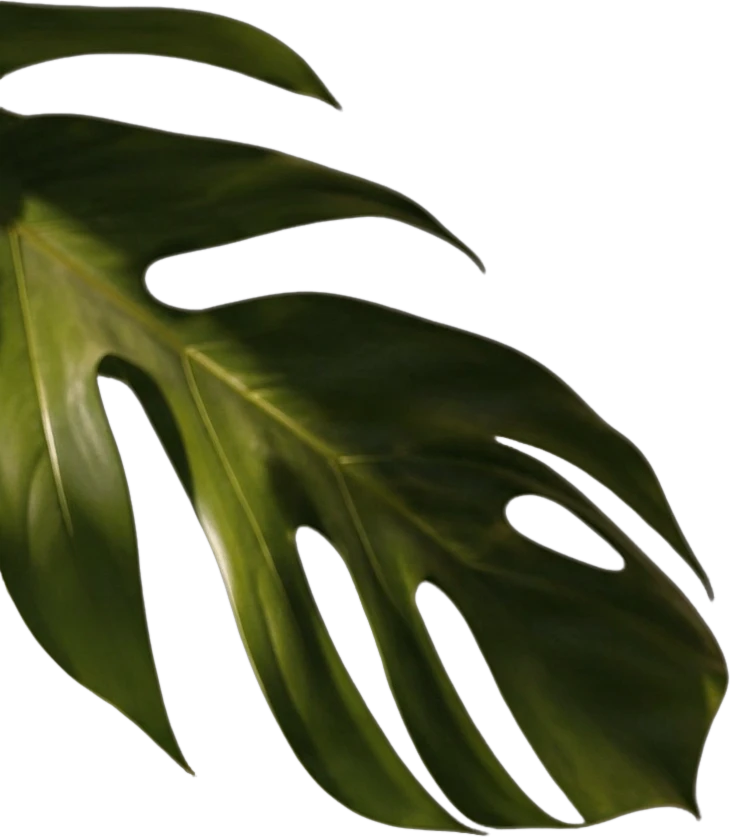
Left monstera leaf
526×603 px
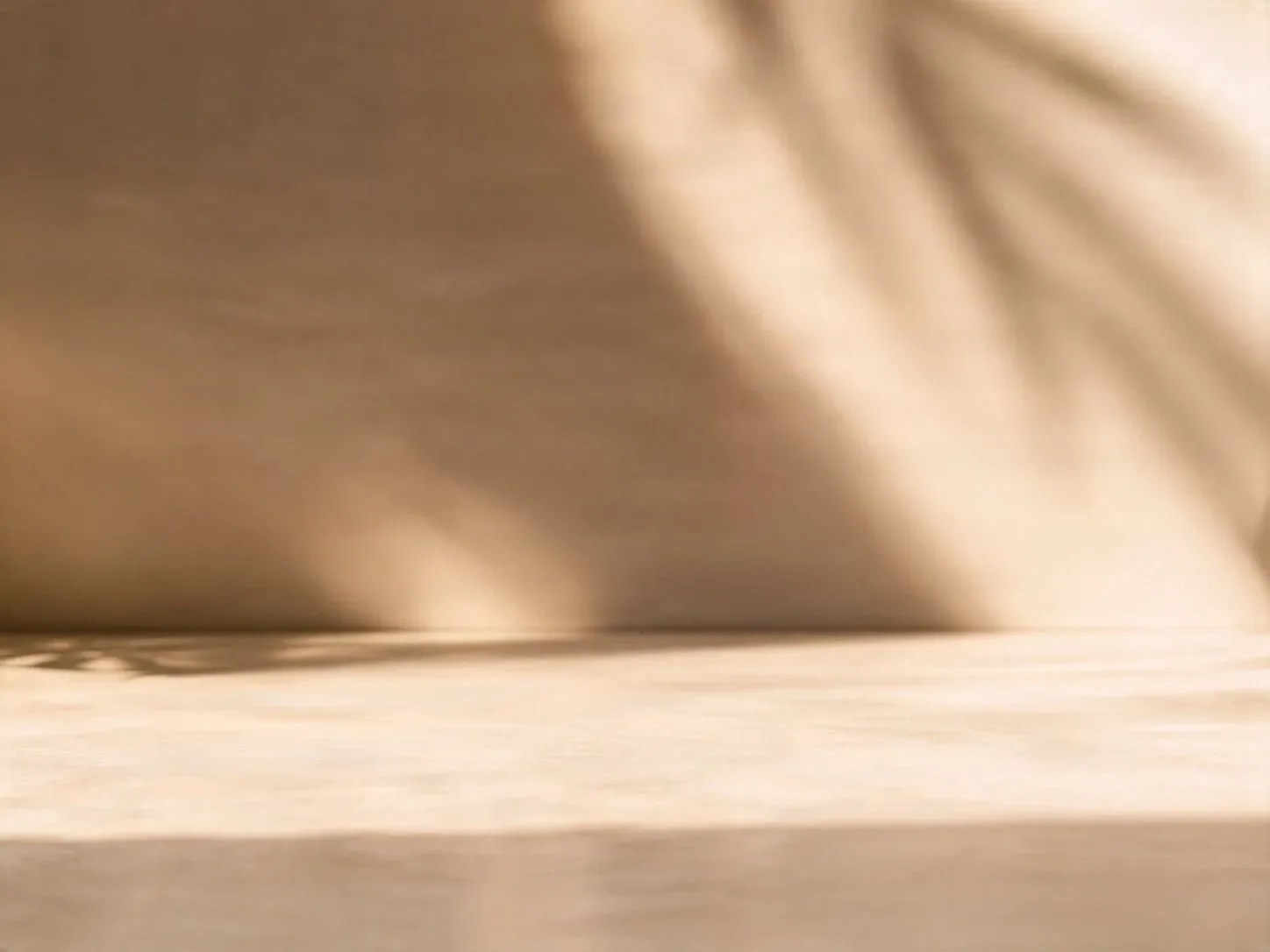
Clean background
Background
Privat filhåndtering
Uploadede filer er knyttet til din konto og leveres via signerede URL'er. Du kan slette fuldførte jobs manuelt.
Gennemsigtigt PNG-output
Detaljerede lag returnerer hvert detekteret element som sit eget lag på en gennemsigtig baggrund.
Fortsæt redigering i Agent Workspace
Åbn det lagdelte resultat i Agent Workspace for at rydde op i elementer, skabe visuelle variationer eller fortsætte arbejdet i det samme projekt.
Hvad betyder “Image Layered”?
“Image layered” beskriver processen med at omdanne ét fladt billede til separate visuelle komponenter.
I stedet for at beholde motiv, objekter, skygger og baggrund samlet i ét bitmap, skaber et lagdelings-workflow individuelle raster-aktiver, der kan gennemgås, omarrangeres, redigeres eller eksporteres.
For eksempel kan et produktbillede opdeles i:
• produktlag • kontaktskyggelag • understøttende objektlag • rekonstrueret baggrundslag • endelig sammensat forhåndsvisning
Semantisk lagadskillelse
Baggrundsrekonstruktion
PSD- og ZIP-eksport
Sådan får du et billede lagdelt online
Step 1
Upload dit billede
Vælg en JPG, PNG eller WebP med et tydeligt synligt hovedmotiv.
Step 2
Vælg lagdelingstilstand
Vælg behandlingstilstand og det omtrentlige antal lag, du ønsker, at AI'en skal generere.
Step 3
Gennemgå de genererede dele
Tjek motivets kanter, lagrækkefølge, skygger, understøttende objekter og rekonstruerede baggrundsområder.
Step 4
Eksportér det lagdelte resultat
Download en lagdelt PSD eller en ZIP-fil, der indeholder individuelle raster-aktiver til videre redigering.
Hvad AI rekonstruerer
ImageToLayers arbejder ud fra de synlige pixels i det uploadede billede. Når et motiv fjernes fra forgrunden, findes baggrunden bag det ikke i den originale fil.
Systemet genererer en estimeret rekonstruktion baseret på omkringliggende farver, teksturer, lys og scenekontekst.
Dette rekonstruerede indhold er nyttigt som et udgangspunkt for redigering, men det er ikke gendannede originale billeddata.
Key Facts & Scope
- Gendanner ikke den originale PSD
- Gendanner ikke skjulte penselstrøg
- Gendanner ikke originale lagnavne
- Skjulte baggrundsområder genereres
- Små detaljer kan kræve oprydning
- Alle eksporterede lag er raster-aktiver
Vælg din lagdelte eksport
Bedst når du ønsker de genererede rasterlag organiseret i ét lagdelt dokument.
Bedst når du ønsker individuelle PNG-aktiver til brug i forskellige design-, animations- eller præsentationsværktøjer.
Bedst når du kun har brug for ét isoleret motiv, objekt eller baggrund.
Almindelige workflows for lagdelte billeder
Genbrug af e-handelsprodukter
Variationer til sociale medier
Design af thumbnails og covers
Overdragelse til præsentation og emballage
FAQ
Hvad er et lagdelt billede?
Et lagdelt billede gemmer visuelle elementer separat i stedet for at flade alt ud til ét bitmap. Ved at adskille disse elementer bliver det lettere at ændre baggrunde, flytte objekter, justere skygger, skabe nye layouts og genbruge visuelle aktiver.
Kan AI omdanne et fladt billede til lag?
Ja. AI kan identificere visuelt distinkte områder og oprette nye rasterlag til motiver, objekter, skygger og baggrunde. Resultaterne afhænger af billedets kompleksitet, overlap, kanttydelighed og kildeopløsning.
Gendanner det den originale PSD?
Nej. Værktøjet skaber en ny lagdelt tilnærmelse ud fra det synlige billede. Det kan ikke gendanne originale lagnavne, masker, penselstrøg, skjulte pixels eller redigeringshistorik.
Hvilke typer lag kan det oprette?
AI adskiller det synlige billede i forgrunds-, baggrunds-, skygge- og understøttende objektområder. Workflowet skaber nye rasterlag ud fra ét fladt billede.
Hvordan genereres skjulte baggrundsområder?
Når hovedmotivet fjernes, analyserer AI'en omkringliggende teksturer, lys og farver for at generere en plausibel baggrund, der udfylder det manglende rum.
Hvad er forskellen på PSD- og ZIP-eksport?
En PSD-eksport samler alle de genererede lag i ét Adobe Photoshop-dokument, hvilket bevarer lagrækkefølge og synlighed. En ZIP-eksport leverer hvert lag som en individuel gennemsigtig PNG-fil.
Hvilke billeder giver de bedste resultater?
Rene JPG-, PNG- og WebP-input fungerer normalt bedst, især når motivets kanter, skygger og baggrundskontrast er rimeligt tydelige.
Image Layered AI: Opdel et billede i redigerbare lag
Upload en flad JPG, PNG eller WebP og brug AI til at adskille den i genanvendelige visuelle dele. Opret lag til motiv, objekt, skygge og rekonstrueret baggrund, og download resultatet som en PSD eller ZIP.
PSD- og ZIP-eksport · 3–5 genererede rasterlag
Har du kun brug for to lag?
Kun motivet og baggrunden? Prøv Background Splitter
Når et billede kun indeholder ét motiv foran en baggrund, giver Background Splitter dig et transparent forgrundslag og en rekonstrueret baggrund i ét enkelt trin, uden at du behøver at opsætte en fuld lagopdeling af flere objekter.
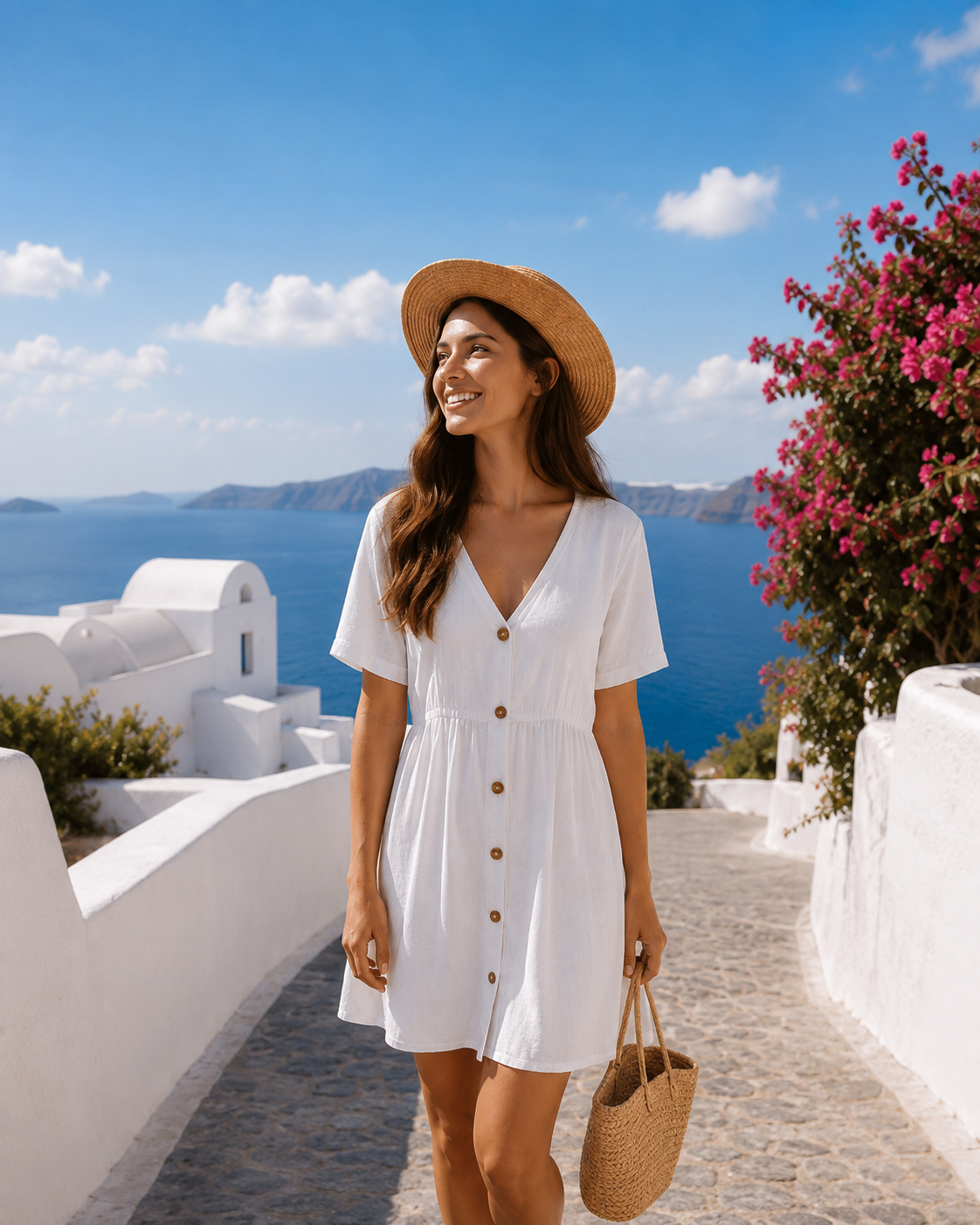
Originalt billede
Kildebilledet med ét enkelt motiv og en baggrund.
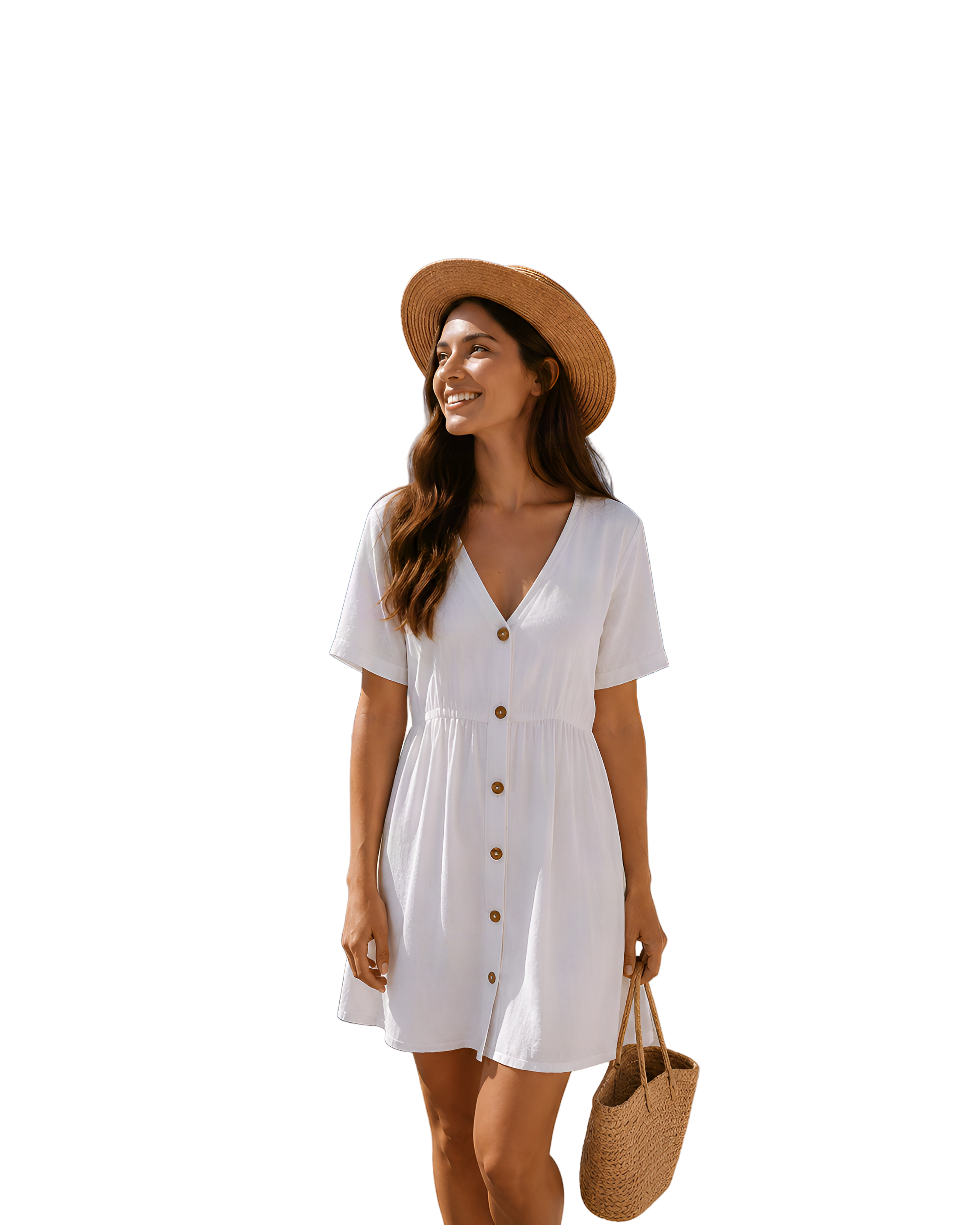
Transparent forgrund
Motivet isoleret som en ren, transparent PNG-fil.

Rekonstrueret baggrund
Scenen bag motivet, genskabt og klar til brug for sig selv.
Har du brug for mere end to lag, flere objekter, rekvisitter eller tekst? Brug arbejdsområdet ovenfor i stedet.