
Printdesign til lag
Gør fladgjort trykgrafik til redigerbare visuelle lag
Opdel emballage, etiketter, kataloger, brochurer og andre fladgjorte trykdesigns i genanvendelige produkter, grafikker, dekorationer og baggrundslag – så du kan fortsætte redigeringen, selvom den originale kildefil mangler.
Genskab først en funktionel designstruktur. Gennemfør efterfølgende CMYK-konvertering, beskæring, staffagefarver, trapping og endelig prepress i dit professionelle design- eller RIP-software.
Klik eller træk billede herover for at uploade
Upload your image
JPG, PNG, WebP up to 10MB · Drag & drop anywhere

Har du brug for lag til hår, ansigt, øjne, mund, tøj eller kropsdele?
Indstillinger
Lad dette felt stå tomt for at lade Detaljerede lag identificere de vigtigste redigerbare elementer automatisk. Eller navngiv de dele, du ønsker adskilt.
Ønsker du mere kontrol over dine lag?
Lær hvordan du guider Detaljerede lag med simple prompts, vælger nyttige elementer og får renere lagstrukturer fra forskellige typer billeder.
Upload et billede for at fortsætte
Privat filhåndtering
Uploadede filer er knyttet til din konto og leveres via signerede URL'er. Du kan slette fuldførte jobs manuelt.
Gennemsigtigt PNG-output
Detaljerede lag returnerer hvert detekteret element som sit eget lag på en gennemsigtig baggrund.
Almindelige elementer, vi kan adskille
Når filen er fladgjort, men designet stadig skal ændres
Fortsæt arbejdet, selvom kildefilen er væk
En emballage-forhåndsvisning, en eksporteret etiket, en katalogside eller et godkendt korrekturark er måske det eneste, du har tilbage. Det bliver et problem i det øjeblik, noget ændrer sig: Et produktbillede skal udskiftes, et dekorativt element skal flyttes, en baggrund skal opdateres, eller et ældre design skal bruges som udgangspunkt for en ny version.
Print Design to Layers opretter en ny visuel lagstruktur ud fra den fladgjorte grafik, så du kan redde brugbare elementer, før du arbejder videre med designet.
Det genskaber ikke den tabte Illustrator-, InDesign- eller Photoshop-fil. Det giver dig et nyt, redigerbart udgangspunkt.
Fra én fladgjort eksport til genanvendelige dele
Adskil den grafik, du skal rette
I stedet for at genopbygge hele designet fra bunden kan du nøjes med at adskille de dele, du rent faktisk skal ændre.

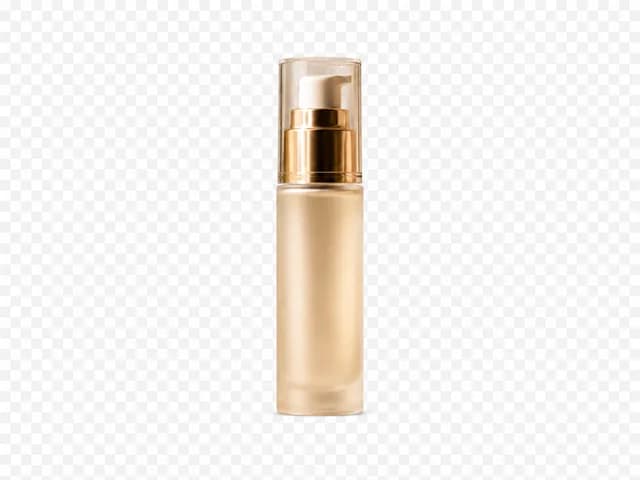
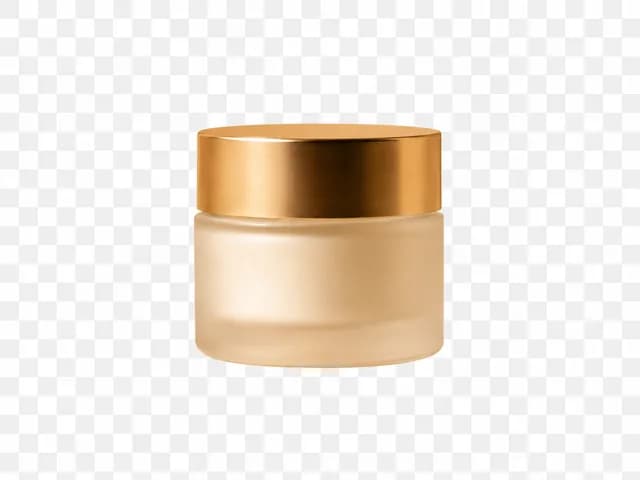
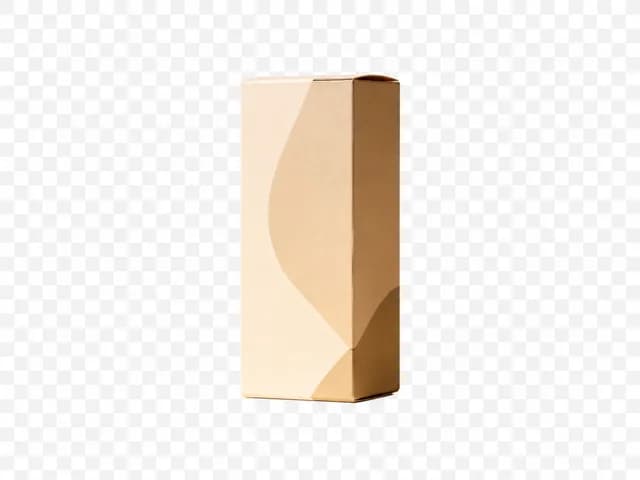
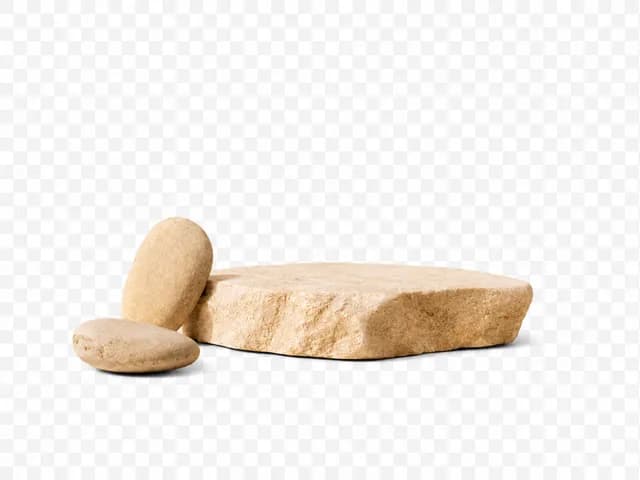

Efter — redigerbare visuelle lag
Den nøjagtige lagstruktur afhænder af, hvad der er synligt i kildegrafikken.
Genskab de dele, du stadig skal bruge
Hvad kan adskilles fra trykgrafik?
Produktbilleder
Hold flasker, æsker, beholdere, apparater, fødevarer eller andre centrale produktbilleder adskilt fra det omgivende layout.
Brand- og dekorationsgrafik
Adskil badges, illustrationer, ikoner, ornamenter, former og andre synlige grafiske elementer, når de kan identificeres tydeligt.
Supplerende billeder
Genskab sekundære produktbilleder, livsstilsbilleder, rekvisitter eller visuelle detaljer til genanvendelse i en anden version.
Baggrundsgrafik
Adskil teksturer, scener, farveovergange, farvefelter og andre baggrundsbilleder fra forgrundens indhold.
Synlig tekst
Visse tekstområder kan isoleres som visuelle billedlag afhængigt af kilden og arbejdsgangen.
Lagopdeling garanterer ikke genskabelse af den originale skrifttype eller dynamisk, redigerbar typografi.
Arbejder du med en reklame eller et banner, hvor redigerbar tekst er vigtig? Brug Ad to Layers i stedet.
Åbn Ad to LayersVælg den rette mængde opdeling
Har du brug for en mere overskuelig lagstruktur eller flere enkelte dele?
Hovedlag
Bedst til: enkle rettelser
- Adskiller de vigtigste dele af grafikken
- Produkt, primær grafik, illustrationer, baggrund
- En mere overskuelig og letforståelig lagstruktur
Detaljerede lag
Bedst til: finere kontrol på elementniveau
- Adskiller flere individuelle designelementer
- Mindre objekter, dekorationer, visuelle etiketter, ikoner
- Antallet af lag varierer efter grafikken, op til 17
Har du brug for en mere overskuelig arbejdsfil til ændringer af produkt eller baggrund? Vælg Hovedlag. Har du brug for, at mindre grafikker og dekorationer kan redigeres uafhængigt? Vælg Detaljerede lag.
Flere lag gør ikke automatisk en trykfil bedre. Hvis du kun har brug for at adskille hovedproduktet, den primære grafik, supplerende billeder og baggrunden, kan Hovedlag være nemmere at arbejde med. Brug Detaljerede lag, når mindre visuelle elementer også skal kunne flyttes, udskiftes eller genanvendes uafhængigt.
Bygget til virkelige trykrettelser
Hvor lag-genskabelse kan spare dig for at genopbygge grafikken
Emballagerettelser
Genskab produktbilleder, emballage-mockups, dekorative elementer og baggrundsgrafik, før du opdaterer et ældre emballagedesign.
Etiketter og klistermærker
Adskil synlig brandgrafik, illustrationer, ikoner, visuelle tekstområder og baggrunde, når den originale arbejdsfil ikke er tilgængelig.
Kataloger og brochurer
Genskab genanvendelige produktbilleder og designelementer fra fladgjorte sider, før du opretter nye layouts eller opdaterede udgaver.
Salgsmaterialer (POS)
Genanvend produkter, kampagnegrafik, dekorationer og baggrundselementer fra fladgjort butiksgrafik.
Lagopdeling er ikke prepress
Adskil grafikken først. Gør den klar til tryk bagefter.
Print Design to Layers arbejder med den visuelle struktur i fladgjort grafik. Det opretter ikke trykplader og erstatter ikke professionel farvestyring og prepress-klargøring.
Trin 1 — Billede til lag
- Fladgjort grafik
- Adskil visuelle elementer
- Gennemse lagene
- Eksportér arbejdselementer
Trin 2 — Din tryk-arbejdsgang
- CMYK-konvertering
- ICC- / farveprofil
- Staffagefarver
- Beskæring & tilskæring
- Trapping
- Overprint-kontrol
- Preflight
- Endelig trykklar fil
To forskellige former for "separation"
Visuel lagopdeling er ikke CMYK-farveseparation
Visuel lagopdeling
- Produkt
- Illustration
- Dekoration
- Baggrund
- Andre synlige designelementer
Formål:
Redigering af designet
CMYK-farveseparation
- Cyan
- Magenta
- Gul
- Sort
- Eventuelle staffagefarveplader
Formål:
Trykning af designet
Dette værktøj udfører den første opgave, ikke den anden.
Søger du CMYK-farveseparation?
Dette værktøj adskiller designelementer, ikke trykplader til Cyan/Magenta/Gul/Sort. Til kommercielt tryk skal du udføre farveseparation og prepress-opsætning i et dedikeret design- eller RIP-software.
Genskab først. Ret bagefter.
Hvad bliver nemmere, når grafikken er opdelt i lag?
Flyt eller udskift et produktbillede
Opdater hovedproduktet uden at skulle genopbygge alle andre visuelle elementer.
Genanvend gammel grafik
Træk dekorationer, billeder eller baggrundselementer ud af et ældre, godkendt design.
Byg en ny emballagevariant
Brug de genskabte visuelle elementer som udgangspunkt for en anden vareenhed (SKU), størrelse, smagsvariant eller kampagneversion.
Forbered lokalisering
Adskil det visuelle indhold, før du genopbygger oversat tekst og tilpasser det endelige layout.
Aflever en bedre arbejdsfil
Giv en anden designer transparente elementer eller en PSD-fil med lag i stedet for blot en fladgjort forhåndsvisning.
Behold den egentlige tryk-arbejdsgang i dine trykværktøjer
Tag de genskabte elementer med over i det software, du allerede bruger
Photoshop
Fortsæt billedredigering, farvearbejde, maskering, retouchering og komposition med lag.
Illustrator
Importer de genskabte rasterelementer i emballage-, etiket- eller grafiklayouts sammen med dine produktionsvektorer og typografi.
InDesign
Genanvend de adskilte visuelle elementer i kataloger, brochurer eller andre sidelayout-projekter.
Affinity
Fortsæt raster- eller layoutarbejde med de genskabte visuelle elementer.
Import af genskabte lag gendanner ikke de originale Illustrator- eller InDesign-objekter, tekstrammer, vektorer, tilknyttede filer eller layoutindstillinger.
Tryksager eller generelt design?
Print Design to Layers eller Graphic Design to Layers?
Print Design to Layers
Bedst til:
Emballage, etiketter, kataloger, brochurer, POS-materialer og andre designs beregnet til tryk
Genskab elementer, før du fortsætter en professionel trykproduktions-arbejdsgang.
Adskil min trykgrafikGraphic Design to Layers
Bedst til:
Grafik til sociale medier, almindelige plakater, præsentationer, digitale kampagnebilleder og generel genanvendelse af visuelle elementer
Genskab genanvendelige designelementer til generel redigering.
Åbn Graphic Design to LayersHvis slutdestinationen er kommercielt tryk, skal du bruge Print Design to Layers. Hvis designet primært er til skærmbrug eller generel kreativ genanvendelse, er Graphic Design to Layers som regel det bedste valg.
Hvad hvis grafikken er en annonce?
Er dette en tryksag eller en annonce?
Hvis din kildefil er en reklame, et banner, en plakat eller et kampagnemateriale, og redigerbar tekst eller skrift er central for opgaven, er Ad to Layers designet til netop den struktur.
Hvis din primære opgave er at genskabe visuelle elementer fra emballage, etiketter, kataloger eller anden trykgrafik, før du fortsætter i en tryk-arbejdsgang, skal du blive på Print Design to Layers.
Åbn Ad to LayersDet får du
- Transparente PNG-lagGenanvend de enkelte adskilte elementer i de fleste professionelle designprogrammer.
- Forhåndsvisning af lagUndersøg, hvad der blev adskilt, før du fortsætter arbejdsgangen.
- ZIP-fil med lagHold de genererede elementer samlet med tilhørende lag-metadata.
- PSD-fil med lagFortsæt med en organiseret fil med lag, når PSD-eksport er tilgængelig for resultatet.
En rekonstrueret arbejdsfil — ikke den originale produktionsgrafik
Print Design to Layers opretter nye visuelle lag ud fra det, der er synligt i den fladgjorte grafik. Det kan ikke genskabe kildeinformationer, som ikke længere er gemt i de eksporterede pixels, herunder:
Originale Illustrator-vektorer
Originale InDesign-tekstrammer
Skrifttypefiler
Skjulte objekter
Tilknyttede kildebilleder
Smarte objekter (Smart Objects)
Originale masker
Definitioner af staffagefarver
Pantone-tildelinger
Beskæringsindstillinger
Trapping-indstillinger
Overprint-indstillinger
Originale ICC-profiler, hvis de ikke findes i brugbare kilde-metadata
Som regel nemmere
Store produkter, rene emballage-renders, tydelige illustrationer, markante dekorationer, store ikoner og visuelt adskilte baggrunde.
Mere udfordrende
Meget lille juridisk tekst, stregkoder, fine stanseformslinjer, små logoer, folie- eller metalliske effekter, gennemsigtighed, fine farveovergange, skygger og grafik med stort overlap.
Kontrollér altid stregkoder, lovpligtig tekst, ingredienslister, dimensioner, logoer og andre produktionskritiske detaljer mod en pålidelig kilde før trykning.
AI-genererede og AI-redigerede resultater kan variere. Gennemse vigtige visuelle detaljer, før du bruger filerne i produktionen.
Har du kun brug for to lag?
Kun motivet og baggrunden? Prøv Background Splitter
Når et billede kun indeholder ét motiv foran en baggrund, giver Background Splitter dig et transparent forgrundslag og en rekonstrueret baggrund i ét enkelt trin, uden at du behøver at opsætte en fuld lagopdeling af flere objekter.

Originalt billede
Kildebilledet med ét enkelt motiv og en baggrund.

Transparent forgrund
Motivet isoleret som en ren, transparent PNG-fil.

Rekonstrueret baggrund
Scenen bag motivet, genskabt og klar til brug for sig selv.
Har du brug for mere end to lag, flere objekter, rekvisitter eller tekst? Brug arbejdsområdet ovenfor i stedet.
Ofte stillede spørgsmål
Hvad er lagopdeling af trykdesign?
Lagopdeling af trykdesign forvandler fladgjort emballage, etiketter, kataloger, brochurer og anden trykgrafik to separate visuelle elementer, der kan genanvendes eller redigeres uafhængigt. Det opretter en ny arbejdsstruktur ud fra den synlige grafik.
Kan jeg opdele en fladgjort emballage-JPG eller -PNG i lag?
Ja. En fladgjort emballage-forhåndsvisning eller eksporteret grafik kan bruges som kilde til at oprette nye visuelle lag. Resultatet er en rekonstruktion, ikke den originale produktionsfil.
Hvad er forskellen på Hovedlag (Core Layers) og Detaljerede lag (Detailed Layers)?
Hovedlag fokuserer på de vigtigste dele af grafikken og opretter en mindre lagstruktur, der er nemmere at overskue. Detaljerede lag forsøger at adskille flere individuelle visuelle elementer, når finere redigeringskontrol er nødvendig.
Hvor mange lag kan Detaljerede lag oprette?
Detaljerede lag kan levere op til 17 lag, inklusive basen eller baggrunden. Det faktiske antal afhænger af grafikken.
Er Detaljerede lag altid bedre til trykdesign?
Nej. Hvis din rettelse kun kræver de primære produktbilleder, hovedgrafikken og baggrunden, kan Hovedlag give en mere overskuelig arbejdsfil. Brug Detaljerede lag, når yderligere uafhængige visuelle elementer reelt er nødvendige.
Opretter dette CMYK-farveseparationer?
Nej. Dette værktøj adskiller visuelle designelementer, ikke trykplader til Cyan, Magenta, Gul og Sort. CMYK- og andre trykseparationer bør udføres i professionelt prepress- eller RIP-software.
Kan det oprette staffagefarve- eller Pantone-plader?
Nej. Visuel lagopdeling med AI kan ikke erstatte definitionen af staffagefarver, Pantone-blæk, lakplader, hvidt blæk, folie eller andre produktionsseparationer i professionelt tryksoftware.
Kan det automatisk gøre min grafik klar til tryk?
Nej. Resultatet kan give dig et mere redigerbart udgangspunkt, men professionel klargøring til tryk kræver stadig CMYK-konvertering, farveprofiler, beskæring, tilskæring, trapping, overprint-kontrol, preflight og andet produktionsarbejde.
Kan det genskabe den originale Illustrator-fil?
Nej. Et fladgjort bitmap-billede indeholder ikke de originale Illustrator-objekter, stier, lag, skrifttyper, effekter eller dokumentstruktur. Værktøjet opretter nye visuelle rasterlag ud fra det, det kan identificere.
Kan det genskabe mit originale InDesign-dokument?
Nej. Det kan ikke genskabe InDesign-tekstrammer, mastersider, tilknyttede filer, afsnitsformater, layoutgitre eller andre oplysninger fra kildedokumentet ud fra en fladgjort eksport.
Kan det genskabe redigerbar tekst?
Tekstområder kan undertiden isoleres visuelt, men Print Design to Layers garanterer ikke genskabelse af den originale skrifttype eller et dynamisk, redigerbart tekstobjekt. Til produktionstekst bør du genopbygge teksten fra en pålidelig kilde i stedet for kun at stole på pixels.
Kan jeg bruge det til lokalisering af emballage?
Det kan hjælpe med at adskille visuelle elementer før lokalisering. Oversat tekst, lovpligtig tekst, typografi og det endelige layout bør derefter genopbygges og gennemgås i professionelt designsoftware.
Kan jeg bruge resultatet i Photoshop?
Ja. Transparente PNG-lag kan importeres i Photoshop, og PSD-eksport med lag kan bruges, hvor det er tilgængeligt.
Kan jeg bruge elementerne i Illustrator eller InDesign?
Ja. Genskabte rasterelementer kan placeres i Illustrator eller InDesign som en del af et nyt eller eksisterende layout. De bliver ikke automatisk til de originale vektorer eller oprindelige kildeobjekter.
Hvilke typer trykdesigns fungerer bedst?
Emballage-renders, etiketter, kataloger, brochurer, butiksgrafik og andre designs med relativt tydelige visuelle elementer er gode kandidater. Meget lille tekst og komplicerede trykeffekter er mere udfordrende.
Kan det genskabe en baggrund, der er skjult bag et produkt?
Når rekonstruktion af baggrunden understøttes, kan AI estimere områder, der var skjult af indhold i forgrunden. Disse områder er genererede tilnærmelser snarere end genskabte originale pixels.
Bør jeg stole på stregkoder eller juridisk tekst, der er genskabt fra billedet?
Ingen produktionskritiske oplysninger bør tages for gode varer, blot fordi de optræder i et AI-adskilt resultat. Kontrollér altid stregkoder, ingredienslister, lovpligtig tekst, dimensioner, anprisninger, logoer og andre kritiske oplysninger mod den officielle produktionskilde før trykning.
Hvad er forskellen på Print Design to Layers og Graphic Design to Layers?
Print Design to Layers er skræddersyet til emballage, etiketter, kataloger, brochurer og arbejdsgange, der fortsætter i professionel klargøring til tryk. Graphic Design to Layers er bedre egnet til generelle digitale designs og genanvendelige visuelle elementer, hvor kommerciel trykforberedelse ikke er det primære mål.
Fortsæt arbejdet med den grafik, du har
Genskab de visuelle dele, før du genopbygger trykfilen
Upload den fladgjorte emballage, etiket, katalog eller trykgrafik, du har. Adskil de brugbare visuelle elementer, gennemse resultatet, og fortsæt det egentlige produktionsarbejde i dit foretrukne designsoftware.
Hovedlag for en mere overskuelig struktur · Detaljerede lag for finere opdeling