
Nano Banana Pro Studio
Billedgenerator & EditorGenerér billeder ud fra en prompt eller redigér et eksisterende foto med Nano Banana Pro. Tilføj referencebilleder, indstil billedformat og opløsning, og send resultaterne direkte til Image to Layers.
Nano Banana Pro Studio
Studio TierMulti-reference consistency, prompt-guided editing, and 4K master rendering.
Image
OptionalAdd Image
Click or drag one source image here to start editing.
PNG, JPG, JPEG, or WEBP. The upload card is the primary starting point.
Enter a clear edit instruction. Cmd/Ctrl + Enter runs when ready.
0/5000Advanced
Create Result
Add a prompt before running.
Studio-quality lighting control
Drag to compare
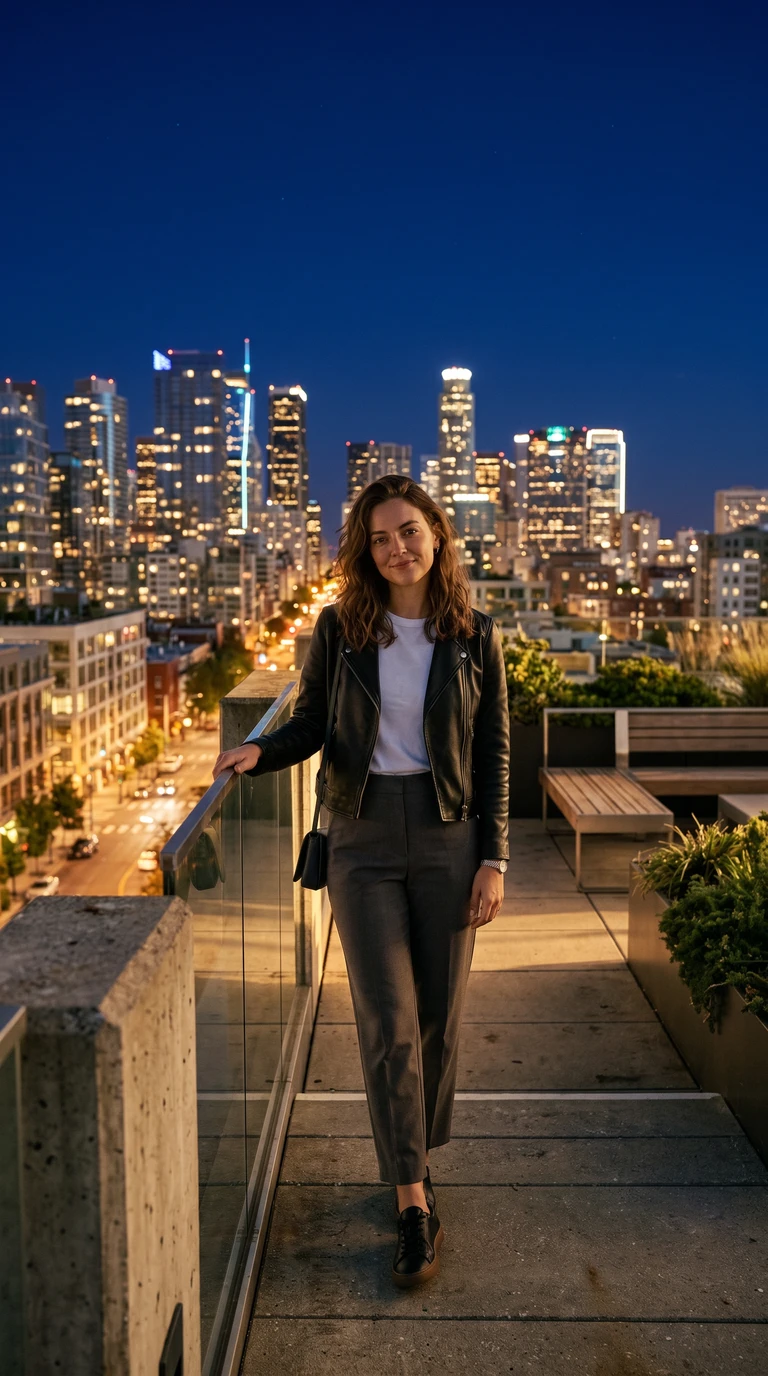
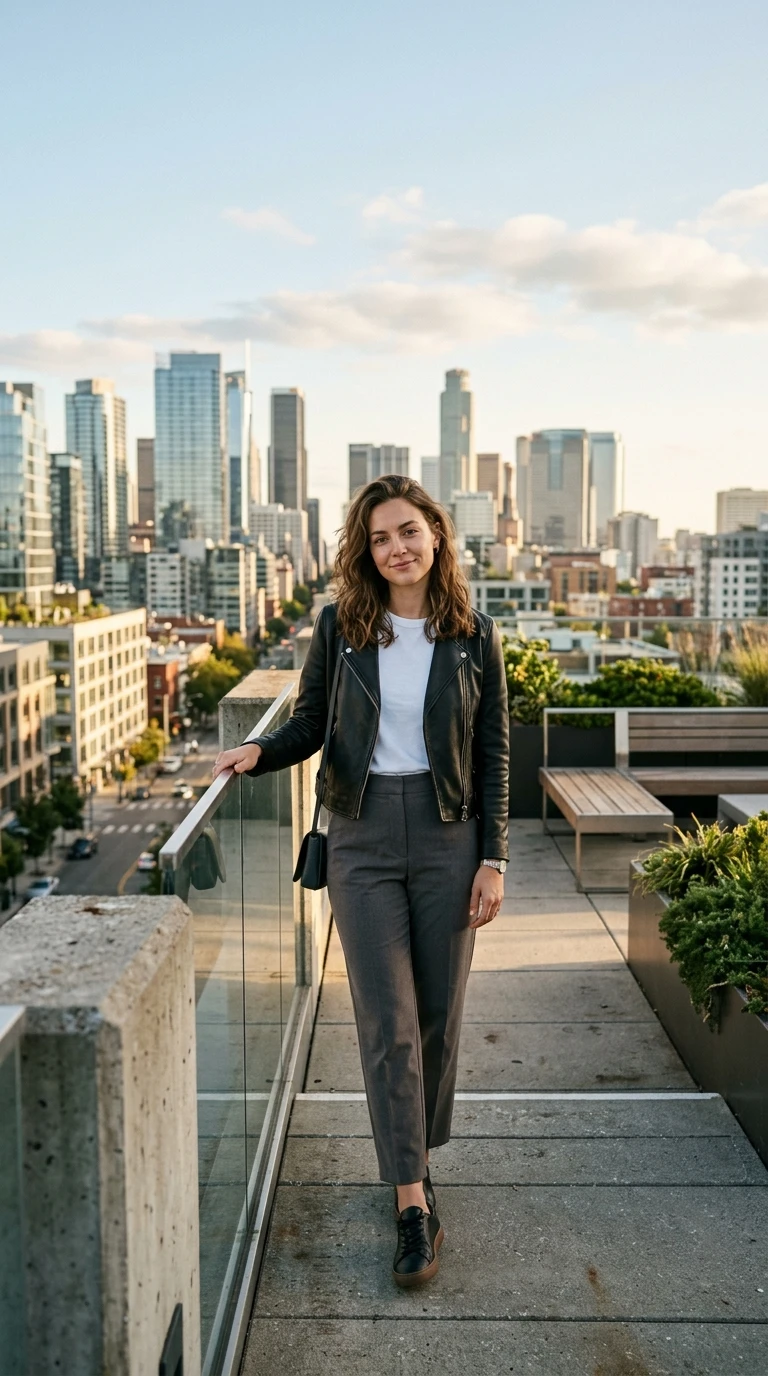
Editing Instruction
“Turn this scene into nighttime.”
Recent Sessions
Studio capabilities
Reference images (up to 13) guide composition and style. Mask-guided editing isn't available for this model — use a source image edit or Send Revision instead.
Mestér processen i 4 trin
Skriv en prompt, tilføj referencer, vælg output, og gennemgå derefter resultatet.
Skriv din prompt
Beskriv hvad der skal genereres, eller beskriv den redigering, du ønsker, hvis du tager udgangspunkt i et kildebillede.
Tilføj referencer (valgfrit)
Upload op til 13 referencebilleder for at styre stil, komposition eller farvevalg.
Indstil format og opløsning
Vælg billedformat og output-opløsning – 1K, 2K eller 4K – før du genererer.
Gennemgå og forfin
Sammenlign varianter, send en rettelse for at justere resultatet, eller send det til Image to Layers for videre redigering.
Studie-performance
Ægte kontrol til generering og redigering – ikke bare pynt.
Generering udelukkende via prompt
Generér et nyt billede baseret udelukkende på en tekst-prompt – intet kildebillede påkrævet.
Redigering af kildebilleder
Upload et billede og beskriv den ønskede ændring for at anvende den direkte.
Referencebilleder
Styr komposition, farver og stil med op til 13 referencebilleder.
1-4 outputs pr. kørsel
Generér op til fire varianter fra én prompt og sammenlign dem side om side. Hvert output afregnes som en selvstændig generering.
Opløsning og billedformat
Vælg 1K, 2K eller 4K output på tværs af 10 forudindstillede formater, eller match kildebilledets format.
Konversationelle rettelser
Send en opfølgende instruks for at finjustere et resultat uden at skulle starte forfra.
Kontrol over sikkerhedsfilter
Vælg mellem streng, balanceret eller tilladende filtrering for hver anmodning i stedet for at være låst til én platformindstilling.
Eksempler på workflows
Generér et produktbillede
Start med en tekst-prompt, når du endnu ikke har et kildebillede.
- 1.Beskriv produktet, materialet og lyssætningen
- 2.Tilføj referencebilleder for farve- eller stilvejledning
- 3.Vælg billedformat og opløsning
- 4.Generér og sammenlign varianter
Redigér et eksisterende foto
Upload et kildebillede og beskriv den ønskede ændring.
- 1.Upload kildebilledet
- 2.Beskriv redigeringen – baggrund, farve, komposition
- 3.Generér og gennemgå resultatet
- 4.Send en rettelse, hvis der er brug for justeringer
Match en referencestil
Brug referencebilleder til at styre en ny generering mod et specifikt udtryk.
- 1.Tilføj op til 13 referencebilleder
- 2.Beskriv hvordan deres stil eller komposition skal anvendes
- 3.Generér og sammenlign med referencerne
Iterér med rettelser
Forfin et resultat uden at skulle starte hele prompten forfra.
- 1.Generér et indledende resultat
- 2.Send en opfølgende instruks, der beskriver ændringen
- 3.Sammenlign den nye variant med originalen
- 4.Gentag indtil resultatet er perfekt
Send resultater til Image to Layers
Flyt et færdigt billede over til lag-baseret redigering.
- 1.Generér eller redigér et billede
- 2.Åbn resultatet i Full Job-visning
- 3.Fortsæt redigeringen i Image to Layers
Hvilken bør du vælge?
Begge værktøjer bruger det samme antal referencebilleder og kører i det samme studie — men de er baseret på forskellige modeller. Her er de faktiske forskelle.
| Nano Banana Pro | Nano Banana 2 | |
|---|---|---|
| Kreditprissætning | Skalerer med output-opløsning | Fast — samme pris uanset opløsning |
| Standard output-opløsning | 2K | 1K |
| Opløsningsmuligheder | 1K / 2K / 4K | 1K / 2K / 4K |
| Presets til billedformat | 10 presets + Auto | 14 presets + Auto (tilføjer ultra-wide 1:4, 1:8, 4:1, 8:1) |
| Referencebilleder | Op til 13 | Op til 13 |
| Resultater pr. kørsel | 1-4 | 1-4 |
| Generering kun via prompt | Understøttes | Understøttes |
| Mask-guided redigering | Understøttes ikke | Understøttes ikke |
| Indstilling for sikkerhedsfilter | Konfigurerbar (Streng / Balanceret / Tilladende) | Bruger platformens standard |
Skalér din produktion
Produktmarkedsføring
Skab hero-visuals og varianter ud fra en enkelt prompt.
E-handel
Produktion af konsistente billeder på tværs af alle varenumre.
Sociale medier
Generér flere visuelle elementer til hurtig test.
Design-reviews
Udforsk visuelle retninger før selve produktionen.
Creative Ops
Tilbyd et standardiseret billed-pipeline til hele teamet.
Kendte begrænsninger
Små tekst-artefakter
Fin tekst eller labels kan blive forvrængede, især ved 1K-opløsning.
Reflekterende materialer
Metalliske og blanke overflader kan vise inkonsistente highlights.
Prompt-drift ved rettelser
Flere sammenkædede rettelser kan gradvist ændre stil eller komposition.
Logo- og typografi-nøjagtighed
Brand-logoer og præcis typografi kan kræve manuel gennemgang før brug.
Maske-redigering er ikke tilgængelig
Denne model accepterer ikke maske-input – brug i stedet fuld-billede redigering eller en rettelse.
Ofte stillede spørgsmål
Skal jeg bruge et kildebillede for at generere med Nano Banana Pro?
Hvor mange credits koster en generering?
Kan jeg generere flere varianter på én gang?
Hvor mange referencebilleder kan jeg tilføje?
Kan jeg styre billedformat og opløsning?
Understøtter Nano Banana Pro maskestyret redigering?
Hvordan forfiner jeg et resultat uden at starte forfra?
Hvad er forskellen på Nano Banana Pro og Nano Banana 2?
Kan jeg fortsætte redigeringen af resultatet et andet sted?
Kan jeg ændre sikkerhedsfilteret?
Creative Toolkit Index
Udforsk flere AI-funktioner
Quick access to precision layer extraction, AI photo editing & asset tools.