
AI Background Splitter
Behold motivet. Behold baggrunden.
Opdel et foto i en gennemsigtig forgrund og en genbrugbar, rekonstrueret baggrund. Flyt motivet, placer indhold bag det, rediger scenen uafhængigt, eller forbered billedet til lagdelt komposit.
Inkluderer også en motivmaske til yderligere redigering.
Upload et billede
Opdel et billede i en gennemsigtig forgrund, rekonstrueret baggrund og genbrugbar motivmaske.
Upload et billede, der skal opdeles
Behold motivet, og opret en genbrugbar baggrund bag det.
Træk og slip dit billede her eller gennemse filer



Det tildækkede baggrundsområde rekonstrueres med AI ved hjælp af den synlige scene som kontekst.
Behandlingstiden varierer afhængigt af billedets kompleksitet. Store motiver og detaljerede baggrunde kan kræve mere rekonstruktion.
Tre resultater fra ét billede
Mere end blot en gennemsigtig udskæring
Background Splitter giver dig motivet, den genopbyggede scene bag det og en maske, du kan genbruge i dine redigeringsforløb.
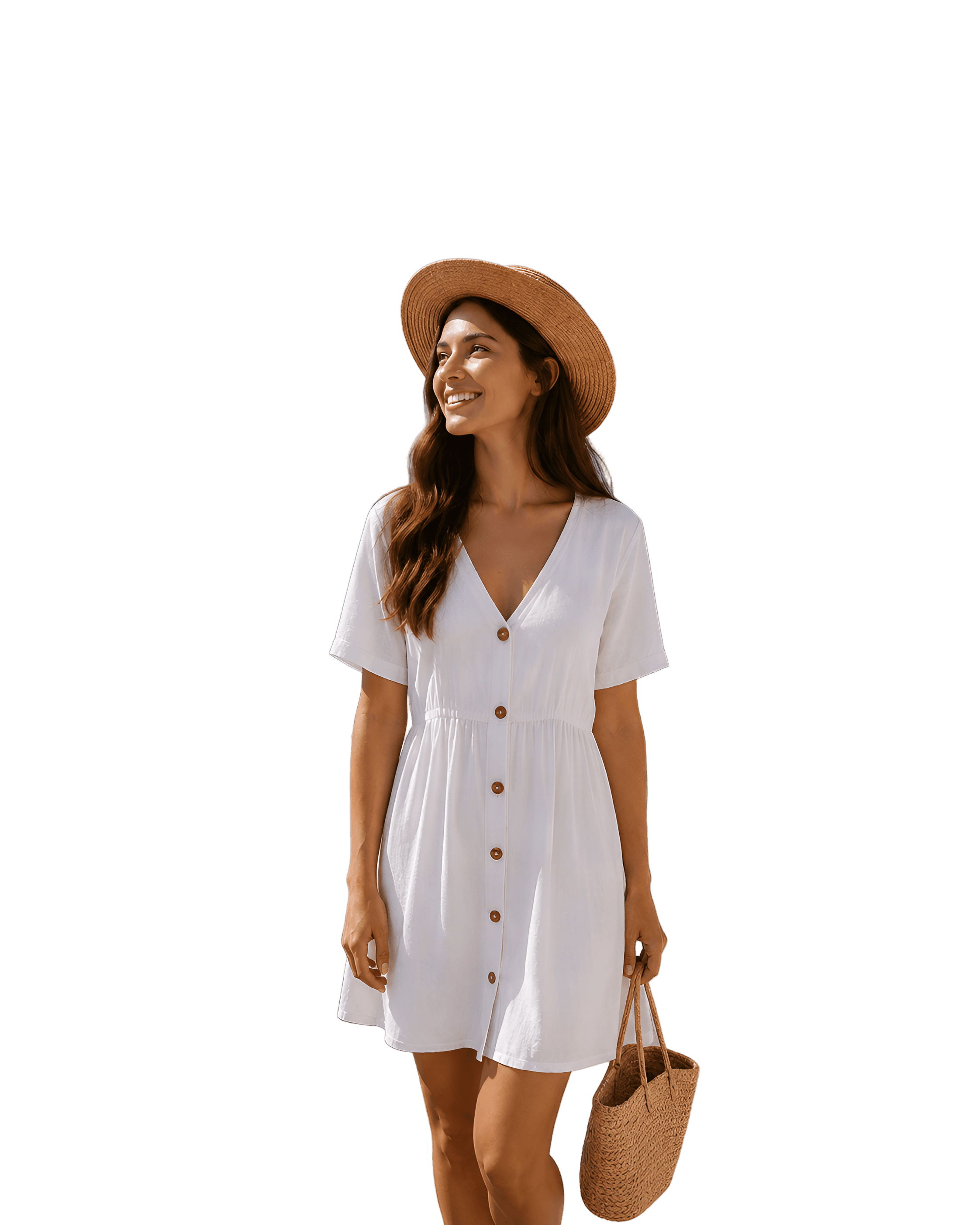
Gennemsigtig forgrund
Hovedpersonen, produktet eller objektet isoleret som en gennemsigtig PNG.
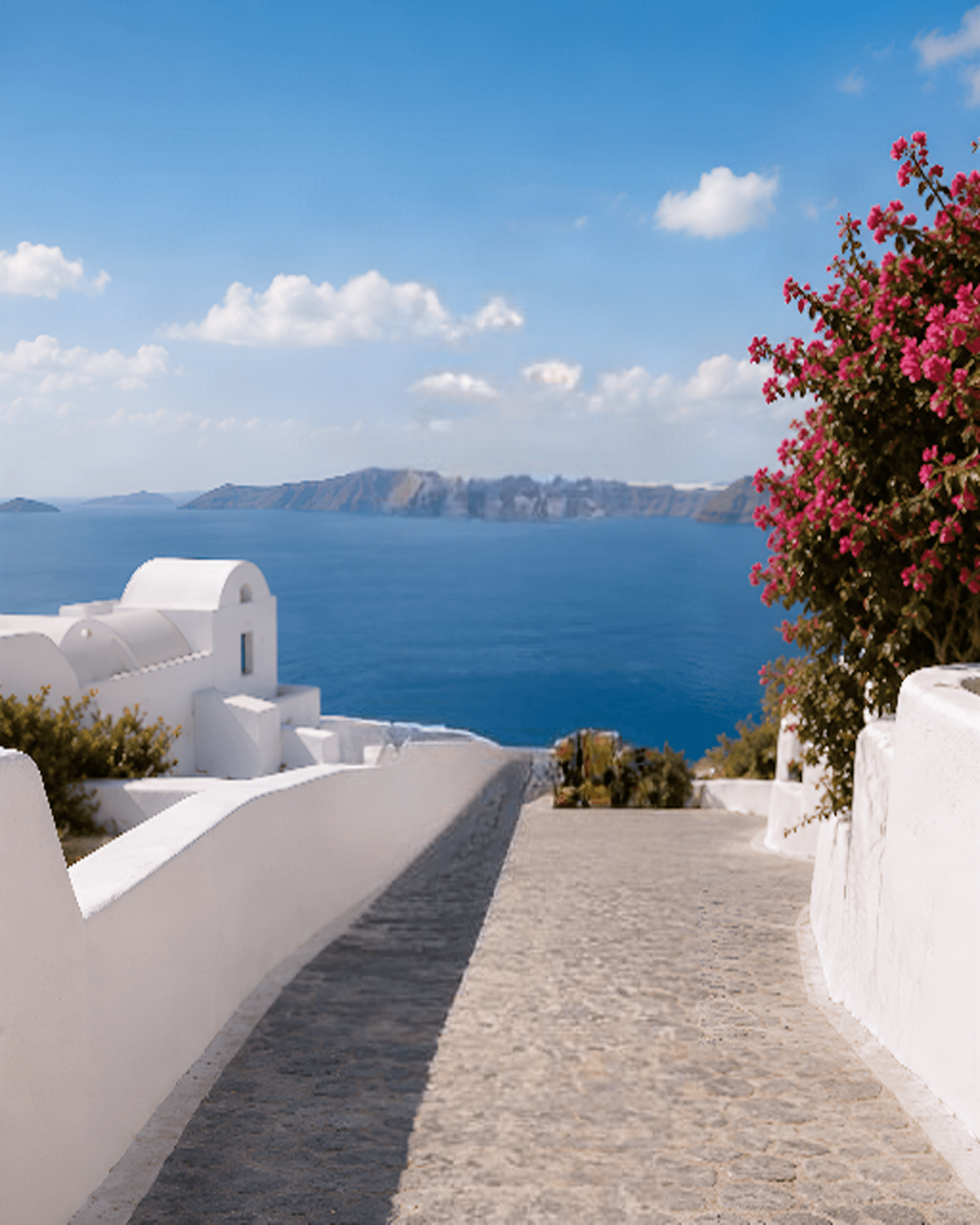
Rekonstrueret baggrund
En genbrugbar baggrundsplade, hvor det dækkede område er udfyldt ved hjælp af den omgivende visuelle kontekst.
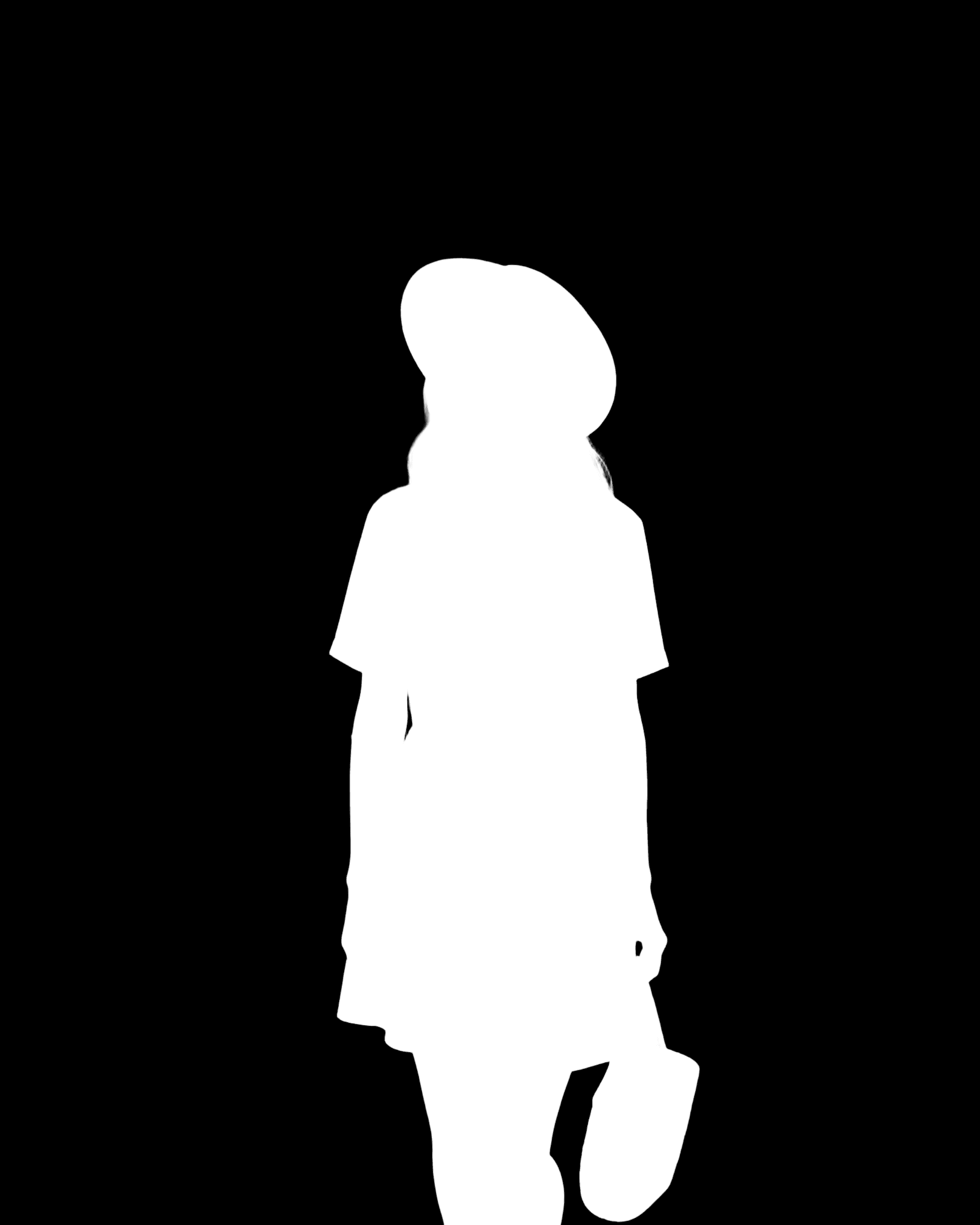
Motivmaske
En gråtonemaske, der viser det registrerede forgrundsområde til komposition, maskering eller yderligere redigering.
Fjerner eller opdeler?
En baggrundsfjerner giver dig kun halvdelen af arbejdsprocessen
Baggrundsfjerner
Bedst, når du kun skal bruge motivet.
Bedst til
- Produktudskæringer
- Profilbilleder
- Udskiftning af hele baggrunden
- Gennemsigtige PNG-eksport
Background Splitter
Bedst til redigeringBedst, når du skal bruge begge sider af billedet.
Bedst til
- Tekst bag motiver
- Uafhængig baggrundsredigering
- Komposition
- Parallakse- og motion design
Hvad den ekstra baggrund muliggør
Fortsæt med at redigere, efter motivet er fjernet
Placer tekst bag en person
Placer overskrifter, titler, logoer eller grafik mellem den rekonstruerede baggrund og den gennemsigtige forgrund.
Flyt motivet
Ændr placeringen af forgrunden uden at efterlade et motivformet hul i baggrunden.
Rediger baggrunden uafhængigt
Slør, genindfarv, udvid, lys op, eller udskift dele af baggrunden uden at ændre det udtrukne motiv.
Byg enkle dybdeeffekter
Flyt forgrunden og baggrunden uafhængigt af hinanden for at skabe parallakse, kamerabevægelser eller lagdelt animation.
Sådan fungerer rekonstruktion
Skjulte baggrundsdetaljer genereres, ikke genskabes
Pixels, der er dækket af det oprindelige motiv, findes ikke i det synlige billede. Background Splitter bruger omgivende kontekst til at generere en sandsynlig fortsaettelse af scenen, efter motivet er fjernet.
Original
Dækket område
Genereret fortsættelse
Enkle vægge, himmel, gulve og gentagne miljøer er ofte nemmere at fortsætte. Store tildækkede områder, tekst, ansigter, indviklede mønstre eller unikke objekter kan kræve ekstra redigering.
Sådan fungerer det
Fra fladt foto til genbrugbar forgrund og baggrund
Tre trin fra et enkelt foto til separate, genbrugbare elementer.
Step 1
Upload et billede
Vælg et JPG-, PNG- eller WebP-billede med et tydeligt genkendeligt forgrundsmotiv.
Step 2
Adskil og rekonstruer
AI isolerer motivet, opretter en gennemsigtighedsmaske og genererer det baggrundsområde, der før var skjult bag det.
Step 3
Download resultaterne
Åbn resultatsiden, og download forgrunden, den rekonstruerede baggrund eller masken som separate filer.
For bedre resultater
Start med et tydeligt motiv og tilstrækkelig baggrundskontekst
Tydelig forgrund
Brug et billede, hvor hovedpersonen eller objektet er let at skelne fra baggrunden.
Synlige omgivelser
Mere omgivende baggrund giver AI'en bedre kontekst, når tildækkede områder skal rekonstrueres.
Rent kildebillede
Billeder i højere opløsning med mindre bevægelsesslør giver som regel renere kanter.
Moderat tildækning
Mindre skjulte områder er nemmere at rekonstruere end scener, hvor motivet dækker det meste af billedrammen.
Hår, pels, gennemsigtige materialer, fine strukturer og meget detaljerede baggrunde kan kræve yderligere oprydning.
Vælg det rigtige værktøj
Når du måske har brug for noget andet
Du skal kun bruge en gennemsigtig udskæring
Brug Background Remover. Det er den enklere arbejdsproces, når du ikke behøver at bevare eller genopbygge baggrunden.
Du skal bruge mere end forgrund og baggrund
Brug Image to Layers, når du har brug for flere redigerbare objekter, designelementer eller dybdelag i stedet for en todelt sceneopdeling.
Du har brug for animationsdybdelag
Brug Animator Prep, når målet er at opdele en scene i flere bevægelsesklare forgrunds-, motiv-, mellemgrunds- og baggrundslag.
Ofte stillede spørgsmål
Hvad opretter Background Splitter?
Den opretter en gennemsigtig forgrund, en AI-rekonstrueret baggrund og en motivmaske ud fra ét uploadet billede.
Hvordan adskiller den sig fra Background Remover?
Background Remover er primært designet til at give dig en gennemsigtig udskæring. Background Splitter genererer derudover en genbrugbar baggrundsplade bag det fjernede motiv.
Genskaber den den ægte skjulte baggrund?
Nej. De skjulte pixels findes ikke i kildebilledet. AI genererer en sandsynlig fortsættelse baseret på de synlige omgivelser.
Hvilke billeder fungerer bedst?
Billeder med ét tydeligt forgrundsmotiv, god opløsning og nok synlig baggrund omkring motivet fungerer som regel bedst.
Kan jeg sætte tekst bag en person?
Ja. Placer den rekonstruerede baggrund nederst, din tekst eller grafik i midten og den gennemsigtige forgrund øverst.
Kan jeg flytte personen eller produktet efter opdelingen?
Ja. Forgrunden er et separat gennemsigtigt element, så den kan flyttes uafhængigt af den rekonstruerede baggrund.
Kan jeg redigere den rekonstruerede baggrund?
Ja. Du kan bruge den som et helt almindeligt billede i Photoshop, Figma, After Effects eller andre redigeringsværktøjer.
Fungerer det med hår og pels?
Den kan bevare detaljerede kanter, men resultaterne varierer afhængigt af opløsning, kontrast, bevægelsesslør, gennemsigtighed og baggrundens kompleksitet.
Hvad bruges motivmasken til?
Masken kan genbruges til komposition, markeringer, maskering eller yderligere billedredigeringsprocesser.
Skal jeg bruge Background Splitter eller Image to Layers?
Brug Background Splitter, når du primært har brug for forgrund + baggrund. Brug Image to Layers, når du har brug for flere objekter eller visuelle elementer adskilt uafhængigt af hinanden.
Behold begge sider af billedet
Adskil motivet, genopbyg den dækkede baggrund, og behold begge elementer til alt det, du vil redigere næste gang.
Standard 30 credits · HD 50 credits