
Har du brug for dine billedlag uden for Canva?
Alternativ til Canva Magic Layers til eksportérbare billedlag
Canva Magic Layers er nyttigt, når du vil forvandle et fladt billede til redigerbare elementer og fortsætte arbejdet i Canva. Men hvad hvis du skal bruge lagene til Photoshop, animation, compositing, spilaktiver eller et andet redigeringsprogram?
ImageToLayers opdeler dit billede i genanvendelige rasterlag, som du kan eksportere som gennemsigtige PNG-filer eller en lagdelt PSD-fil.
Bygget til kreative, der har brug for bærbare lag – ikke bare redigerbare elementer i ét program.
Forvandl dit flade billede til separate lag
Upload en JPG, PNG eller WebP, og lad AI opdele hovedmotiver, objekter, forgrundselementer og baggrund i uafhængigt håndterbare rasterlag.
Kernelag
Detaljerede lag
Flere lag betyder ikke altid et bedre resultat. Start med de vigtigste visuelle grupper, og forfin derefter de lag, der stadig kræver opdeling.
Klik eller træk billede herover for at uploade
Klik eller træk billede herover for at uploade
JPG, PNG eller WebP · Maksimalt 10 MB

Har du brug for lag til hår, ansigt, øjne, mund, tøj eller kropsdele?
Indstillinger
Lad dette felt stå tomt for at lade Detaljerede lag identificere de vigtigste redigerbare elementer automatisk. Eller navngiv de dele, du ønsker adskilt.
Ønsker du mere kontrol over dine lag?
Lær hvordan du guider Detaljerede lag med simple prompts, vælger nyttige elementer og får renere lagstrukturer fra forskellige typer billeder.
Upload et billede for at fortsætte
Privat filhåndtering
Uploadede filer er knyttet til din konto og leveres via signerede URL'er. Du kan slette fuldførte jobs manuelt.
Gennemsigtigt PNG-output
Detaljerede lag returnerer hvert detekteret element som sit eget lag på en gennemsigtig baggrund.
AI kan rekonstruere plausibelt indhold bag separerede objekter, hvor det originale billede ikke indeholdt synlige pixels.
Dine separerede lag
Det fælles arbejdsområde håndterer upload, generering, gennemgang og eksport. Et afsluttet projekt kan indeholde det originale billede plus uafhængigt håndterbare rasterlag.
Dine separerede lag
Fortsæt hvor du vil
Din arbejdsgang behøver ikke at stoppe i værktøjet til lagopdeling.
Canva Magic Layers og ImageToLayers løser forskellige problemer
Canva Magic Layers genopbygger et fladt billede som et redigerbart Canva-design. ImageToLayers forvandler et fladt billede til bærbare rasteraktiver, som du kan fortsætte med at bruge andre steder.
Hvornår er Canva Magic Layers det bedste valg?
Magic Layers forvandler en JPG eller PNG til et struktureret design i Canva-editoren. Canva kan identificere elementer, bevare layout-relationer og gendanne genkendt tekst som redigerbare tekstfelter.
- Fortsæt redigering i Canva
- Flyt og tilpas størrelsen på designelementer
- Skift tekst i Canva-editoren
- Omarbejd layouts og udskift visuelle elementer
- Fortsæt til Canva-publiceringsarbejdsgange
Når du har brug for lagene uden for Canva
ImageToLayers opdeler et fladt billede i AI-genererede rasteraktiver, der kan forlade platformen. Outputtet er designet til filbaseret overførsel og compositing.
- Eksportér individuelle billedlag
- Download gennemsigtige PNG-aktiver
- Opret en lagdelt PSD-fil
- Fortsæt redigering i Photoshop
- Forbered lag til animation
- Flyt aktiver mellem kreative værktøjer
Ingen af arbejdsgangene behøver at erstatte den anden. De er nyttige til forskellige formål.
Canva Magic Layers vs. ImageToLayers
En praktisk sammenligning baseret på output, redigerbarhed og destination.
Forvandl et fladt billede til redigerbare dele
Redigér i Canva
Flyt individuelle visuelle elementer
Gendan redigerbar tekst
Grafiske designs og illustrationer
Opdeling af fotografiske billeder
Gennemsigtige individuelle PNG-lag
Lagdelt PSD-output
Rekonstrueret skjult baggrund
Overførsel til Photoshop
Aktiver til animation og compositing
Gendan originale kildelag
Begge produkter bruger AI til at udlede struktur fra et fladt billede. Ingen af dem kan gendanne den præcise originale kildefil eller skjulte kildedata.
Bliv i Canva, når designet er destinationen
Canva Magic Layers kan være det bedre valg, når dit næste skridt stadig er i Canva.
Sociale medier-grafik
Plakater og markedsføringsdesigns
Redigerbar tekst
Canva-native publicering
Stiliserede designs
Hvis det er din arbejdsgang, giver Canva dig måske allerede præcis det, du har brug for.
Brug ImageToLayers, når lagene skal på farten
Vælg ImageToLayers, når de separerede dele er aktivet – ikke bare Canva-dokumentet.
Photoshop-redigering
Gennemsigtige PNG-aktiver
Animation
Produktfotografering
Karakter- og illustrationsarbejde
Eksterne kreative pipelines
Du behøver ikke vælge det ene eller det andet
ImageToLayers kan bruges før Canva.
- Trin 1
Opdel billedet
Upload det flade billede og generér uafhængige visuelle lag.
- Trin 2
Eksportér aktiverne
Download lagene som gennemsigtige PNG-filer eller en lagdelt PSD-fil.
- Trin 3
Tag det, du skal bruge, med ind i Canva
Upload individuelle PNG-aktiver til Canva og arrangér dem som separate designelementer.
- Trin 4
Tilføj Canva-tekst og layout
Brug Canva til typografi, skabeloner, skalering, publicering og det endelige designarbejde.
Brug ImageToLayers til dekomponering. Brug Canva til layout.
Baggrundsfjernelse giver dig ét udklip. Lagopdeling giver dig en scene.
En baggrundsfjerner skaber normalt et motiv plus gennemsigtighed. Det kan være nok, når alt du har brug for er et udklip.
Et mere komplekst billede kan indeholde:
- Hovedmotiv
- Sekundært objekt
- Produktemballage
- Skygge
- Forgrundsdekoration
- Baggrund
ImageToLayers forsøger at adskille meningsfulde visuelle grupper i stedet for at reducere hele billedet til ét forgrundsobjekt.
Hvad sker der bag objektet?
Når et objekt fjernes fra et fladt billede, findes pixels bag det ikke i kildefilen. ImageToLayers kan forsøge at generere plausibelt baggrundsindhold for disse skjulte områder.
Dette kan gøre baggrunden mere genanvendelig, når du:
- Flytter motivet
- Omplacerer produkter
- Skaber parallax
- Ændrer kompositioner
- Bygger alternative layouts
Genererede skjulte områder er AI-rekonstruktioner. De er ikke gendannede originale pixels.
Forvandl et fladt billede til en mere nyttig PSD-fil
En basal JPG-til-PSD-konverter placerer normalt hele billedet på ét lag. Det ændrer filformatet, men det adskiller ikke billedet meningsfuldt.
ImageToLayers kan oprette en PSD-fil, der indeholder flere AI-genererede rasterlag såsom:
Du kan derefter flytte, skjule, omarrangere, maskere eller transformere disse rasterlag i et kompatibelt program.
PSD-filen gendanner ikke det originale Photoshop-dokument, skrifttyper, vektorer, smarte objekter, masker eller designhistorik.
Ét fladt billede. To forskellige redigeringsdestinationer.
Forskellen ligger i, hvor resultatet skal hen bagefter.
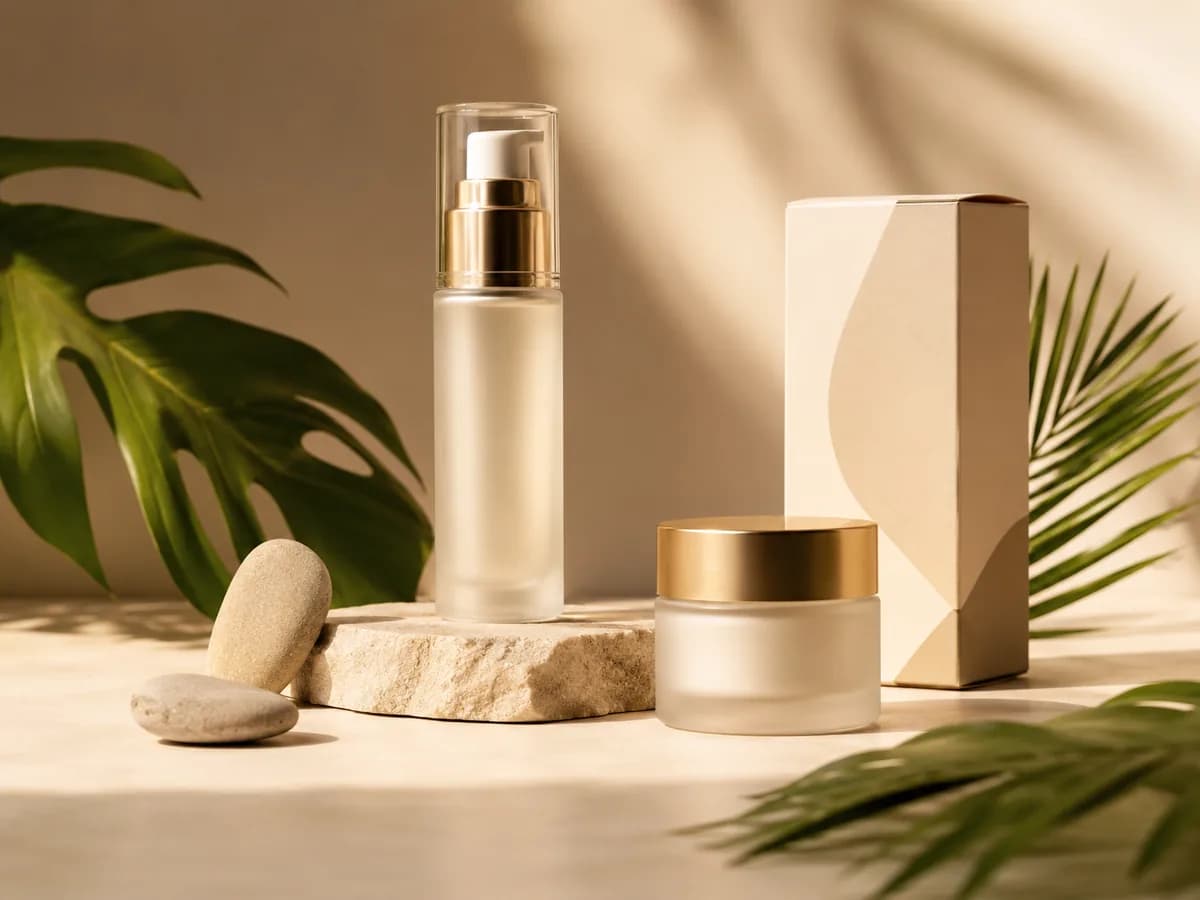
Originalt fladt billede
Arbejdsgang for redigerbart design
Bedst når dit næste skridt er layout-redigering
Flyt elementer, skift tekst, tilpas layoutet, og fortsæt i en design-editor.
Arbejdsgang for eksportérbare lag
Bedst når dit næste skridt er redigering af aktiver
Eksportér individuelle lag og fortsæt i PSD, compositing, animation eller et andet kreativt værktøj.
Hvad kan du gøre med eksportérbare lag?
Bærbare rasterlag understøtter kreativt arbejde på tværs af flere programmer.
Overførsel til Photoshop
Kreative produktvariationer
Bevægelse og parallax
Produktion af socialt indhold
Spil- og interaktive aktiver
Canva-komplementære aktiver
Lagopdeling er ikke gendannelse af kildefiler
En flad JPG eller PNG indeholder ikke den originale lagstak. ImageToLayers bruger AI til at skabe en ny lagstruktur baseret på, hvad den ser.
Den gendanner ikke:
- Originale Photoshop-lag
- Originale Canva-objekter
- Originale skrifttyper
- Originale vektorer
- Originale masker
- Smarte objekter
- Original designhistorik
Outputtet er en ny AI-genereret raster-lagstruktur designet til at gøre billedet lettere at redigere.
Vælg baseret på, hvad du vil gøre bagefter
Vælg Canva Magic Layers, hvis...
- Dit arbejde bliver i Canva.
- Du har brug for live-redigerbar tekst.
- Du genopbygger plakater, grafik, layouts eller stiliserede designs.
- Du vil skalere og publicere direkte fra Canva.
Vælg ImageToLayers, hvis...
- Du har brug for individuelle rasteraktiver.
- Du har brug for gennemsigtige PNG-lag.
- Du vil have en lagdelt PSD-fil.
- Du arbejder med fotos, produktbilleder, karakterer eller sceneelementer.
- Du har brug for aktiverne til Photoshop, animation, compositing eller et andet redigeringsprogram.
Brug begge, hvis...
Ofte stillede spørgsmål
Har Canva opdeling af billedlag?
Ja. Canva Magic Layers kan forvandle en flad JPG eller PNG til redigerbare designelementer i Canva. Det kan adskille visuelle elementer, isolere baggrunde og gendanne genkendt tekst som redigerbar Canva-tekst.
Er ImageToLayers en erstatning for Canva Magic Layers?
Ikke nødvendigvis. Værktøjerne overlapper hinanden, men de er optimeret til forskellige arbejdsgange. Canva Magic Layers er nyttigt, når du vil fortsætte redigeringen i Canva. ImageToLayers er designet til brugere, der har brug for eksportérbare rasterlag til PSD, gennemsigtig PNG, animation, compositing eller eksterne redigeringsprogrammer.
Hvad er den største forskel på Canva Magic Layers og ImageToLayers?
Den største forskel er, hvad du vil gøre med resultatet. Canva genopbygger billedet som et redigerbart Canva-design. ImageToLayers skaber rasterlag, som du kan eksportere og genbruge uden for platformen.
Kan ImageToLayers eksportere en lagdelt PSD-fil?
Ja. Du kan oprette en PSD-fil, der indeholder flere AI-genererede rasterlag til videre redigering i Photoshop eller et andet kompatibelt program.
Gendanner ImageToLayers de originale Photoshop-lag?
Nej. En flad JPG eller PNG indeholder ikke sin originale Photoshop-lagstruktur. Værktøjet skaber en ny AI-genereret lagstak baseret på det synlige billede.
Kan ImageToLayers gøre tekst redigerbar?
Ikke på samme måde som Canva Magic Layers. Tekst kan forblive en del af et rasterlag. Hvis live-redigerbar tekst er dit primære mål, er Canva Magic Layers måske den bedre arbejdsgang.
Hvad er bedst til grafiske designs og plakater?
Canva Magic Layers er særligt velegnet til grafiske designs, illustrationer og stiliserede layouts, især når du vil redigere tekst og layout i Canva. ImageToLayers giver mere mening, når du har brug for de visuelle elementer som eksportérbare rasteraktiver.
Hvad er bedst til fotografier?
Canva oplyser, at Magic Layers fungerer bedst med grafiske designs, illustrationer og stiliserede visuals, og at fotorealistiske billeder kan variere. ImageToLayers er bygget omkring at adskille visuelle elementer fra flade billeder, herunder fotografiske og kommercielle kompositioner. Resultaterne afhænger stadig af billedets kompleksitet og synlighed.
Kan jeg bruge ImageToLayers sammen med Canva?
Ja. En almindelig arbejdsgang er først at opdele billedet, downloade gennemsigtige PNG-lag og derefter uploade disse individuelle aktiver til Canva. Du kan derefter bruge Canva til layout, tekst, skalering og publicering.
Kan det adskille skygger?
Når den visuelle struktur er klar, kan skygger adskilles som deres eget rasterlag. Resultaterne afhænger af kontrast, overlap, lys og billedets kompleksitet.
Kan det rekonstruere baggrunden bag et objekt?
Det kan forsøge at generere plausibelt indhold til områder, der er skjult bag separerede motiver. Det rekonstruerede indhold er AI-genereret og kan afvige fra den virkelige originale scene.
Kan jeg downloade gennemsigtige PNG-lag?
Ja. Separerede elementer kan eksporteres som gennemsigtige rasteraktiver, hvor det understøttes af den genererede lagstruktur.
Er ImageToLayers bare en baggrundsfjerner?
Nej. En baggrundsfjerner isolerer normalt ét forgrundsmotiv. ImageToLayers forsøger at opdele et billede i flere meningsfulde visuelle grupper såsom motiver, objekter, skygger, forgrundselementer og baggrund.
Kan jeg bruge outputtet til animation?
Ja. Separate lag til motiv, forgrund, objekt og baggrund kan være nyttige til parallax, motion graphics, sceneanimation og compositing-arbejdsgange.
Kan jeg bruge det til produktbilleder?
Ja. Produktbilleder er et stærkt anvendelsesområde, fordi produkter, emballage, rekvisitter, skygger og baggrunde ofte kan drage fordel af at blive håndteret separat.
Hvilket værktøj skal jeg bruge, hvis jeg allerede gør alt i Canva?
Hvis hele din arbejdsgang foregår i Canva, og du primært har brug for redigerbare designelementer og tekst, er Canva Magic Layers måske det mest direkte valg. Brug ImageToLayers, når du har brug for bærbare aktiver, PSD-output, gennemsigtige PNG-lag eller en ekstern redigeringsarbejdsgang.
Kan Canva Magic Layers gendanne den originale kildefil?
Nej. Det genopbygger et fladt billede til redigerbare Canva-elementer. Det er ikke det samme som at gendanne det præcise originale kildedokument og dets originale redigeringshistorik.
Skal jeg stoppe med at bruge Canva for at bruge ImageToLayers?
Nej. De to værktøjer kan arbejde sammen. Brug ImageToLayers til at opdele og eksportere aktiverne, og bring derefter disse aktiver ind i Canva til layout, typografi, skalering og publicering.
Brug de rigtige lag til den arbejdsgang, du faktisk har
Bliver du i Canva?Magic Layers kan allerede være et godt match.
Har du brug for bærbare lag?Det er her, ImageToLayers passer ind til PSD, PNG, Photoshop, animation og ekstern redigering.
Forvandl ét fladt billede til genanvendelige visuelle aktiver, som du kan tage med ind i resten af din arbejdsgang.