
GPT Image 2 Generator & Editor
Billedgenerator & EditorGenerér billeder ud fra en prompt, eller redigér og kombiner eksisterende billeder med GPT Image 2. Understøtter tekst på flere sprog, layout til plakater og redaktionelt indhold samt samtalebaserede rettelser – send derefter resultaterne direkte til Image to Layers.
GPT Image 2 Studio
Visual SynthesisPrompt-to-image synthesis, multi-reference blend, and intelligent background segmentation.
Image
OptionalAdd Image
Click or drag one source image here to start editing.
PNG, JPG, JPEG, or WEBP. The upload card is the primary starting point.
Enter a clear edit instruction. Cmd/Ctrl + Enter runs when ready.
0/500Advanced
Create Result
Add a prompt before running.
GPT Image 2 · Proofing Canvas
Interactive before / after inspection
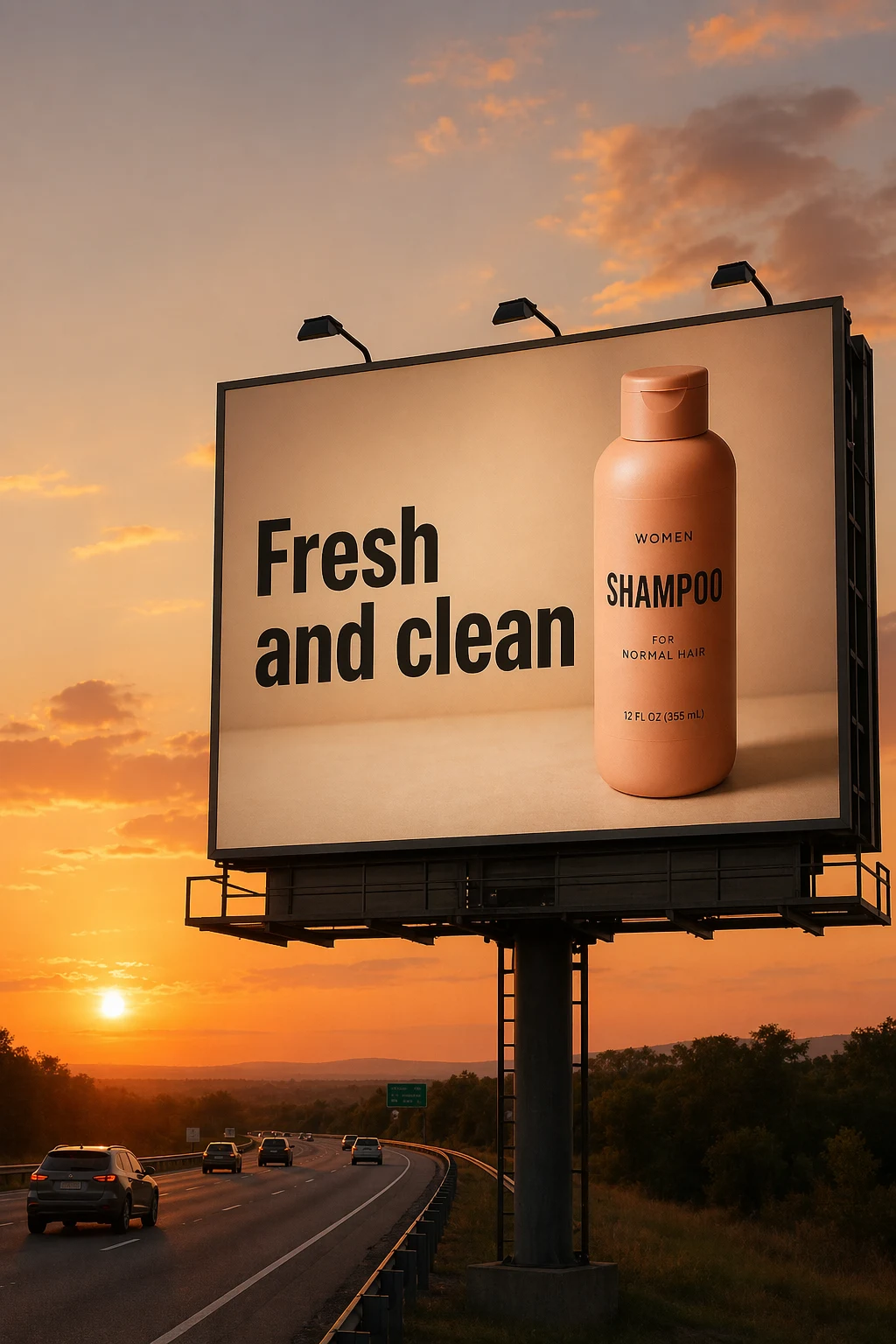
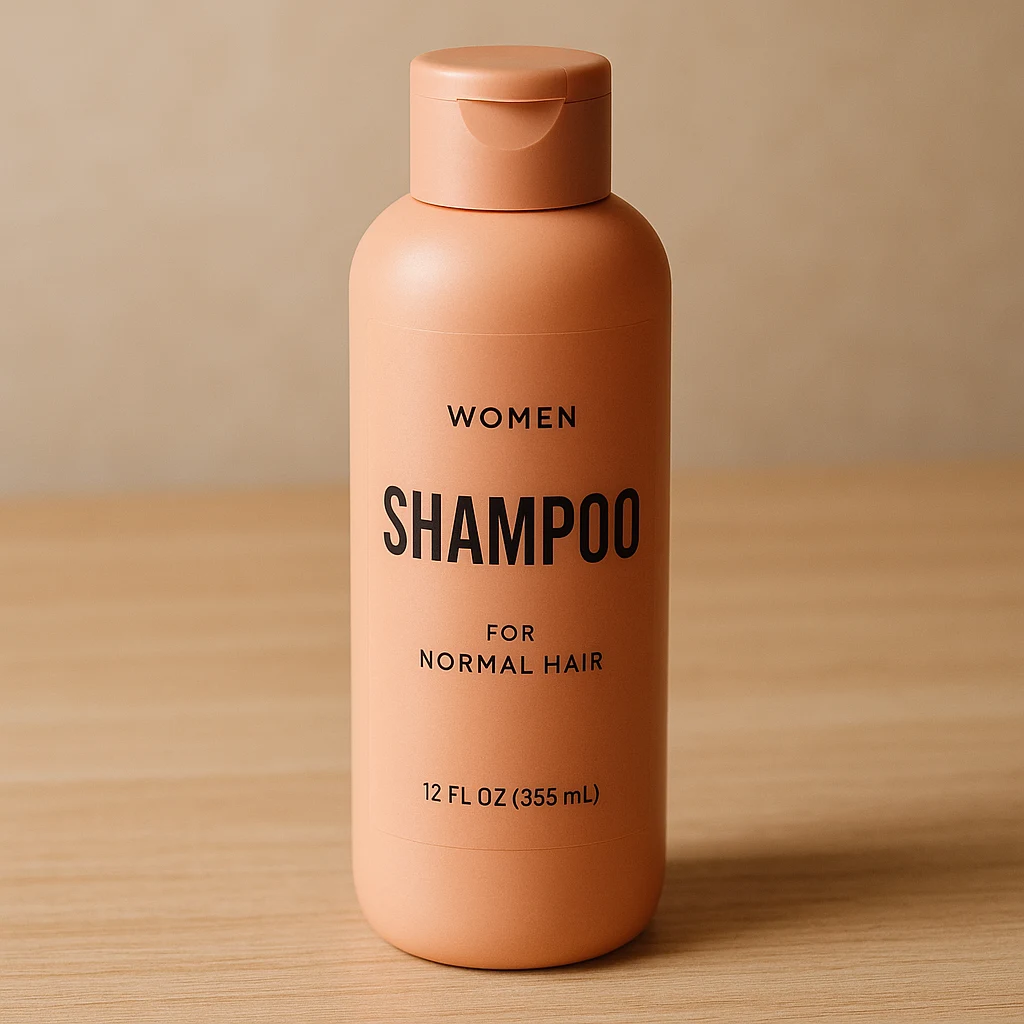
Studio Quality Standard
Recent Sessions
Studio capabilities
Reference images (up to 10) guide composition and style. Mask-guided editing isn't available for this model — use a full-image edit or Send Revision instead.
Mestér det på 4 trin
Skriv en prompt, tilføj eventuelle billeder, vælg output-indstillinger, og gennemgå derefter resultatet.
Skriv din prompt
Beskriv hvad der skal genereres, eller hvilken specifik ændring der skal foretages, hvis du tager udgangspunkt i et kildebillede.
Tilføj kilde- eller referencebilleder (valgfrit)
Upload op til 10 billeder, som du kan redigere, kombinere eller bruge som reference for stil og layout.
Indstil format, kvalitet og baggrund
Vælg 1:1, 3:2 eller 2:3, et kvalitetsniveau samt en uigennemsigtig eller automatisk baggrund.
Gennemgå og finjustér
Sammenlign resultatet, send en rettelse for at justere det, eller send det til Image to Layers for lag-baseret redigering.
Studie-performance
Rigtige værktøjer til generering og redigering – ingen overflødige funktioner.
Generering udelukkende via prompt
Generér et nyt billede baseret udelukkende på en tekst-prompt – intet kildebillede påkrævet.
Samtalebaserede rettelser
Send en opfølgende instruks for at finjustere et resultat uden at skulle starte forfra.
Sammensætning af flere billeder
Kombiner op til 10 kilde- og referencebilleder til ét nyt visuelt værk.
Tekstrige layouts
Generér plakater, infografikker og grafikker med læsbar tekst på flere sprog.
Kontrol over format og baggrund
Vælg mellem 3 formater samt en uigennemsigtig eller automatisk baggrund.
Eksempel-workflows
Visuel produktkampagne
Kombiner et produktbillede med en ny scene og finjustér via opfølgende instrukser.
- 1.Upload et referencebillede af produktet
- 2.Beskriv den nye scene og komposition
- 3.Generér og gennemgå resultatet
- 4.Send en rettelse for at justere lys eller beskæring
Plakat og redaktionelt layout
Skab et struktureret layout med en tydelig overskrift og læsbar tekst.
- 1.Beskriv layoutet, overskriften og den understøttende tekst
- 2.Vælg et format
- 3.Generér og tjek tekstens læsbarhed
- 4.Send en rettelse for at justere layoutet
Fotoredigering
Ændr et specifikt element i et eksisterende billede, mens resten bevares.
- 1.Upload kildebilledet
- 2.Beskriv præcis hvad der skal ændres
- 3.Generér og sammenlign med originalen
- 4.Send en rettelse, hvis nødvendigt
Komposition med flere referencer
Kombiner et produkt, en person og en stilreference til ét nyt billede.
- 1.Upload op til 10 referencebilleder
- 2.Beskriv hvordan de skal kombineres
- 3.Generér og gennemgå kompositionen
Send resultater til Image to Layers
Flyt et færdigt billede over til lag-baseret redigering.
- 1.Generér eller redigér et billede
- 2.Åbn visningen 'Full Job' for resultatet
- 3.Fortsæt redigeringen i Image to Layers
GPT Image 2 vs. Nano Banana Pro vs. Nano Banana 2
Hver model er skræddersyet til forskellige opgaver. Her er hvordan de sammenlignes.
| GPT Image 2 | Nano Banana Pro | Nano Banana 2 | |
|---|---|---|---|
| Kreditprissætning | Fast — samme pris uanset kvalitetsniveau | Skalerer med output-opløsning | Fast — samme pris uanset opløsning |
| Muligheder for billedformat | 3 (1:1, 3:2, 2:3) | 10 forudindstillinger + Auto | 14 forudindstillinger + Auto |
| Kontrol af output-opløsning | Ikke tilgængelig | 1K / 2K / 4K | 1K / 2K / 4K |
| Referencebilleder | Op til 10 | Op til 13 | Op til 13 |
| Resultater pr. kørsel | 1 | 1-4 | 1-4 |
| Baggrundskontrol | Uigennemsigtig eller Auto | Ikke relevant | Ikke relevant |
| Prompt-only generation | Understøttes | Understøttes | Understøttes |
| Mask-guided editing | Understøttes ikke | Understøttes ikke | Understøttes ikke |
Vælg GPT Image 2 til samtalebaseret redigering, teksttunge visuals og kompositioner med flere billeder. Vælg Nano Banana Pro eller Nano Banana 2, når du har brug for kontrol over opløsning eller et bredere udvalg af billedformater.
Hvor GPT Image 2 passer ind
Plakat- og redaktionelt design
Skab tekstrige layouts med et tydeligt visuelt hierarki.
Produktkampagner
Kombiner produktreferencer ind i nye kommercielle scener.
Fotoredigering
Ændr et specifikt element, mens resten af billedet bevares.
Karakter- og historiefortællings-assets
Skab karakterark og visuelle fortællinger med flere scener.
Komposition med flere referencer
Flet produkter, personer og stilreferencer sammen til ét billede.
Kendte begrænsninger
Logoer og lille tekst
Tekstgengivelsen er stærk, men lille tekst på emballage, priser og præcise logoer bør altid kontrolleres.
Produktnøjagtighed
Omfattende redigeringer kan ændre proportioner på emballage, etiketter eller andre produktspecifikke detaljer.
Identitetskonsistens
Gentagne eller store redigeringer kan gradvist ændre ansigtstræk eller karakterdetaljer.
Sekventiel redigerings-drift
Lange kæder af rettelser kan bevæge sig væk fra det stærkeste resultat – forgrene dig fra en god version i stedet for at redigere det samme output uendeligt.
Ingen indbygget lag-output
GPT Image 2 skaber et fladt billede. Brug Image to Layers til gennemsigtige elementer og eksport af lagdelt PSD.
Ofte stillede spørgsmål
Hvad er GPT Image 2?
Skal jeg bruge et kildebillede for at generere med GPT Image 2?
Hvor mange referencebilleder kan jeg tilføje?
Hvilke billedformater er tilgængelige?
Hvor mange credits koster en generering?
Ændrer kvalitetsindstillingen prisen?
Understøtter GPT Image 2 gennemsigtige baggrunde?
Kan den generere synlig tekst?
Kan jeg eksportere direkte til PSD?
Creative Toolkit Index
Udforsk flere AI-funktioner
Quick access to precision layer extraction, AI photo editing & asset tools.