
Landskab til lag
Gør et fladt landskab til redigerbare dybdelag
Opdel landskaber, miljøkunst og naturbilleder i genanvendelige lag for forgrund, mellemgrund, baggrund og himmel — så du kan animere dybde, redigere enkelte områder eller genopbygge scenen uden at starte forfra.
Skabt til parallax-animation, spilbaggrunde, interaktive webscener og miljøredigering.
Klik eller træk billede herover for at uploade
Upload your image
JPG, PNG, WebP up to 10MB · Drag & drop anywhere

Har du brug for lag til hår, ansigt, øjne, mund, tøj eller kropsdele?
Indstillinger
Lad dette felt stå tomt for at lade Detaljerede lag identificere de vigtigste redigerbare elementer automatisk. Eller navngiv de dele, du ønsker adskilt.
Ønsker du mere kontrol over dine lag?
Lær hvordan du guider Detaljerede lag med simple prompts, vælger nyttige elementer og får renere lagstrukturer fra forskellige typer billeder.
Upload et billede for at fortsætte
Privat filhåndtering
Uploadede filer er knyttet til din konto og leveres via signerede URL'er. Du kan slette fuldførte jobs manuelt.
Gennemsigtigt PNG-output
Detaljerede lag returnerer hvert detekteret element som sit eget lag på en gennemsigtig baggrund.
Fra ét billede til en brugbar scene
Redigér landskabet i stedet for at arbejde udenom det
Et færdigt landskab kan se komplet ud, men det er svært at arbejde med, når himmel, bjerge, bygninger, vand, træer og forgrund er fladet ud til ét billede. Landscape to Layers opdeler scenen i nyttige visuelle regioner, så du kan flytte, skjule, udskifte, omfarve, animere eller eksportere dem uafhængigt.
Ét kildebillede. Flere redigerbare scenelag.
Ét landskab, seks redigerbare dele
En flad scene bliver til et genanvendeligt miljø
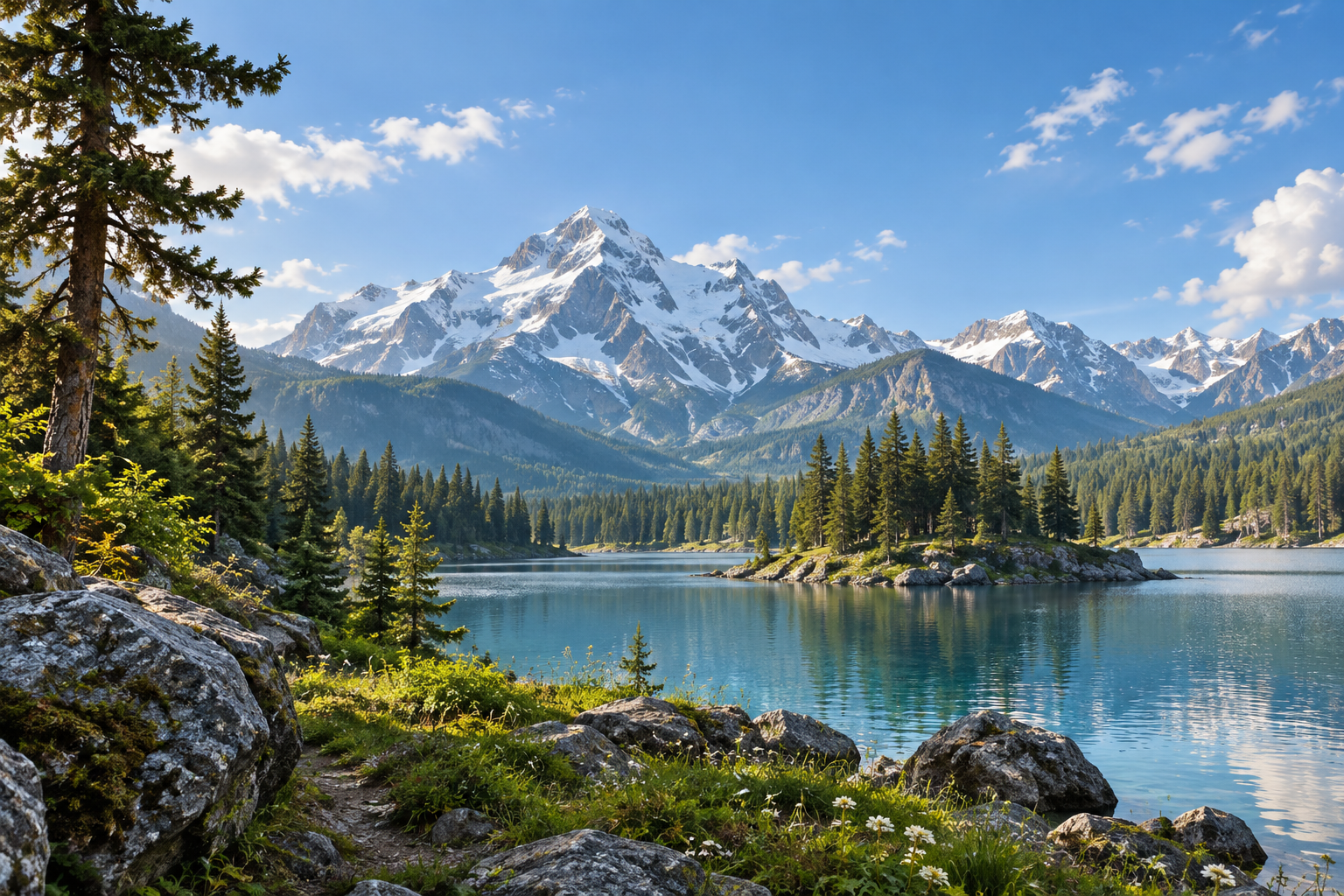
Original scene
Alle billeder er forskellige. Landscape to Layers opbygger lagstrukturen omkring det indhold, den finder, fremfor at tvinge hver scene ind i den samme skabelon.
Se scenestrukturen
Hvad kan blive til et landskabslag?
Himmel & atmosfære
Adskil åben himmel, skyer, dis, fjernt lys eller andre store atmosfæriske områder.
Fjernt landskab
Hold bjerge, fjerne skylines, terræn og horisont-elementer bag resten af scenen.
Mellemgrund
Adskil skove, bygninger, bakker, kystlinjer, veje eller andre centrale sceneområder.
Forgrund
Isolér nærliggende træer, sten, planter, indrammende objekter og terræn for en stærkere dybdefornemmelse.
Uafhængige sceneelementer
Detailed Layers kan også adskille nyttige individuelle objekter, når det gør scenen lettere at redigere at holde dem uafhængige.
Vælg det rette detaljeniveau
Simpel dybde eller finere scenekontrol?
Core Layers
Bedst til: parallax og simpel sceneredigering
- Adskiller de primære dybdeområder
- Forgrund, mellemgrund, baggrund
- En mindre og mere overskuelig lagstak
Detailed Layers
Bedst til: detaljeret miljøredigering
- Adskiller flere uafhængige objekter og områder
- Bjerge, træer, bygninger, vand, rekvisitter
- Antallet af lag varierer med billedet, op til 17
Vil du have scenen let at animere? Vælg Core Layers. Vil du have flere dele redigerbare uafhængigt af hinanden? Vælg Detailed Layers.
Flere lag er ikke automatisk bedre. En scene med fire lag kan være ideel til en ren parallax-animation, mens et mere komplekst miljø kan have gavn af individuelle træer, bygninger, terrænområder eller forgrundsobjekter.
Gør dybden synlig
Gør ét stillbillede til en parallax-klar scene
Når de nære og fjerne dele af landskabet er adskilt, kan de bevæge sig med forskellige hastigheder for at skabe en følelse af kameradybde. Forgrundselementer bevæger sig mere markant, mens fjerne bjerge og himmel bevæger sig mindre, hvilket skaber en 2.5D-effekt ud fra ét fladt billede.
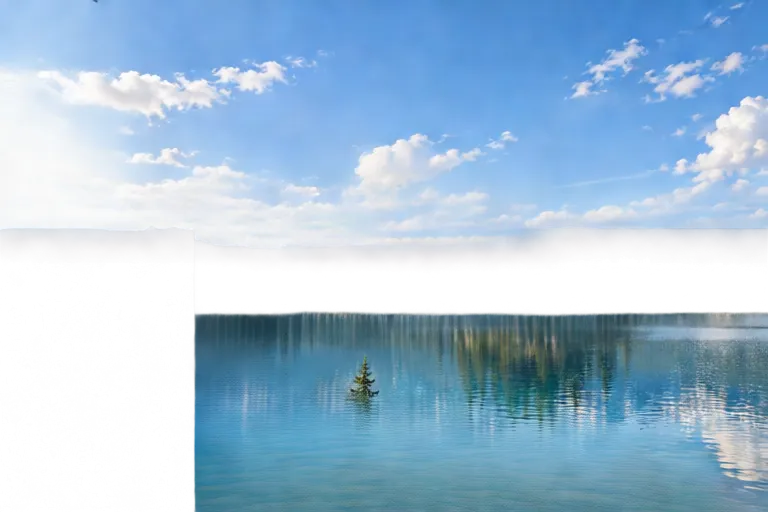
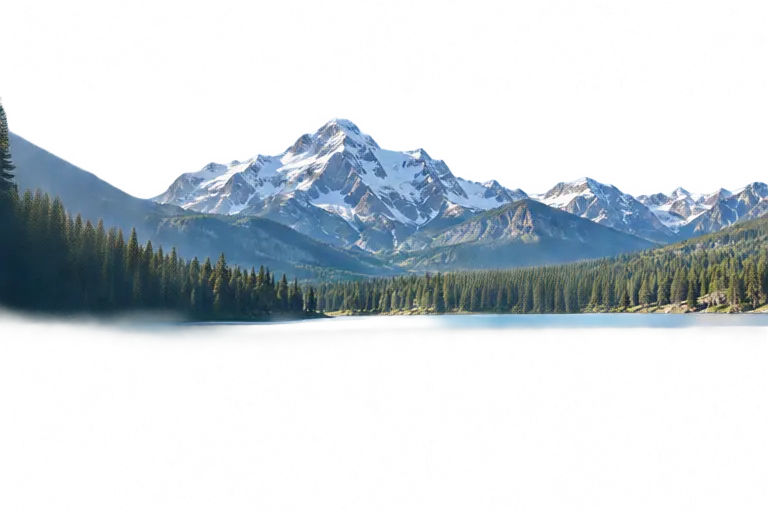
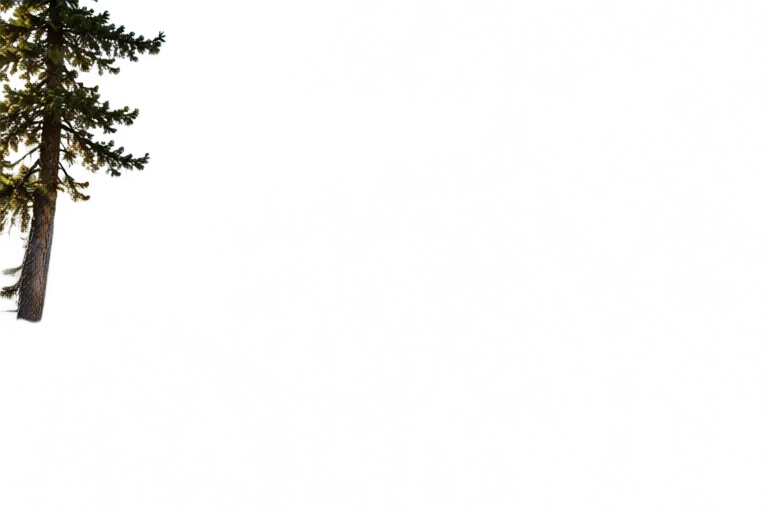

Lag
Landscape to Layers producerer dybde-sorterede visuelle lag, ikke et kontinuerligt 3D-dybdekort.
Flyt lag uden tomme huller
Udfyld de områder, et flyttet lag efterlader
Når et træ, en bygning, en sten eller et andet forgrundselement adskilles fra et fladt billede, var pixels bag det aldrig synlige i kilden. Efter generering af dine lag kan du bruge AI-editoren på resultatsiden til at male en plausibel udfyldning i ethvert hul, der opstår, når du flytter, skjuler eller ændrer størrelsen på et lag.
Udfyldte områder er AI-genererede estimater, ikke gendannede originale pixels. Gennemgå dem, når scenens nøjagtighed er vigtig.
Én scene, flere anvendelsesmuligheder
Hvad kan du bruge lagdelte landskaber til?
2.5D parallax-animation
Adskil nære og fjerne områder, og bevæg dem derefter med forskellige hastigheder for kamerabevægelser, panoreringer, scrolleffekter og filmisk scenedybde.
Spilbaggrunde
Gør et enkelt miljøbillede til genanvendelige baggrundsplaner til visuelle romaner, side-scrollers, menuer, cutscenes og andre spilscener.
Interaktive hjemmesider
Brug gennemsigtige scenelag i CSS, Canvas, WebGL eller Three.js til at bygge responsive hero-sektioner, scrolleffekter og interaktive miljøer.
Miljøredigering
Udskift en himmel, juster bjergene, fjern forgrundsobjekter, omfarv vegetation eller revider et område uden at skulle genopbygge hele billedet.
Ikke kun landskabsfotografering
Brug den scene, du allerede har
Landskabsfotos
Bjerge, strande, skove, bybilleder, søer, rejsebilleder og udendørsscener.
Miljøkunst
Spilbaggrunde, matte paintings, konceptkunst, filmiske miljøer og fantasy-scener.
AI-genererede billeder
Gør en flad AI-genereret scene til et mere redigerbart miljø efter generering.
Illustrationer
Adskil sceniske illustrationer i nære, mellemste, fjerne og uafhængige visuelle elementer.
Fra fladt billede til redigerbar scene
Sådan virker Landscape to Layers
- 01
Upload dit landskab
Start med den højeste kvalitetsversion af dit landskabsfoto, miljøillustration eller sceniske billede.
- 02
Vælg en lagdelingstilstand
Brug Core Layers til den primære dybdestruktur eller Detailed Layers, når du ønsker flere individuelle sceneelementer adskilt.
- 03
Lad AI analysere scenen
Systemet leder efter nyttige visuelle regioner og dybderelationer i stedet for at behandle billedet som én flad overflade.
- 04
Gennemgå lagstakken
Tjek hvilke elementer der blev adskilt, skjul lag, og bekræft at vigtige grænser ser brugbare ud.
- 05
Fortsæt med scenen
Eksportér dine lag, redigér individuelle områder, byg en parallax-effekt eller fortsæt i et andet Image to Layers-workflow.
Vælg det workflow, der passer til billedet
Har du brug for scenedybde eller generel objektadskillelse?
Landscape to Layers
Bedst når:
Kilden primært er et miljø, og det rumlige forhold mellem nære og fjerne områder er vigtigt.
Eksempler: Bjerge, skove, bybilleder, miljøkunst, spilscener
Adskil mit landskabImage to Layers
Bedst når:
Du ønsker generelle motiver og objekter adskilt fra et foto eller en blandet visuel scene.
Eksempler: Person, produkt, møbler, objektgrupper, baggrund
Åbn Image to LayersLandskab eller animationsscene?
Landscape to Layers eller Animator Prep?
Landscape to Layers
Bedst til: natur og miljøer
- Struktureret omkring nære/mellemste/fjerne sceneområder
- Typisk kilde: et landskab eller miljø
- Mål: dybdebaseret sceneredigering
- Fantastisk til parallax, spil og webscener
Animator Prep
Bedst til: komplette scener forberedt til bevægelse
- Struktureret omkring motiv / rekvisitter / miljø / forgrund
- Typisk kilde: en scene med et hovedmotiv
- Mål: animationsforberedelse
- Fantastisk til kamerabevægelse, karakterscener, motion graphics
Hvis selve miljøet er motivet, så start med Landscape to Layers. Hvis en karakter eller et hovedmotiv er centrum i den scene, du vil animere, kan Animator Prep være det bedre workflow.
Fortsæt arbejdet efter opdelingen
Tag lagene med ind i dit næste workflow
Gennemsigtige PNG-lag
Brug individuelle rasterlag i din editor, animationssoftware, spilmotor eller hjemmeside.
Lagdelt PSD
Fortsæt arbejdet med en organiseret lagstak i Photoshop-kompatibel software.
Lag-ZIP
Download de adskilte aktiver samlet til udviklings- eller produktionsworkflows.
Åbn i Animator Prep
Fortsæt direkte ind i et bevægelsesfokuseret sceneworkflow.
AI-adskillelse giver dig et redigerbart udgangspunkt
Landscape to Layers er designet til at gøre flade scener lettere at redigere videre på. Det gendanner ikke den originale kildefil eller genopretter skjult information præcis som den eksisterede, før billedet blev fladet ud. Resultaterne afhænger af scenens kompleksitet, overlap mellem elementer, gennemsigtighed, fine grene eller blade, lys, refleksioner og kildens opløsning.
Gode kandidater
Tydelige forgrundsobjekter, markante bjergkæder, adskilte skylines, bygninger, skove, vand, himmel og illustrerede sceneområder.
Mere udfordrende
Fine trægrene, tåge, røg, refleksioner, gennemsigtige overflader, tæt løv, komplicerede skygger og scener hvor mange objekter overlapper kraftigt.
AI-genererede og AI-redigerede resultater kan variere. Gennemgå vigtige visuelle detaljer, før du bruger output i produktion.
Ofte stillede spørgsmål
Hvad er Landscape to Layers?
Landscape to Layers gør et fladt landskab, miljøbillede eller scenisk kunstværk til separate visuelle lag, der kan redigeres, flyttes, skjules, animeres eller eksporteres uafhængigt, i stedet for at behandle landskabet som ét fladt billede.
Hvilke typer lag kan det skabe?
Afhængigt af billedet kan lagene inkludere forgrundsobjekter, vegetation, bygninger, vand, terræn i mellemgrund, fjerne bjerge, skyline-områder, himmel og andre nyttige sceneelementer. Den præcise struktur afhænger af billedets indhold.
Hvad er forskellen på Core Layers og Detailed Layers?
Core Layers fokuserer på hovedscenen og dybdeområder, hvilket gør det nyttigt til parallax og simplere redigering. Detailed Layers leder efter flere individuelle sceneelementer, så du kan kontrollere flere dele uafhængigt. Flere lag er ikke altid bedre — den bedste tilstand afhænger af, hvad du vil gøre bagefter.
Hvor mange lag kan Detailed Layers skabe?
Detailed Layers kan returnere op til 17 lag, inklusive basis eller baggrund. Det faktiske antal afhænger af scenen — et simpelt landskab har naturligt brug for færre lag end et komplekst miljø.
Skaber Core Layers altid forgrund, mellemgrund, baggrund og himmel?
Nej. Det er almindelige landskabsområder, ikke en fast skabelon. En strand, en skyline, en skov eller et bjerglandskab kan hver især have brug for en forskellig struktur.
Kan jeg bruge lagene til parallax-animation?
Ja. Ved at adskille forgrund, mellemgrund og fjerne sceneområder er det muligt at flytte dem med forskellige hastigheder for at skabe en 2.5D parallax-effekt. De eksporterede lag kan også fortsættes i animations- eller compositing-software.
Skaber Landscape to Layers et dybdekort?
Ikke nødvendigvis. Landscape to Layers skaber primært separate dybde-sorterede visuelle lag fremfor et kontinuerligt gråtone-dybdekort — nyttigt når du vil redigere eller animere faktiske dele af scenen uafhængigt.
Kan jeg bruge det til spilbaggrunde?
Ja. Det kan være nyttigt til at adskille et fladt miljø i genanvendelige sceneplaner til visuelle romaner, side-scrollers, cutscenes, menuer, baggrunde og andre spil-workflows. Gennemgå altid de genererede lag, før du indsætter dem i et produktions-build.
Virker det med AI-genererede landskabsbilleder?
Ja. Du kan bruge et fladt AI-genereret landskab eller miljø som kilde og adskille det i mere redigerbare visuelle dele bagefter. Resultaterne afhænger af, hvor tydeligt elementerne er defineret i det originale billede.
Virker det med illustrationer og konceptkunst?
Ja. Landscape to Layers kan også være nyttigt til miljøillustrationer, matte paintings, fantasy-scener, spilkunst og andre sceniske kunstværker. Illustrationer med tydelige dybdeområder kan være særligt velegnede til lagdelt animation.
Kan jeg kun adskille himlen?
Hvis himlen er visuelt skelnelig fra resten af scenen, kan den blive adskilt som sit eget lag eller sceneområde. Hvis dit mål er ét meget specifikt element fremfor hele scenestrukturen, kan et målrettet ekstraktions-workflow være mere passende.
Hvad sker der med området bag et fjernet forgrundsobjekt?
Det område var aldrig synligt i kildebilledet. Efter adskillelse af dine lag kan du bruge AI-editoren på resultatsiden til at udfylde hullet, der efterlades bag et flyttet eller skjult element — det udfyldte område er AI-genereret, ikke gendannede originale pixels.
Vil enhver kant være perfekt?
Nej. Fint løv, grene, hårlignende strukturer, dis, refleksioner, gennemsigtighed og bløde skygger kan gøre adskillelse sværere. Gennemgå kritiske kanter, før du bruger resultatet i produktion.
Kan jeg eksportere resultatet som en PSD?
Ja. Du kan eksportere den adskilte scene som en lagdelt PSD til videre redigering, eller downloade individuelle gennemsigtige PNG-lag til brug i en bred vifte af værktøjer.
Hvad er forskellen på Landscape to Layers og almindelig Image to Layers?
Landscape to Layers er designet omkring scenedybde og miljøstruktur. Almindelig Image to Layers er bedre til generel adskillelse af motiver og objekter. Hvis forholdet mellem nær, mellem og fjern er vigtigt, er Landscape to Layers det bedre udgangspunkt.
Hvad er forskellen på Landscape to Layers og Animator Prep?
Landscape to Layers er bedst, når selve landskabet eller miljøet er det, du primært vil adskille. Animator Prep er bedre, når du har en komplet scene med en hovedkarakter eller et motiv, som du vil forberede til animation.
Start med ét landskab. Slut med redigerbare scenelag.
Upload det landskab, du allerede har, vælg hvor meget detaljegrad du har brug for, og gør den flade scene til genanvendelige lag til animation, design, spil eller web.
Core Layers for enklere dybde · Detailed Layers for finere scenekontrol