
Logo til lag
Gør et fladt logo til separate, redigerbare dele
Opdel et fladt logo i genanvendelige lag med ikoner, tekst, former, effekter og baggrund – så du kan animere, omarrangere, genbruge eller eksportere enkelte dele uden at skulle klippe dem ud manuelt.
Bedst når den originale SVG-, Illustrator- eller lagdelte kildefil ikke længere er tilgængelig.
Opretter rasterlag. Gendanner ikke den originale vektorkilde eller skrifttyper.
Klik eller træk billede herover for at uploade
Upload your image
JPG, PNG, WebP up to 10MB · Drag & drop anywhere

Har du brug for lag til hår, ansigt, øjne, mund, tøj eller kropsdele?
Indstillinger
Lad dette felt stå tomt for at lade Detaljerede lag identificere de vigtigste redigerbare elementer automatisk. Eller navngiv de dele, du ønsker adskilt.
Ønsker du mere kontrol over dine lag?
Lær hvordan du guider Detaljerede lag med simple prompts, vælger nyttige elementer og får renere lagstrukturer fra forskellige typer billeder.
Upload et billede for at fortsætte
Privat filhåndtering
Uploadede filer er knyttet til din konto og leveres via signerede URL'er. Du kan slette fuldførte jobs manuelt.
Gennemsigtigt PNG-output
Detaljerede lag returnerer hvert detekteret element som sit eget lag på en gennemsigtig baggrund.
Har du allerede en redigerbar SVG? Brug den originale vektorkildefil, når det er muligt. Uploadede SVG-filer bliver rasteriseret før AI-opdelingen af lag.
Når kildefilen er væk
Få de brugbare dele tilbage uden at skulle tegne alt manuelt
Et logo kan overleve i årevis som en enkelt PNG- eller JPEG-fil, selv efter at den originale Illustrator-, SVG- eller PSD-fil er forsvundet. Det bliver typisk et problem, når du skal bruge symbolet uden teksten, vil animere logoet, skal bruge et grafisk element til sociale medier eller vil omarrangere et ældre logo. Logo til lag skaber et nyt sæt separate rasterelementer fra det flade billede, så du kan fortsætte arbejdet med de synlige dele.
Det genskaber ikke den tabte kildefil. Det giver dig et nyt redigerbart raster-udgangspunkt.
Test af rigtige logoer
Enkle logoer opdeles anderledes end komplekse
NOVA — en enklere logostruktur
Et logo med et tydeligt adskilt ikon, tekst og baggrundsform giver modellen relativt klare visuelle grænser at arbejde med.
Adskilte lag
 Baggrund
 Ikon
Ikon Tekst
TekstEnkle logostrukturer med høj kontrast er generelt lettere at adskille end overlappende effekter og gradienter.
Original
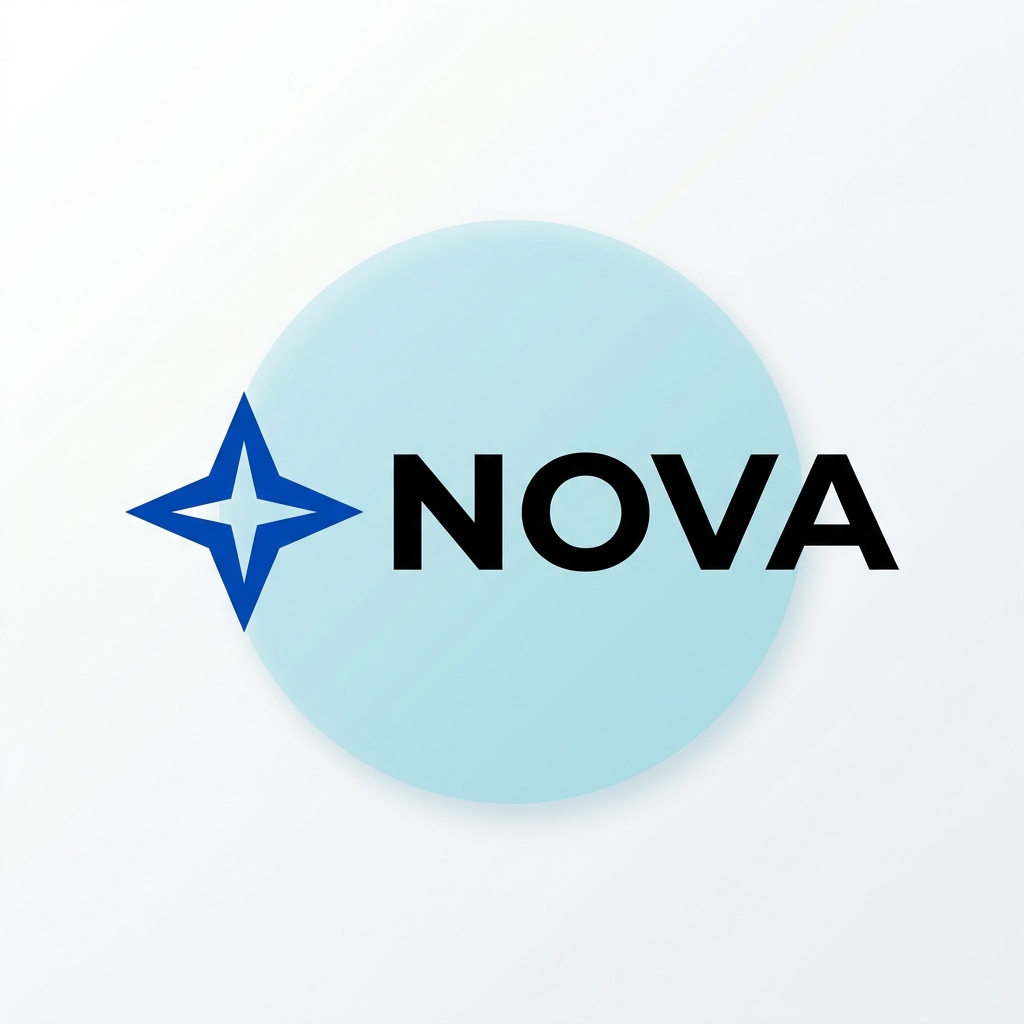
Original

LUMI — en mere vanskelig struktur
Gradientfyld, overlappende former, glød og bløde skygger kan krydse visuelle grænser, hvilket gør dem sværere at omdanne til rene, uafhængige rasterlag.
Adskilte lag
 Bånd
Bånd Tekst
TekstGennemgå gradientkanter, skygger og overlappende effekter grundigt før brug i produktion.
Adskil de dele, du rent faktisk skal bruge
Hvad kan blive til et logolag?
Ikon eller symbol
Adskil brand-symbolet, så det kan genbruges til avatarer, app-ikoner, favicons, motion graphics eller kompakte placeringer.
Tekst (Wordmark)
Hold det synlige brandnavn adskilt fra symbolet, når kildelogoet gør denne grænse identificerbar.
Tagline
Supplerende tekst kan isoleres som et separat rasterelement, når det er visuelt distinkt.
Adskilt tekst forbliver et billedlag, ikke live redigerbar tekst.
Supplerende former
Adskil cirkler, bånd, badges, rammer, beholdere og andre større grafiske strukturer.
Effekter
Highlights, skygger, glød eller gradienter kan nogle gange blive til separate lag, selvom disse er sværere end flade former.
Baggrund
Adskil en solid flade, badge-baggrund, beholderform eller andre underliggende visuelle områder, når det er nyttigt.
Ikke alle logoer har brug for alle lagtyper. Strukturen afhænger af, hvad der rent faktisk er synligt i kilden.
Vælg det rette niveau af opdeling
En enklere logostak eller flere individuelle dele?
Kernelag
Bedst til: almindelige logostrukturer
- Adskiller de vigtigste logo-elementer
- Symbol, tekst, baggrund
- En renere og mere overskuelig lagstak
Detaljerede lag
Bedst til: mere komplekse logoer
- Adskiller flere individuelle former og effekter
- Badges, bånd, dekorationer, highlights, skygger
- Antallet af lag varierer med logoet, op til 17
Har du primært brug for at adskille ikon, tekst og baggrund? Vælg Kernelag. Har du brug for at kunne redigere mindre former eller effekter uafhængigt? Vælg Detaljerede lag.
Flere lag er ikke automatisk bedre for et logo. Hvis du primært har brug for at adskille ikon, tekst og baggrund, vil Kernelag normalt give dig en renere arbejdsstruktur. Vælg Detaljerede lag, når mindre former eller effekter reelt skal kunne flyttes, skjules eller genbruges uafhængigt.
Hvad "redigerbar" betyder her
Du kan redigere delene – men de er stadig raster-aktiver
Når de er adskilt, kan hvert lag flyttes, skjules, transformeres, omfarves, sammensættes, animeres eller genbruges uafhængigt. Men Logo til lag genskaber ikke de originale designobjekter.
Du kan
- Flytte lag
- Skjule lag
- Omplacere elementer
- Omfarve rasterelementer
- Animere dele uafhængigt
- Eksportere gennemsigtige PNG-filer
- Fortsætte i en lagdelt PSD
Det gendanner ikke
- Originale SVG-stier
- Illustrator-objekter
- Originale skrifttyper
- Live redigerbar typografi
- Original knibning (kerning)
- Originale effekter
- Original kildedokument-historik
Tekst bliver til et raster-billedlag. Former forbliver rasterlag frem for originale vektorstier.
Ét fladt logo, flere måder at bruge det på
Hvorfor overhovedet adskille et logo?
Animér logoet
Flyt ikonet, teksten eller supplerende former uafhængigt til reveals, intros, overgange, sociale medier og videografik.
Brug symbolet alene
Træk ikonet ud af et ældre fladt logo til avatarer, favicons, app-grafik eller kompakte placeringer.
Skab en ny opsætning
Omplacér de eksisterende synlige dele, når du har brug for en horisontal, stablet eller forenklet komposition.
Genbrug et grafisk element
Eksportér et badge, symbol, bånd eller dekorativ del som en gennemsigtig PNG til et andet kreativt projekt.
Byg en lagdelt PSD
Fortsæt med separate rasterelementer i stedet for manuelt at tegne markeringer fra ét fladt logo.
Når én del dækker en anden
Genskab det, der var skjult bag det øverste lag
Nogle gange ligger en tekst over et bånd, et ikon overlapper et badge, eller en form dækker en del af en anden. I et fladt logo er pixels nedenunder ikke længere synlige. Når det er muligt, kan AI estimere disse skjulte områder, så det nederste lag bliver mere brugbart i sig selv.
Genskabte områder er AI-genererede estimater, ikke gendannet originalt artwork.
Vælg det output, du rent faktisk har brug for
Har du brug for separate lag eller skalerbare vektorer?
Logo til lag
Bedst til: Adskillelse af visuelle dele
- Output: raster PNG / PSD-lag
- Uafhængige elementer: ja
- Uendelig skalering: nej
- Forberedelse til motion: god
Logo til SVG
Bedst til: Oprettelse af skalerbart vektor-artwork
- Output: SVG-stier
- Uafhængige elementer: afhænger af vektorisering
- Uendelig skalering: ja
- Print / skæring: bedre egnet
Vælg Logo til lag, når delene skal kunne flyttes eller genbruges uafhængigt. Vælg Logo til SVG, når dit hovedmål er skalering, redigering af stier, skæring, gravering eller vektorbaseret printarbejde.
Lag eller bare PSD-filen?
Logo til lag eller Logo til PSD?
Logo til lag
Hovedformål:
"Giv mig de separate elementer."
Bedst når du vil inspicere, genbruge, eksportere og fortsætte arbejdet med de enkelte adskilte dele.
Logo til PSD
Hovedformål:
"Giv mig en lagdelt PSD."
Bedst når dit hovedmål blot er at få resultatet ind i en lagdelt Photoshop-kompatibel fil.
Har du kun brug for en PSD? Åbn Logo til PSDBegge kan bruge den samme underliggende opdelingsproces, men destinationen er forskellig.
Brug logodelene, hvor end du har brug for dem
Gennemsigtige PNG-lag
Genbrug individuelle logoelementer i design, animation, præsentation, sociale medier og web-workflows.
Lagdelt PSD
Fortsæt med de adskilte rasterelementer i software, der understøtter lagdelte PSD-filer.
ZIP-pakke
Download de adskilte PNG-aktiver samlet til overlevering, opbevaring eller brug i et andet workflow.
En bedre kilde giver et bedre udgangspunkt
Vælg den reneste logofil, du har
- Brug den version med højest opløsning, der er tilgængelig.
- Flade farver og klare grænser er generelt lettere at adskille end gradienter, glød, gennemsigtighed og bløde skygger.
- Undgå screenshots, hvis du stadig har den originale PNG- eller JPEG-eksport.
- Kraftig JPEG-komprimering kan gøre tekst og kanter sværere at adskille rent.
- Hvis du allerede har en ren, redigerbar SVG eller original Illustrator-fil, så brug den kilde i stedet for at genskabe logoet med AI.
En ny arbejdsstruktur – ikke den tabte originale logofil
Logo til lag analyserer de synlige pixels i det flade logo og skaber en ny raster-lagstruktur. Information, der ikke længere findes i det flade billede, kan ikke gendannes præcist.
Normalt lettere
Logoer med flade farver, enkle layouts med ikon og tekst, ren geometri, høj kontrast og tydeligt adskilte former.
Mere udfordrende
Gradienter, glød, bløde skygger, gennemsigtighed, tynd tekst, små taglines, kraftig overlapning, kompleks tekstur og kildebilleder med lav opløsning.
Sammenlign resultatet med din godkendte brand-master, før du erstatter et officielt logo-aktiv.
AI-genererede og AI-redigerede resultater kan variere. Gennemgå vigtige brand-detaljer, før du bruger outputtet i produktion.
Ofte stillede spørgsmål
Hvad er Logo til lag?
Logo til lag tager et fladt logo og skaber separate rasterlag fra synlige elementer såsom symbolet, teksten, supplerende former, effekter og baggrund. Det er designet til situationer, hvor du stadig har logo-billedet, men ikke længere har en brugbar lagdelt kildefil.
Kan jeg gøre et PNG-logo til separate lag?
Ja. Et fladt PNG-billede kan analyseres og adskilles i uafhængige visuelle elementer, når logostrukturen er identificerbar. Resultatet er en ny raster-genskabelse frem for det originale kildedokument.
Kan jeg gøre et JPEG-logo til en lagdelt PSD?
Ja. Du kan bruge en flad JPEG som kilde og eksportere en lagdelt PSD, når PSD-eksport er tilgængelig for resultatet. JPEG-komprimering kan gøre fine kanter og lille tekst sværere at adskille rent.
Hvad er forskellen på Kernelag og Detaljerede lag?
Kernelag fokuserer på de vigtigste logoelementer og holder lagstakken mindre og lettere at administrere. Detaljerede lag forsøger at adskille flere individuelle former og effekter, når finere kontrol er nyttig.
Hvor mange lag kan Detaljerede lag skabe?
Detaljerede lag kan returnere op til 17 lag, inklusive base eller baggrund. Det faktiske antal afhænger af logoet – et simpelt logo med ikon og tekst har måske kun brug for et par brugbare lag.
Er Detaljerede lag altid bedre til logoer?
Nej. For mange logoer er færre, meningsfulde lag lettere at arbejde med. Hvis du primært har brug for at adskille ikon og tekst, kan Kernelag være det bedre valg.
Kan det adskille ikonet fra teksten?
Ja, når ikonet og teksten er visuelt distinkte nok til, at modellen kan identificere dem som separate elementer. Overlapning, effekter og meget små detaljer kan gøre adskillelsen sværere.
Bliver teksten til redigerbar tekst?
Nej. Adskilt tekst er et raster-billedlag, ikke live redigerbar typografi. Du kan ikke pålideligt ændre ordlyd, skrifttype, knibning eller tekststile, som hvis du havde den originale designfil.
Kan det identificere den originale skrifttype?
Nej. Logo til lag garanterer ikke identifikation af den originale skrifttype. Hvis skrifttypen er vigtig, bør du henvise til brand-retningslinjerne eller den originale designkilde, hvis den er tilgængelig.
Genskaber det vektorstier?
Nej. Logo til lag producerer visuelle rasterlag frem for originale SVG- eller Illustrator-vektorstier. Hvis du har brug for skalerbart vektor-artwork, skal du bruge et Logo til SVG-workflow i stedet.
Hvad er forskellen på Logo til lag og Logo til SVG?
Logo til lag er til at adskille synlige dele, så de kan flyttes, skjules, animeres eller genbruges uafhængigt. Logo til SVG er til at skabe skalerbare vektorstier, når skalering og vektorredigering er vigtigere end raster-lagadskillelse.
Hvad er forskellen på Logo til lag og Logo til PSD?
Logo til lag er fokuseret på at adskille og arbejde med de enkelte dele. Logo til PSD er nyttigt, når dit hovedmål er at få resultatet ind i en lagdelt Photoshop-kompatibel fil.
Kan det adskille gradienter og skygger?
Det kan forsøge at adskille dem, men gradienter, bløde skygger, glød og gennemsigtighed er sværere end flade former med høj kontrast. Gennemgå disse lag grundigt før brug i produktion.
Hvad sker der, når et logoelement overlapper et andet?
Modellen kan forsøge at genskabe det område, der er skjult under forgrundselementet. Ethvert genskabt område er AI-genereret og bør ikke betragtes som gendannet originalt artwork.
Kan jeg bruge de adskilte lag til logo-animation?
Ja. Adskillelse af ikon, tekst, supplerende former eller effekter kan give dig nyttige uafhængige aktiver til motion design. Selve værktøjet skaber lagene; den endelige animation færdiggøres i dit foretrukne motion-workflow.
Hvad hvis mit logo har lav opløsning?
Værktøjet kan stadig forsøge adskillelse, men kilder med lav opløsning eller kraftig komprimering kan producere mindre pålidelige kanter, tekst og små detaljer. Brug den version med højest kvalitet, der er tilgængelig.
Skal jeg uploade et SVG-logo?
Hvis du allerede har en ren, redigerbar SVG, så brug den originale vektorkildefil, når det er muligt. AI-adskillelse er mest værdifuld, når din brugbare kilde er flad, eller når du specifikt har brug for at adskille rasterelementer. Hvis en SVG uploades til dette workflow, bliver den rasteriseret før behandling i stedet for at bevare sin originale vektorstruktur.
Kan jeg omfarve de adskilte logodele?
Ja. Når et visuelt element er uafhængigt, kan du redigere eller omfarve rasterlaget i kompatibel designsoftware. For et officielt brand-aktiv bør du verificere de endelige farver mod den godkendte brand-specifikation.
Kan jeg bruge resultatet til print?
Du kan bruge raster-aktiver med tilstrækkelig høj opløsning i print-workflows, men de har ikke den uendelige skalerbarhed som ægte vektor-artwork. Til logoer, der skal skaleres på tværs af mange printstørrelser, er en godkendt vektorkilde eller SVG normalt at foretrække.
Ændrer det mine rettigheder til at bruge logoet, at jeg adskiller det?
Nej. Lagadskillelse skaber ikke nye ejerskabsrettigheder til logoet. Upload og genbrug kun logoer, som du ejer eller har tilladelse til at bruge.
Gør det flade logo til dele, du kan arbejde med igen
Upload det flade logo, du allerede har, vælg hvor meget adskillelse du har brug for, og skab genanvendelige rasterlag til redigering, motion, genbrug af brand-aktiver eller PSD-workflows.
Kernelag for en renere struktur · Detaljerede lag for finere adskillelse
Har du brug for skalerbare vektorer i stedet? Brug Logo til SVG.