
Alle AI-billedværktøjer
Et komplet indeks over ImageToLayers-værktøjer, arbejdsgange, landingssider, guides og API-flader til brugere, søgemaskiner, AI-crawlere og AI-agenter.
Generer nye visuals
Opret
Start med en prompt, et referencebillede eller et produktbillede, når du har brug for nye visuelle retninger.
AI-billedgenerator
Generer originale visuals ud fra tekst-prompts.
Reference-billedgenerator
Skab reference-styrede variationer til produkter og kampagner.
Opret produkt-visuals fra tekst
Udforsk produktkoncepter og merchandising-visuals ud fra skriftlige anvisninger.
Tekst-til-billede til annoncer
Lav udkast til reklamekoncepter til hooks, layouts og kampagnetests.
AI-videogenerator
Skab korte bevægelses-assets ud fra prompt-styrede anvisninger.
MiniMax H3 videogenerator
Skab hurtige kortformede videokoncepter fra en dedikeret model-side.
AI-generator til karakteranimation
Gør et karakterbillede levende i en kort animationssekvens.
AI-videogenbelysning
Ændr lyssætningen i en eksisterende video uden at skulle optage den igen.
AI Lip Sync-generator
Forvandl et billede og lyd til en talende video med synkroniserede læbebevægelser.
AI Video Opskalering
Opskaler korte videoklip med lav opløsning til en større, skarpere version.
AI-videosceneindsætter
Udskift en del af din video med en ny AI-genereret scene, og fortsæt med dine originale optagelser.
Talende AI-avatar
Forvandl et foto og din egen stemme til en talende præsentationsvideo.
Konsekvent AI-taleravatar
Genbrug den samme karakterreference til at skabe nye talende videoer med forskellige lyde.
AI-produktannoncegenerator
Generer produktannoncer til lanceringer, lister og kampagnetests.
AI-skitsegenerator
Forvandl prompts eller referencer til visuelle koncepter i skitse-stil.
AI Holiday Portrait Generator
Turn a photo into a festive holiday portrait with seasonal presets.
AI Vintage Style Generator
Give a photo the look of 90s flash, disposable, Polaroid, Y2K digicam, or classic film.
90s AI Photo Generator
Turn a photo into a 90s flash, disposable, yearbook, glamour, or mall snapshot.
AI Animal Generator
Generate realistic wildlife, pets, cartoon animals, and fantasy creatures from a prompt.
AI YouTube-thumbnailgenerator
Lav udkast til thumbnail-kompositioner til videoer, kanaler og sociale kampagner.
Skabeloner til billedgenerator
Start med færdige prompt-mønstre til almindelige billedgenererings-arbejdsgange.
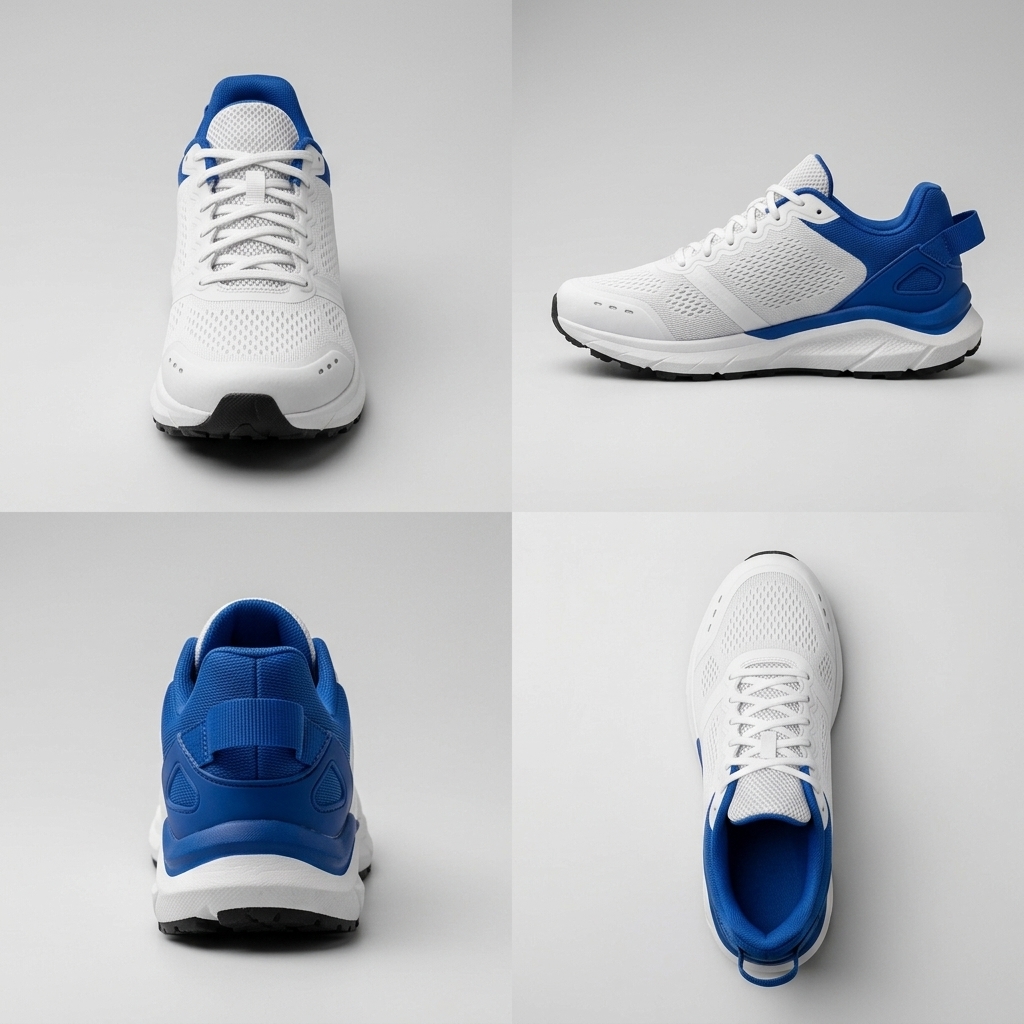

AI-flere vinkler
Generer konsistente front-, side- og bagfra-visninger ud fra ét billede.
Multi-view billedgenerator
Skab flere konsistente visninger ud fra ét kildebillede til produkt- eller objekt-arbejdsgange.
Produkt 360-visningsgenerator
Skab yderligere produktvinkler til 360-graders produktpræsentationer.
AI-karakter turnaround-generator
Generer front-, side-, bagfra- og trekvart-referencevisninger af karakterer.
Skovinkel-generator
Skab side-, hæl-, top-, ydersål- og produktgalleri-visninger ud fra ét skobillede.
Amazon produktfotovinkler
Generer ekstra produktvinkler til arbejdsgange på markedspladser.
Shopify produktvisninger
Skab konsistente produktvisninger til Shopify-kataloger.
Møbelvinkel-generator
Generer møbelvisninger til rumscener, kataloger og visualiseringer.
E-commerce vinkel-generator
Skab yderligere produktvinkler til e-commerce billeder i stor skala.
Revider eksisterende billeder
Rediger og oprydning
Skift indhold, fjern forstyrrelser, forbedr kvaliteten og finpuds produktbilleder uden at forlade browseren.
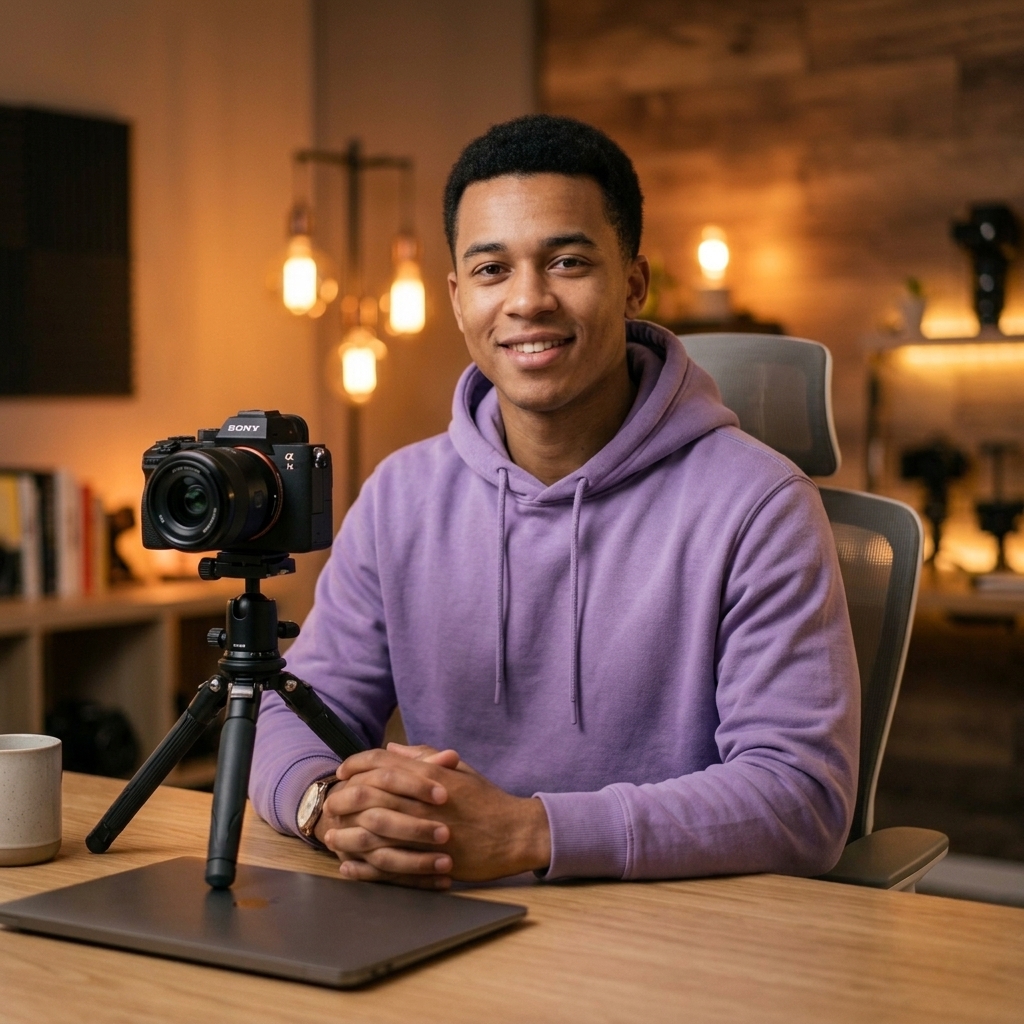
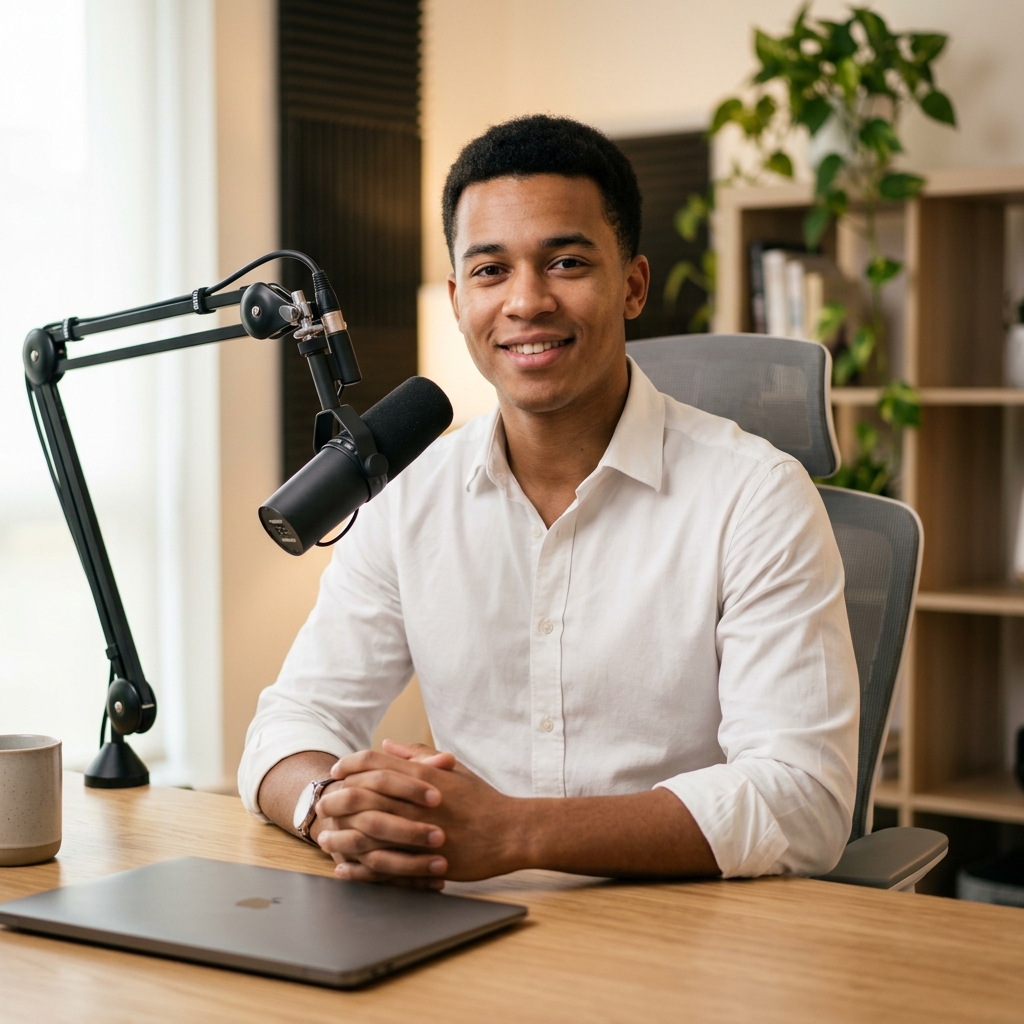
AI-fotoredigering
Rediger, regenerer og opryd billeder i ét arbejdsområde.
Oversæt tekst i billede
Lokalisér tekst i plakater, annoncer, produktgrafik, menuer og sociale medier, mens det visuelle design bevares.
Tekstrig infografik-generator
Skab strukturerede diagrammer, tidslinjer, sammenligninger, undervisningsmateriale og forretningsgrafik med læsbar genereret tekst.
High-fidelity produkt-visual editor
Åbn den avancerede produkt-visual editor til detaljefølsom billedgenerering og redigering.
Hurtig prompt-billededitor
Brug den hurtige prompt-styrede editor til hurtig billedgenerering og layout-revision.
Avanceret billedredigeringsstudie
Åbn det prompt-styrede billedredigerings-arbejdsområde til detaljerede revisioner og genererede varianter.
Billedredigering i høj kvalitet
Brug denne redigeringsindgang til poleret billedgenerering og revisionsarbejdsgange.
Rediger tekst i billede
Skift læsbar tekst i plakater, produktgrafik, menuer og sociale visuals.
Produktfotoredigering
Justér lys på produkter, skift scener og forbered kampagnebilleder.


Fjern uønskede elementer
Fjern personer, ledninger, rod, mærker og uønskede objekter.
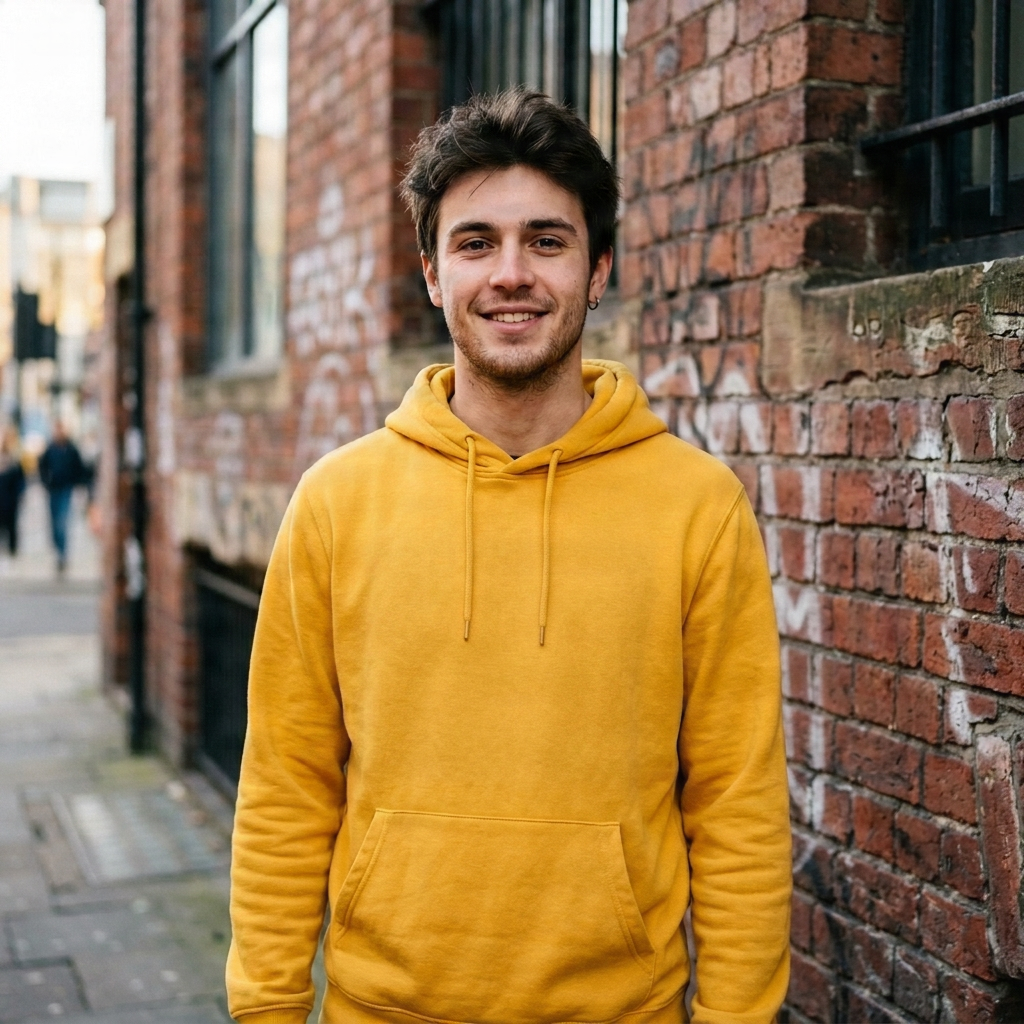
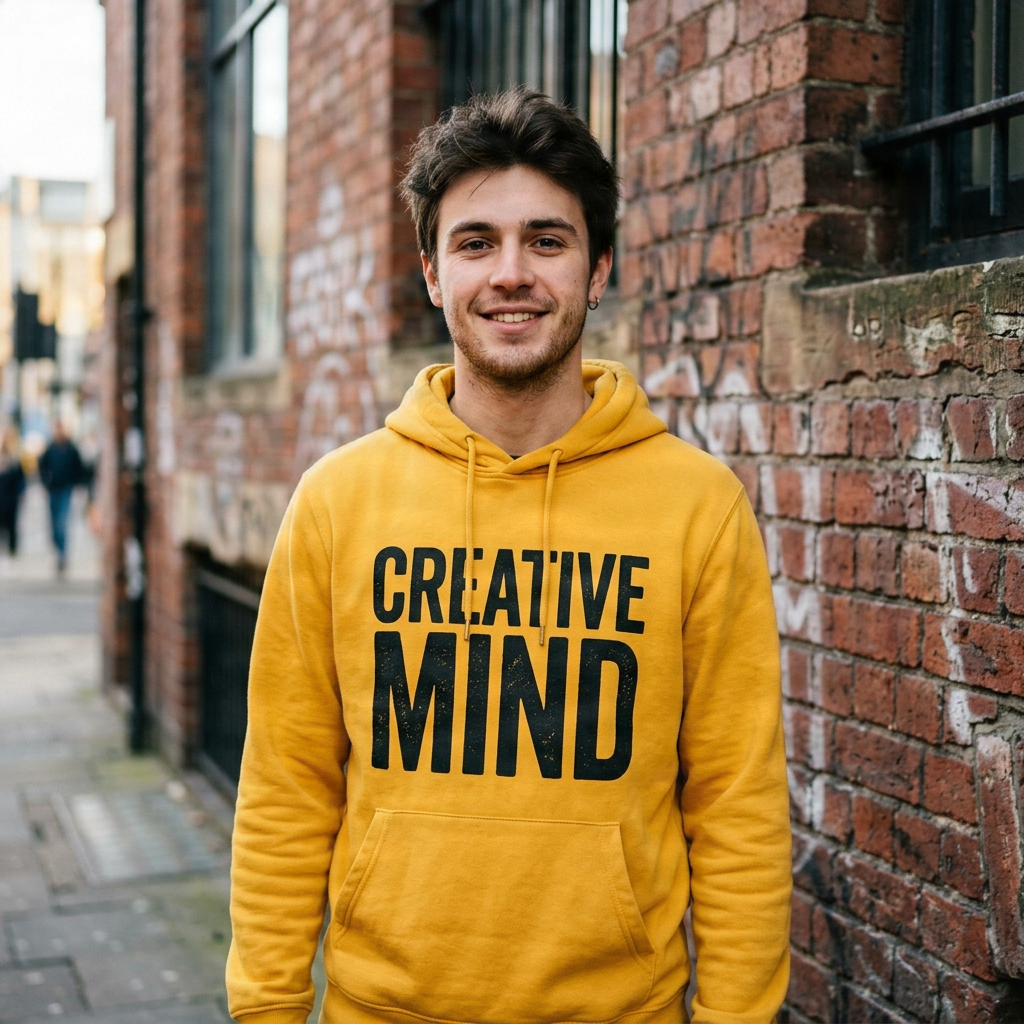
Fjern tekst
Fjern tekst-overlays, mens den skjulte baggrund genskabes.
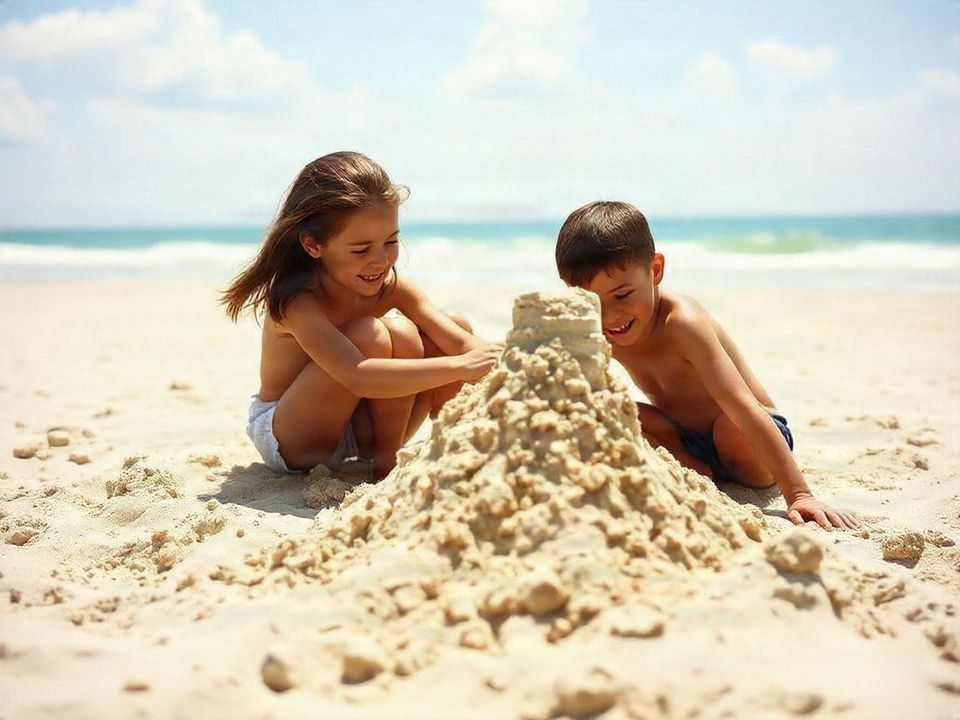
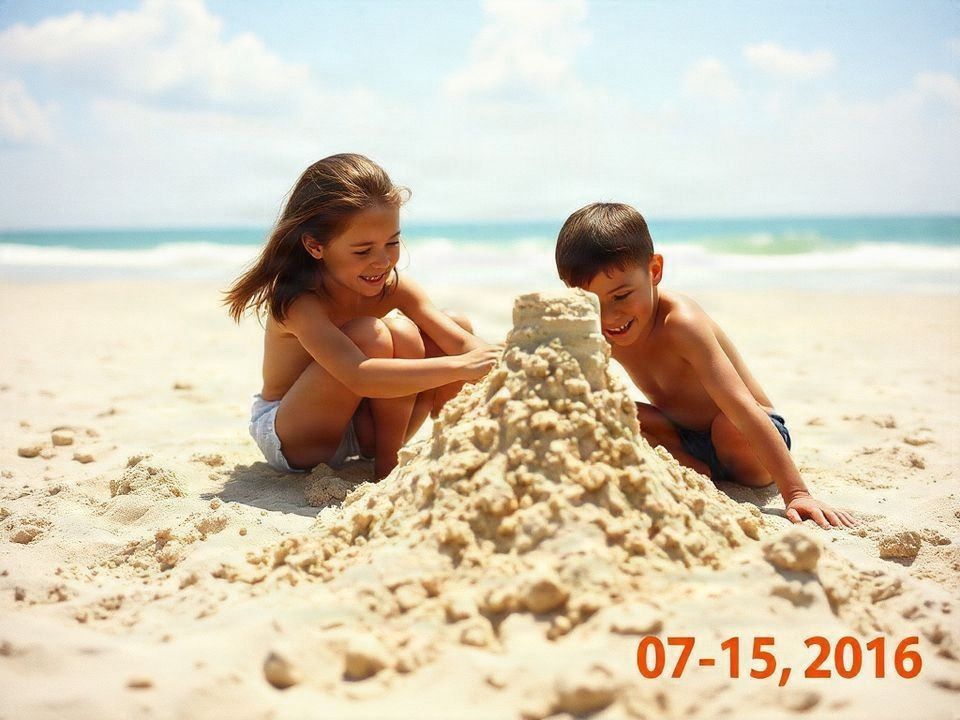
Fjern tekst fra foto
Rens tekst fra almindelige fotos, mens det omkringliggende billede bevares.
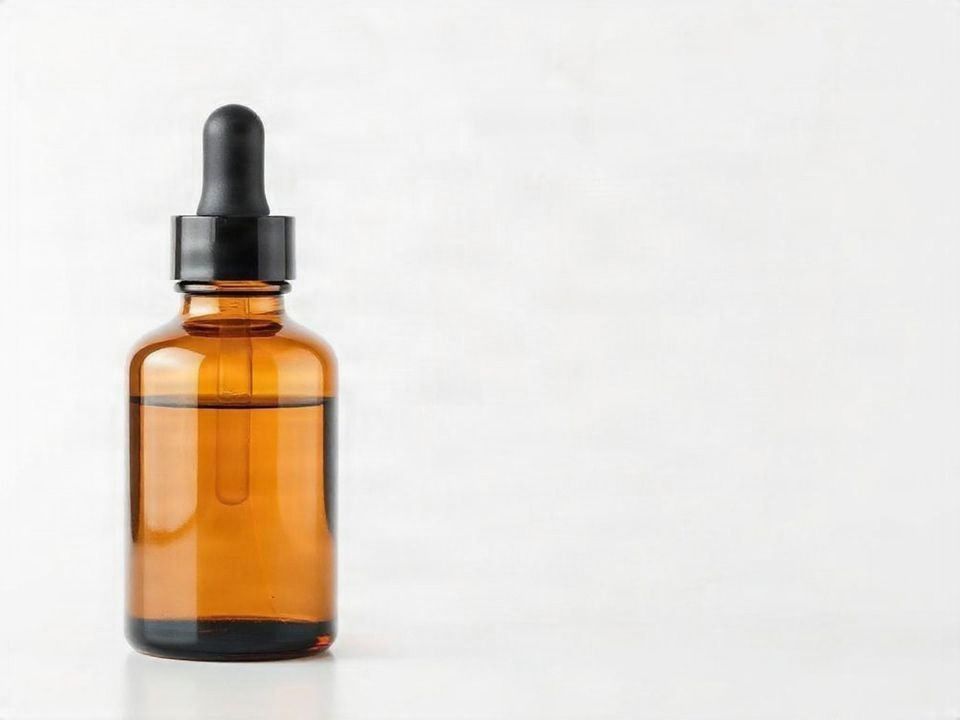
Fjern tekst fra produktbilleder
Rens produktetiketter, overlays og listegrafik til genbrug.
Fjern vandmærke
Fjern synlige vandmærke-overlays fra billeder, du har tilladelse til at redigere.
Fjern logoer
Rens uønskede logoer og branding-elementer fra billeder.
Billed-upscaler
Opskaler og forbedr fotos, logoer, produkter og kunst.
Portræt-upscaler
Forbedr portrætter, profilbilleder og team-fotos.
Produktfoto-upscaler
Forbered større produktbilleder til lister, annoncer og kataloger.
Anime-billedupscaler
Opskaler anime-kunst, illustrationer og karakterkunst.
JPG-billedupscaler
Øg opløsningen på JPG- og JPEG-billeder for skarpere output.
Logo-upscaler
Gør raster-logoer større og renere til digitale layouts.
AI-billedforbedrer
Forbedr billedets klarhed, farve, belysning og detaljer.
Fritlæg, genskab eller udvid
Baggrund
Håndter gennemsigtige fritlægninger, nye produktscener, baggrundsreparation og billedudvidelse.
Baggrundsværktøjer
Gennemse baggrunds-hubben for fritlægning, udskiftning, iscenesættelse og udfyldningsværktøjer.
Baggrundsfjerner
Skab rene fritlægninger med gennemsigtigt PNG-output.
Baggrundsfjerner (bulk)
Fjern baggrunde fra flere billeder med konsistente batch-indstillinger.
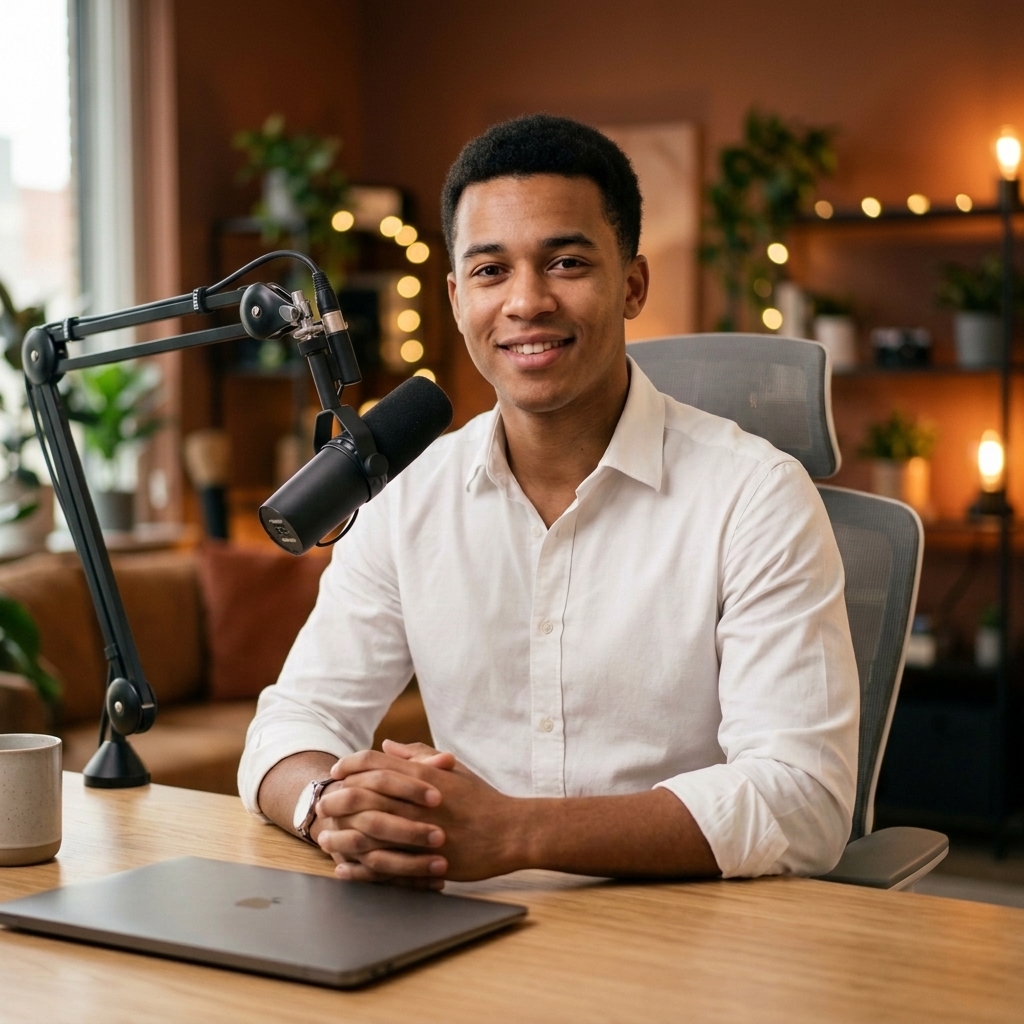
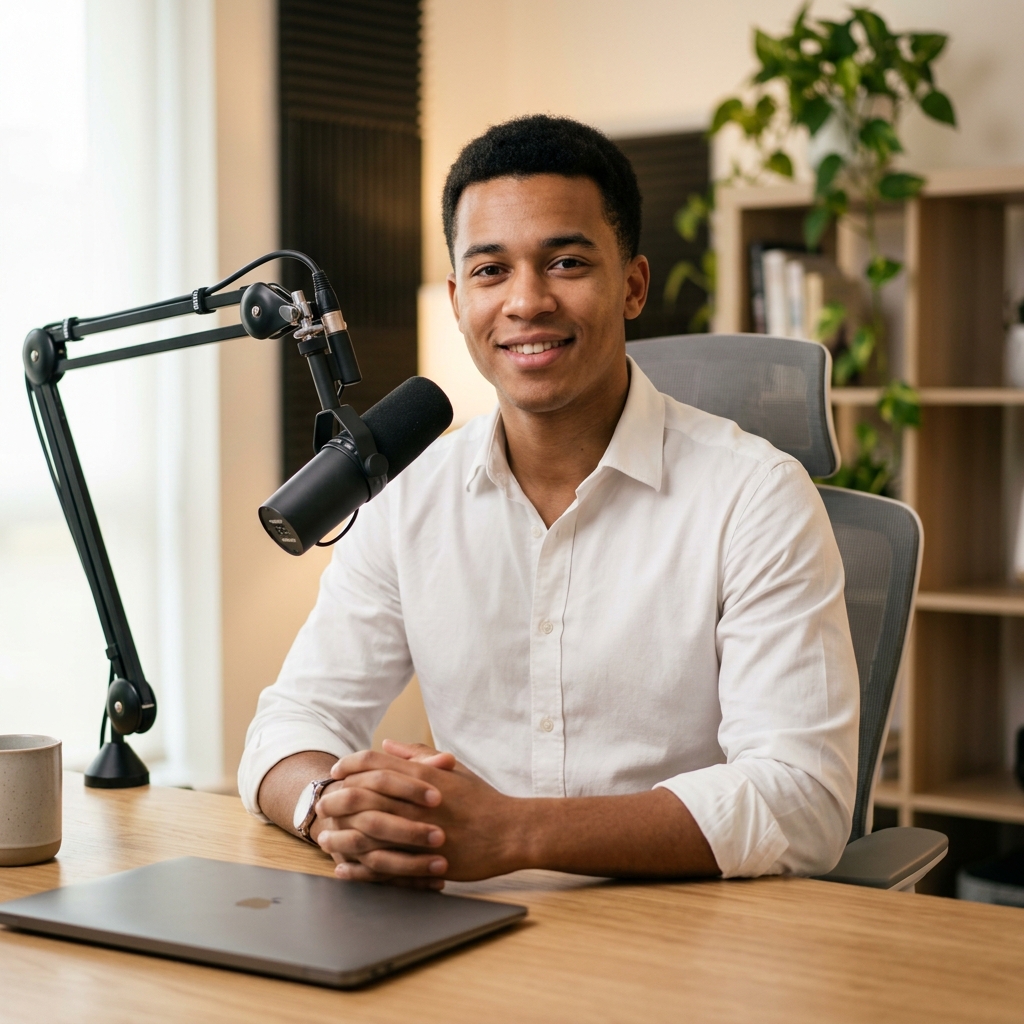
Baggrundsskifter
Udskift fotobaggrunde med AI-prompts, uploadede baggrundsreferencer, farver eller forudindstillinger.
Baggrundsopdeler
Opdel motiv og baggrund i redigerbare assets.


Generer baggrund
Placer produkter og motiver i nye genererede scener.


Generativ udfyldning
Tilføj, udskift eller reparer indhold i markerede områder.
Tilføj objekt til foto
Indsæt et nyt objekt i en markeret del af et eksisterende billede.
Udskift objekt i foto
Byt et markeret objekt ud, mens resten af billedet bevares.
Reparer baggrund med AI
Fix beskadigede, tomme eller inkonsistente baggrundsområder.
Tilføj møbler til rumfoto
Placer møbler i rumfotos til indretnings-previews.
Tilføj rekvisitter til produktfotos
Tilføj kontekstuelle rekvisitter omkring produkter til kampagne-visuals.
AI-inpainting online
Rediger maskerede områder præcist, mens resten forbliver uændret.
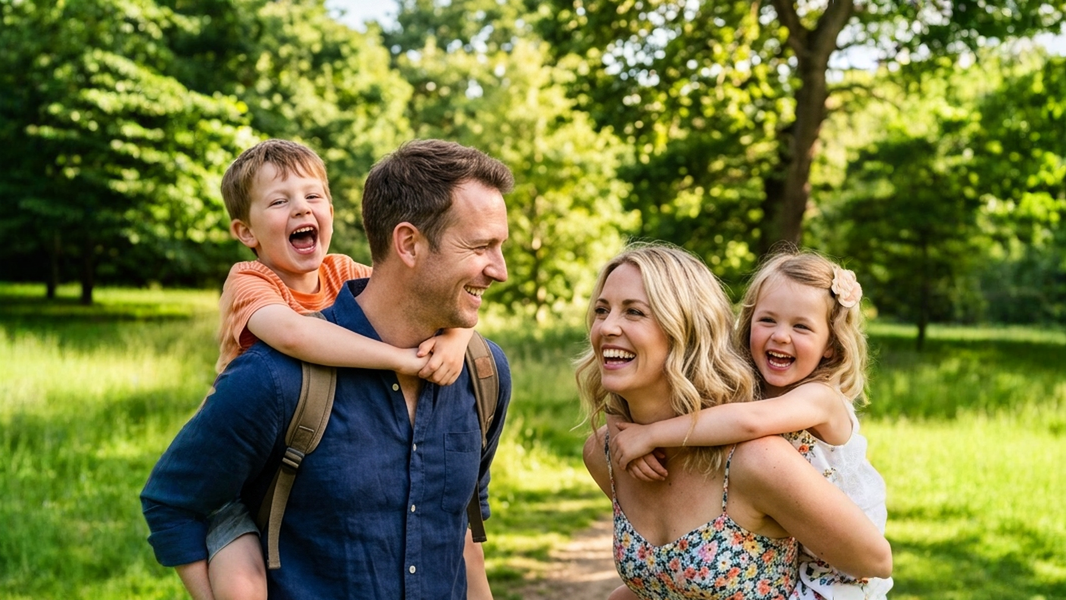
Billedudvider
Udvid et billede ud over dets oprindelige kanter.
Scene Outpainting
Udvid et landskab, interiør eller miljø ud over den oprindelige ramme.
AI-produktfotografering
Skab produktfotoscener til e-commerce, annoncer og merchandising.
AI-virtuel iscenesættelse
Iscenesæt rum og interiør med genererede møbler og indretningsretninger.
Eksporter redigerbare assets
Lagopdeling
Konverter flade billeder til adskilte lag til PSD-eksport, animation, design og produktion.
Billede til lag
Opdel ethvert billede i redigerbare, eksporterbare lag.
Opdel billede i lag
Opdel et fladt billede i flere separate, redigerbare billedlag.
Karakter til lag
Opdel karakterkunst i rig-klare dele.
Character Parts Extractor
Extract visible character parts for focused editing and asset preparation.
2D Character Rigging Prep
Prepare separated character artwork before manual cleanup and 2D rigging.
Game Character Layer Separator
Create editable character regions for game asset review and production.
Anime-kunst til lag
Opdel anime-stil kunst i redigerbare karakter- og scenedele.
Comic & Manga Into Layers
Separate comic and manga artwork into editable visual regions.
Karakter-lagopdeler
Opdel karakterer i strukturerede dele til produktion.
Live2D karakterlag
Forbered karakterkunst til Live2D-stil rigging-arbejdsgange.
VTuber karakterlag
Opdel avatar-kunst i dele til VTuber-model-forberedelse.
Spine karakterlag
Forbered karakterdele til Spine-stil 2D-animationsarbejdsgange.
Billede til PSD
Konverter billed-assets til PSD-klart lagdelt output.
Udtræk lag fra billede
Gendan adskilte visuelle dele fra ét fladt billede.
Billed-lagopdeler
Opdel motiver, objekter og baggrunde i redigerbare semantiske lag.
Produktfoto til lag
Opdel produktbilleder i redigerbare produktions-assets.
Portræt til PSD
Forvandl portrætfotos til lagdelte filer klar til retouchering.
Logo til PSD
Konverter flad logo-kunst til lagdelte produktionsfiler.
Billede til SVG
Vektorisér logoer, ikoner, stregtegninger og flade illustrationer til skalerbare SVG-stier.
Billede til SVG til laserskæring
Skab renere vektorstier til forberedelse af laserskæring og gravering.
PNG til SVG til Cricut
Konverter PNG-kunst til SVG-stier til hobby- og skærearbejdsgange.
Logo til SVG
Konverter raster-logoer til skalerbar SVG-kunst til brand-assets.
Gennemsigtige lag-assets
Udforsk gennemsigtige lag-outputs til design og komposition.
Hvad er billedlagopdeling?
Lær hvordan billedlagopdeling forvandler flade visuals til redigerbare dele.
Guide til alternativ lag-arbejdsgang
Gennemgå en yderligere arbejdsgang for billede-til-lag til crawler- og søgeopdagelse.
Byg længere flows
Arbejdsområde og API
Gå ud over et enkelt resultat med projekt-hukommelse, browserværktøjer, API-adgang og prompt-udtrækning.
Agent-arbejdsområde
BetaFortsæt resultater på tværs af redigering, generering, varianter og overdragelse.
E-commerce kreativ agent-arbejdsgang
BetaÅbn et guidet arbejdsområde til kreativ e-commerce produktion.
Amazon produktlancering agent-arbejdsgang
BetaPlanlæg lanceringsbilleder til markedspladser i et guidet arbejdsområde.
Shopify vækst agent-arbejdsgang
BetaSkab produkt- og kampagneflows til Shopify-vækst.
TikTok Shop agent-arbejdsgang
BetaByg kreative handels-arbejdsgange til kortformet salg.
Billede til prompt
Udtræk prompt-retning fra et eksisterende billede.
Objektlag-editor
Se preview af objektvalg før du går videre til en lag-arbejdsgang.
More ImageToLayers Resources
Need a workflow, guide, or developer resource?
If you already know the tool you need, browse the directory above. If you are solving a broader creative problem, explore Solutions instead.
Solutions
Explore real creative workflows and production problems.
ExploreAPI access
Connect image workflows to your own product or production system.
ExploreCompare
Understand how ImageToLayers workflows differ from adjacent tools.
ExploreLearn
Read guides, technology explainers, and workflow documentation.
ExploreTool selection guide
Frequently Asked Questions
Understand how the directory, individual tools, and broader workflows fit together.
What is the All Tools page?
The All Tools page is the complete directory of ImageToLayers tools and major creative capabilities. Use it when you already know what you want to do, such as separating an image into layers, editing an existing image, preparing character artwork, changing a background, generating new viewpoints, enhancing an image, or creating new visual content.
How do I choose the right ImageToLayers tool?
Start with the result you want. If you want to separate a flat image, start with Image to Layers. If you want to modify an existing image, browse the AI Image Editing tools. For character artwork, use Character to Layers. For new viewpoints, use AI Multiple Angles. If you know the problem but are not sure which tool to use, visit Solutions instead.
What is the difference between All Tools and Solutions?
All Tools is organized around specific capabilities — what you want the software to do. Solutions is organized around real creative problems and workflows — what you ultimately want to accomplish. Remove Text is a tool; updating a finished design when you no longer have the source file is a broader solution that may involve several tools.
Is ImageToLayers only for separating images into layers?
No. Layer separation is a core ImageToLayers capability, but the platform also includes tools for AI image editing, character workflows, backgrounds, product visuals, multiple angles, image generation, enhancement, conversion, and other creative tasks.
Where should I start if I only have a flat PNG or JPG?
If you want to regain more control over the image, Image to Layers is usually the best starting point. It can turn a flattened image into separate visual layers that you can inspect and continue editing instead of treating the entire image as one permanent bitmap. If you know the exact change you want, go directly to that tool.
Can I edit an image instead of generating a new one?
Yes. Many ImageToLayers tools are designed around images you already have. You can separate existing visuals into layers, edit selected parts, remove or replace elements, change backgrounds, extend images, enhance them, or continue refining a previous result without regenerating the entire image.
Can I continue editing after using one of the layer tools?
Yes. Layer separation is intended to give you a more editable starting point. After separation, you can continue working with individual layers using ImageToLayers editing tools and AI editing workflows, then export the result when you are ready.
Which tools should I use for character artwork?
Start with Character to Layers if you have a flat illustrated character that you want to separate into editable regions. There are also focused character workflows for extracting parts, preparing artwork before 2D rigging, working with game characters, and preparing assets for Live2D or Spine.
Which tools should I use for product images?
ImageToLayers includes workflows for editing existing product photos, creating new product visuals, changing backgrounds, generating additional viewpoints, enhancing images, and preparing creative assets for ecommerce or marketing. Choose the tool based on the change you need.
Can I use ImageToLayers with AI-generated images?
Yes. A finished AI-generated image is usually flattened, which can make targeted editing difficult. You can bring it into ImageToLayers, separate or edit specific visual elements, create additional variations, and continue working without necessarily regenerating the entire image.
Do I need to know which AI model a tool uses?
No. Choose a tool based on the task you want to complete. ImageToLayers workflows are designed around the result you need, so you generally do not need to understand or select the underlying processing technology.
Are all ImageToLayers tools part of the same workflow?
Not necessarily. Some tools are standalone utilities for a specific task, while others are designed to work as part of a larger creative workflow. You might separate an image into layers first, edit an individual element next, and export afterward. Other tasks may only require a single tool.
What is the difference between a tool and a workflow?
A tool performs a specific task, such as removing text, upscaling an image, or separating an image into layers. A workflow connects one or more capabilities to reach a broader creative result, such as preparing character artwork for animation or updating a finished design without the original source file. For broader workflows, browse Solutions.
Do I need Photoshop or another editor to use these tools?
No. You can perform supported image separation, generation, and editing tasks directly in ImageToLayers. When you want to continue working elsewhere, supported workflows can also provide export options for other creative software.
What if I still don’t know which tool I need?
Start with Solutions if you know the problem you are trying to solve but not the exact tool. If you know the action you want — such as separating layers, removing text, changing a background, generating another angle, or upscaling an image — use the matching tool directly from All Tools.