
Konvertér et billede til en PSD med lag
Upload et fladt JPG-, PNG- eller WebP-billede, og lad AI adskille hovedmotiver, objekter, forgrundsdetaljer og baggrund i individuelle rasterlag. Gennemse de genererede lag, justér deres synlighed og rækkefølge, og download derefter en PSD-fil med lag til videre redigering i Photoshop eller et andet kompatibelt program.
Den eksporterede PSD indeholder AI-genererede rasterlag. Den gendanner ikke billedets originale Photoshop-lag, skrifttyper, vektorstier, smart-objekter eller designhistorik.
Klik eller træk billede herover for at uploade
Upload your image
JPG, PNG, WebP up to 10MB · Drag & drop anywhere

Har du brug for lag til hår, ansigt, øjne, mund, tøj eller kropsdele?
Indstillinger
Lad dette felt stå tomt for at lade Detaljerede lag identificere de vigtigste redigerbare elementer automatisk. Eller navngiv de dele, du ønsker adskilt.
Ønsker du mere kontrol over dine lag?
Lær hvordan du guider Detaljerede lag med simple prompts, vælger nyttige elementer og får renere lagstrukturer fra forskellige typer billeder.
Upload et billede for at fortsætte
Privat filhåndtering
Uploadede filer er knyttet til din konto og leveres via signerede URL'er. Du kan slette fuldførte jobs manuelt.
Gennemsigtigt PNG-output
Detaljerede lag returnerer hvert detekteret element som sit eget lag på en gennemsigtig baggrund.
Fortsæt redigering i Agent Workspace
Multi-Agent SuiteÅbn det lagdelte resultat i Agent Workspace for at rydde op i elementer, skabe visuelle variationer eller fortsætte arbejdet i det samme projekt.
Se hvordan billedseparering fungerer
Adskil visuelle elementer i separate lag, mens baggrunden bag dem rekonstrueres.
Layer Hierarchy
9/9 08
08AURA serum bottle
Frosted clear serum bottle with black dropper cap and AURA typography, presented as a standalone product.
 07
07Stone display stand
 06
06White ceramic bowl
 05
05Rolled waffle towel
 04
04Metal faucet
 03
03Monstera leaf
 02
02Beige ceramic cup
 01
01Circular window decor
 00
00Inpainted background
Endelige lag
Mere end bare fjernelse af baggrund
Værktøjer til fjernelse af baggrund skaber blot en gennemsigtig udskæring. ImageToLayers rekonstruerer også området bag motivet, hvilket giver dig komplette aktiver til redigering og komposition.
De fleste billeder behandles på 60–120 sekunder.
Den virkelige forskel
Ikke bare en filkonverter
En almindelig filkonverter placerer hele dit billede i en PSD som ét fladt lag. ImageToLayers forsøger at skabe en mere brugbar PSD-struktur ved at adskille vigtige visuelle elementer i uafhængigt håndterbare rasterlag.
Grundlæggende PSD-konvertering
- Ét fladt billedlag
- Ingen adskillelse af motiver
- Ingen udfyldt baggrund
- Begrænset redigeringskontrol
AI-genereret PSD med lag
- Flere AI-genererede rasterlag
- Adskilte hovedmotiver og objekter
- Rekonstrueret baggrund hvor muligt
- Flyt, skjul, omarrangér, maskér eller transformér individuelle lag
Fra ét fladt billede til en struktureret lagstak
Se den faktiske lagopdeling
Fladt kildebillede

Genererede visuelle lag
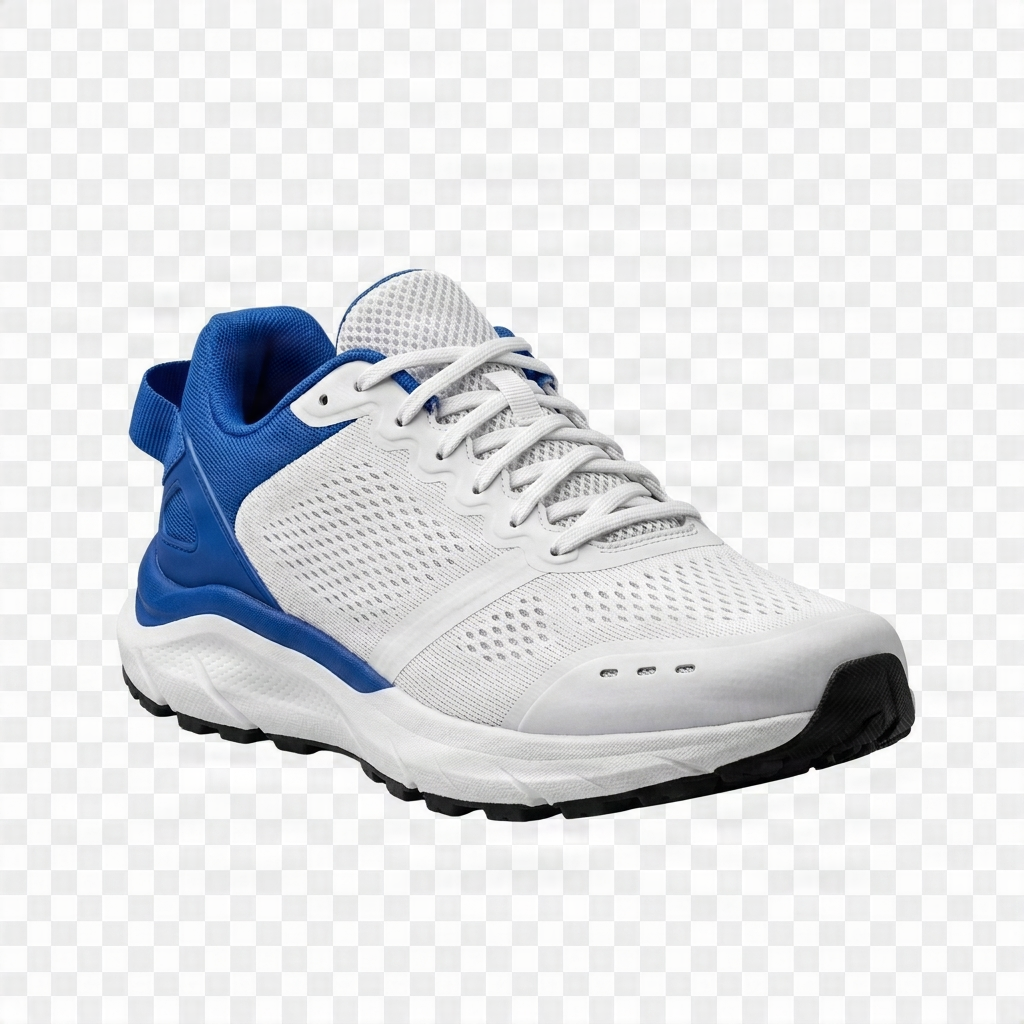 Hovedmotiv
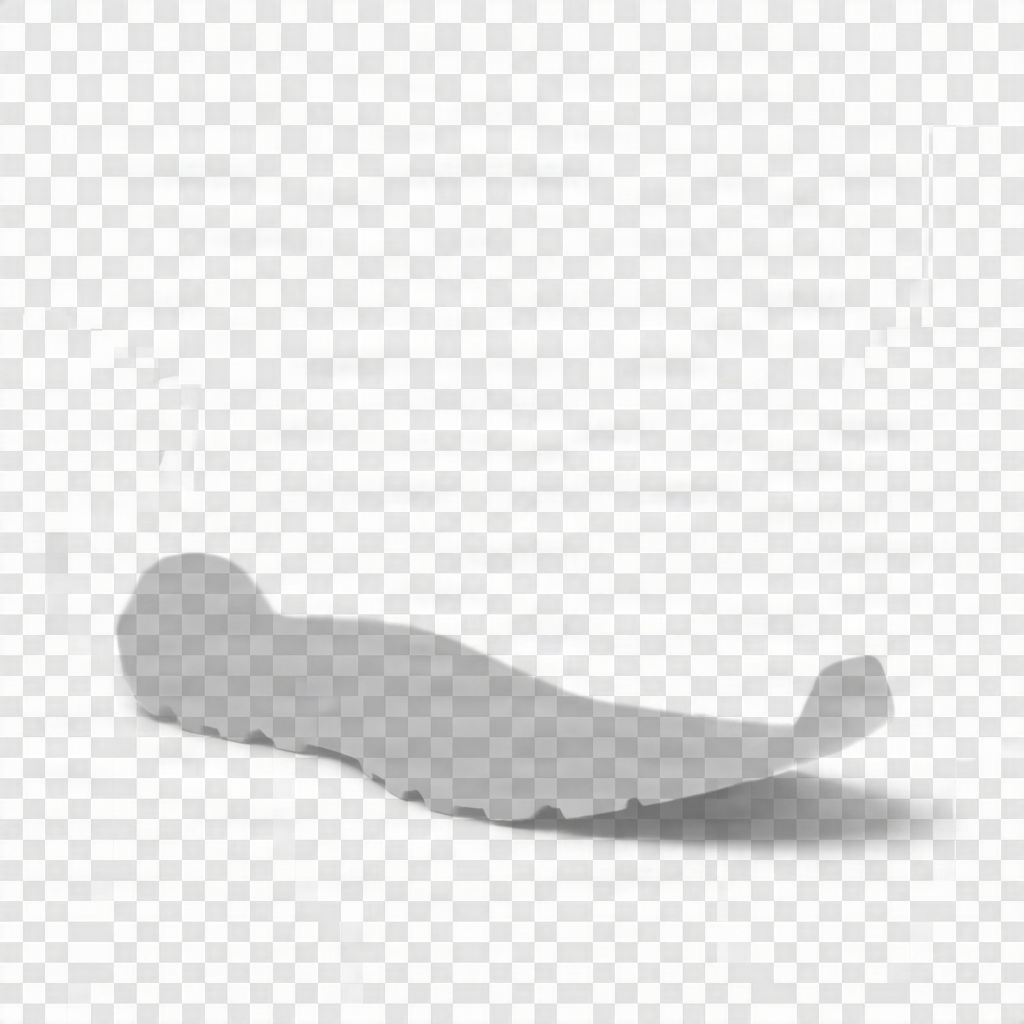 Skygge
 Baggrund
PSD med lag
Ægte output, ikke en mockup
Hvad du får i din PSD
Lag med hovedmotiver
Lag med understøttende objekter
Udfyldt baggrund
Original billedreference
Sådan konverterer du et billede til PSD
Upload et fladt billede
Vælg lagdetaljer
Gennemse de genererede lag
Eksportér PSD med lag
Hvad "redigerbar" betyder her
Hvad kan redigeres?
Genererede lag kan skjules, flyttes, omarrangeres, transformeres, maskeres, farves og justeres uafhængigt.
Hvad gendannes ikke?
Original tekst
Synlig tekst bliver ikke nødvendigvis til et redigerbart Photoshop-tekstlag med den originale skrifttype og formatering.
Vektorformer
Objekter forbliver rasterbilleder. De konverteres ikke til SVG-stier, Illustrator-objekter eller Photoshop-vektorformer.
Smart-objekter og effekter
PSD-filen gendanner ikke de originale smart-objekter, justeringslag, masker, blandingstilstande eller lageffekter.
Originale skjulte pixels
AI kan ikke gendanne pixels, der aldrig var synlige. Indhold bag motiver er estimeret og bør gennemgås før professionel brug.
Et nyttigt udgangspunkt for lagbaseret redigering
Marketingbilleder
Produktbilleder
Sociale medier-grafik
Udkast til bevægelse og parallakse
Har du kun brug for to lag?
Kun motivet og baggrunden? Prøv Background Splitter
Når et billede kun indeholder ét motiv foran en baggrund, giver Background Splitter dig et transparent forgrundslag og en rekonstrueret baggrund i ét enkelt trin, uden at du behøver at opsætte en fuld lagopdeling af flere objekter.

Originalt billede
Kildebilledet med ét enkelt motiv og en baggrund.

Transparent forgrund
Motivet isoleret som en ren, transparent PNG-fil.

Rekonstrueret baggrund
Scenen bag motivet, genskabt og klar til brug for sig selv.
Har du brug for mere end to lag, flere objekter, rekvisitter eller tekst? Brug arbejdsområdet ovenfor i stedet.
Ofte stillede spørgsmål om Image til PSD
Ændrer dette blot filtypen til PSD?
Nej. En almindelig konverter placerer normalt hele billedet i ét PSD-lag. Dette værktøj forsøger at adskille vigtige visuelle elementer i flere rasterlag, før PSD-filen oprettes.
Kan jeg konvertere et JPG- eller PNG-billede til en PSD med lag?
Ja. Upload et JPG-, PNG- eller WebP-billede, så vil værktøjet forsøge at oprette en ny PSD med lag baseret på de synlige elementer.
Gendanner det de originale Photoshop-lag?
Nej. Det genererer en ny lagstruktur ud fra de synlige pixels i det flade billede. Det kan ikke gendanne det originale kildedokument.
Bliver tekst redigerbar?
Ikke nødvendigvis. Tekst forbliver muligvis en del af et rasterlag og er ikke garanteret at blive til ægte Photoshop-typografi.
Er de genererede lag vektorbaserede?
Nej. De adskilte elementer er rasterbilledlag frem for redigerbare vektorstier eller former.
Kan jeg flytte objekter efter download af PSD-filen?
Ja. Når et objekt er blevet adskilt, kan dets rasterlag flyttes, skjules, omarrangeres, transformeres, maskeres eller justeres uafhængigt.
Kan skjulte dele af billedet gendannes?
AI kan generere plausibelt indhold til skjulte områder, men kan ikke gendanne usete originale pixels. Genererede områder bør gennemgås før endelig brug.
Erstatter dette Photoshop?
Nej. Det automatiserer den indledende lagopdeling og PSD-opsætning. Photoshop kan stadig være nødvendigt til finpudsning af kanter, masker, typografi, farvejusteringer og kompositionsarbejde.
Klar til at konvertere dit billede?
Upload et fladt billede og gør det til en PSD med lag ved hjælp af AI-genererede rasterlag.